# INTERFACE DE RELATÓRIOS - SITEF EXPRESS

##### <span style="font-weight: 400;">[**<span style="color: #003366;"> Podcast:</span>**<span style="color: #003366;"> Escute para aprender</span>](https://drive.google.com/file/d/1RTGEUahHo7o4Bx5sHDYD-SmnL7ERUw2Q/view?usp=sharing)  
  
[<span style="color: #003366;">**Vídeo:** Assista para entender</span>](https://drive.google.com/file/d/1w0J5eziGuAByy42L0xQSxGwo1Sp3bes8/view?usp=sharing)</span>

<span style="font-weight: 400;">Esta interface é crucial para a operação do cliente e para as equipes internas da ConnectPlug, oferecendo uma visão gerencial e analítica das transações feitas pelo <span style="color: #000080;">***Módulo de TEF - Transferência Eletrônica de Fundos.***</span></span>

**Impactos por Área:**

- **Comercial:**<span style="font-weight: 400;"> Destaca a segurança e a automação (eliminação de erros manuais) do processo de pagamento, funcionando como um diferencial competitivo.</span>
- **Implantação:**<span style="font-weight: 400;"> Facilita a capacitação do cliente no uso da plataforma, ensinando a consulta de transações e o gerenciamento de problemas como Transações Pendentes, o que reduz futuras demandas de suporte.</span>
- **Suporte:**<span style="font-weight: 400;"> É a ferramenta principal para a resolução de problemas, permitindo identificar rapidamente a origem de divergências (comunicação ConnectPlug/Fiserv ou erros de adquirente/cartão).</span>

<p class="callout warning">**Gerenciamento de Transações Pendentes:** <span style="font-weight: 400;">O ponto de maior atenção é o </span>**gerenciamento das Transações Pendentes**<span style="font-weight: 400;">. Quando uma transação é julgada suspeita pela adquirente ou banco, o cliente tem um prazo estabelecido pela Fiserv para validá-la ou cancelá-la. Caso o portal não seja acompanhado e o prazo exceda, a transação pode ser efetivada ou cancelada pela Adquirente/Banco. ***Para orientar o cliente em como tratar transações pendentes, utilize o vídeo abaixo:***</span></p>

<iframe height="608" src="https://drive.google.com/file/d/15Lk4wnck1NYucptwfXgV29V-8YKgyD2L/preview" width="810"></iframe>

---

#####  

##### **Pré-Requisitos**

<span style="font-weight: 400;">Para que o cliente (e, consequentemente, os analistas internos) possam utilizar a **Interface de Relatórios da Sitef Express**, os seguintes pontos devem estar atendidos:</span>

- <span style="font-weight: 400;"> O cliente deve ter o </span>**Módulo TEF**<span style="font-weight: 400;"> contratado em seu plano.</span>
- <span style="font-weight: 400;"> O processo de </span>**Credenciamento e Instalação TEF**<span style="font-weight: 400;"> deve ter sido finalizado com sucesso no ERP e no terminal (PDV 2.0 ou TOTEM).</span>
- <span style="font-weight: 400;"> O cliente deve ter recebido as </span>**credenciais de acesso**<span style="font-weight: 400;"> (e-mail, nome e senha) no momento do credenciamento TEF/PIX, que são enviadas pela própria Fiserv, permitindo o login no portal.</span>

---

##### **Passo a Passo: Utilizando a Interface de Relatórios**

<span style="font-weight: 400;">Este guia tem como objetivo capacitar a equipe CPlug e os clientes sobre como acessar, filtrar e analisar transações.</span>

1. **Acesso e Login:**

<span style="font-weight: 400;"> ◦ <span style="color: #000080;">***[Acesse o link do portal Sitef Express - Clique aqui!!!](https://oauth.softwareexpress.com.br/auth/realms/sitefexpress/protocol/openid-connect/auth?response_type=code&client_id=sitefwebadm&redirect_uri=https%3A%2F%2Fsitefexpressadm.softwareexpress.com.br%2Fsitefwebadm%2Fsso%2Flogin&state=59acf3aa-aa68-4c35-8bc1-c27b0b0141a2&login=true&scope=openid)***</span></span>

<span style="font-weight: 400;"> ◦ Insira as credenciais de login e realize a </span>**validação por dupla autenticação**<span style="font-weight: 400;"> (código do authenticator).</span>

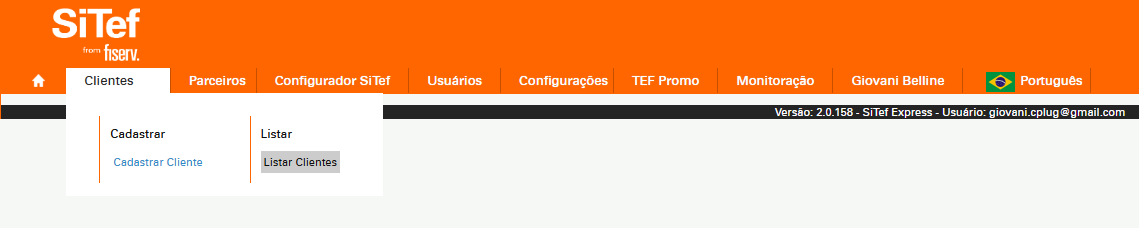
<span style="font-weight: 400;"> ▪ No menu principal do portal Sitef Express, vá em </span>**Clientes &gt; Listar Clientes**<span style="font-weight: 400;">.</span>

![](https://manual.cplug.com.br/uploads/images/gallery/2025-10/scaled-1680-/ELwi3Q3W6hGixXrI-image-1761653504837.png)

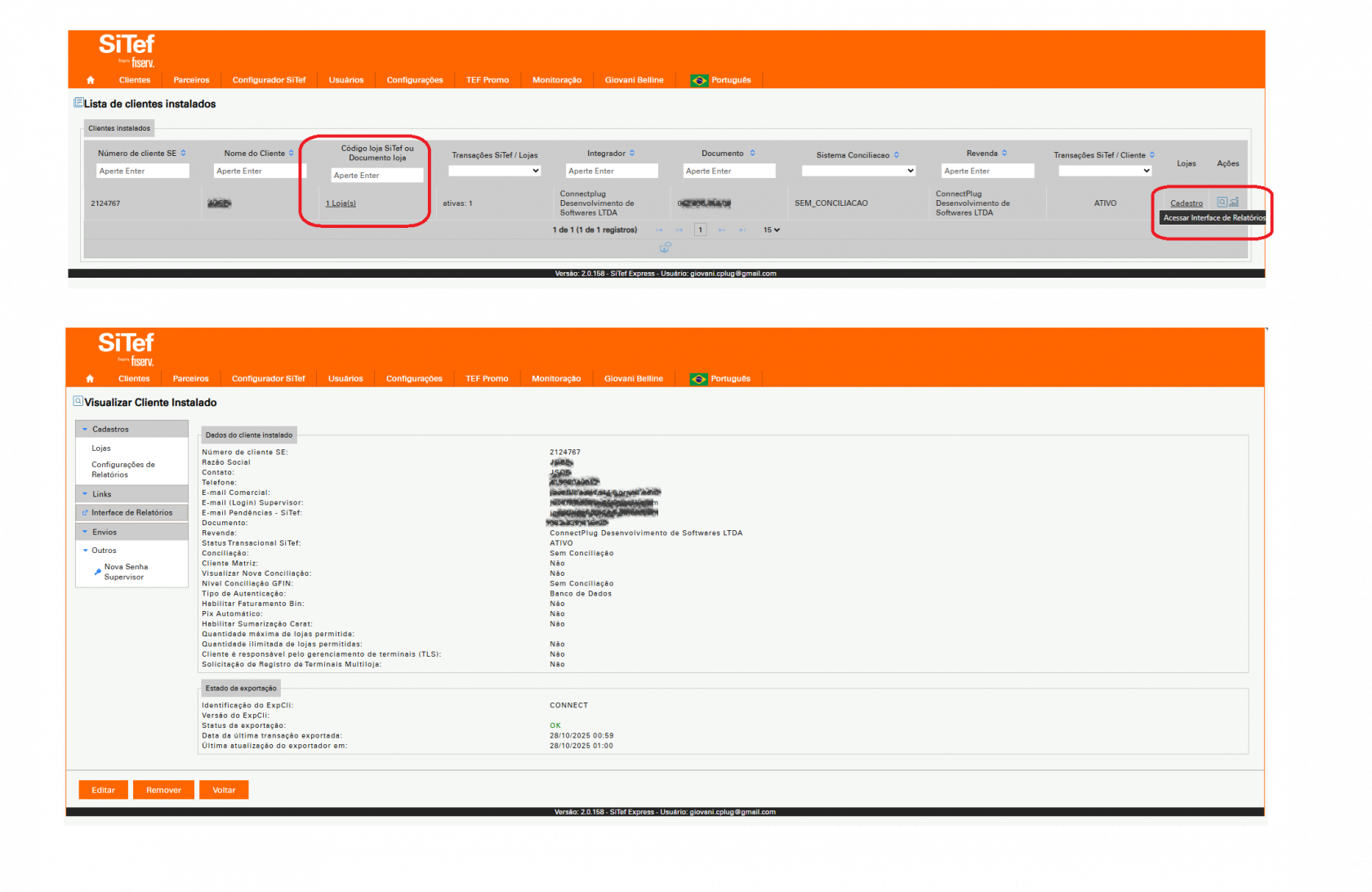
<span style="font-weight: 400;"> ▪ Pesquise o cliente utilizando o </span>**Código da Loja** <span style="font-weight: 400;">- IDSITEF ou o </span>**CNPJ**<span style="font-weight: 400;">.</span>

<span style="font-weight: 400;"> ▪ Localize o cliente e, no menu </span>**Ações**<span style="font-weight: 400;">, clique em </span>**Acessar Interface de Relatórios**<span style="font-weight: 400;">.</span>

![](https://manual.cplug.com.br/uploads/images/gallery/2025-10/scaled-1680-/t0X8NJYbAA7WO90V-image-1761654271796.png)

2. **Visualização e Seleção da Loja:**

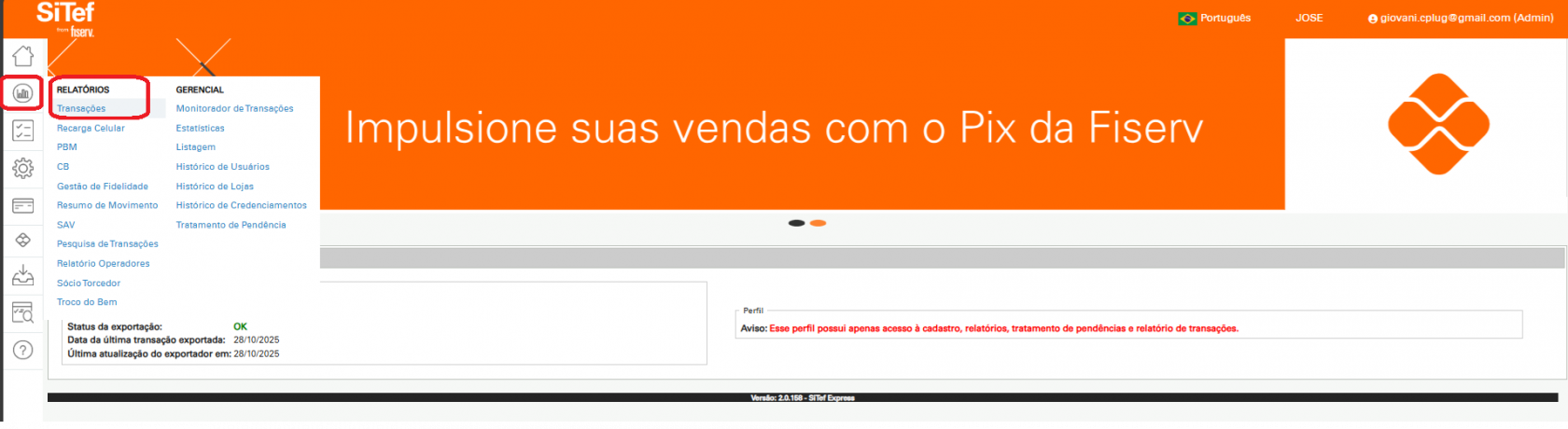
<span style="font-weight: 400;"> ◦ Na interface de relatórios, vá em </span>**Relatórios &gt; Transações**<span style="font-weight: 400;">.</span>

![](https://manual.cplug.com.br/uploads/images/gallery/2025-10/scaled-1680-/O5SZtG6EzKQpGZjo-image-1761654362839.png)

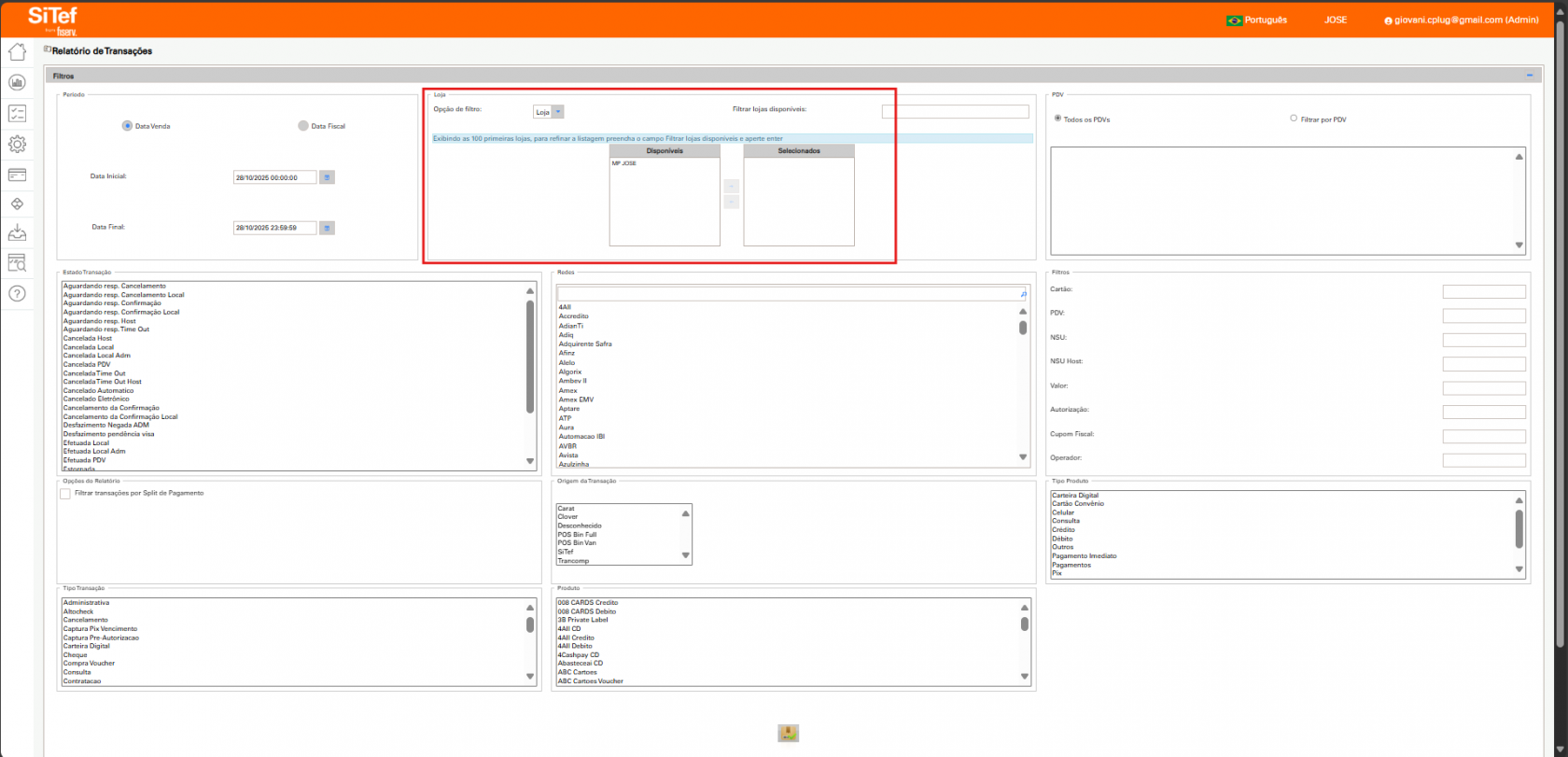
<span style="font-weight: 400;"> </span><span style="font-weight: 400;"> ◦ </span>**Filtro por Loja (Cenário Multi-Loja):**<span style="font-weight: 400;"> Se o cliente possui múltiplos estabelecimentos (franquia), utilize o filtro </span>**Loja**<span style="font-weight: 400;"> para refinar a busca, pois ele atuará como um filtro macro.</span>

<span style="font-weight: 400;"> ▪ Selecione a loja desejada na lista </span>*<span style="font-weight: 400;">Disponível</span>*<span style="font-weight: 400;"> e adicione-a ao campo </span>*<span style="font-weight: 400;">Selecionado</span>*<span style="font-weight: 400;">.</span>

![](https://manual.cplug.com.br/uploads/images/gallery/2025-10/scaled-1680-/cPHMsqbUgzh8HsHW-image-1761654505900.png)

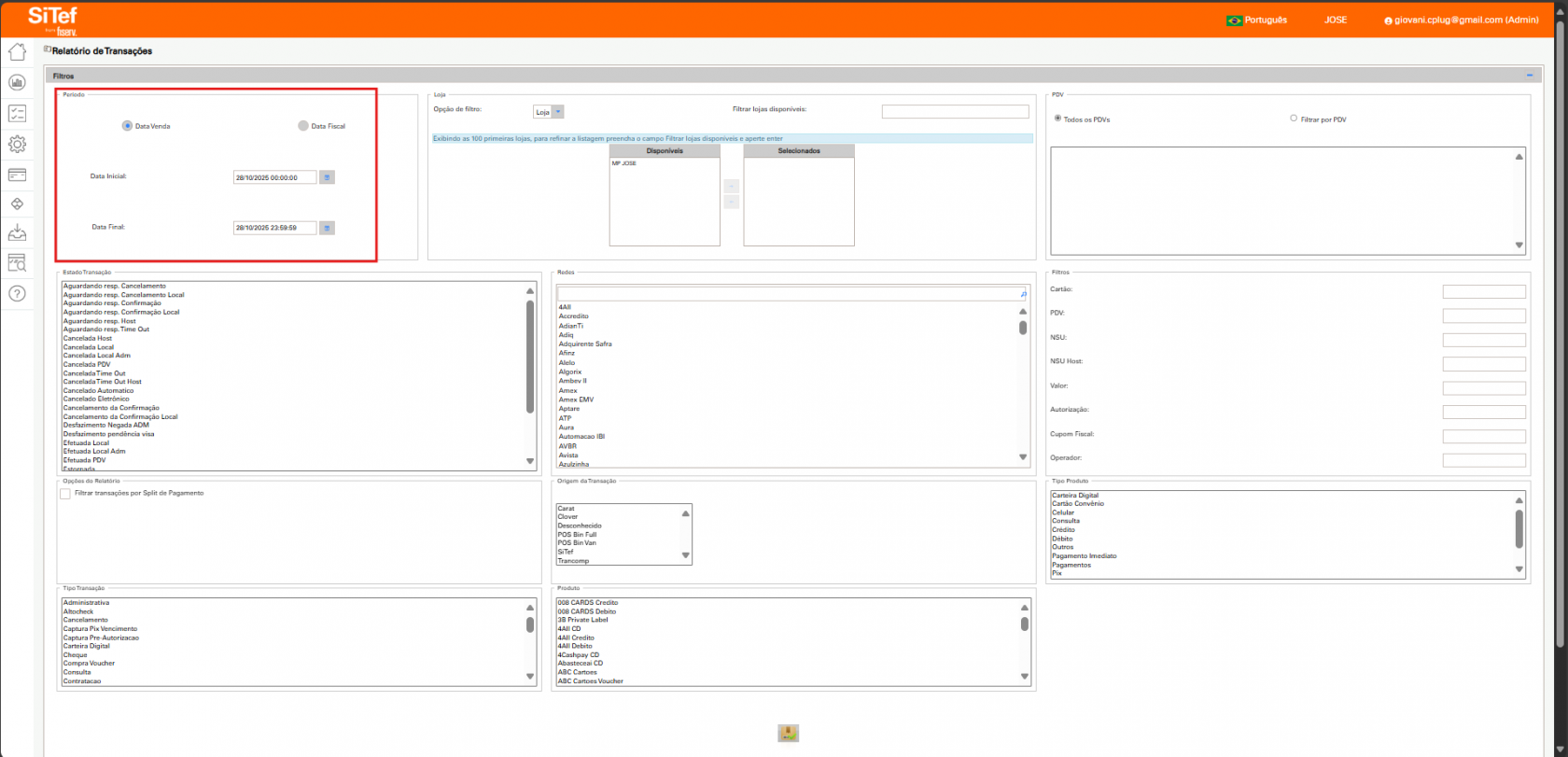
3. **Definição do Período de Busca:**

<span style="font-weight: 400;"> ◦ Defina o </span>**Período Inicial**<span style="font-weight: 400;"> e o </span>**Período Final**<span style="font-weight: 400;">.</span>

<p class="callout warning">***Dica de Suporte:***<span style="font-weight: 400;"> É possível refinar a busca por hora, minuto e segundo (por exemplo, entre 13:00 e 14:00 de um dia específico), o que é útil para clientes com alto volume de transações.</span></p>

![](https://manual.cplug.com.br/uploads/images/gallery/2025-10/scaled-1680-/gm5boMT805CajJKJ-image-1761654540216.png)

<p class="callout info">***Lembrete:***<span style="font-weight: 400;"> A plataforma permite pesquisar transações de no máximo </span>**três meses**<span style="font-weight: 400;">. Caso precise de dados de períodos distintos (ex: 29 de julho a 24 de setembro), a busca precisa ser </span>**fracionada por mês**<span style="font-weight: 400;">.</span></p>

4. **Aplicação de Filtros Secundários:**

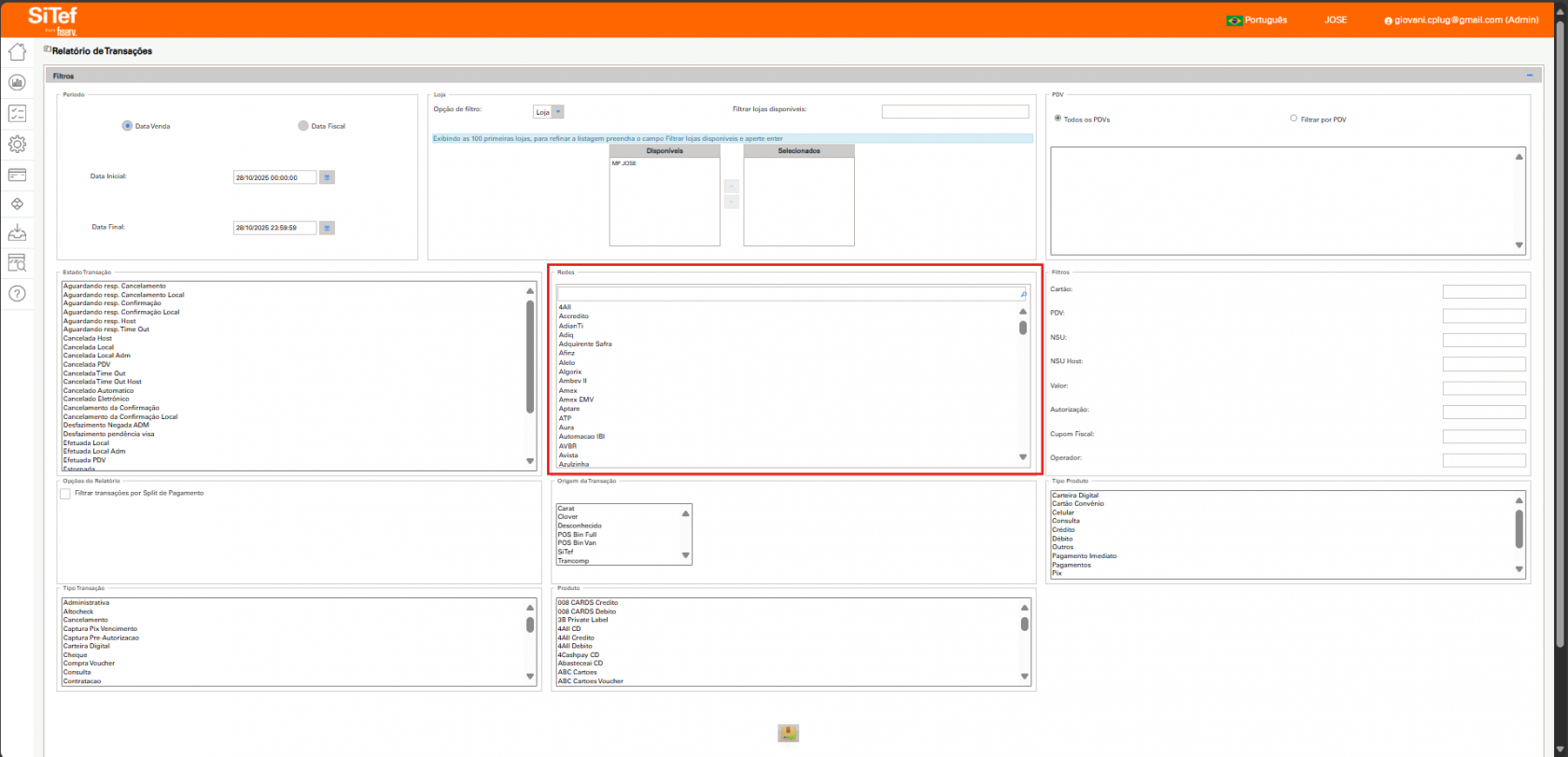
<span style="font-weight: 400;"> ◦ Para clientes multiadquirentes, utilize o campo </span>**Redes**<span style="font-weight: 400;"> para filtrar a transação por adquirente específica (ex: Cielo, Stone).</span>

![](https://manual.cplug.com.br/uploads/images/gallery/2025-10/scaled-1680-/XNqBUSrLlS2vfhvh-image-1761654655374.png)

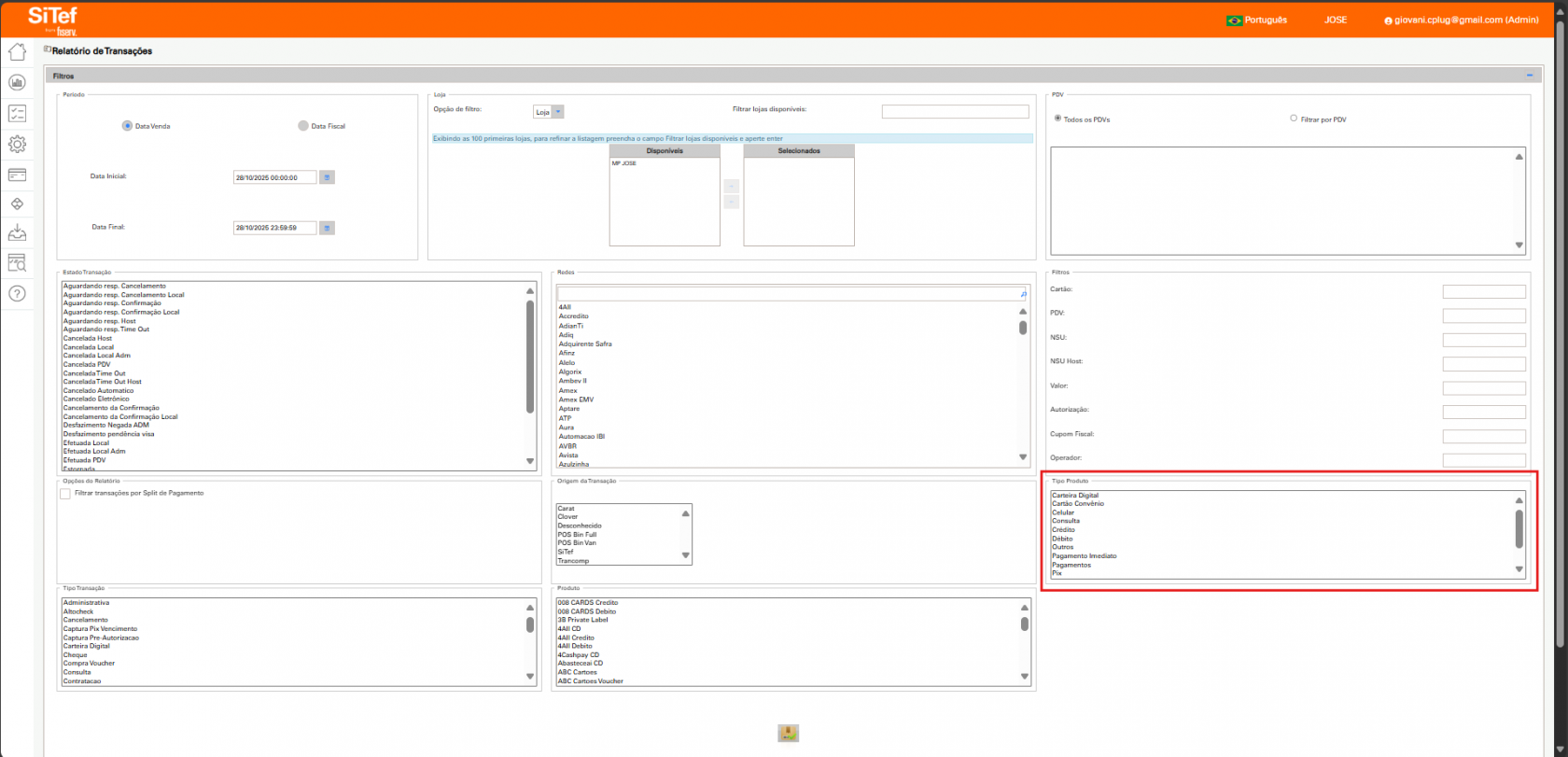
<span style="font-weight: 400;"> ◦ Utilize o campo </span>**Produto**<span style="font-weight: 400;"> para filtrar por bandeira específica (ex: Mastercard, Visa).</span>

![](https://manual.cplug.com.br/uploads/images/gallery/2025-10/scaled-1680-/i3ZjZqeMfB85fxO9-image-1761654703508.png)

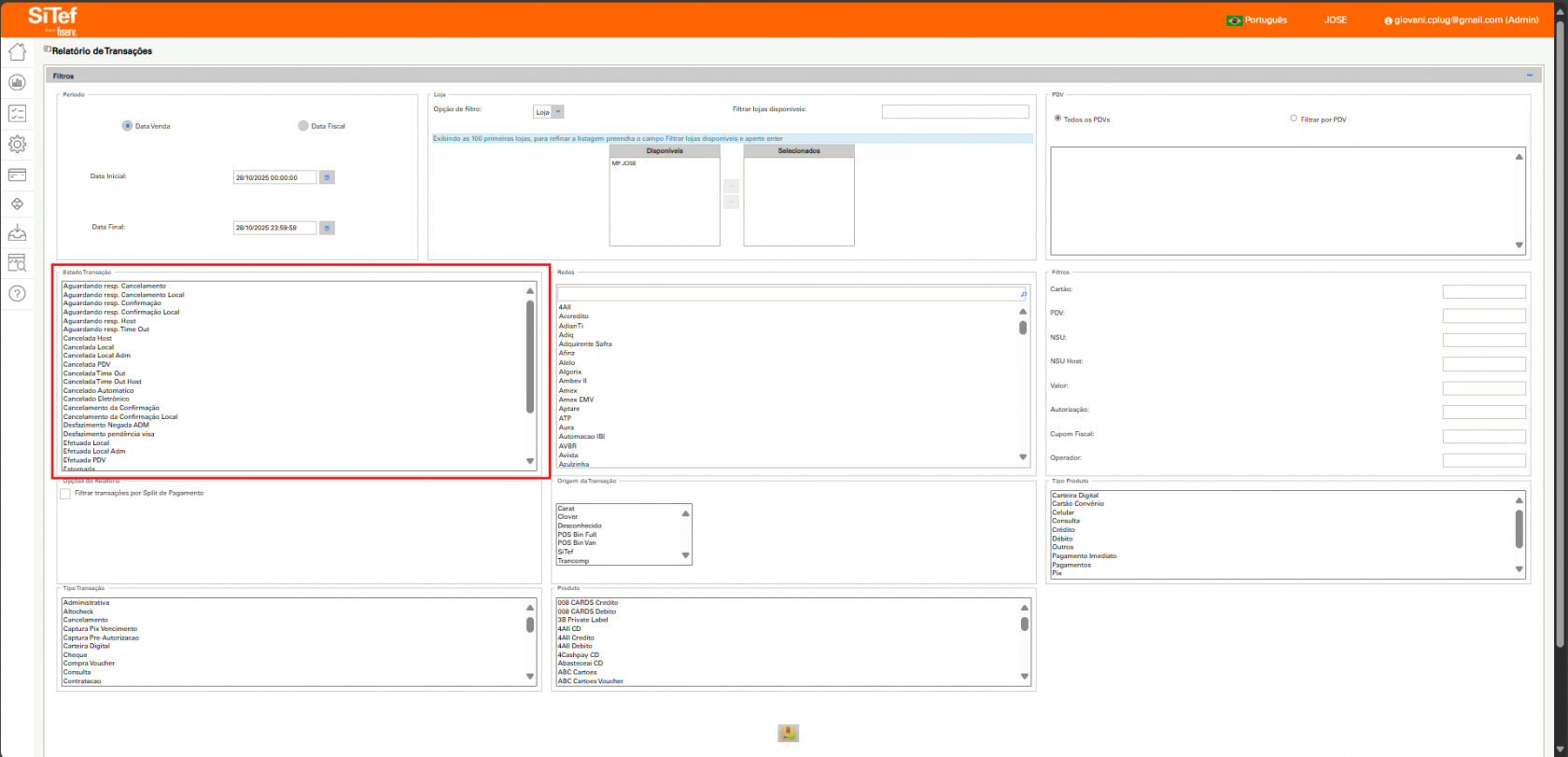
<span style="font-weight: 400;"> ◦ Utilize o campo </span>**Estado da Transação**<span style="font-weight: 400;"> para refinar a pesquisa por: </span>*<span style="font-weight: 400;">Validadas</span>*<span style="font-weight: 400;">, </span>*<span style="font-weight: 400;">Canceladas</span>*<span style="font-weight: 400;">, </span>*<span style="font-weight: 400;">Estornadas</span>*<span style="font-weight: 400;"> ou </span>*<span style="font-weight: 400;">Pendentes</span>*<span style="font-weight: 400;">.</span>

![](https://manual.cplug.com.br/uploads/images/gallery/2025-10/scaled-1680-/jBp8EpwOm02l5gyS-image-1761654685533.png)

5. **Pesquisa e Análise de Dados:**

<span style="font-weight: 400;"> ◦ Clique em </span>**Pesquisar**<span style="font-weight: 400;">.</span>

![](https://manual.cplug.com.br/uploads/images/gallery/2025-10/scaled-1680-/zhbxs8ibady2UAvB-image-1761654814799.png)

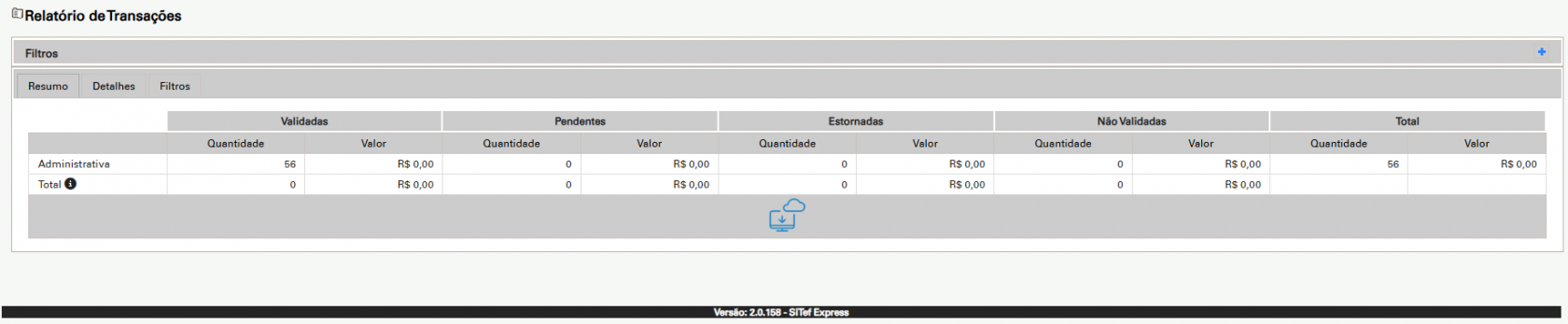
<span style="font-weight: 400;"> ◦ A tela exibirá o </span>**Resumo dos Quantitativos**<span style="font-weight: 400;">, mostrando o número e valor de transações validadas, pendentes e não validadas.</span>

![](https://manual.cplug.com.br/uploads/images/gallery/2025-10/scaled-1680-/L3ZaBlZtXRDokM4z-image-1761654894874.png)

<span style="font-weight: 400;"> ◦ Vá para a aba </span>**Detalhes**<span style="font-weight: 400;"> para ver a lista de transações.</span>

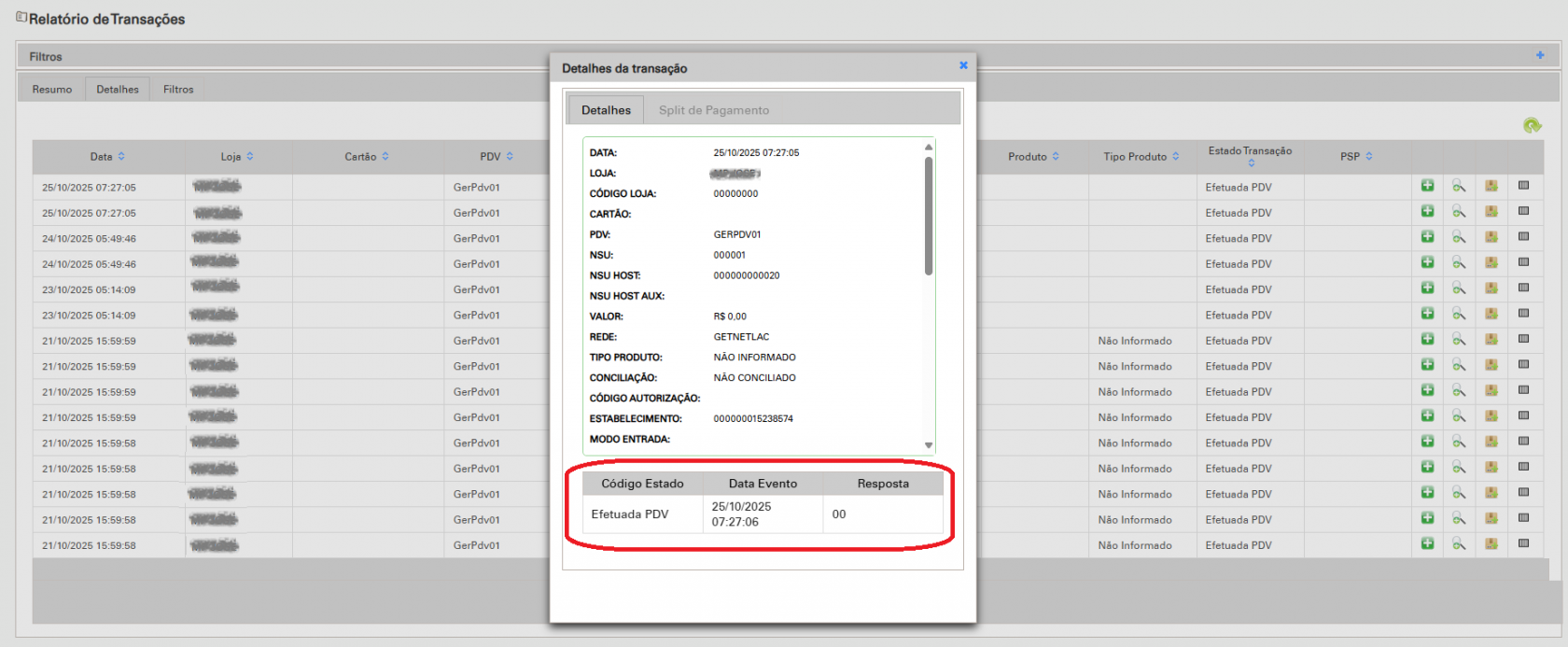
<span style="font-weight: 400;"> ◦ Clique no ícone </span>**"+"**<span style="font-weight: 400;"> ao lado da transação desejada para acessar o </span>**detalhamento completo.**

![](https://manual.cplug.com.br/uploads/images/gallery/2025-10/scaled-1680-/P4FPIksb9o4u8g1n-image-1761654953414.png)

<span style="font-weight: 400;"> ◦ Analise o campo </span>**Código estado e resposta**<span style="font-weight: 400;"> para identificar a causa de erros (ex: "negada pela adquirente", "senha incorreta").</span>

![](https://manual.cplug.com.br/uploads/images/gallery/2025-10/scaled-1680-/qsORoYHR4gZqwqKw-image-1761655152220.png)

6. **Exportação do Relatório:**

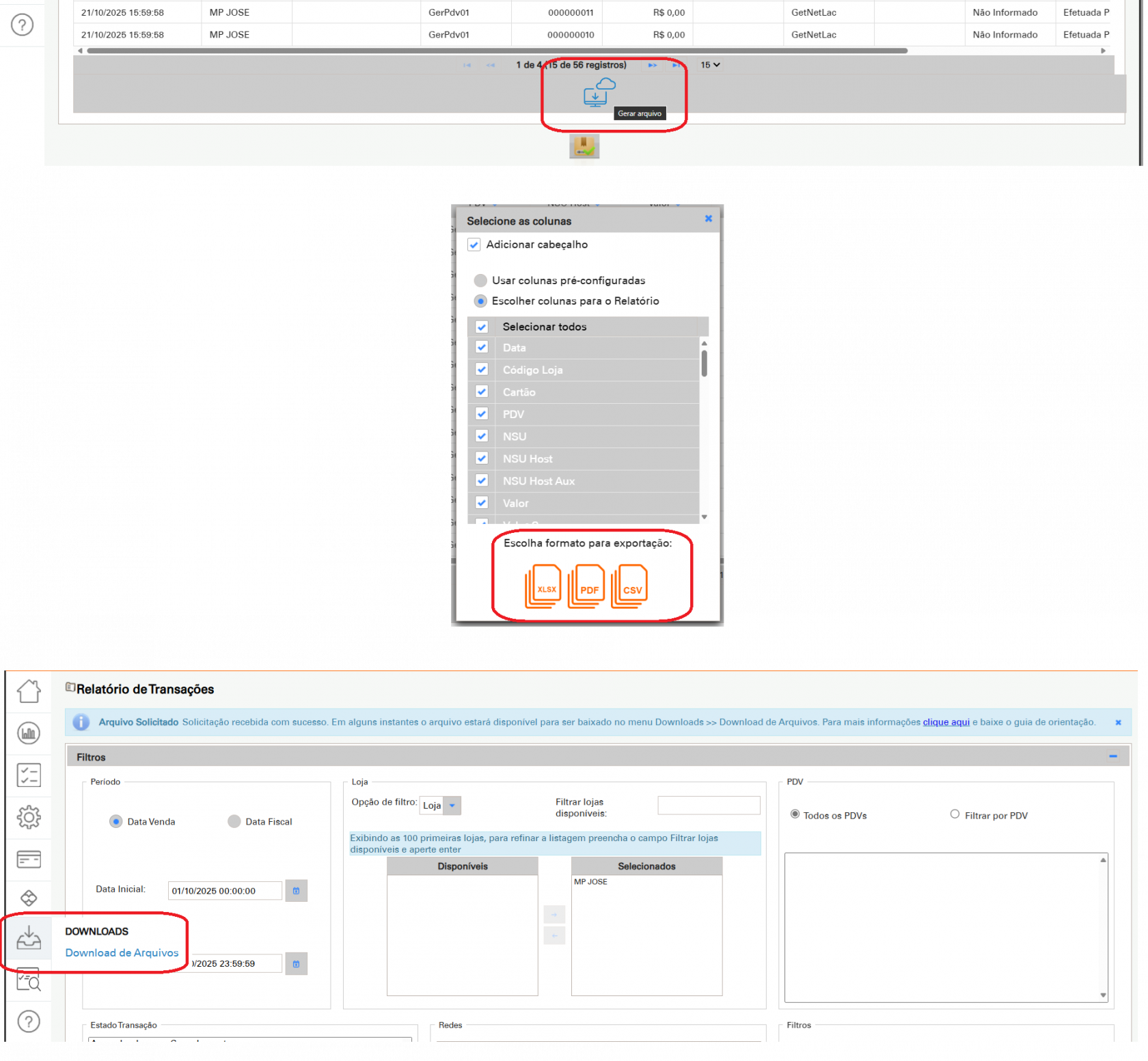
<span style="font-weight: 400;"> ◦ Para baixar os dados, clique em </span>**Gerar Arquivo**<span style="font-weight: 400;">, selecione as colunas desejadas e o formato (ex: PDF ou .TXT).</span>

<span style="font-weight: 400;"> ◦ O download não é imediato; a plataforma faz uma </span>**solicitação de arquivo**<span style="font-weight: 400;">.</span>

![](https://manual.cplug.com.br/uploads/images/gallery/2025-10/scaled-1680-/E7uCrNMPLaZ8t3QI-image-1761655388933.png)

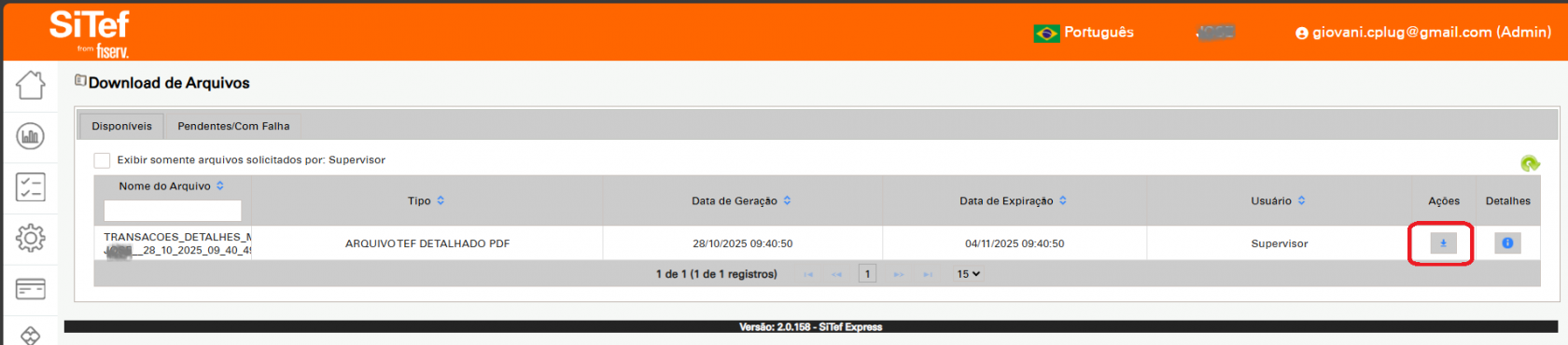
<span style="font-weight: 400;"> ◦ Acesse o menu lateral </span>**Download de Arquivos**<span style="font-weight: 400;"> para acompanhar a solicitação e baixar o relatório final assim que estiver disponível.</span>

![](https://manual.cplug.com.br/uploads/images/gallery/2025-10/scaled-1680-/oDbOoTPSxGOZmyKL-image-1761655583711.png)

---

#####  

##### **Dúvidas Frequentes**

<span style="font-weight: 400;">Este tópico visa esclarecer as regras internas e os pontos críticos de atenção para o Suporte e Implantação.</span>

- **Gestão de Transações Pendentes (Responsabilidade do Cliente):**<span style="font-weight: 400;"> A Interface de Relatórios é o único local onde o cliente pode </span>**aceitar, estornar ou cancelar**<span style="font-weight: 400;"> uma transação marcada como "Pendente" pela adquirente/banco. É vital orientar o cliente a acessar o portal regularmente, pois o prazo para esta validação é determinado pela Fiserv. </span>Caso o portal não seja acompanhado e o prazo exceda, a transação pode ser efetivada ou cancelada pela Adquirente/Banco<span style="font-weight: 400;">. </span>**Nenhum analista da ConnectPlug tem permissão de segurança**<span style="font-weight: 400;"> para realizar essa confirmação ou cancelamento pelo cliente.</span>

- **Limitações do Filtro de Período:**<span style="font-weight: 400;"> A plataforma Fiserv/Sitef Express permite a consulta de transações apenas dos </span>**últimos três meses**<span style="font-weight: 400;">. Além disso, </span>**não é possível pesquisar meses distintos**<span style="font-weight: 400;"> em um único filtro; deve-se fracionar a pesquisa por mês vigente (ex: buscar agosto e depois buscar setembro separadamente).</span>