📱ATENDIMENTO PRO
PRO]📽️
1Vídeo de Treinamento: Assista à demonstração prática das novas configurações visuais, modo de exibição de comandas e navegação na tela de pedidos:
[VÍDEO: Demonstração -OPersonalizaçãoquedeéComandasoe Lançamento de Pedidos no AtendimentoPRO
O Atendimento PRO é o aplicativo de atendimento à mesa e comandas da CPlug,ConnectPlug, disponíveldesenvolvido para smartphones Android,(Android smartphonese IOSiOS) e terminais POS Smart homologados.homologados. O sistema opera no modelo “"comanda-first”first", nopermitindo qualao atendente visualizar o atendente visualiza as mesas do salão, abreabrir comandas, lançalançar pedidos e realizarealizar pagamentos diretamente pelo dispositivo.dispositivo móvel.
Toda a operação é sincronizada em tempo real com o CPServer da loja, garantindo consistência total entre pedidos, pagamentos,cozinha/bar, comandascomandas, pagamentos e caixa.caixa.
Entre
🎯 osPor principaisque objetivosutilizar? da(Contexto nova& versãoValor)
Padronizar a experiência com o PDV PRO
Novo design e reformulação completa
O Atendimento PRO passou por uma refatoração completa, incluindo:
🎯 NovoComercial: sistema de design
Nova arquitetura de navegação
Melhorias de estabilidade
Ajustes de sincronização
Novos fluxos operacionais
Padronização visual com o PDV PROPRO,
A interface agora segue a mesma identidade dos demais produtos da marca, trazendo uma experiência mais modernamoderno e intuitiva.
Alémno disso,atendimento ade novamesa, versãoreduzindo seráo disponibilizadatempo comode um novo aplicativo na Play Store, enquanto as versões antigas serão gradualmente descontinuadas para evitar confusão operacional entre clientes.
O novo nome oficialespera do aplicativocliente passafinal ae ser: Atendimentoaumentando PROo giro de mesas no estabelecimento.
⚙️
Implementação:
Arquitetura de rede local estável (sincronizada via CPServer), facilidade de parametrização visual para salões pequenos ou de alto volume e suporte nativo a POS Smart.
2🎧 -Suporte: Interface intuitiva que reduz erros de lançamento, histórico completo de auditoria para cancelamentos e fluxo claro de pagamentos TEF integrados.
📲 1. Plataformas suportadasSuportadas
O Atendimento PRO estáé compatível com:
disponívelSmartphones: para:Android e iOS.
POS Smart Homologadas:
Smartphones Android
Atualmente, os modelos homologados de POS incluem:
Stone: L300, L400, Tectoy T8, Sunmi P2 A11.
Cielo: L300, DX8000 e L400.
Rede: N960K.
A📌integraçãoNotadeFiscalpagamentoeembarcadaPagamentos:funciona exclusivamente emNas POS Smarthomologadas.homologadas,Emo pagamento TEF e a emissão fiscal são 100% integrados. Nos aplicativos baixados em smartphonesAndroidAndroid/iOS,baixadosos recebimentos funcionam viaPlayregistroStoremanual.
🔐 2. Login Padronizado e IOSConexão baixados via Apple Store, os pagamentos continuam funcionando manualmente, sem integração de pagamento nativa.
3 - Login padronizado
Local
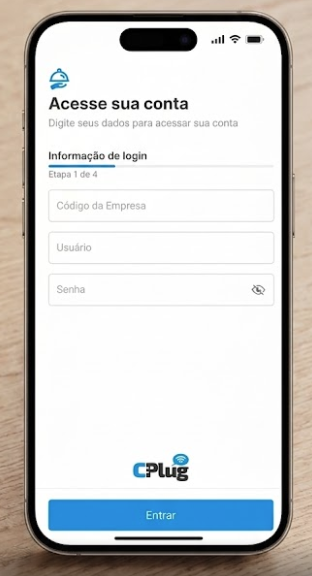
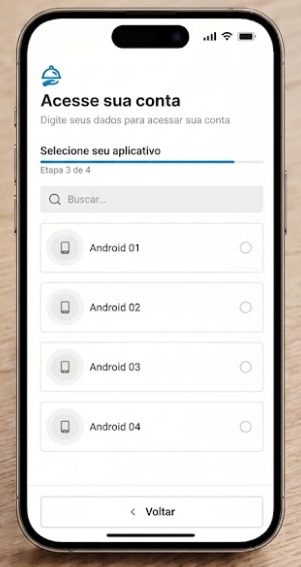
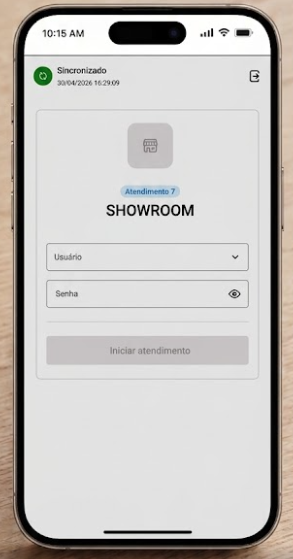
O processo de acessologin foi simplificado e padronizado seguindo o mesmo conceito do PDV PRO.
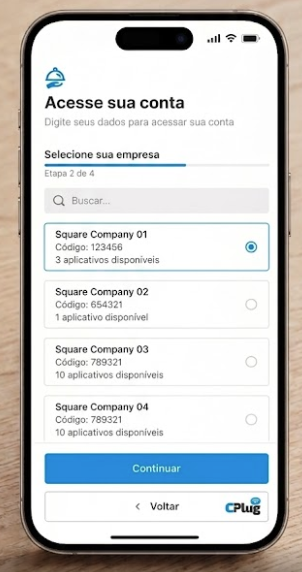
O login acontecePRO em três3 etapas:
-
Credenciais: Código da empresa, usuário e senha.
-
Seleção da
empresa
Quando o operador possuihouver apenas uma empresa vinculada,vinculada).
Seleção do Dispositivo/Aplicativo: Vínculo com a etapafrente de seleção da empresa é ignorada automaticamentecaixa.
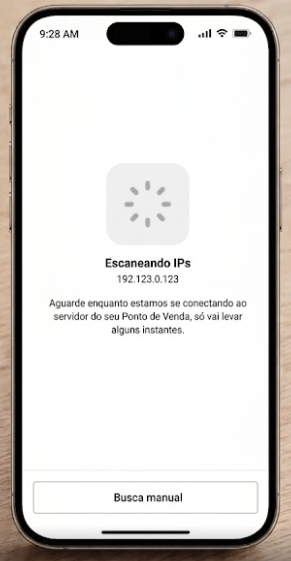
Após o login, o aplicativo realiza aestabelece conexão direta com o CPServer da loja via rede local.
🎨 3. Configurações Visuais e Personalização do Salão
Para adequar a interface ao tamanho e fluxo do restaurante ou bar, o operador pode parametrizar a exibição da tela principal.
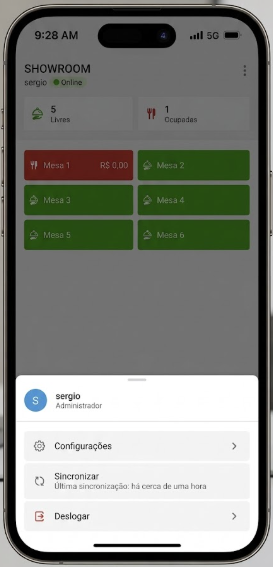
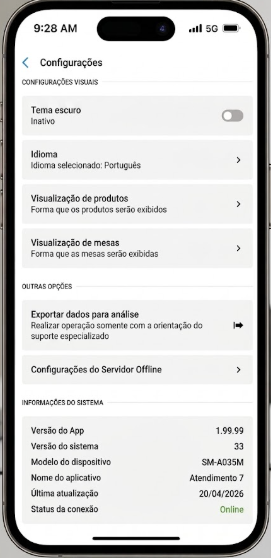
Menu Lateral > Configurações > Personalizar aparência
de
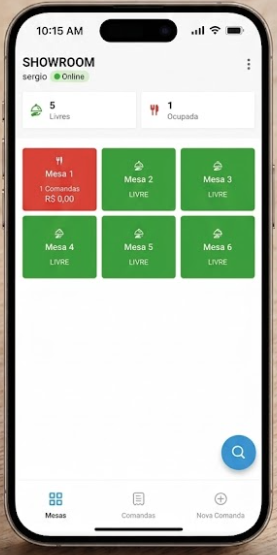
4 - Tela inicial inteligente
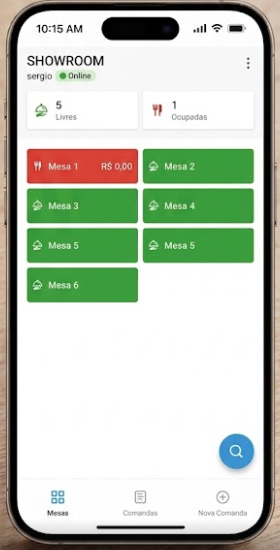
Mesas
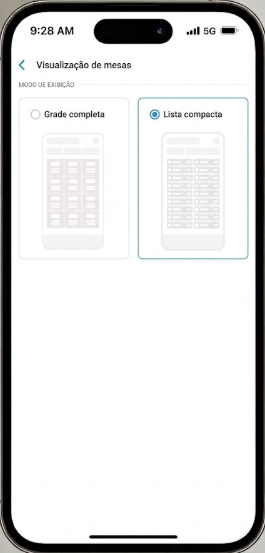
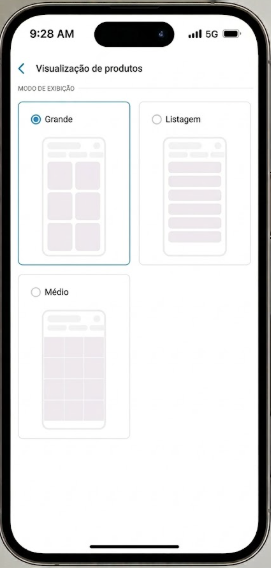
APermite novaescolher Homeentre doGrade AtendimentoCompleta PRO(cards foivisuais desenvolvidamaiores) e Lista Compacta (ideal para facilitarsalões ocom gerenciamentomuitas do salão em tempo realmesas).
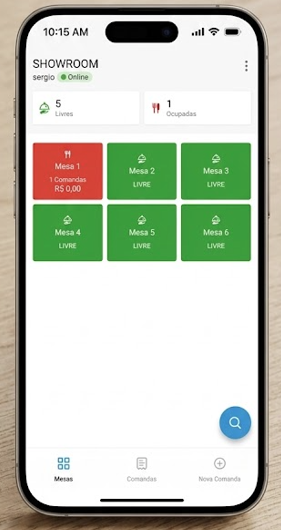
OIdentificação cabeçalhopor exibe:Cores:
Nomeda🟢
empresaVerde: Livre.Garçomlogado🔴 Vermelho: Ocupada.
Statusonline/offline🟡
doAmarelo:servidorAguardando pagamento.
Também existem contadores rápidos para:
[PRINT Mesas1: aguardandoTela liberaçãode configuração de exibição de mesas]
Esses
🆕 tambémB. como filtros rápidos do salão.
Visualização flexívelde dasComandas mesas
O operador pode escolher entre:
Isso permite otimizar a experiência tanto(Otimizado para salõesAlto pequenosVolume)
quanto
Pensado para operações maioresque trabalham com muitasdezenas mesasou simultâneas.centenas de comandas simultâneas, o app agora permite alternar a exibição da listagem de comandas entre:
As
Verde:livreGrade Completa: Visualização em cards com destaque para número, atendente e valor acumulado.
Vermelho:ocupadaLista Compacta: Exibição resumida e em linhas, otimizando o espaço da tela para rolagem e localização rápida da comanda desejada.
Amarelo:aguardando[PRINTpagamento2: Comparativo entre Grade Completa e Lista Compacta na visualização de comandas]
5
📝 -4. Gestão dee comandas
O Atendimento PRO centraliza toda a operação da mesa em uma única comanda sincronizada com o ERP.
Cada comanda pode armazenar:
Criação rápida de comandas
Comandas
A aberturacriação e manipulação de comandas foi otimizadadesenhada para operaçõesaltíssima de alto volume.velocidade:
O
InformaridentificaçãoIdentificação: Digitação manual
Lerdo número/nome, leitura via QRCode ou códigoCode/Código de barras ou geração sequencial automática caso nenhum nome seja informado.Criarclienterapidamente
Vínculo Selecionarde Cliente: Cadastro rápido de cliente por CPF/CNPJ no momento da abertura.
Caso nenhum nome seja informado, o sistema gera automaticamente uma identificação sequencial.
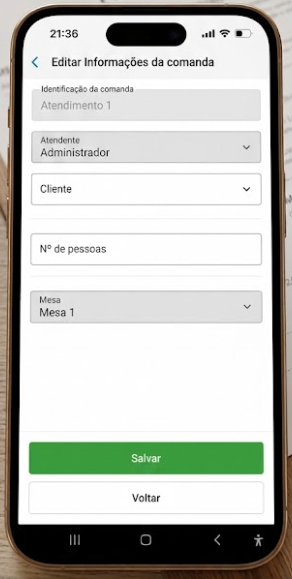
Informações
6Registradas:
[PRINT 3: Tela de abertura de nova comanda]
🍔 5. Cardápio inteligenteInteligente e Lançamento de Pedidos
🆕 A. Navegação Otimizada (Área de Clique Expandida)
Na tela de lançamento de pedidositens da comanda, as abas superiores de navegação "Produtos"
Oe catálogo"Pedidos" utilizativeram sua área de toque/clique aumentada. Isso garante toques precisos e alternância instantânea entre a mesmainclusão basede itens e a conferência do PDVque ejá ERPfoi dalançado, loja.mesmo na correria do atendimento garçom/mesa.
CategoriasSubcategorias
[PRINT Busca4: porTela nomede Buscalançamento porcom SKUdestaque para a nova área de clique nas abas Produtos e Pedidos]
Também
B. modosProdutos deCompostos, visualizaçãoAtributos doe catálogo:Combos
GrandeAtributos Obrigatórios: Validação automática de etapas (ex: Punto da carne, Acompanhamentos) antes de permitir a adição do item.
MédioCampo de Busca Interno em Atributos: Permite pesquisar adicionais ou variações em listas extensas com facilidade.
-
Modos de Exibição do Catálogo: Escolha entre visualização Grande, Média ou Listagem.
[PRINT 5: Tela de seleção de atributos do produto]
Isso
C. aTransferências experiência ao tamanho da tela e ao perfil da operação.Operacionais
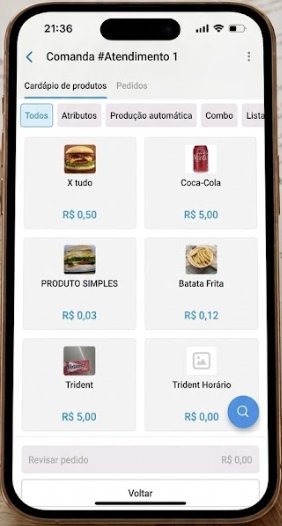
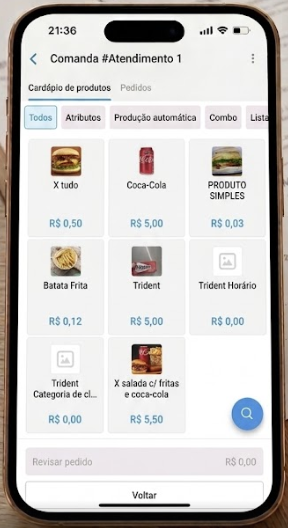
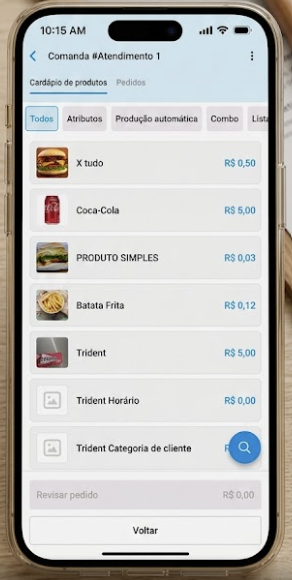
Produtosevitar compostos,erros atributosoperacionais eno combos
salão, Oo Atendimento PRO suportapermite fluxos complexos de montagem de pedidos, incluindo:
Exemplos:
O sistema valida automaticamente campos obrigatórios antes da confirmação do pedido.
Revisão de pedidos antes da confirmação
Antes de enviar o pedido, o aplicativo exibe uma tela de revisão completa.
O operador pode:
Somente após a confirmação o pedido é efetivamente lançado na comanda.
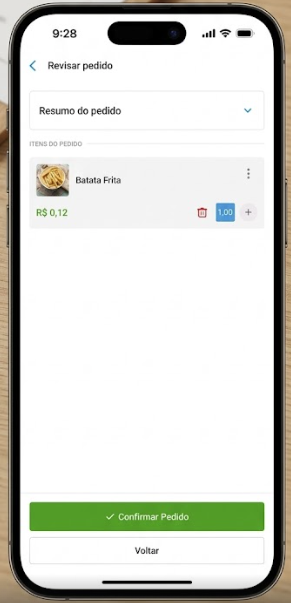
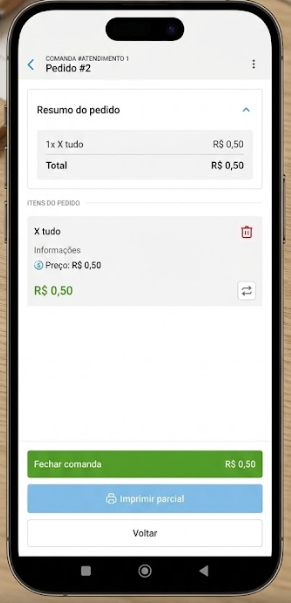
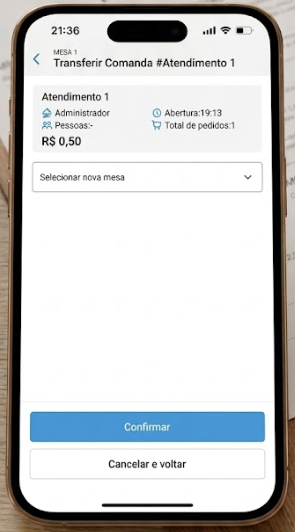
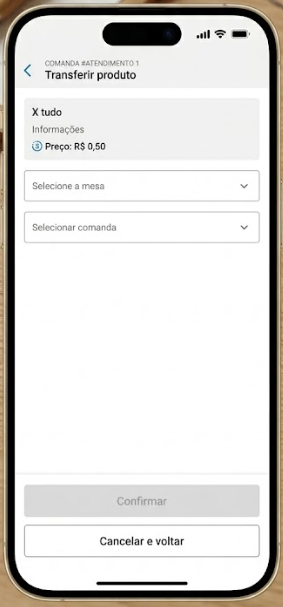
Transferências operacionais
O sistema possui múltiplostrês níveis de transferência:transferência
-
Transferência de comandaComanda:
Permite moverMove toda a comanda para outra mesa.mesa
-
Transferência de pedidoPedido:
Move um pedido completo entre comandas.comandas
-
Transferência de itemItem individualIndividual:
Permite transferir apenasMove um produto específico (ou quantidade parcial) para outra comanda, inclusive definindo quantidade parcial.Esse fluxo reduz erros operacionais comuns em restaurantes e bares.comanda
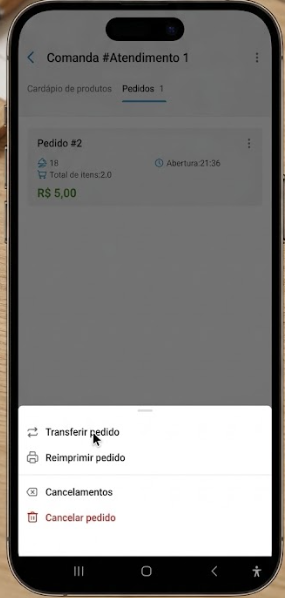
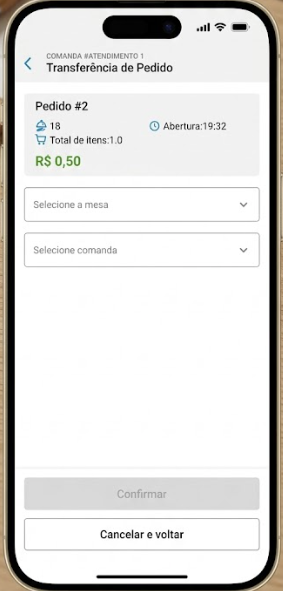
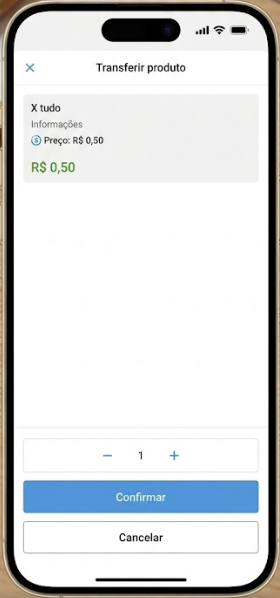
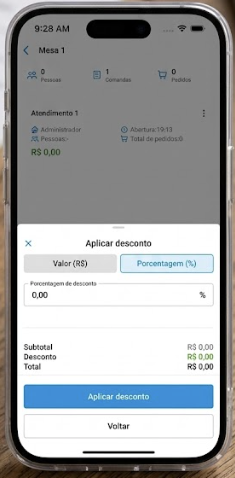
Desconto na comanda
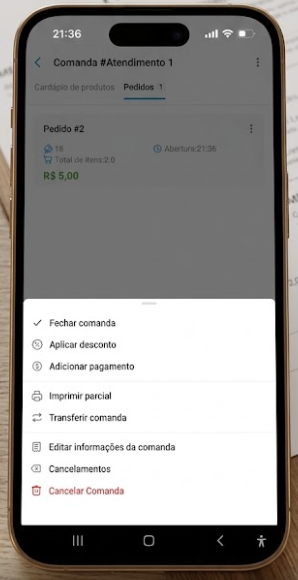
O Atendimento PRO permite aplicar descontos diretamente na comanda pelo menu de ações (⋮).
Os descontos podem ser em:
Valor(R$)
[PRINT Percentual6: (%)Menu de transferências de itens e comandas]
O
💳 os6. limitesPagamentos configurados no ERP por vendaIntegrados e vendedorTaxa e,de quandoServiço
A. solicitaFluxo senhade gerencialPagamento parana confirmação.POS Smart (TEF Nativo)
7POS -homologadas Pagamentos(Stone, integrados
Cielo, ARede), soluçãoo agorapagamento estáé integradaintegrado diretamente ao fluxoaplicativo
Contrato deAutomático: cartão:
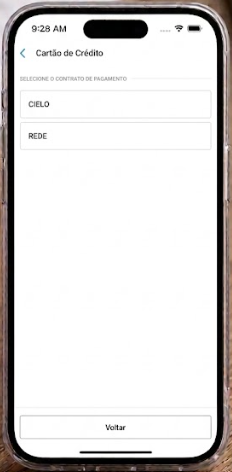
Se o ERP tiver apenas um contrato ativo nopara o método escolhido, ele é selecionado automaticamente. Em múltiplos contratos, o app seleciona o contrato automaticamente. Com múltiplos contratos, abre o modal Selecione o contrato para o operador escolher. Quando o provedorescolha do contratooperador.
TEF do SmartPOSAutomático:, o app dispara a integração nativa e aplica as taxas configuradas no contrato. Quando o provedor do contrato corresponde à adquirente do SmartPOS, a transação TEF é diferente,disparada na própria maquininha com as taxas do contrato.
[PRINT 7: Acionamento nativo de TEF na POS Smart]
B. Cenário Sem TEF (Smartphone ou Recebimento Manual)
Em aplicativos rodando em smartphones ou contratos sem TEF nativo, o recebimento é manualfeito -manualmente, semsolicitando TEF.
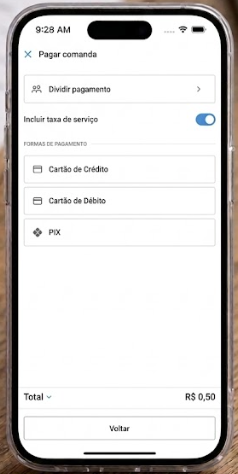
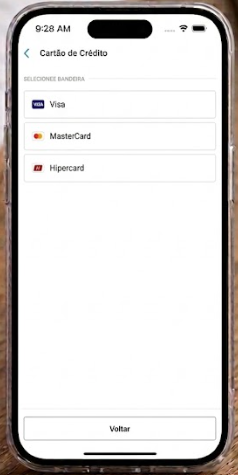
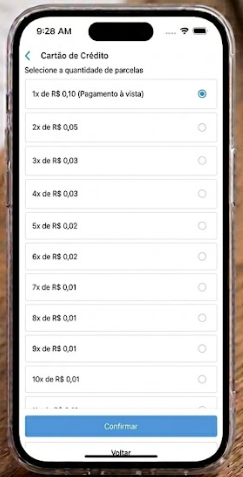
Cenário sem TEF (smartphone ou contrato sem provedor/provedor divergenteseleção do SMARTContrato, POS): Quando o ambiente não tem TEF integrado - apps baixados na PlayStore ou contratos cujo provedor não bate com o TEFBandeira do POScartão -e o app coleta as informações manualmente em três telas: 1. Selecionar contrato - quando o cliente tem maisnúmero de um contrato ativo no método. 2. Selecionar bandeiraParcelas - Visa, MasterCard, Hipercard, etc. (conforme configuração deste contrato) 3. Selecionar parcelas - 1x à vista ou parcelado conforme o contrato. (para cartão de crédito) Em POS Smart com TEF integrado, esses passos são tratados pela integração - o app não exibe essas telas..
Métodos de pagamento suportados
O Atendimento PRO suporta:
Também é possível:
Para que um método de pagamento fique disponível no aplicativo de atendimento de mesas, é necessário que ele esteja habilitado para uso no PDV. Essa configuração pode ser realizada em Financeiro → Métodos de Pagamento, marcando a opção correspondente na coluna PDV.
Fluxo de fechamento
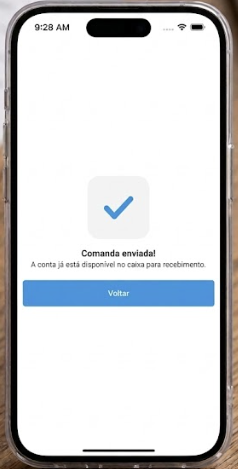
O fechamento da comanda possui dois caminhos principais:
- Encaminhar para o caixa
A comanda é enviada ao PDV Desktop para finalização.
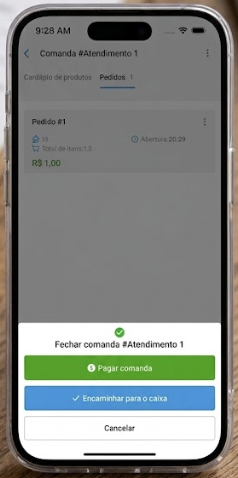
- Pagar diretamente na mesa
Disponível em smartphones e POS Smart.
Nas POS homologadas:
Nos smartphones:
- Divisão de pagamento
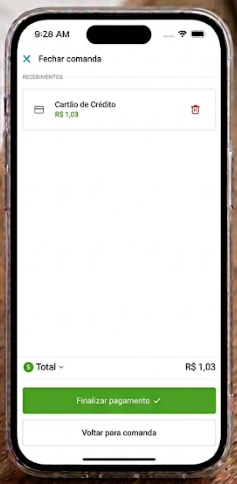
O aplicativo suporta múltiplas formas de pagamento simultâneas.
Exemplo:
O saldo restante é recalculado automaticamente até a quitação total da comanda.
-
C. Taxa de serviço
Serviço e Rateio Proporcional
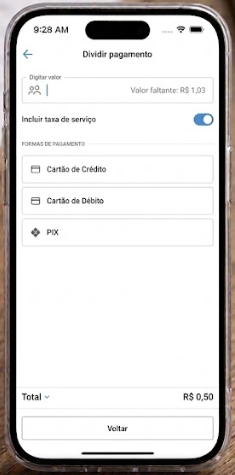
TaxaCálculo: de serviço: A taxa de serviço é (configurada diretamente no ERP da loja e aparece no resumo do pagamento e na impressão parcial da comanda. Durante o fechamento, o operador pode utilizar a opção - Incluir taxa de serviço - para ativar ou desativar a cobrança naquele pagamento. Dependendo das regras da loja, alterações na taxa podem exigir senha gerencial. Quando a comanda possui múltiplas formas de pagamento utilizando - Dividir pagamento - , o sistema realiza automaticamente o rateio proporcional da taxa entre os recebimentos.
Como funciona o cálculo
A taxaERP) é calculada sobre o subtotal da comanda após a aplicação de descontos.descontos.
Exemplo:Ativação/Desativação: O operador pode incluir ou remover a taxa no momento do fechamento (sujeito à senha gerencial conforme regras da loja).
Subtotal: R$ 100Desconto: R$ 10Base final: R$ 90TaxaDivisão de serviçoPagamento: 10%:Em R$pagamentos 9
Rateio proporcionaldivididos entre pagamentos
várias Cadapessoas, pagamentoo recebesistema apenasfaz ao fraçãorateio proporcional da taxa conformede serviço automaticamente entre cada parcela.
[PRINT 8: Tela de fechamento exibindo divisão de pagamento e taxa de serviço]
🛡️ 7. Cancelamentos, Auditoria e Impressão
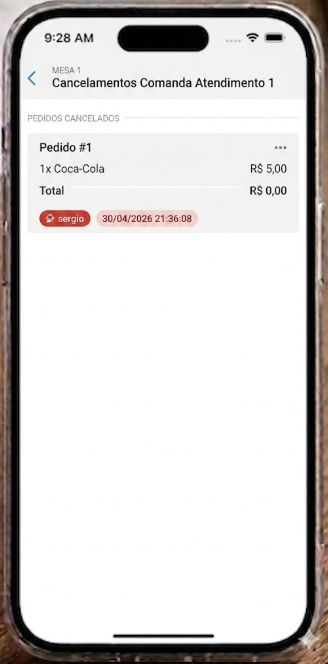
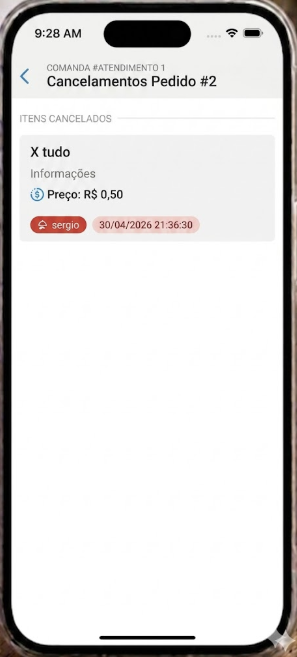
Auditoria Completa: Todas as ações críticas (cancelamento de itens, remoção de pedidos, alterações de taxa) registram o valoroperador pago.responsável, data, hora e motivo obrigatório, exigindo senha gerencial quando parametrizado no ERP.
Exemplo:
Comanda:Térmica:
Flexibilidadediretamente na cobrança
bobina de 58mm da POS Smart.
Caso[PRINT 9: Histórico de auditoria e cancelamentos]
❓ Dúvidas Frequentes (FAQ)
1. Como alterar a visualização das comandas para o modo lista compacta?
2. O que fazer se o pagamento TEF não disparar na POS Smart?
Verifique se o provedor do contrato de cartão selecionado no ERP é exatamente igual à adquirente da maquininha (ex: contrato Stone para POS Stone). Se os provedores forem divergentes, o app assumirá o fluxo de recebimento manual.
3. Como funciona a desativação da taxa de serviço se o cliente nãose queira pagarrecusar a pagar?
No resumo de pagamento, desmarque a opção "Incluir taxa de serviço,serviço". o operador pode desativá-la naquele recebimento específico. Nesse cenário, oO valor correspondente da taxa éserá tratadoabatido como desconto nano comanda,fechamento enquantoda os demais pagamentos podem continuar com ou sem taxa normalmente.comanda.
-
4. NFC-e e emissão fiscal
Quando a loja possui certificado digital configurado, oO Atendimento PRO pode emitir NFC-e diretamente no fluxosalão?
Sim. Em POS Smart com certificado digital e módulo fiscal parametrizados no ERP, o aplicativo emite a NFC-e ao finalizar o pagamento e imprime o comprovante fiscal na própria maquininha.
Se precisar do prompt de fechamento.
Opara sistemao permite:
8 - CancelamentosGemini e auditoria
do OJSON aplicativono possuiBlock umKit sistema completo de auditoria operacional.
O histórico registra:
Dependendoanunciar daessa configuraçãoatualização da loja, ações críticas podem exigir:
9 - Impressão térmica e produção
Odo Atendimento PRO possuipara integraçãoa com impressão térmica em POS Smart.
O sistema suporta:
O layoutequipe, é otimizadosó parame bobinas de 58mm.
avisar!
10 - Configurações e personalização
O aplicativo possui configurações completas para adequação operacional.
Entre elas:
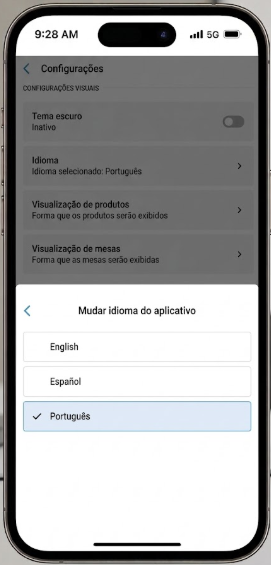
Idiomas disponíveis: