
GUIA COMPLETO DE UTILIZAÇÃO - TOTEM DE AUTOATENDIMENTO V2
O Autoatendimento V2 é a sua solução atualizada para que os clientes façam pedidos sozinhos de forma rápida e simples. Com um novo visual mais limpo, ele permite que seu cliente personalize o pedido facilmente (adicionando ou removendo itens). Além disso, a ferramenta agora tem um processo de ativação simplificado, tornando a gestão e o controle fiscal mais diretos.
1. Equipamentos Homologados
Antes de começar, garanta que seu dispositivo está na lista de equipamentos compatíveis:
- Mini CPU Homologada
- Tablet
- SK-210 (Padrão com impressora)
- M10 Pró
2. Download e Instalação
-
Para Tablets Homologados / Mini CPUs Homologadas
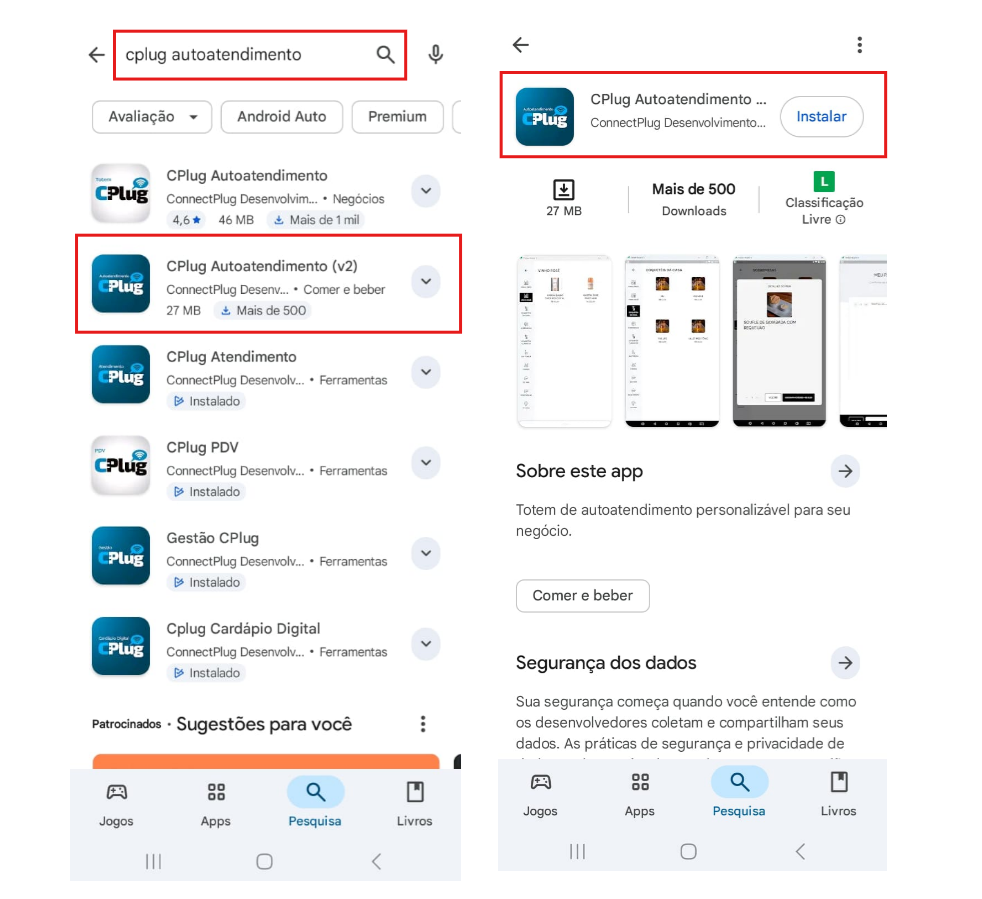
- Baixe diretamente da Google Play Store pesquisando por "ConnectPlug Autoatendimento V2".
-
Para SK210
- Acesse a Gertec Store. Será necessário um PIN, que deve ser solicitado à equipe de Suporte N2.
3. Primeiro Acesso e Vinculação ao ERP
Este passo é crucial para ativar o novo layout da V2. Siga a ordem exata:
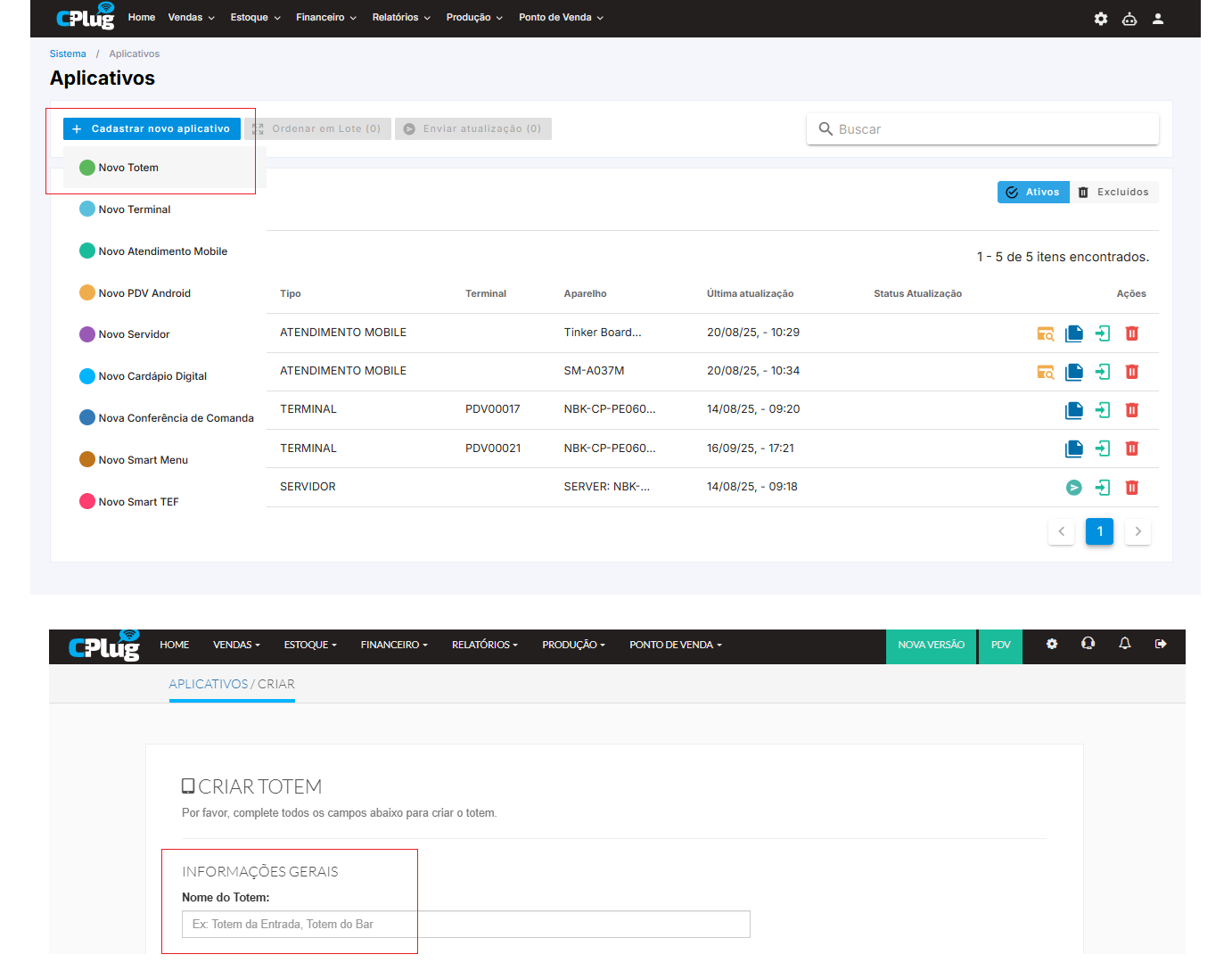
Na tela de criação de TOTEM coloque apenas o NOME do TOTEM, as demais informações serão configuradas posteriormente.
2. Abra o aplicativo Autoatendimento no dispositivo homologado e faça o login:
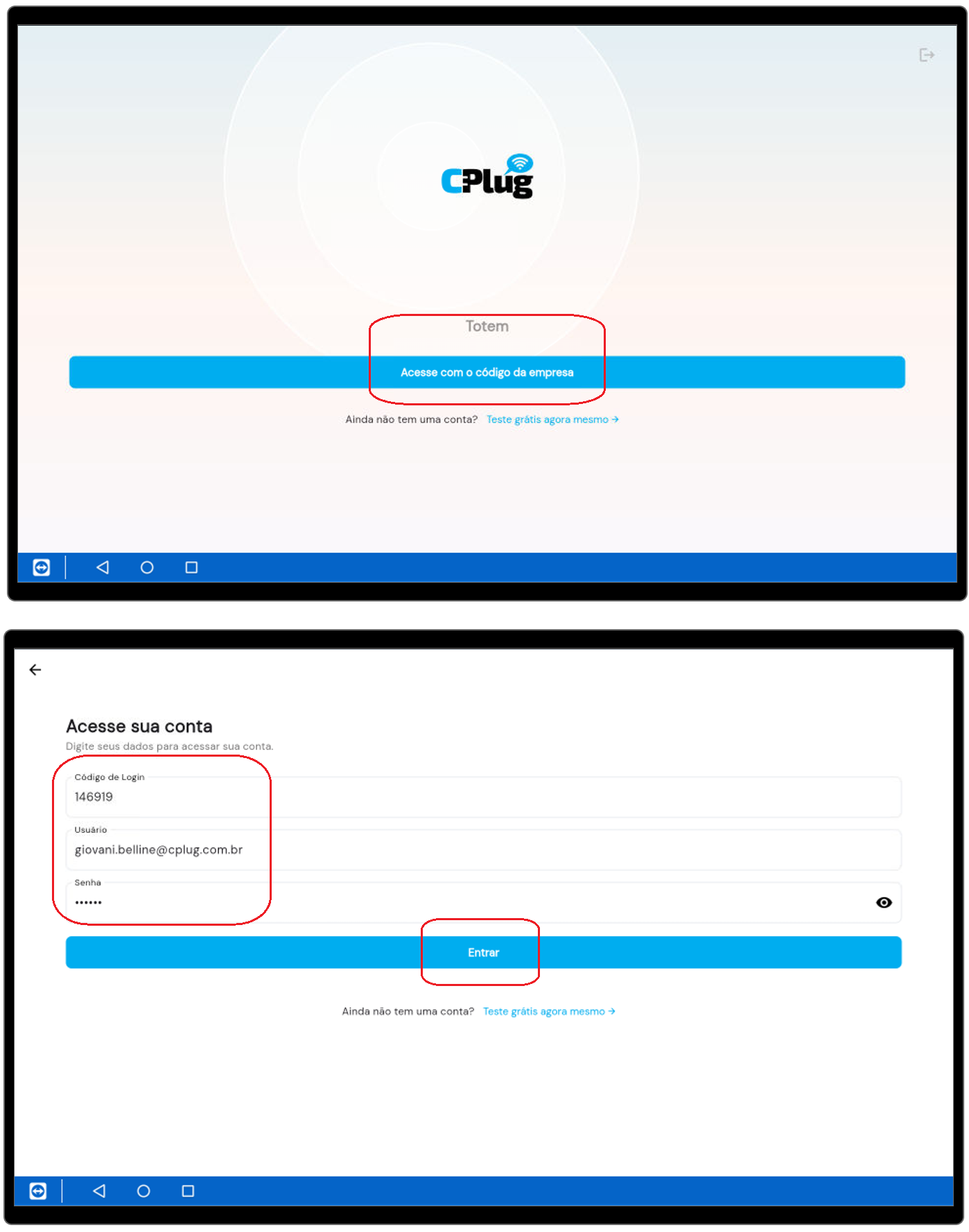
- Insira Código de Login, Usuário e Senha e clique em Entrar
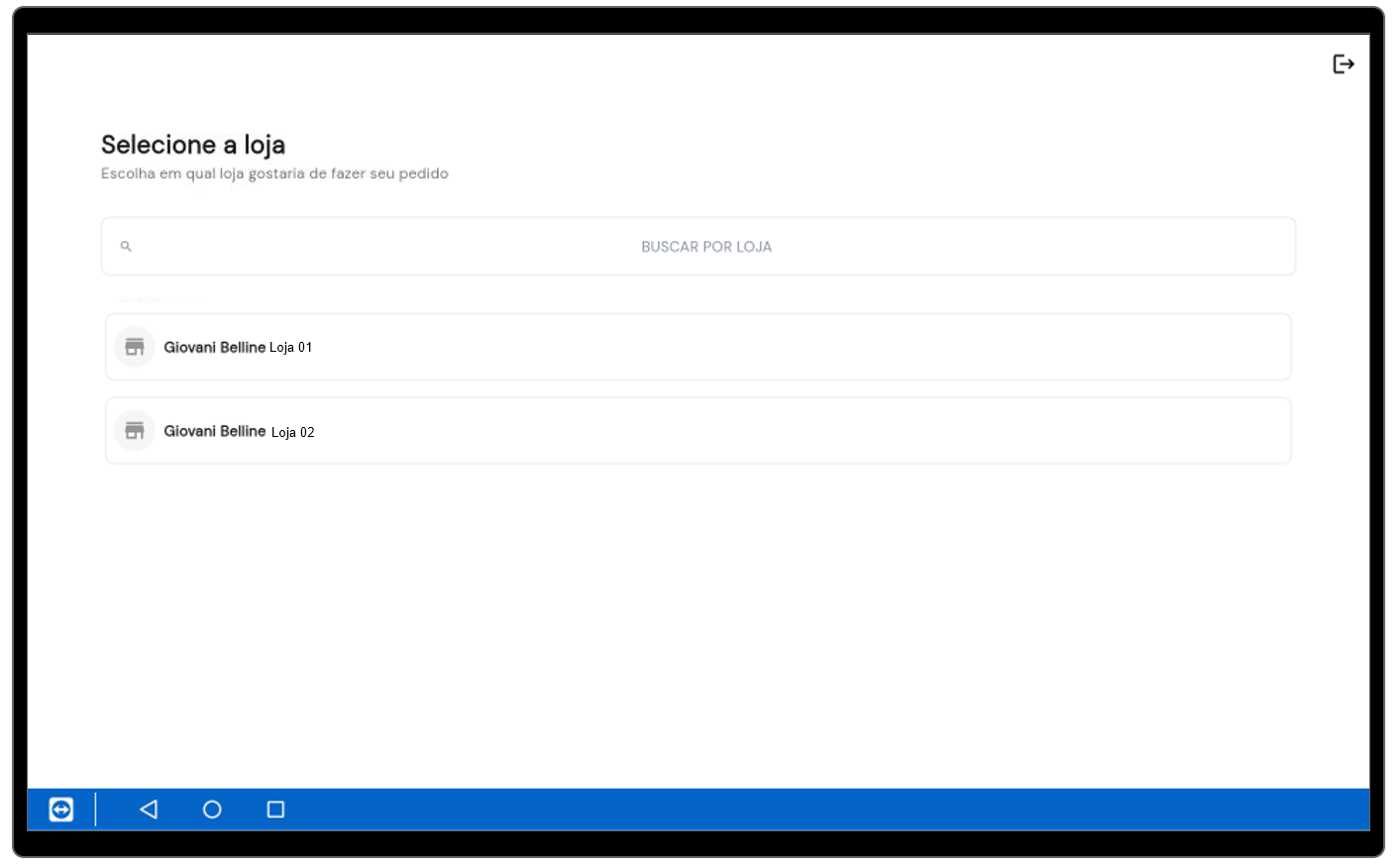
- Se a respectiva conta possuir apenas uma Loja ativa, o login e sincronização acontecerá automaticamente
- Se for o cenário multiempresa, escolha a loja desejada para vincular o novo TOTEM de AUTOATENDIMENTO
4. Funcionalidades e Configurações no ERP
- Configurações de Tela Inicial
Acesse Configurações Gerais>Configurações do Totem>Configurações de Tela Inicial
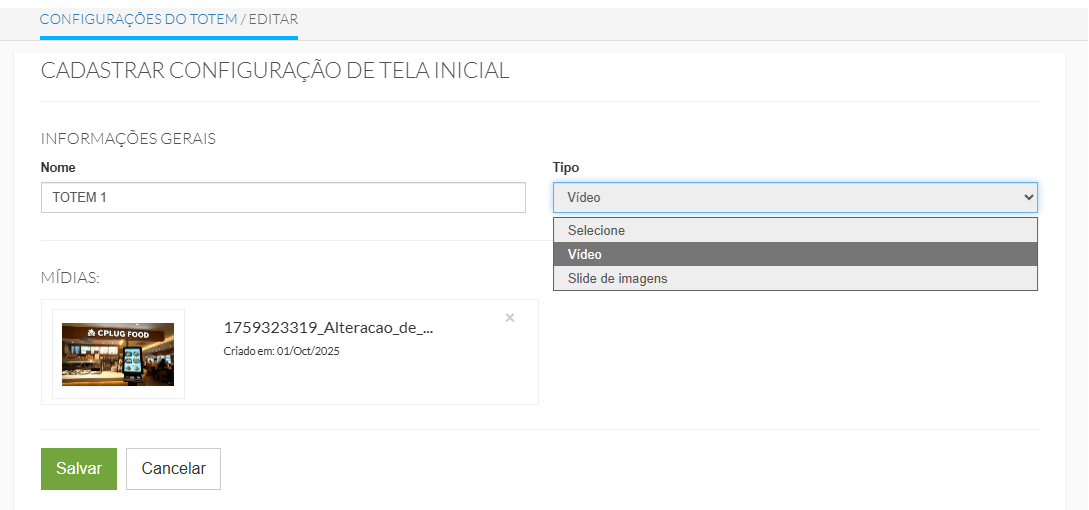
Tenha a possibilidade de escolher entre Vídeo e Slide de Imagens, para uma melhor experiência de usuário recomendamos imagens ou vídeos com dimensão de 960x863 pixels e tamanho máximo de 01 mb.
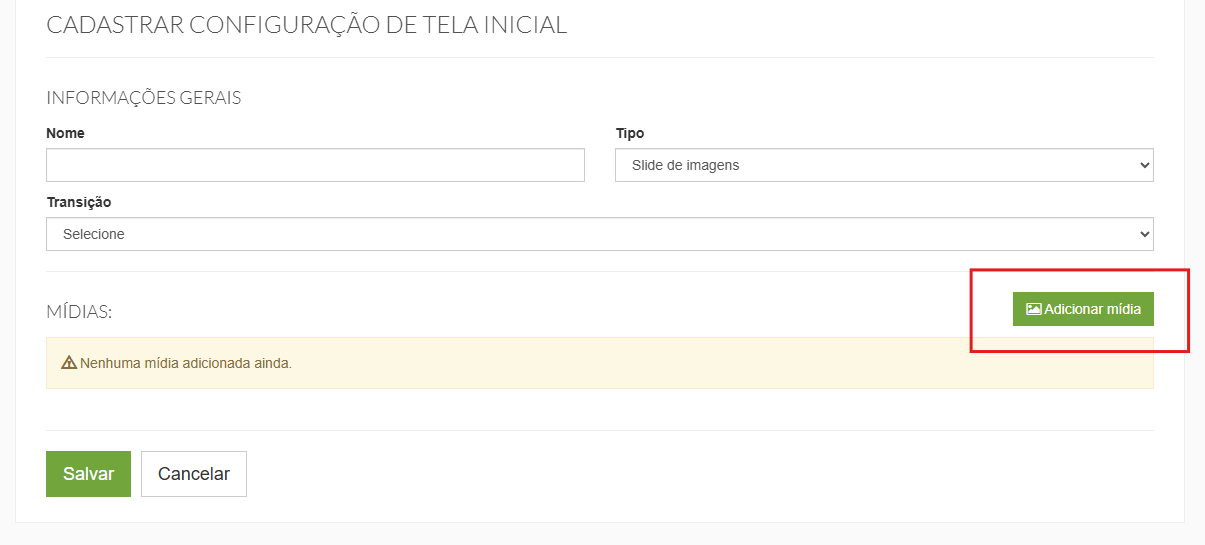
Clique em Adicionar mídia, para escolher os arquivos de vídeo ou imagem
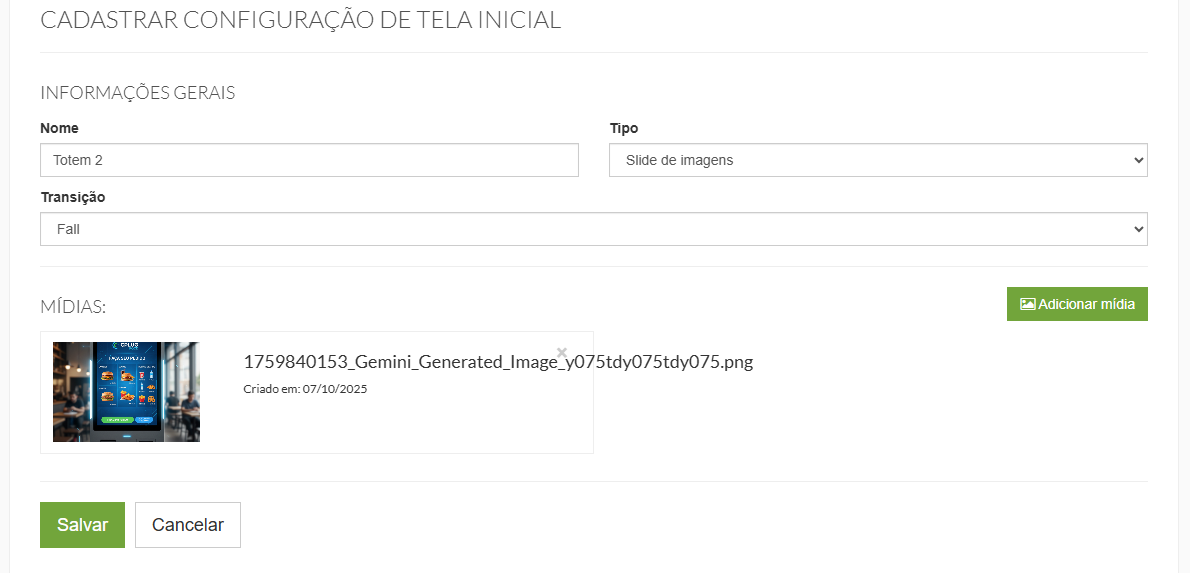
Após a seleção da(s) mídia(s), clique em Salvar
- Seleção de Tela Inicial
Acesse Pontos de Venda>Aplicativos>Selecione o totem desejado, em Configurações de Tela Inicial selecione a configuração previamente cadastrada.
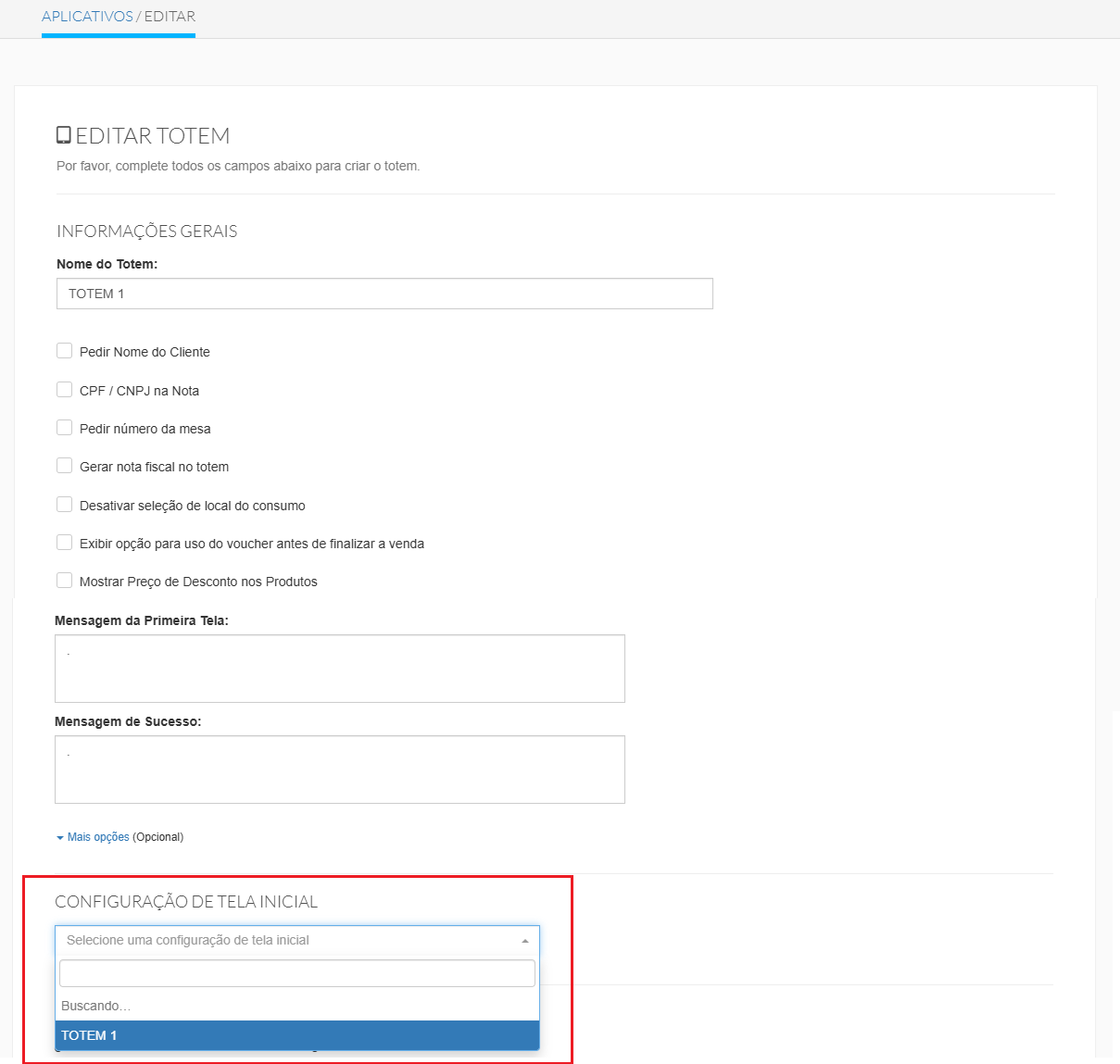
Após a seleção, clique em salvar para efetivar as configurações.
Layout (Via ERP)
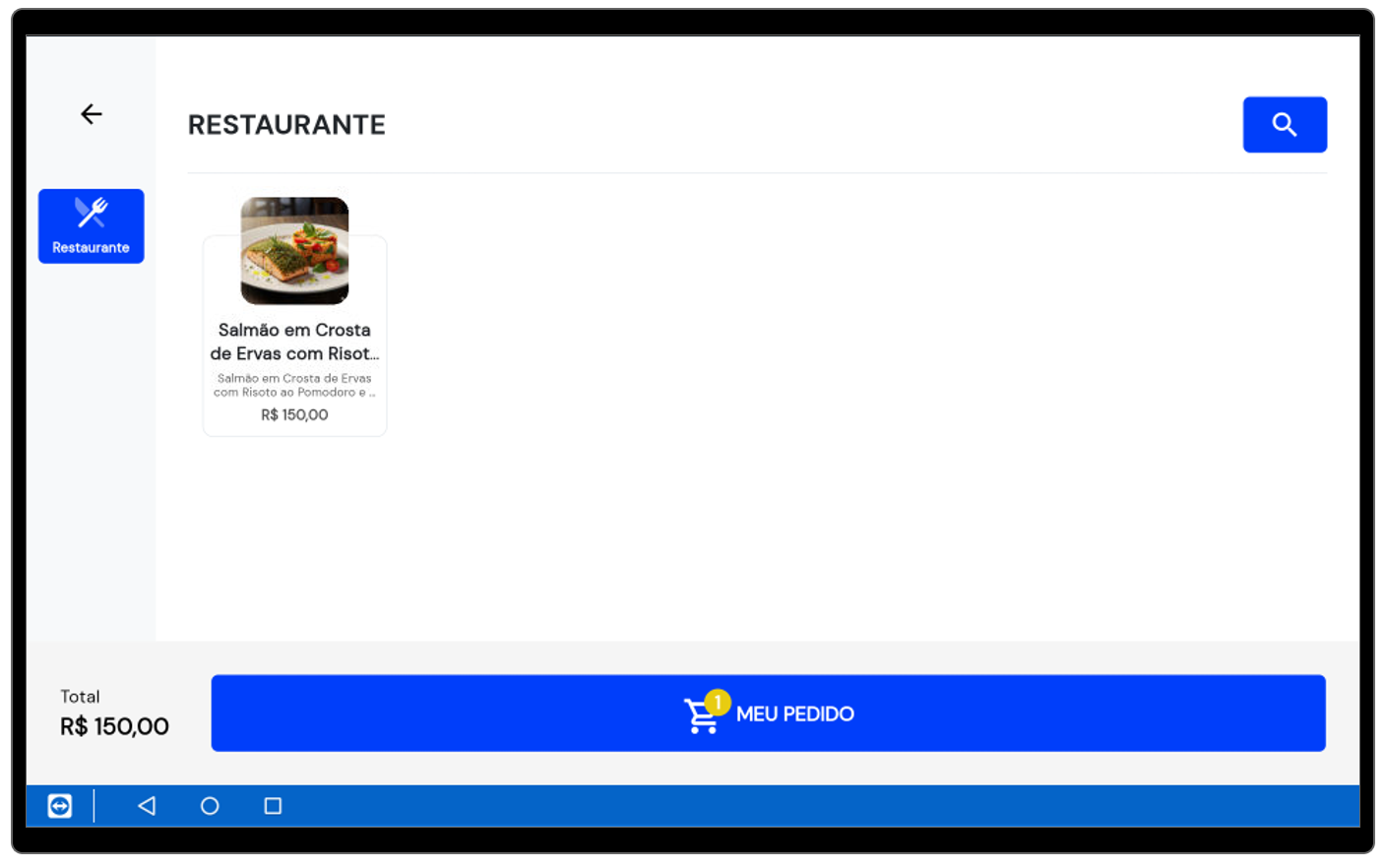
A V2 simplifica a personalização. Configure no ERP apenas a Cor Primária e a Cor Secundária do tema.
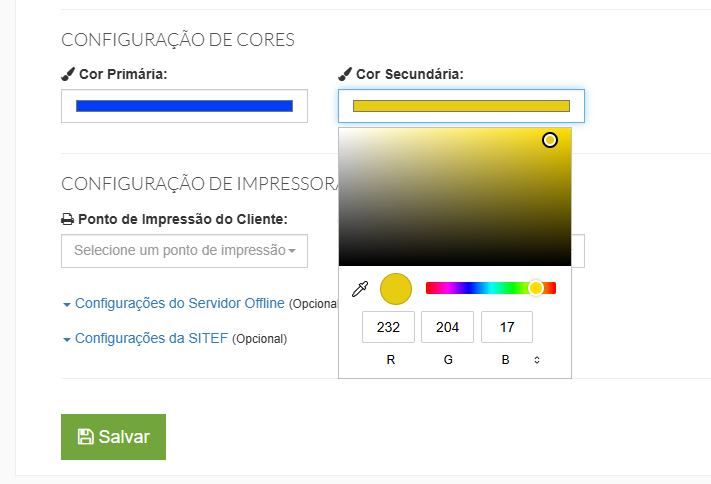
Escolha as cores Primária e Secundária, abaixo um exemplo da aplicação das cores num Totem de Autoatendimento:
Configurações do Totem V2 - ERP
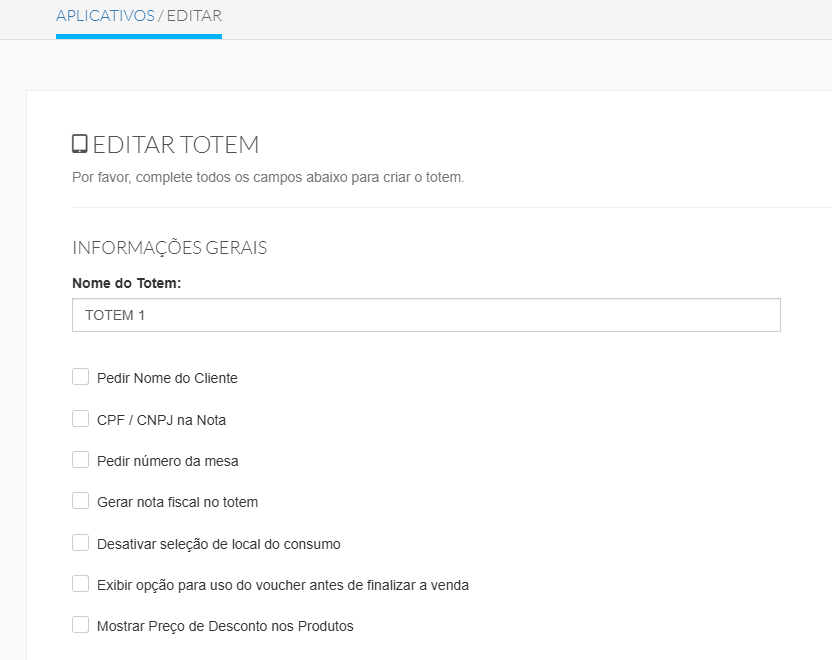
Esta seção detalha as configurações que influenciam diretamente a experiência de checkout do cliente e a performance de vendas do Totem de Autoatendimento V2.
| Opção de Configuração | Descrição Revisada |
| Pedir Nome do Cliente | Personalização e Jornada: Permite que o sistema solicite o nome do cliente ao final do pedido. Essencial para personalizar a experiência (como na chamada do pedido) e coletar dados para um cadastro simplificado, alinhado à melhoria da jornada do cliente. |
| CPF / CNPJ na Nota | Conformidade Fiscal e Satisfação: Habilita a funcionalidade para que o cliente inclua seu CPF ou CNPJ na Nota/Cupom Fiscal. Garante a conformidade legal e a satisfação dos clientes que desejam o registro fiscal da compra. |
| Pedir número da mesa | Agilidade e Organização da Operação: Determina se o totem solicitará o número da mesa ou da comanda. Crucial para estabelecimentos com serviço de mesa, garantindo que o pedido seja entregue com fluidez e precisão, facilitando a operação. |
| Gerar nota fiscal no totem | Agilidade no Checkout (Papa Fila): Permite que o totem, integrado a uma impressora fiscal, finalize a transação e imprima o Cupom Fiscal. Esta é uma funcionalidade chave para o conceito "Papa Fila", permitindo que o cliente pague e finalize a comanda sem a intervenção do PDV principal. |
| Desativar seleção de local do consumo | Simplificação da Experiência: Remove as opções "Comer no Local" / "Para Viagem". A ativação otimiza o fluxo de checkout quando o modo de consumo é fixo ou padrão, simplificando a experiência para o cliente. |
| Exibir opção para uso do voucher antes de finalizar a venda | Conversão e Marketing: Apresenta a opção de uso de Voucher/Cupom de Desconto em uma etapa anterior ao pagamento. Alinhado com as ferramentas de marketing, otimiza a aplicação de promoções, aumentando a conversão com incentivos visuais. |
| Mostrar Preço de Desconto nos Produtos | Incentivo Visual à Venda: Exibe o preço original riscado e o preço promocional diretamente na tela do cardápio. Recurso que, em linha com o objetivo de aumentar a conversão (e potencial upsell), estimula a compra e melhora a percepção de valor do produto. |
Configurações do Servidor Offline
O Servidor Offline é o recurso de contingência do sistema que garante a continuidade das vendas no Totem V2, mesmo se houver uma interrupção na conexão de internet . O "apontamento" refere-se à configuração que instrui o totem sobre onde buscar as informações quando o servidor principal em nuvem não estiver acessível.

Funções que Dependem do Apontamento Offline
O apontamento para o Servidor Offline é crucial para as seguintes situações:
-
Método de Pagamento Dinheiro:
-
Para processar pagamentos em dinheiro o totem precisa lançar o pedido para ser finalizado em um PDV configurado na mesma rede que o totem
-
-
Emissão de Nota Fiscal em Contingência (Local):
-
Quando a internet falha, a comunicação com a SEFAZ é interrompida. Para emitir a nota/cupom fiscal eletrônico em modo de contingência (conforme a legislação), o Totem V2 precisa de um ponto seguro e local para gerenciar e armazenar o envio posterior.
-
Este gerenciamento é realizado pelo Servidor Offline, exigindo o apontamento para que a operação fiscal não seja paralisada.
-
-
Utilização de Painel de Senhas:
- O Painel de Senhas e os Totens usam o Servidor Offline como intermediário para compartilhar informações em tempo real dentro da rede local. Sem o apontamento ativo, o painel de senhas não conseguiria atualizar os pedidos realizados.
Configurações de Impressoras
As configurações de impressão definem como e para onde os pedidos realizados no totem serão enviados. A eficiência neste ponto é crucial para a agilidade da produção e a correta finalização da venda.
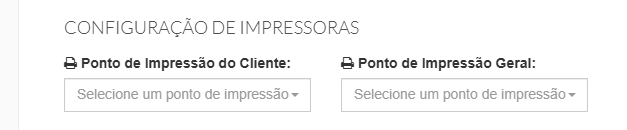
1. Ponto de Impressão do Cliente (Impressora do Totem)
Este ponto de impressão é dedicado a tudo o que o cliente precisa reter para finalizar ou acompanhar o pedido.
| Opção de Configuração | Descrição (Função e Importância) |
| Finalidade | Impressão de Comprovantes de Pedido (via não fiscal), Cupom Fiscal (NFC-e/SAT) e, em alguns casos, recibos de pagamento. |
| Localização Padrão | É a Impressora acoplada ao próprio Totem de Autoatendimento (ou a uma impressora dedicada e próxima). |
| Importância | Garante a agilidade no checkout e a conformidade fiscal. O cliente finaliza o pagamento e recebe imediatamente o seu comprovante/fiscal, essencial para a retirada do pedido e para o cumprimento da lei. |
| Configuração no Sistema | É geralmente a impressora definida como "Impressora Fiscal / Comprovante" nas configurações do totem. |
2. Ponto de Impressão Geral (Impressoras de Produção/Controle)
Este ponto de impressão é focado nos documentos de fluxo interno e controle da operação.
| Opção de Configuração | Descrição (Função e Importância) |
| Finalidade | Impressão de Comandas de Produção (cozinha, bar, chapa) e Comandas de Conferência (via interna para o caixa ou expedição). |
| Localização Padrão | Impressoras distribuídas em diferentes áreas de preparo do estabelecimento (ex: Cozinha Principal, Bar de Drinks, Estação de Café). |
| Importância | Essencial para a organização da produção. Ao usar o recurso de "Impressora por Categoria" (já discutido anteriormente), o Ponto de Impressão Geral permite direcionar o trabalho: o Bar só recebe pedidos de bebidas, e a Cozinha só recebe pedidos de comida. |
| Configuração no Sistema | É configurado através das opções de "Impressora Padrão de Produção" e "Impressora por Categoria" (para subdivisão). |
Personalização de Pedidos - Sugestão (UpSell)
O recurso de Sugestão UpSell no Totem de Autoatendimento 2.0 refere-se à exibição de recomendações de produtos relacionadas ao item que o cliente acabou de adicionar ao carrinho. O objetivo não é apenas vender mais, mas sim melhorar a experiência do cliente, sugerindo produtos complementares de forma contextualizada.
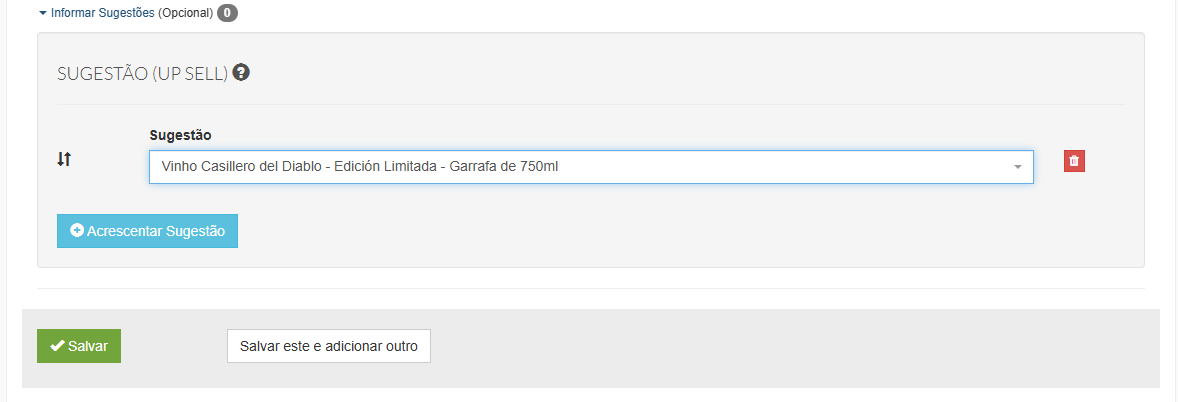
Acessando o produto principal, selecione um produto que deseja sugerir ao cliente, no momento da finalização do pedido
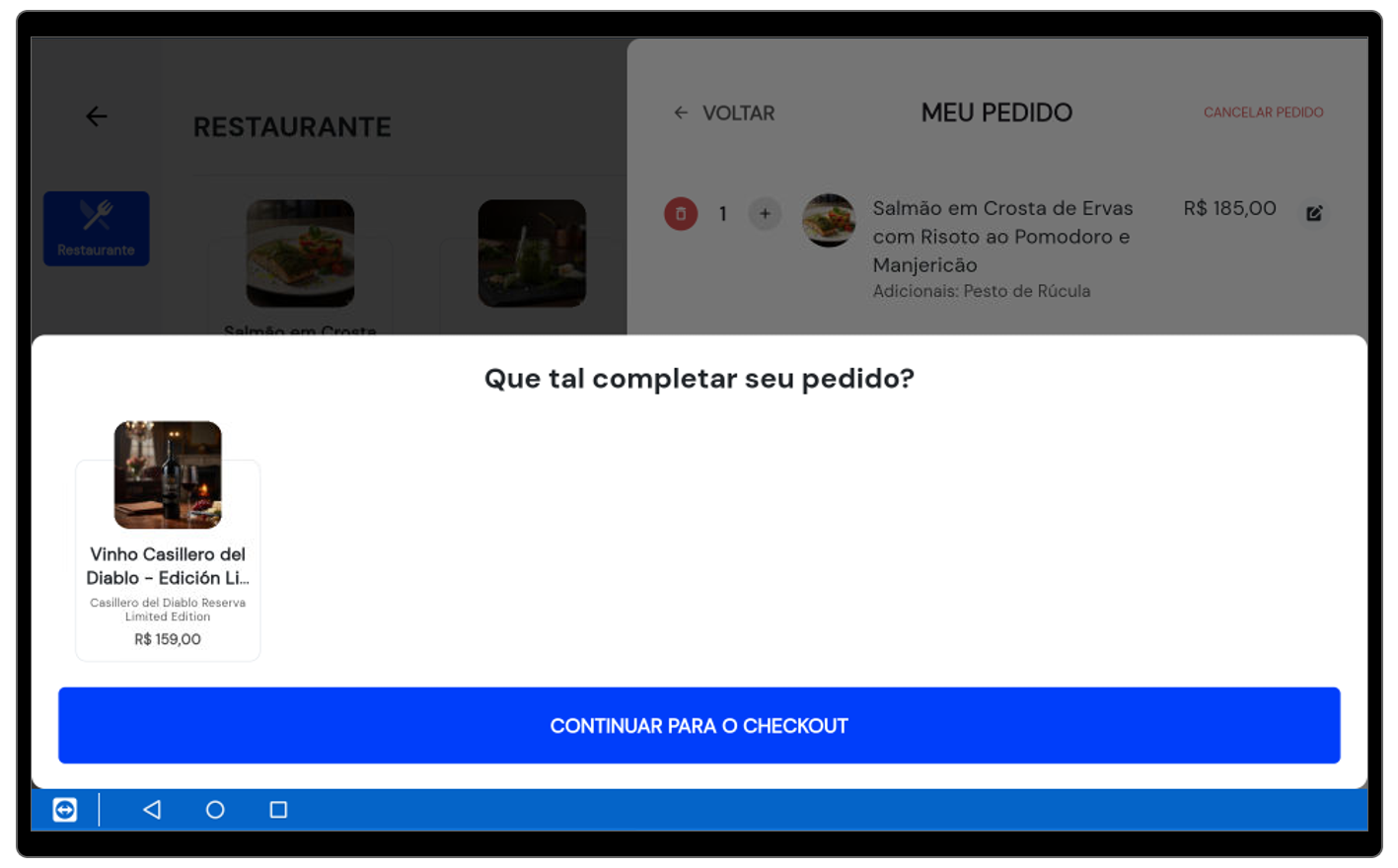
? 5. Acesso e Funções da Área Administrativa no TOTEM
A Área Administrativa do Totem de Autoatendimento V2 é o painel de controle interno do aplicativo, acessado diretamente na interface do totem.
Como Acessar
Pressione e segure o Logo da CPLUG para acessar
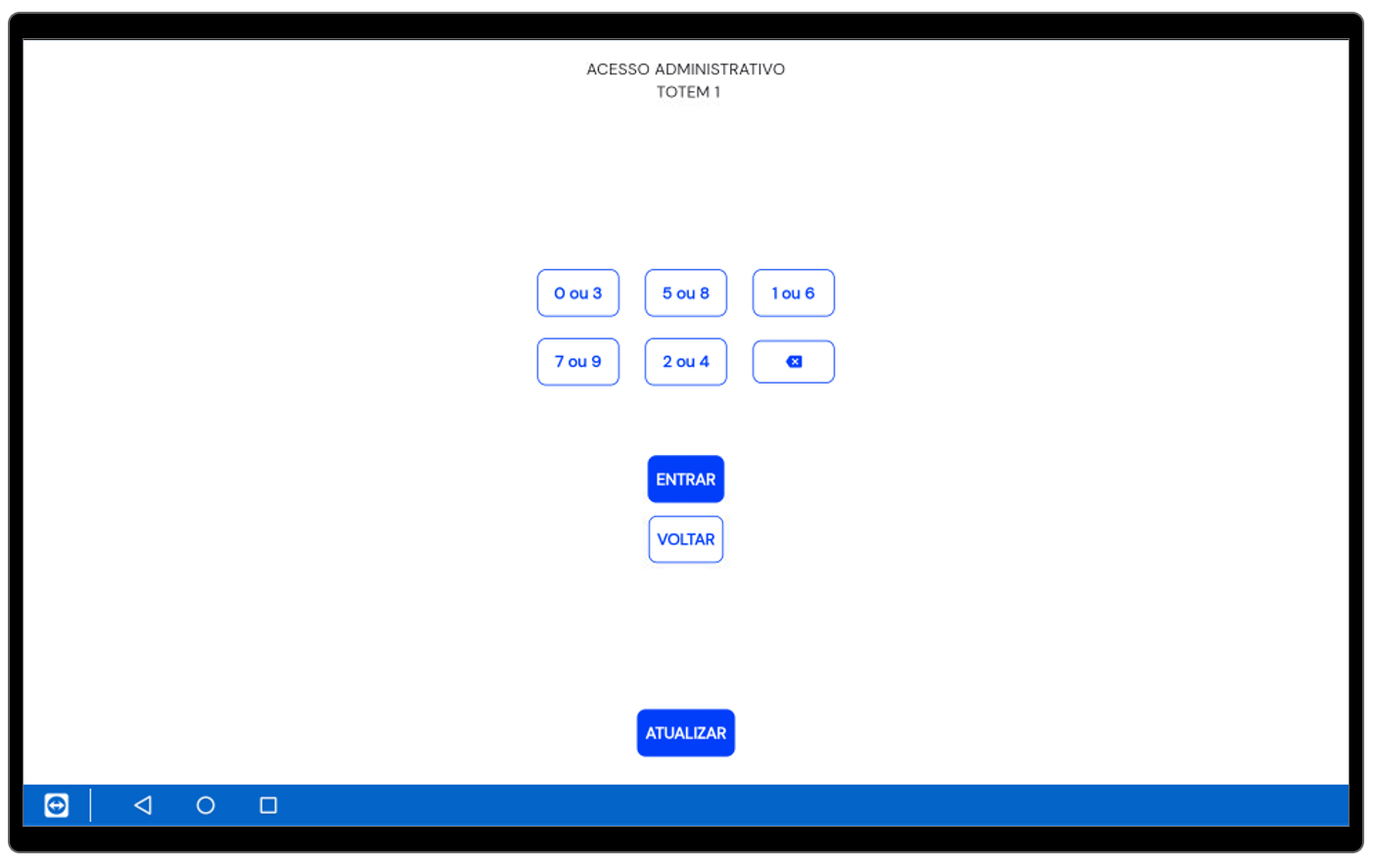
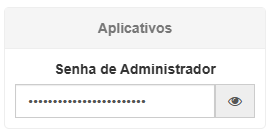
Insira a senha previamente cadastrada no ERP>Dados da Empresa>Aplicativos>Senha de Administrador
Configurações:
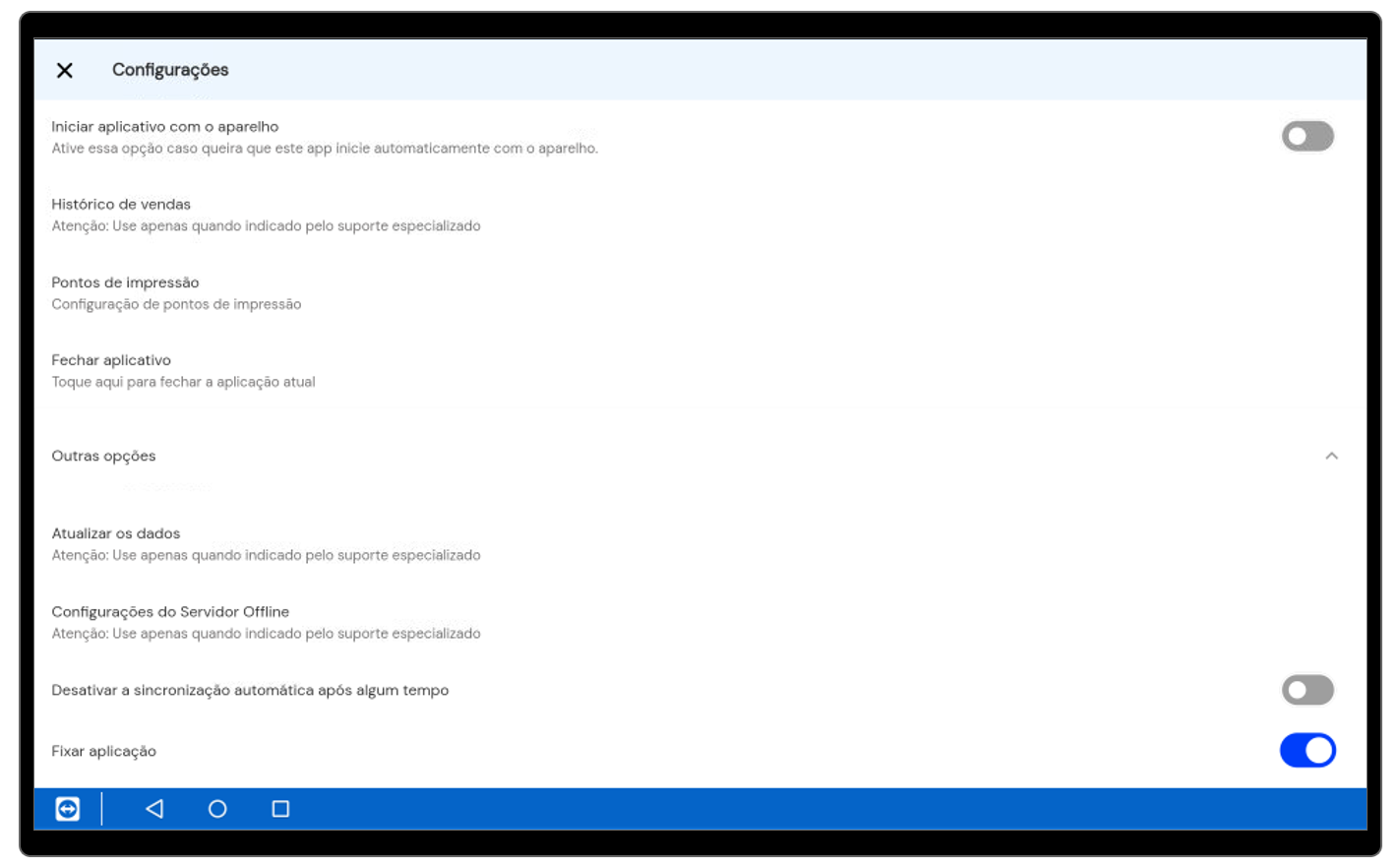
Abaixo, o detalhamento de cada opção apresentada no menu:
| Opção do Menu | Descrição (Função e Importância) |
| Iniciar Aplicativo com Aparelho | Função: Assim que o dispositivo for iniciado a aplicação do TOTEM será iniciada. |
| Importância: Simplifica a operação, deixando o aplicativo sendo iniciado de maneira padronizada | |
| Histórico de Vendas | Função: Exibe um registro das últimas vendas e operações realizadas naquele totem. |
| Importância: Útil para conferência rápida ou para diagnosticar falhas. Permite ao operador verificar se uma venda foi registrada corretamente ou se houve problemas na comunicação. | |
| Atualizar Dados | Função: Força o aplicativo a buscar a versão mais recente do cardápio, preços, promoções e configurações no servidor principal (nuvem). |
| Importância: Essencial após qualquer alteração no ERP (ex: mudança de preço ou adição de um novo produto), garantindo que o totem exiba o catálogo atualizado em tempo real. | |
| Configurar Conexão | Função: Permite alterar o Endereço IP e Porta de comunicação do totem, seja para o Servidor Principal ou para o Servidor Offline de Contingência. |
| Importância: É a tela de "apontamento" para manter a comunicação da rede. Crucial em caso de mudança de roteador, IP do servidor local ou para ativação/desativação do modo offline. | |
| Pontos de Impressão | Função: Permite realizar testes de comunicação e conexão com a impressora acoplada ao totem. |
| Importância: Ajuda a diagnosticar e solucionar problemas de impressão rapidamente, garantindo que os comprovantes e cupons fiscais possam ser emitidos. | |
| Fechar Aplicativo | Função: Permite finalizar o aplicativo e acessar o dispositivo android |
| Configurações do Servidor Offline | Função: Valida configurações realizadas via ERP e possibilita uma validação da comunicação |
| Desativar a sincronização automática | Função: Desabilita a sincronização automática com a nuvem |
| Fixar aplicação | Função: Deixa a aplicação fixada, impossibilitando que sejam acessados outros aplicativos ou configurações do dispositivo |
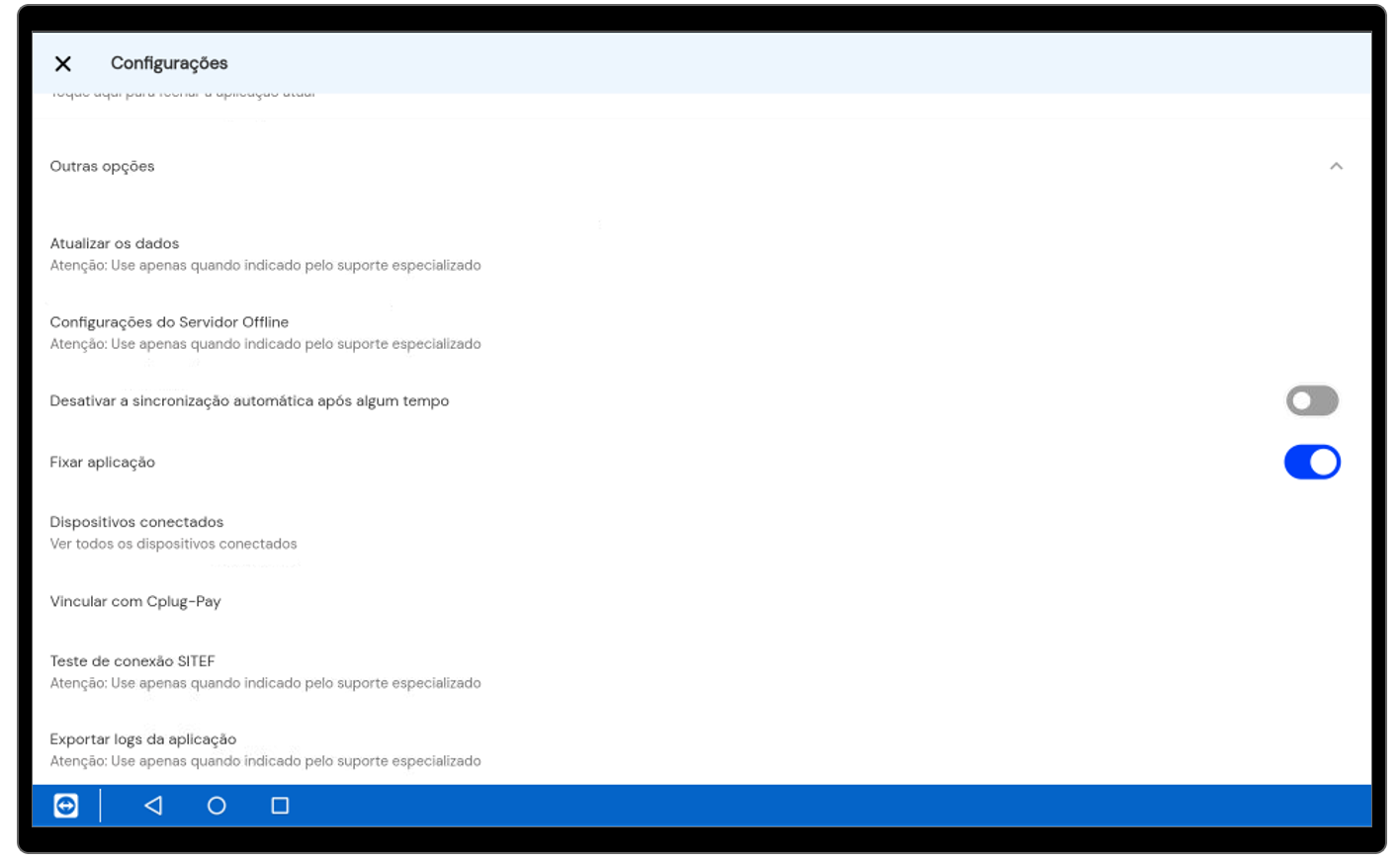
| Menu de Configuração | Descrição (Função e Importância) |
| Dispositivos Conectados | Função: Exibe uma lista de todos os hardwares e periféricos que estão conectados e ativos com o software do totem. Isso inclui impressoras, PinPads e leitores de código de barras. |
| Importância: É o primeiro passo para o diagnóstico de falhas. Se a impressora parou de funcionar, este menu confirma se o software ainda a está "enxergando" na rede ou se o problema é físico/de rede. | |
| Teste de Conexão SITEF | Função: Executa um teste rápido de comunicação entre o software do totem e o Servidor SITEF (TEF), sem a necessidade de realizar uma transação de venda. |
| Importância: Verifica a conectividade do sistema de pagamento. Se o totem não consegue se comunicar com o Servidor SITEF, o teste falha, indicando que o problema está na rede ou na configuração do PinPad/Servidor. É crucial para o diagnóstico antes da abertura de caixa. | |
| Exportar Logs da Aplicação | Função: Coleta todos os registros de atividades, erros e comunicações recentes gerados pelo aplicativo Totem V2 e os envia ao time de Suporte Técnico da CPLUG |
| Importância: É a ferramenta mais valiosa para o Suporte Técnico da CPLUG. Se houver um erro complexo ou recorrente, os logs fornecem a linha do tempo exata do que aconteceu no sistema, acelerando a solução do problema. |
5.
Servidor Offline
O apontamento para o servidor offline agora é feito exclusivamente pela **configuração da aplicação no ERP**, não mais pela área administrativa do totem.
Exigência em Santa Catarina (SC)
Em SC, é **obrigatório** apontar o totem para um servidor local (computador) para garantir a emissão correta de notas fiscais.
Configuração do SK210-LITE
Se o leitor de código de barras não funcionar neste modelo, acesse as configurações do aparelho, desmarque a opção **"Scanner como teclado"** e reinicie o equipamento.