
GUIA COMPLETO DE UTILIZAÇÃO - TOTEM DE AUTOATENDIMENTO V2
O Autoatendimento V2 é a sua solução atualizada para que os clientes façam pedidos sozinhos de forma rápida e simples. Com um novo visual mais limpo, ele permite a personalização do pedido facilmente (adicionando ou removendo itens). Além disso, a ferramenta agora tem um processo de ativação simplificado, tornando a gestão e o controle fiscal mais diretos.
?️ 1. Equipamentos Homologados
Antes de começar, garanta que seu dispositivo está na lista de equipamentos compatíveis:
⚠️ Atenção: O modelo SK-210 LITE (sem impressora) ainda não foi homologado. Veja a seção "Observações Importantes" para uma configuração alternativa.
⬇️ 2. Download e Instalação
- Para Tablets / Mini CPUs Homologadas:
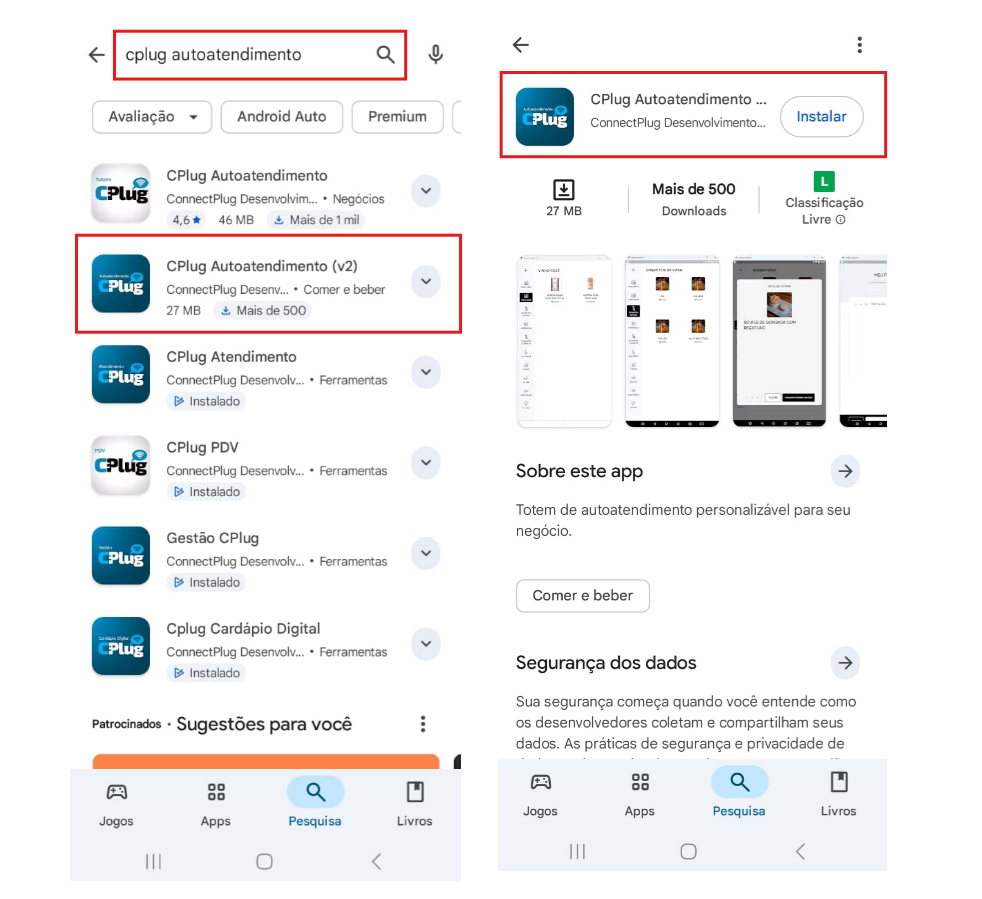
Baixe diretamente da Google Play Store pesquisando por "ConnectPlug Autoatendimento V2".
- Para SK210:
Acesse a Gertec Store. Será necessário um PIN, que deve ser solicitado à equipe de Suporte Técnico.
?️ 3. Configuração de Impressoras (Pré-requisito)
Essa etapa é crucial para que o sistema saiba onde imprimir os comprovantes (para o cliente) e as comandas de produção (para a cozinha/expedição).
3.1 CPRINT (Servidor de Impressões)
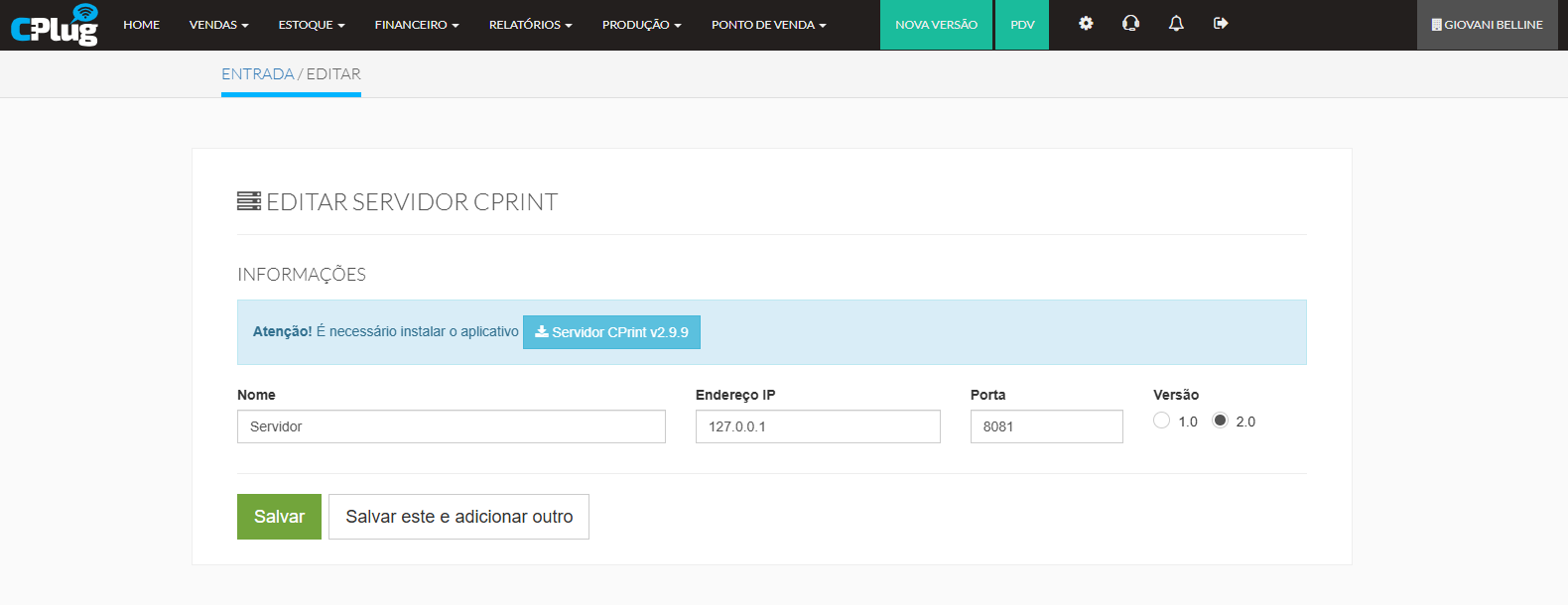
Antes de criar os pontos de impressão, será necessário criar/configurar o CPRINT (servidor para impressões, que atuará no plano de fundo).
3.2 Pontos de Impressão
Acesse no ERP > Configurações do PDV > Pontos de Impressão. Para o Totem de Autoatendimento, são obrigatórios:
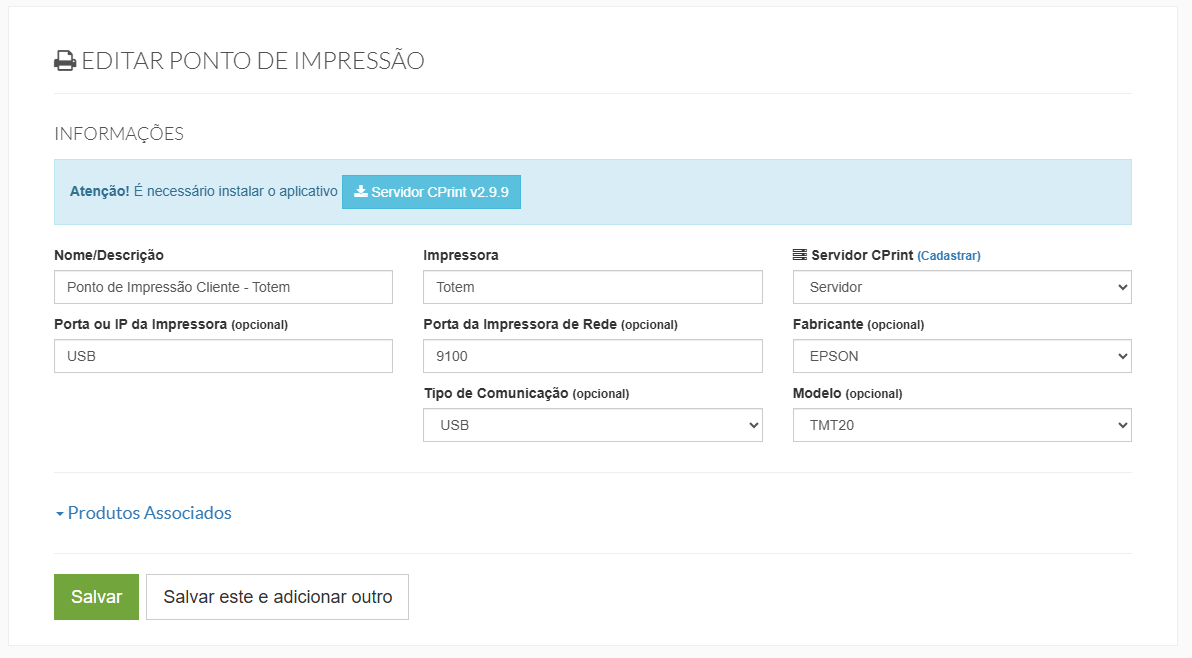
Ponto de Impressão do Cliente
Referente à impressora conectada diretamente ao Totem (normalmente via USB). Imprime comprovantes não fiscais, Cupom Fiscal (NFC-e/SAT) e recibos.
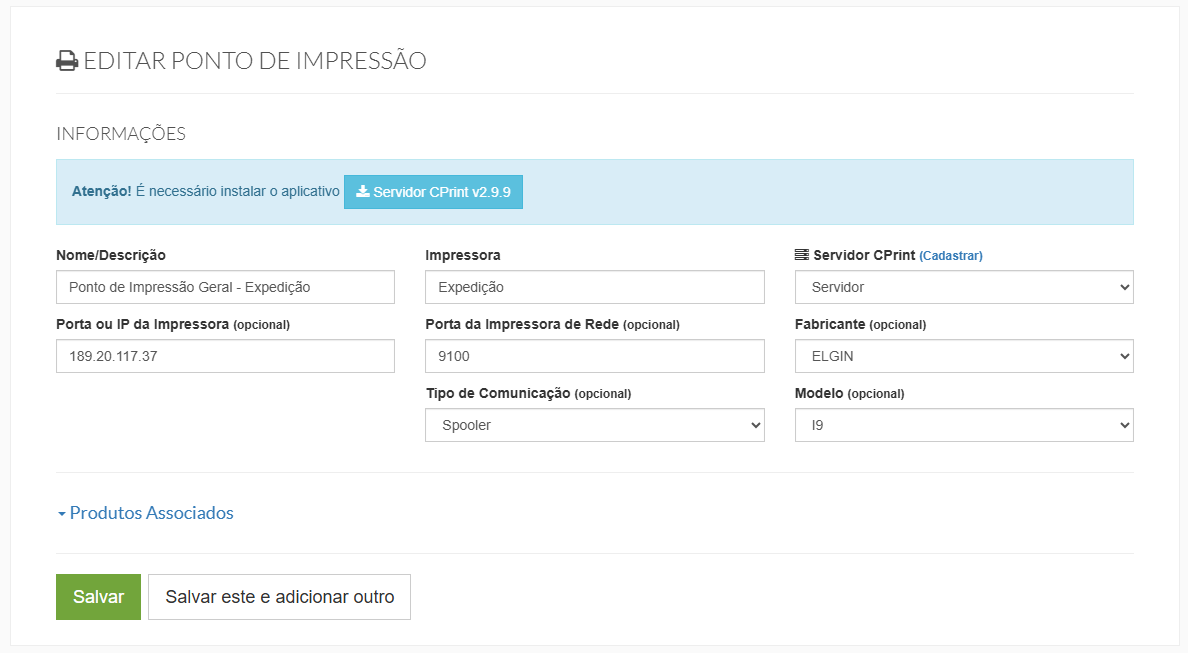
Ponto de Impressão Geral (Expedição)
Focado em documentos de fluxo interno e controle (Detalhamento do Pedido, Expedição). Geralmente próximo à frente de caixa.
EXTRA: Impressora de Produção (Cozinha/Bar) - Recomendado
Dedicado a receber as Comandas de Produção do Totem V2 (cozinha, chapa, bar) assim que o cliente finaliza o pedido. O vínculo final (ex: pizza vai para "Cozinha") é feito no cadastro de cada produto.
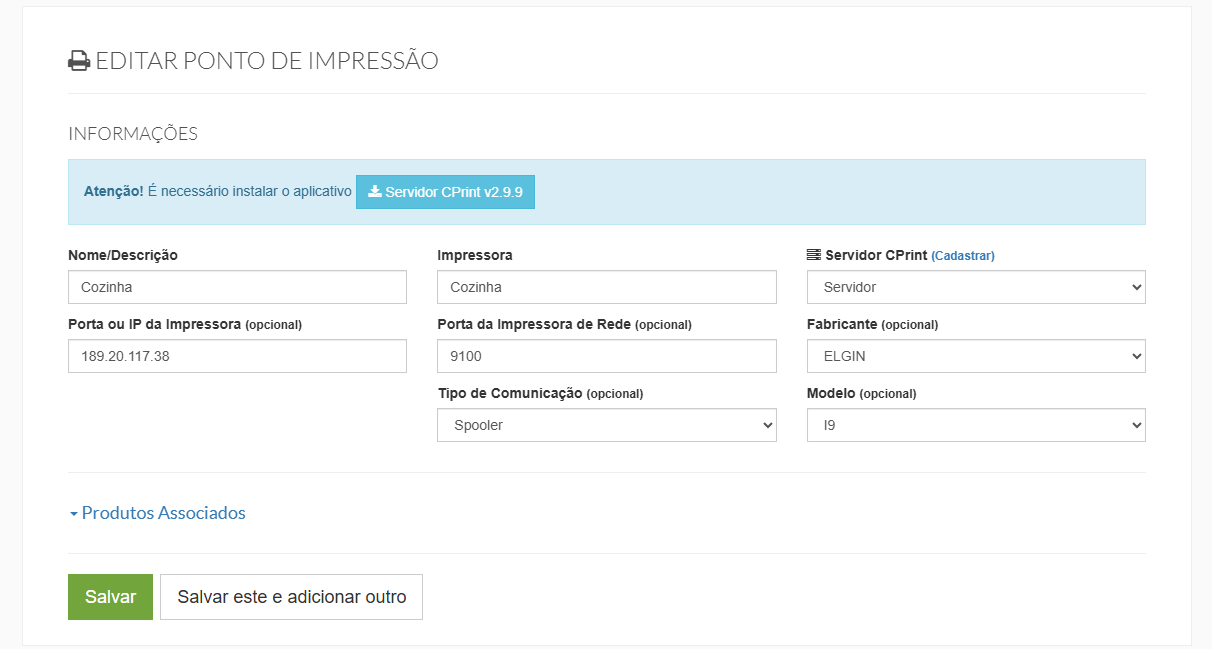
? 4. Primeiro Acesso e Vinculação ao ERP
4.1 Cadastrar o Totem no ERP
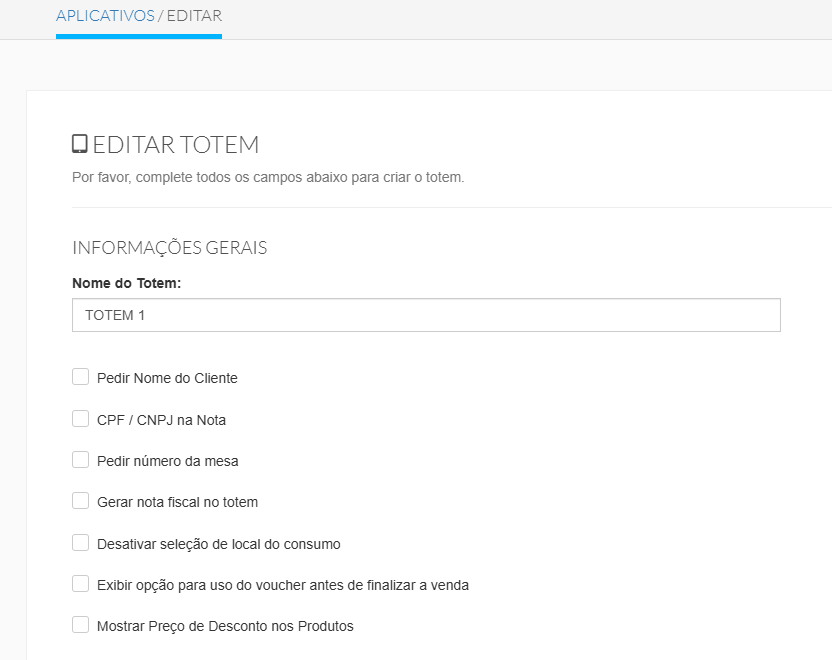
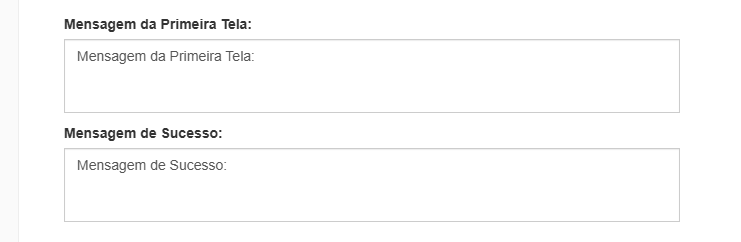
Preencha as mensagens de Primeira Tela (Boas-vindas) e Sucesso (Finalização).
Vincule os Pontos de Impressão criados no passo 3.

Clique em Salvar.
4.2 Acessar o Aplicativo no Dispositivo
Abra o aplicativo e clique em "Acesse com o código de empresa".
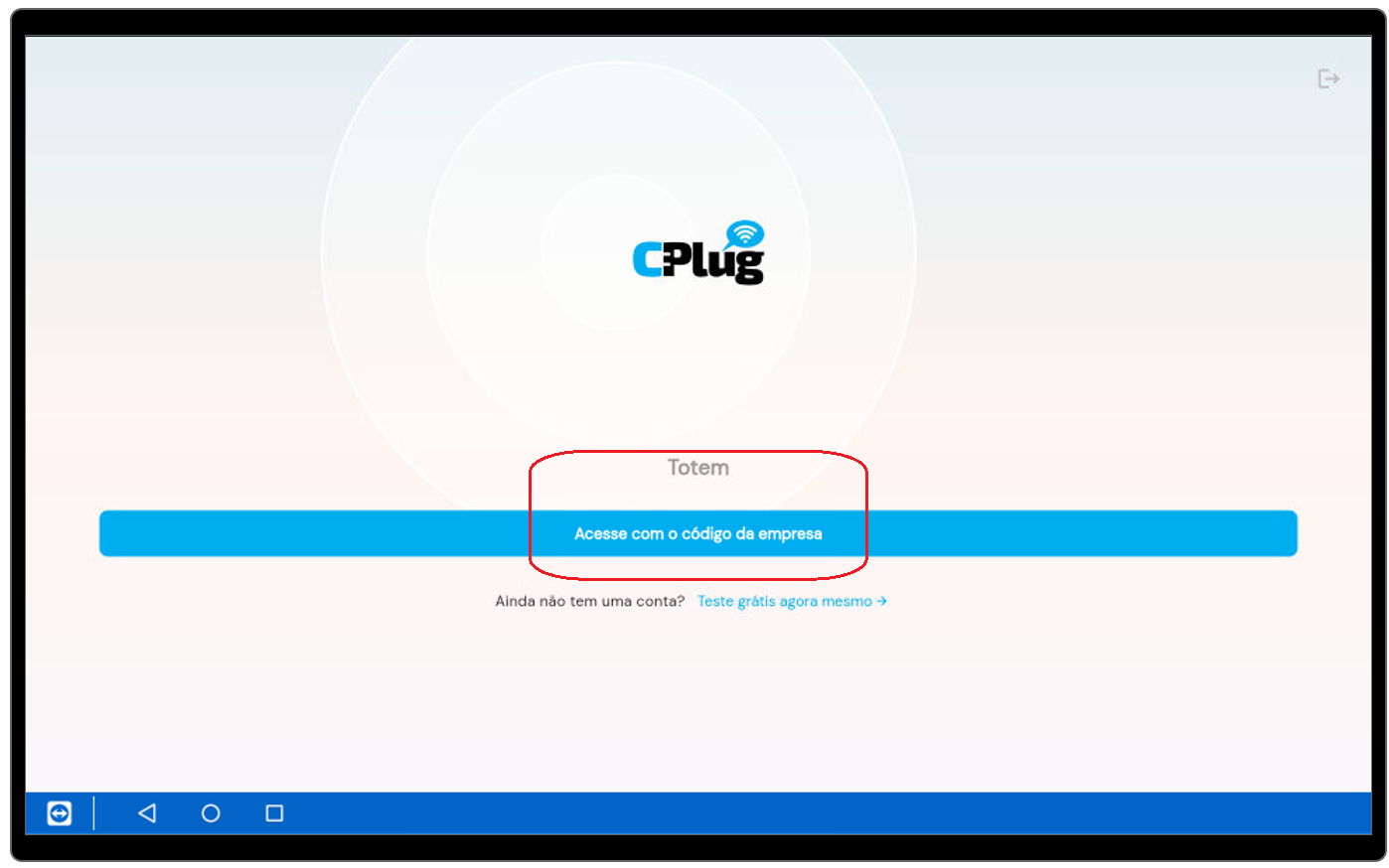
2. Código de Login: Insira o Código de Login da sua empresa (encontrado nos Dados da Empresa do ERP).
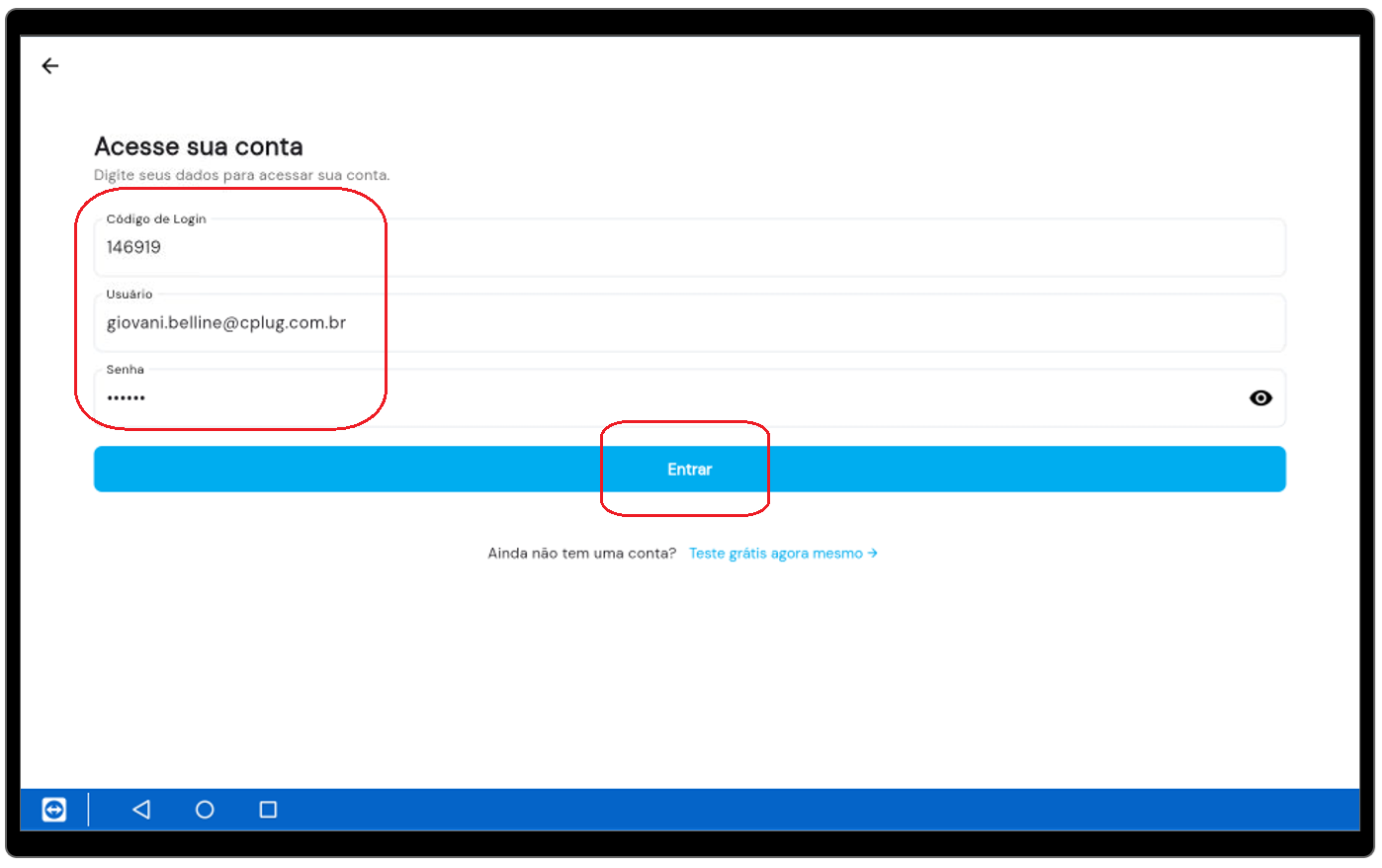
Insira seu **Usuário** e **Senha** de acesso ao ERP e clique em **Entrar**.
[Imagem 9, 10, 11 e 12: Telas de Login e Seleção de Loja no App]
**Importante:** Somente após este processo de login e vinculação, o ERP identificará o aplicativo como a **versão V2** e liberará as novas funcionalidades e layout.
⚙️ 5. Funcionalidades e Configurações no ERP
Ajuste o layout e o comportamento do totem no ERP para personalização.
5.1 Configurações de Tela Inicial (Mídia de Entrada)
[Imagens 13, 14, 15 e 16: Telas de Configuração e Vinculação de Mídia]
5.2 ? Layout (Cores do Totem)
Na tela de edição do seu aplicativo Totem, na seção **CONFIGURAÇÃO DE CORES**, escolha as cores Primária e Secundária.
Cor Primária
Preenche botões de ação (ex: "Meu Pedido", "Finalizar"), balões de destaque e indicadores de seleção.
Cor Secundária
Usada para detalhes, como a cor de textos e ícones importantes em contraste com a cor primária ou o fundo branco.
[Imagem 17 e 18: Seletor de Cores e Exemplo Visual no Totem]
5.3 Comportamento do Totem V2 - Configurações
[Imagem 19: Tela de Opções de Edição do Totem no ERP]
☁️ 6. Configurações de Contingência (Servidor Offline)
O Servidor Offline é o recurso de contingência que garante a continuidade das vendas no Totem V2, mesmo se houver uma interrupção na conexão de internet.
Atenção Santa Catarina (SC):
Em SC, é **obrigatório** apontar o totem para um servidor local (computador) para garantir a emissão correta de notas fiscais.
Funções que Dependem do Apontamento Offline:
[Imagem 20: Tela de Configurações do Servidor Offline no ERP]
? 7. Personalização de Pedidos - Sugestão (UpSell)
Melhore a experiência do cliente sugerindo produtos complementares de forma contextualizada. Esta configuração é feita no **Cadastro de Produto**.
[Imagem 21: Configuração de UpSell no Cadastro de Produto]
Como Funciona no Totem:
O cliente adiciona o item principal ao carrinho. Ao clicar para finalizar, uma tela pop-up aparece (ex: "Que tal completar seu pedido?") exibindo o item de UpSell (ex: Batata Frita ou Refrigerante).
[Imagem 22: Demonstração da tela de UpSell no Totem]
?️ 8. Acesso e Funções da Área Administrativa no TOTEM
Este é o painel de controle interno do aplicativo, crucial para gestão e diagnóstico.
8.1 Como Acessar
[Imagem 23 e 24: Tela de Acesso Administrativo e Campo de Senha]
8.2 Menu de Configurações e Funções
[Imagem 25: Tela de Configurações no Menu Administrativo]
? 9. Tipos de Totem e Cenários de Uso
O ConnectPlug Totem V2 é versátil e atende a diferentes fluxos de venda.
9.1 Self-Checkout (Foco no Código de Barras)
O cliente realiza a compra bipando o **código de barras** de cada produto no leitor acoplado e finaliza o pagamento. Ideal para Mercados Autônomos.
Como Habilitar - ERP: Pontos de Venda > Totem > Mais Opções > **Habilitar self checkout**.
[Imagem 26: Configuração de Self-Checkout no ERP]
9.2 Self-Checkout Híbrido (Flexibilidade de Escolha)
O cliente pode **bipar o código de barras E/OU selecionar itens manualmente** pelo cardápio na tela. Ideal para estabelecimentos que oferecem produtos embalados e do cardápio.
Como Habilitar - ERP: Pontos de Venda > Totem > Mais Opções > **Habilitar self checkout** e **Self checkout híbrido**.
[Imagem 27: Configuração de Self-Checkout Híbrido no ERP]
9.3 Totem Comanda (Pagamento no Totem)
O cliente bipa a sua **comanda** no leitor do totem e usa o terminal de autoatendimento para pagar o valor total devido. Ideal para Bares, baladas e restaurantes que usam comanda individual.
Como Habilitar - ERP: Pontos de Venda > Totem > Mais Opções > **Self checkout Comanda**.
**Importante:** Para funcionar, o Totem Comanda precisa estar apontado para o **Servidor Offline** no ERP.
[Imagem 28: Configuração de Self-Checkout Comanda no ERP]
⚠️ 10. Observações Importantes
Configuração do SK210-LITE:
Se o leitor de código de barras não funcionar neste modelo, acesse as configurações do aparelho, desmarque a opção **"Scanner como teclado"** e reinicie o equipamento.