
Integração APP PONTE PDV para Controle de Acesso e Comandas
O AppPontePDV, desenvolvido pela DL22 Tecnologia, atua como um hub de integração. Seu objetivo principal é conectar o Ponto de Venda (PDV) a equipamentos de controle de acesso, garantindo uma comunicação eficiente, ágil e segura. Esta solução é crucial para otimizar a gestão de comandas e o controle de fluxo de pessoas dentro do negócio. A DL22 Tecnologia possui mais de 70 sistemas homologados com o AppPontePDV.
O AppPontePDV pode ser uma solução caso o PDV não possua integração direta com um equipamento de controle de acesso. Ele atua como uma ponte para integrar o sistema de PDV com diversas marcas e equipamentos de controle de acesso, como:
-
-
-
MN
-
Almitec
-
Tecnibra
-
Ottom
-
Blantech
-
Sanngiorno
-
RCM
A integração entre o PDV ConnectPlug e o AppPontePDV é fundamental para sincronizar as informações das comandas e assegurar a comunicação do PDV com os equipamentos de controle de acesso.
Esta integração é realizada através da troca de arquivos em uma pasta específica.
O PDV CPLUG gera dados (arquivos XMLs) que são consultados pelo AppPontePDV. Para estabelecer a comunicação entre o PDV CPLUG e o AppPontePDV , são necessárias configurações tanto na interface do PDV quanto no ambiente do servidor.
⚙️1. Configuração no PDV (Catraca)
A configuração é realizada na tela "Catraca" do PDV.
-
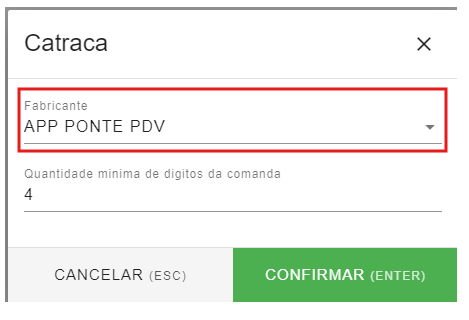
Passo 1: Acesso e Seleção do Fabricante
Para iniciar a integração, o usuário deve acessar a área de configuração da Catraca no PDV da ConnectPlug. É essencial selecionar "APP PONTE PDV" no campo correspondente ao fabricante.
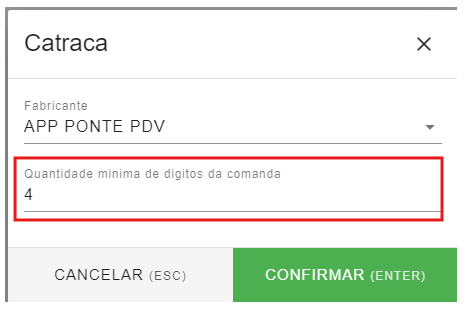
Passo 2: Definição da Quantidade Mínima de Dígitos da Comanda
Em seguida, é necessário definir a Quantidade mínima de dígitos da comanda. Na configuração padrão de exemplo, este valor é definido como 4.
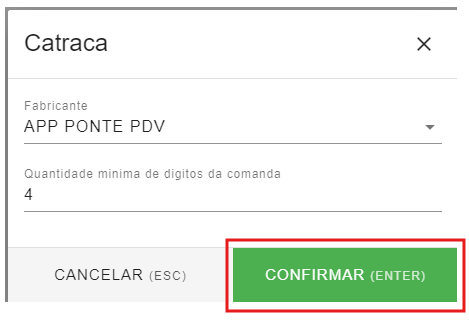
Passo 3: Confirmação da Configuração
Após inserir todas as informações necessárias, clique em "CONFIRMAR (ENTER)" para salvar a configuração no PDV.
?2. Configuração no Servidor (Pasta de Comunicação)
Para que o PDV se comunique com o AppPontePDV, é essencial criar uma pasta específica no diretório local do servidor do cliente.
-
Criação da Pasta de Integração
No disco local C:\ no servidor, deve-se criar uma pasta chamada catracaAppPonte.
Uma vez criada, o PDV começará a gerar arquivos XMLs dentro desta pasta, que servirão como meio de comunicação com o aplicativo AppPontePDV
Observação importante: É obrigatório orientar o técnico da AppPontePDV a configurar o programa de catraca para consultar e se comunicar com os dados nesta pasta.