
Guia de Operação: Integração 99Food
? Contexto/Por que Fazer
A integração com o 99Food é fundamental para que os restaurantes recebam os pedidos do aplicativo diretamente no PDV da ConnectPlug, garantindo um controle centralizado e maior agilidade na operação de delivery do cliente.
Para que a comunicação entre os sistemas ocorra de forma segura e respeitando as permissões de API, o processo de ativação exige uma autorização dupla. O time de Implementação (IO) deve conduzir o cliente na autorização via portal 99Food Admin e, em seguida, solicitar a liberação final pelo time de PPI.
A execução correta dessa etapa é o que assegura que o sistema puxe o cardápio e os pedidos sem falhas de permissão.
? Pré-Requisitos
Antes de iniciar a implantação da integração no cliente, certifique-se de ter:
- Link Semanal de Autorização: Solicitado ou recebido do time de PPI. Este link é gerado todas as segundas-feiras e expira semanalmente.
- Acesso Remoto: Estar conectado à máquina do cliente (ex: via TeamViewer).
- Acesso ao Portal 99Food: O cliente deve estar logado na sua conta no painel do 99Food Admin.
- Alinhamento de Prazo (SLA): O cliente deve ser expressamente informado de que, após a solicitação, o time de PPI possui um SLA de 08 horas úteis para realizar a liberação final da integração
⚙️ Passo a Passo
O processo é dividido entre a autorização no ambiente do cliente e a finalização no ERP da ConnectPlug.
Fase 1: Autorização no Portal do Cliente
- Com o acesso remoto ativo na máquina do cliente, cole o link semanal de autorização no navegador onde o cliente está logado no 99Food.
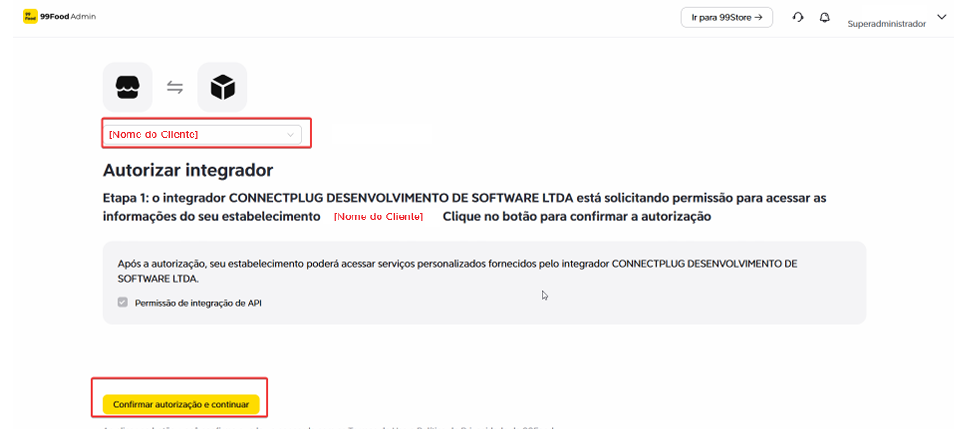
- O portal exibirá uma tela solicitando a permissão. Selecione a loja do cliente e clique no botão amarelo "Confirmar autorização e continuar".
[PRINT 1: Tela de Autorizar Integrador]
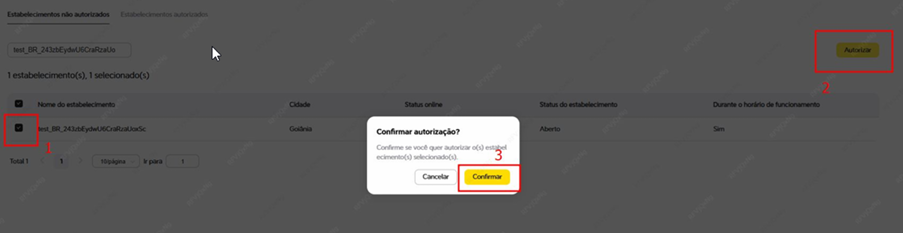
Na janela pop-up seguinte, marque a caixa de seleção ao lado do nome do estabelecimento e clique novamente em "Confirmar".
[PRINT 2: Tela de Confirmação de Autorização]
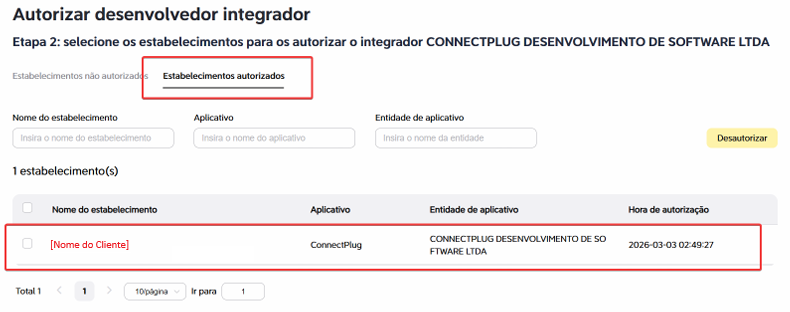
Após o sucesso da operação, navegue até a aba "Estabelecimentos autorizados". Tire um print legível desta tela, garantindo que o nome da loja e a "CONNECTPLUG DESENVOLVIMENTO DE SOFTWARE LTDA" estejam visíveis.
Atenção: Essa evidência é obrigatória para seguir com o processo.
[PRINT 3: Aba Estabelecimentos Autorizados]
Abra um chamado interno no sistema Octadesk contendo os dados completos da loja do cliente e anexe obrigatoriamente o print salvo no passo anterior. Aguarde a validação e liberação final pelo time de PPI.
[PRINT 4: Tela de Abertura de Chamado no Octadesk]
Fase 2: Configuração e Testes no PDV
Com a confirmação da liberação pelo time interno, utilize o ID da Loja liberado para inserir na integração dentro do ERP da ConnectPlug e ativar a loja com sucesso.
No 99Food Admin, acesse o menu lateral Cardápios > Cardápio da Loja. Clique nos três pontinhos do produto desejado, selecione "Editar" e preencha o campo Código PDV com o código correspondente do sistema ConnectPlug.
Repita o processo para produtos, complementos e itens adicionais, e clique em "Enviar".
[PRINT 5: Tela de Edição de Código PDV no 99Food].
Para validar se todo o fluxo foi configurado do começo ao fim, acesse as Configurações no Gerenciador de Pedidos da 99Food e dispare um "Pedido Teste".
Verifique se o pedido caiu corretamente no PDV ConnectPlug do cliente.
[PRINT 6: Tela de Configuração de Pedido Teste 99Food]
❓ Dúvidas Frequentes
-
O link de autorização está dando erro ou expirou. O que fazer? O link gerado no portal de desenvolvedor tem uma validade curta e expira a cada semana. O time de PPI gera um novo link internamente toda segunda-feira de manhã. Caso esteja inválido, solicite o link atualizado à equipe de PPI.
-
Posso abrir o chamado no Octadesk sem o print da tela de autorização? Não. O envio do print da aba "Estabelecimentos Autorizados" é uma evidência imprescindível para o time de validação interna. Chamados sem esse anexo não poderão ter a liberação finalizada no portal do desenvolvedor.
-
Como ter certeza de que a integração está operando sem precisar de uma compra real do cliente final? Utilize a ferramenta de Pedido Teste fornecida no próprio painel da 99Food. Ela simula a injeção de um pedido e é a maneira mais segura de comprovar se os códigos de PDV e a comunicação com a ConnectPlug estão operando perfeitamente.