
INTEGRAÇÃO 99FOOD
A integração entre a 99Food e a ConnectPlug permite que os pedidos realizados pelo aplicativo da 99Food sejam recebidos diretamente no PDV, centralizando a operação de delivery e reduzindo a necessidade de lançamentos manuais.
Este artigo apresenta o processo completo de implantação, desde a autorização da integração até a configuração, vinculação dos produtos, exportação de cardápio e realização de testes.
Pré-requisitos
Antes de iniciar a implantação, certifique-se de que possui:
| Requisito | Informação |
|---|---|
| Link de autorização | Deve ser solicitado ou recebido do time de PPI. O link é gerado semanalmente, às segundas-feiras, e expira ao final do período. |
| Acesso remoto | Necessário estar conectado à máquina do cliente, por exemplo, via TeamViewer. |
| Portal 99Food | O cliente deve estar logado na conta da loja no 99Food Admin. |
| SLA de liberação | Após a solicitação, o time de PPI possui SLA de 08 horas úteis para realizar a liberação final da integração. |
Atenção: o link de autorização é semanal. Caso esteja expirado ou inválido, solicite um novo link ao time de PPI.
Passo a Passo
O processo é dividido em três etapas principais:
- Autorização no portal do cliente
- Ativação da integração no ERP
- Configuração, vinculação e testes no PDV
1. Autorize a integração no portal 99Food
Com o acesso remoto ativo na máquina do cliente, abra o navegador em que o cliente está conectado ao 99Food Admin.
Cole o link semanal de autorização fornecido pelo time de PPI.
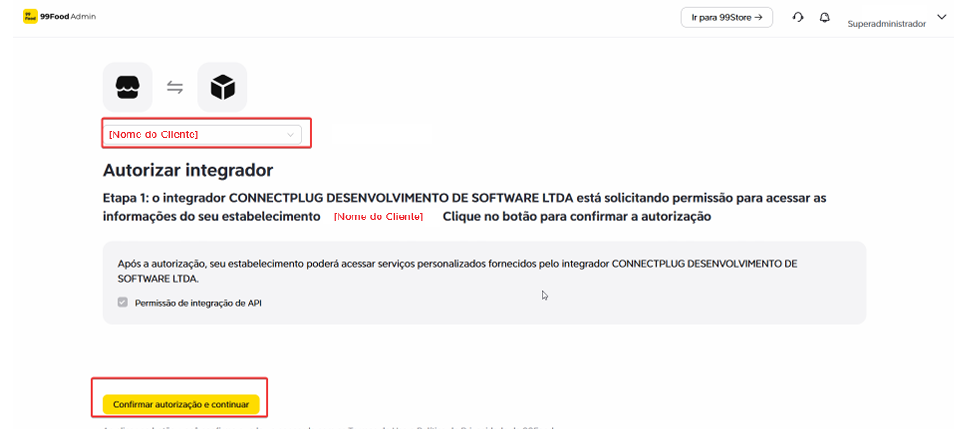
O portal apresentará a tela de autorização do integrador.
- Selecione a loja do cliente.
- Clique em Confirmar autorização e continuar.
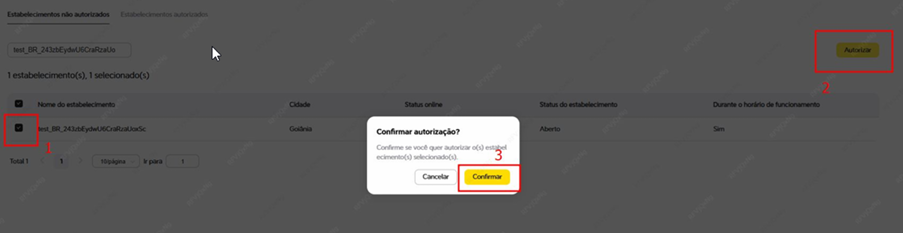
- Na janela seguinte, marque a caixa de seleção ao lado do nome do estabelecimento.
- Clique novamente em Confirmar.
Envie a evidência da autorização
Após concluir a autorização:
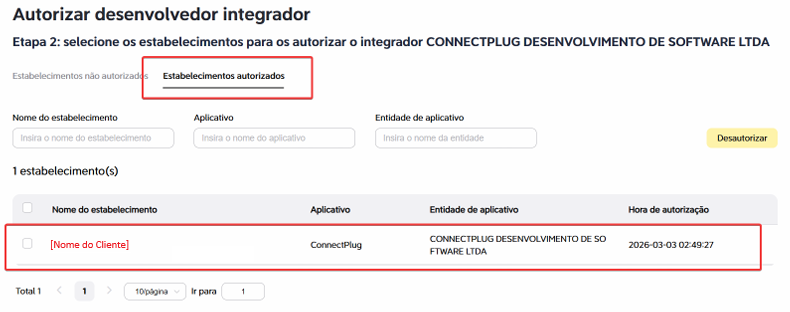
- Acesse a aba Estabelecimentos autorizados.
- Tire um print legível da tela.
- Certifique-se de que estejam visíveis o nome da loja e CONNECTPLUG DESENVOLVIMENTO DE SOFTWARE LTDA.
- Abra um chamado interno no Octadesk.
- Informe os dados completos da loja.
- Anexe obrigatoriamente o print da tela de estabelecimentos autorizados.
Aguarde a validação e a liberação final pelo time de PPI.
Atenção: o print da aba Estabelecimentos autorizados é uma evidência obrigatória para que o processo possa seguir. Chamados sem esse anexo não poderão ter a liberação finalizada.
2. Configure a integração no ERP
Após o time de PPI realizar a liberação e fornecer o ID da Loja, acesse no ERP:
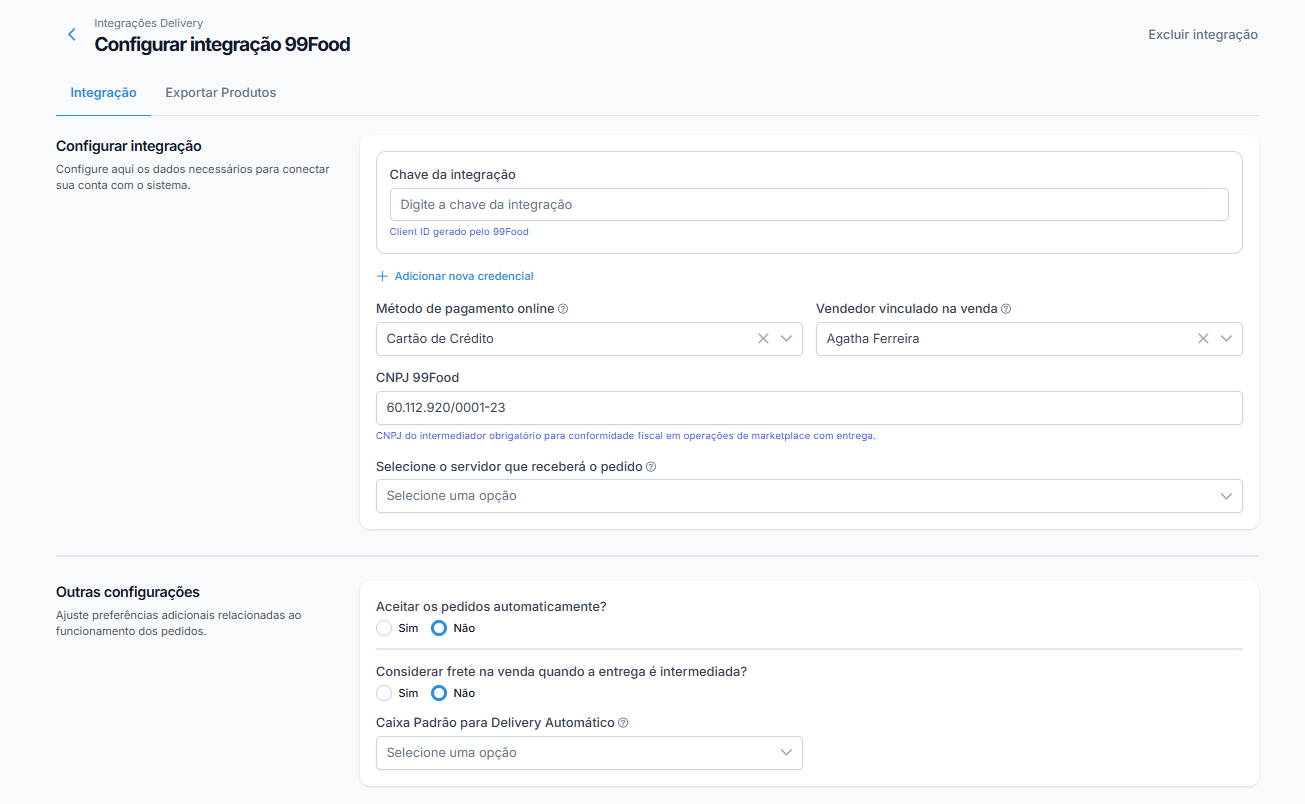
Integrações > 99Food
Localize o campo Chave da Integração e informe o ID da Loja recebido do PPI.
Atenção: confira se não existem espaços antes ou depois do número informado.
Configure o método de pagamento e o vendedor
Na configuração da integração:
- Crie um método de pagamento específico com o nome 99food.
- Crie um usuário/vendedor com o nome 99food.
- Vincule ambos à integração.
- Salve a configuração.
A utilização de um método de pagamento e vendedor específicos facilita a identificação, visualização e filtragem das vendas da 99Food nos relatórios financeiros e de vendas.
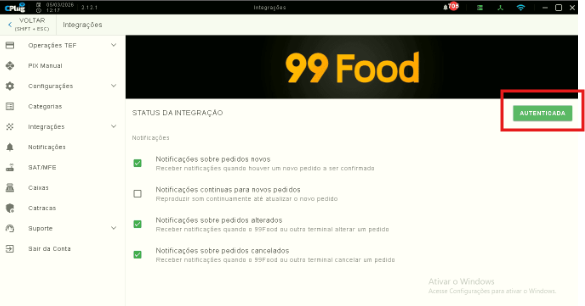
Valide o status da integração
Após salvar a configuração, sincronize o PDV e verifique se o status da integração consta como:
AUTENTICADA
3. Vincule os produtos no 99Food
Após a liberação da integração, é necessário vincular os produtos cadastrados na 99Food aos produtos correspondentes da ConnectPlug.
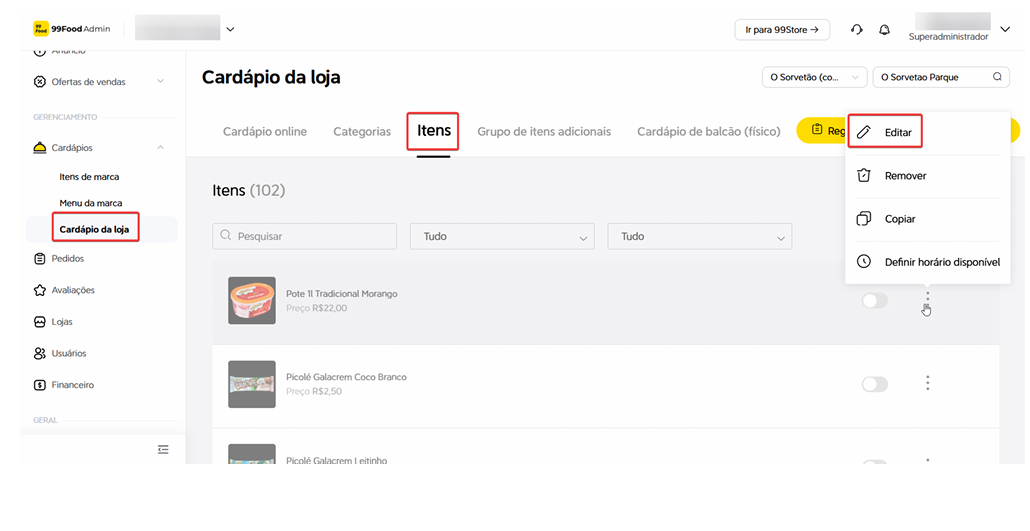
No 99Food Admin, acesse:
Cardápios > Cardápio da Loja
Depois:
- Localize o produto desejado.
- Clique nos três pontinhos.
- Selecione Editar.
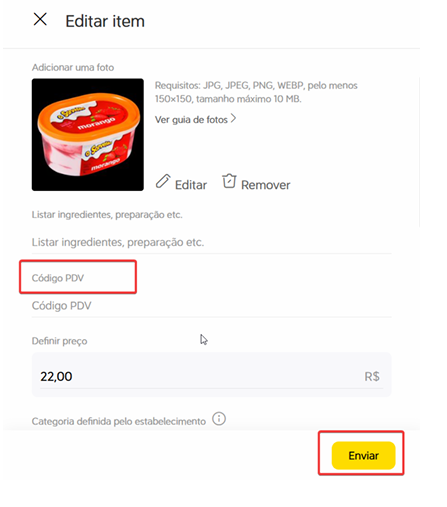
- Localize o campo Código PDV.
- Informe o código correspondente ao produto na ConnectPlug.
- Clique em Enviar.
Repita o procedimento para os produtos, complementos e itens adicionais.
Atenção: a vinculação dos códigos é necessária para que os produtos recebidos nos pedidos sejam identificados corretamente pela ConnectPlug.
4. Teste o recebimento de pedidos
Para validar o funcionamento da integração sem a necessidade de realizar uma compra real, utilize a ferramenta de Pedido Teste disponibilizada no próprio painel da 99Food.
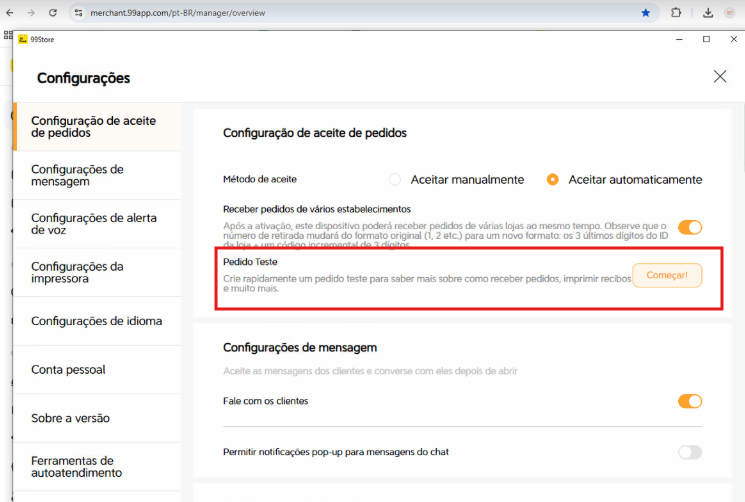
No Gerenciador de Pedidos da 99Food:
- Acesse Configurações.
- Localize a opção Pedido Teste.
- Dispare um pedido de teste.
- Verifique se o pedido foi recebido corretamente no PDV ConnectPlug.
Essa é a forma indicada para validar o fluxo completo da integração, incluindo a comunicação e a identificação dos produtos.
Dica: sempre realize o pedido teste antes de considerar a implantação concluída. A ferramenta permite validar a integração sem precisar realizar uma venda real para o cliente final.
Importação de cardápio pela 99Food
Caso o cliente já possua um cardápio cadastrado em outra plataforma, como iFood ou Delivery Direto, é possível solicitar à 99Food a importação desse cardápio.
Esse procedimento pode reduzir o tempo de implantação e evitar o cadastro manual de todos os produtos.
Como solicitar
O próprio cliente deve:
- Abrir um chamado diretamente com o suporte da 99Food.
- Solicitar a importação do cardápio de outra plataforma.
- Informar a plataforma de origem.
A 99Food pode realizar a importação de cardápios provenientes de plataformas como:
- iFood
- Delivery Direto
- Outras plataformas compatíveis
Após a importação
A importação replica o cardápio dentro da 99Food, mas não realiza automaticamente a vinculação com a ConnectPlug.
Após a importação, ainda será necessário:
- Vincular os produtos.
- Ajustar os códigos internos, como SKU/ID.
- Realizar os demais ajustes necessários em nomes, categorias e adicionais.
Importante: a importação do cardápio não substitui a etapa de codificação e vinculação dos produtos com a ConnectPlug.
Exportação de cardápio 99Food
A exportação de cardápio da 99Food está disponível exclusivamente no ERP 2.0 da ConnectPlug.
Particularidades e limitações
Produtos com preço zerado
A 99Food não aceita produtos cujo preço esteja definido somente nas variações.
Um exemplo é uma pizza em que:
- O produto base possui valor R$ 0,00.
- Os valores estão definidos apenas nos sabores ou tamanhos.
Nesse cenário, a 99Food pode recusar a exportação do produto.
Como contornar
Defina um valor mínimo para o produto base.
Exemplo: R$ 0,01
Dessa forma, o produto poderá ser exportado.
Exclusão de produtos
A 99Food não possui exclusão automática de produtos por meio da exportação.
Os produtos podem permanecer:
- Disponíveis
- Pausados
Caso seja necessário excluir definitivamente um produto, a remoção deve ser realizada manualmente no portal da 99Food.
Atenção: se um produto for removido manualmente da 99Food e posteriormente for realizada uma exportação completa do cardápio, o produto poderá ser criado novamente.
Para evitar isso, remova o produto também da lista de preços utilizada na exportação.
Limitações atuais
Atualmente, existem algumas limitações importantes na integração:
| Funcionalidade | Situação |
|---|---|
| Multilojas | Não disponível |
| Desativação automática por falta de estoque | Não disponível |
| Exclusão automática de produtos | Não disponível |
| Exportação de cardápio | Disponível no ERP 2.0 |
| Pedido teste | Disponível pelo painel da 99Food |
Mesmo que a interface apresente opções relacionadas à seleção de lojas, o recurso de multilojas ainda não está disponível na integração.
A integração também não desativa automaticamente produtos quando o estoque chega a zero.
Dúvidas frequentes
| Dúvida | Resposta |
|---|---|
| Onde informo o ID da Loja no ERP? | No ERP ConnectPlug, o campo utilizado é Chave da Integração. É nele que deve ser informado o ID numérico fornecido pela 99Food/PPI. |
| O link de autorização está dando erro ou expirou. O que fazer? | O link de autorização é gerado semanalmente e expira. Solicite um novo link ao time de PPI. |
| Por que criar um vendedor e um método de pagamento chamados "99food"? | Essa padronização facilita a identificação e a filtragem das vendas da 99Food nos relatórios financeiros e de vendas. |
| Posso abrir o chamado no Octadesk sem o print da autorização? | Não. O print da aba Estabelecimentos autorizados é obrigatório para a validação e liberação da integração. |
| Preciso realizar uma compra real para testar a integração? | Não. Utilize a opção Pedido Teste, disponível no Gerenciador de Pedidos da 99Food, para validar o recebimento do pedido no PDV. |
Conclusão
A integração com a 99Food permite centralizar os pedidos da plataforma diretamente no PDV ConnectPlug. Para uma implantação correta, é importante seguir todas as etapas de autorização, liberação pelo PPI, configuração no ERP, vinculação dos produtos e realização do pedido teste.
Também é importante considerar as limitações atuais, principalmente em relação a multilojas, exclusão de produtos e controle automático de estoque, antes de definir o fluxo de operação do cliente.