Ir para o conteúdo principal

INTEGRAÇÃO 99FOOD

Podcast: Escute para aprender

Vídeo: Assista para entender

A integração entre a 99Food e a ConnectPlug permite que os pedidos realizados nopelo aplicativo da 9999Food sejam recebidos automaticamentediretamente no PDV da ConnectPlug,PDV, centralizando a operação de delivery e agilizandoreduzindo oa atendimentonecessidade dode cliente.lançamentos manuais.

Este artigo reúne todoapresenta o fluxoprocesso completo de implantação, autenticação,desde a autorização da integração até a configuração, vinculação dos produtos, exportação de cardápio, testes e principais limitações da integração.

A execução correta dessa etapa é o que assegura que o sistema puxe o cardápio e os pedidos sem falhasrealização de permissão.testes.


Pré-Requisitosrequisitos

Antes de iniciar a implantação da integração no cliente,implantação, certifique-se de ter:que possui:

Requisito Informação Link Semanal de Autorização:autorização SolicitadoDeve ser solicitado ou recebido do time de PPI. EsteO link é gerado todassemanalmente, asàs segundas-feirasfeiras, e expira semanalmente.ao final do período. Acesso Remoto:remoto EstarNecessário estar conectado à máquina do clientecliente, (ex:por exemplo, via TeamViewer).TeamViewer. Acesso ao Portal 99Food:99Food O cliente deve estar logado na sua conta da loja no painel do 99Food Admin. AlinhamentoSLA de Prazoliberação (SLA): O cliente deve ser expressamente informado de que, apósApós a solicitação, o time de PPI possui um SLA de 08 horas úteis para realizar a liberação final da integraçãointegração.


Passo a Passo

O processo é dividido entreem atrês autorizaçãoetapas principais:

    Autorização no ambienteportal do cliente eAtivação ada finalizaçãointegração no ERP daConfiguração, ConnectPlug.vinculação e testes no PDV
    11. -Autorize Autorizaçãoa integração no Portalportal do Cliente99Food

      Com o acesso remoto ativo na máquina do cliente, coleabra o navegador em que o cliente está conectado ao 99Food Admin.

      está logado no 99Food.

      O portal exibiráapresentará umaa tela solicitandode aautorização permissão.do integrador.
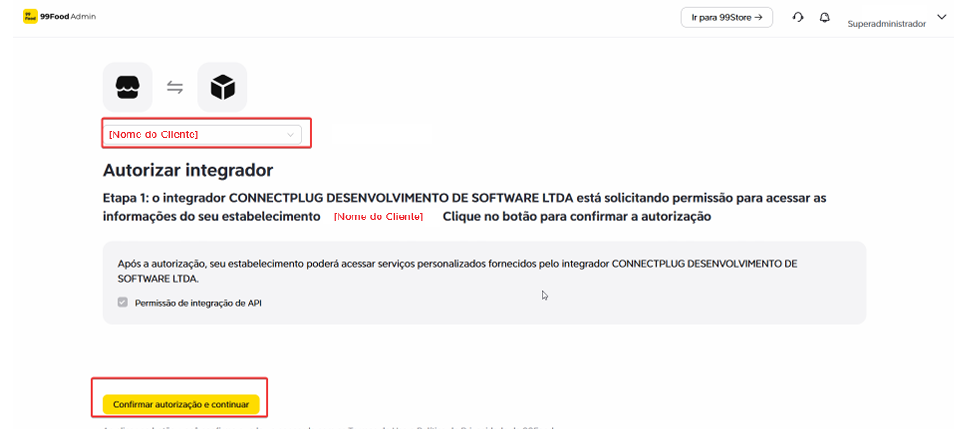
        Selecione a loja do cliente. eClique clique no botão amareloem "Confirmar autorização e continuar"continuar.


        XFEpXFpIf37esgMc-image-1772733638352.png

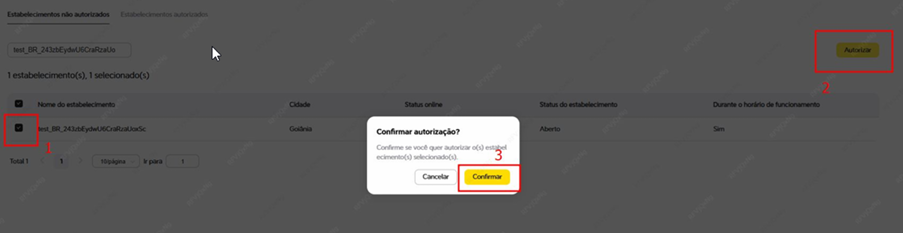
        Na janela pop-up seguinte, marque a caixa de seleção ao lado do nome do estabelecimentoestabelecimento. e cliqueClique novamente em "Confirmar"Confirmar.

        ED6AwDRzbFBc6QwL-image-1772733703106.png

        Envie a evidência da autorização

        Após oconcluir sucessoa daautorização:

        operação,
        navegue atéAcesse a aba "Estabelecimentos autorizados"autorizados. Tire um print legível destada tela,tela. garantindoCertifique-se de que estejam visíveis o nome da loja e a "CONNECTPLUG DESENVOLVIMENTO DE SOFTWARE LTDA"LTDA. estejam visíveis.

        Atenção: Essa evidência é obrigatória para seguir com o processo.
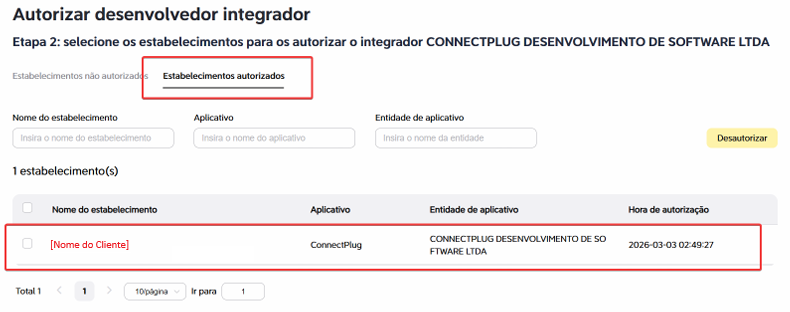
         

        JYshsxXr1BtYJMHC-image-1772733837049.png

        Abra um chamado interno no sistema Octadesk. contendoInforme os dados completos da lojaloja. do cliente e anexeAnexe obrigatoriamente o print salvoda notela passode anterior.estabelecimentos autorizados.

        Aguarde a validação e a liberação final pelo time de PPI.


        Atenção: o print da aba Estabelecimentos autorizados é uma evidência obrigatória para que o processo possa seguir. Chamados sem esse anexo não poderão ter a liberação finalizada.

        XFEpXFpIf37esgMc-image-1772733638352.png

        ED6AwDRzbFBc6QwL-image-1772733703106.png

        JYshsxXr1BtYJMHC-image-1772733837049.png


        22. -Configure Ativaçãoa da Integraçãointegração no ERP Cplug

        Após o time de PPI retornarrealizar coma liberação e fornecer o ID da Loja, acesse ono ERP:
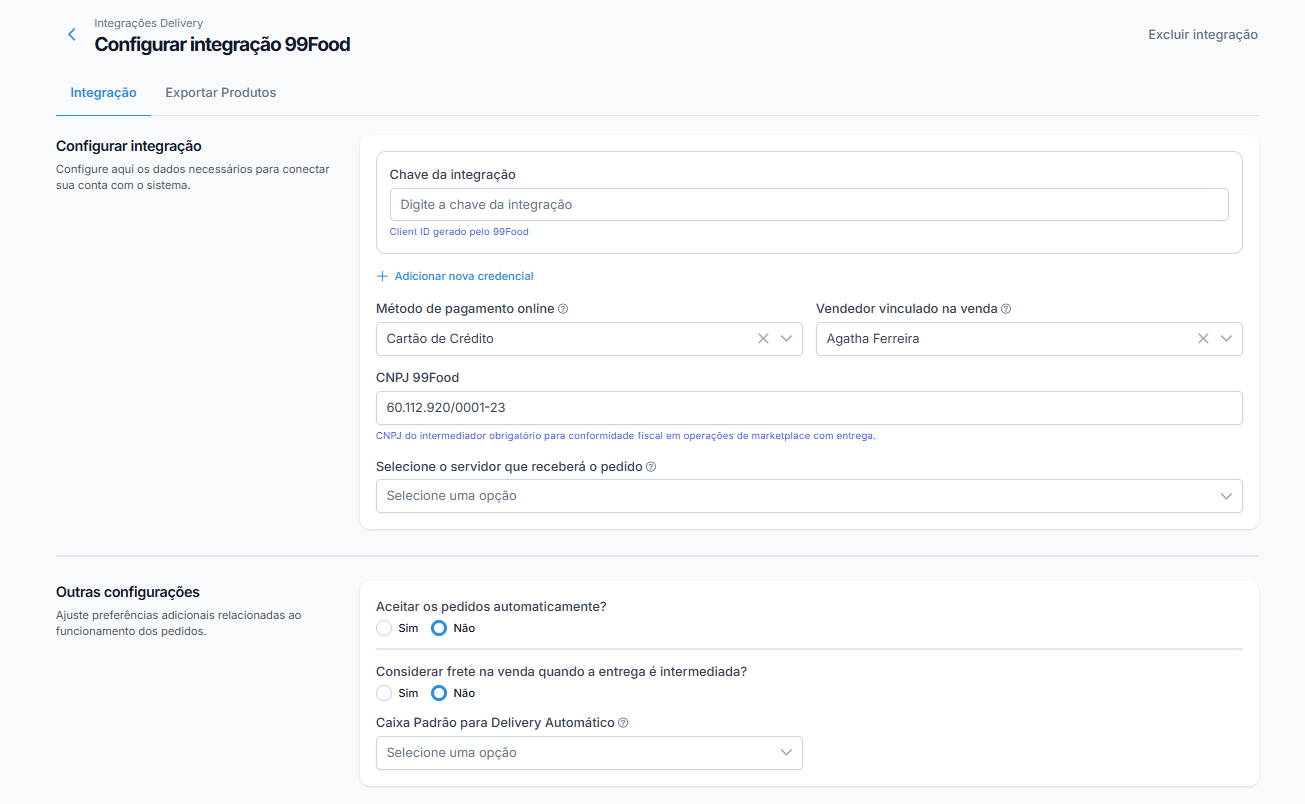
        b7PH47BRSUxMQslI-image-1787855203073.png

         ERP CPlug em Integrações > 99Food.

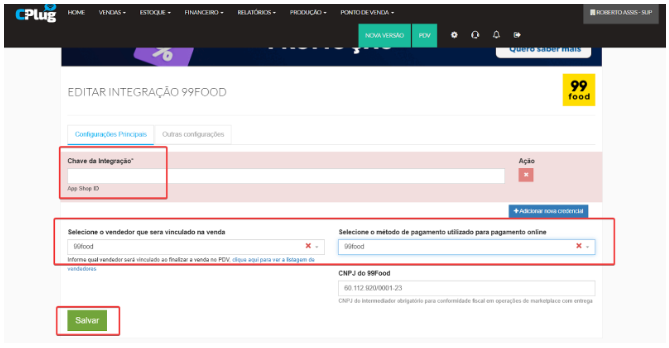
        ColeLocalize o "campo Chave da Integração e informe o ID da Loja"Loja norecebido campodo "Chave da Integração". PPI.

        Atenção: Certifique-confira se de que não háexistem espaços em branco antes ou depois do número informado.

        FHsJcTlcRuhgV8rB-image-1772735526236.png

        Crie

        Configure eo vincule um
        método de pagamento e o vendedor

        Na configuração da integração:

          Crie um usuário/vendedormétodo de pagamento específico com o nome "99food"99food. nasCrie configuraçõesum usuário/vendedor com o nome 99food. Vincule ambos à integração. Salve a configuração.

          A utilização de um método de pagamento e vendedor específicos facilita a identificação, visualização e filtragem das vendas da integração,99Food salvenos relatórios financeiros e de vendas.

          Valide o status da integração

          Após salvar a configuração, sincronize o PDV parae verificarverifique se o status da integração consta como
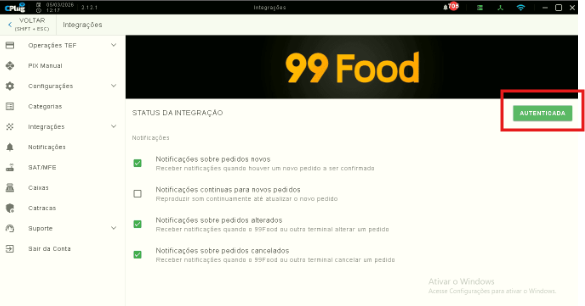
          AUTENTICADAcomo:

          4uNR5mXb2gE8T1cQ-image-1772735583202.pngAUTENTICADA

           4uNR5mXb2gE8T1cQ-image-1772735583202.png


          33. -Vincule Configuraçãoos e Testesprodutos no PDV99Food

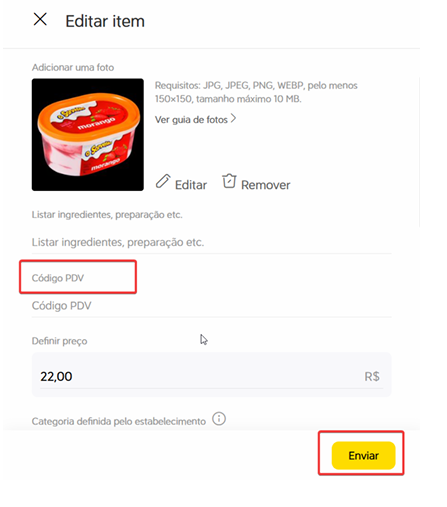
          ComApós a confirmaçãoliberação da liberaçãointegração, peloé timenecessário interno,vincular utilizeos oprodutos IDcadastrados na 99Food aos produtos correspondentes da Loja liberado para inserir na integração dentro do ERP da ConnectPlug e ativar a loja com sucesso.ConnectPlug.

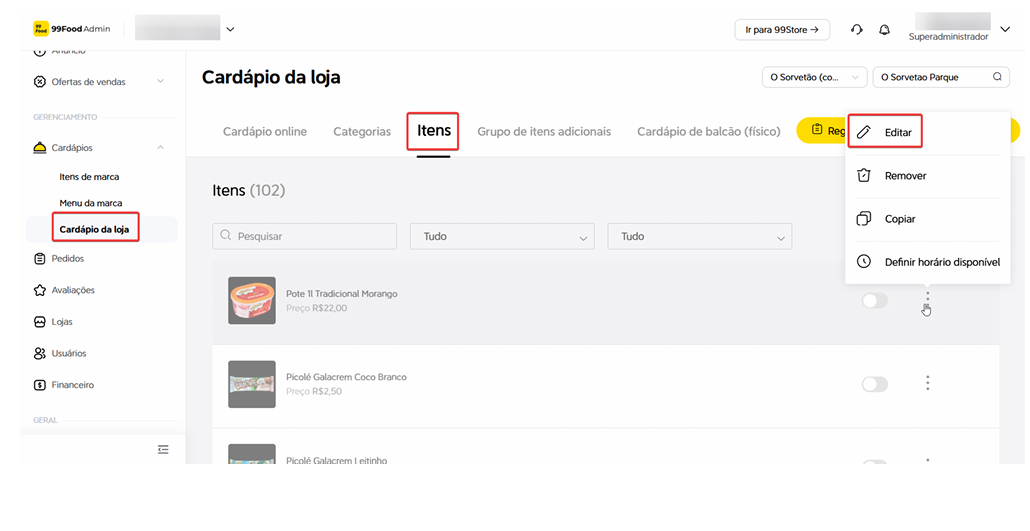
          No 99Food Admin,Admin, acesseacesse:

          o menu lateral

          Cardápios > Cardápio da Loja.

          Depois:

            Localize o produto desejado. Clique nos três pontinhos. doSelecione produtoEditar. desejado, selecione "Editar" e preenchaLocalize o campo Código PDV. comInforme o código correspondente doao sistemaproduto na ConnectPlug. Clique em Enviar.

            Repita o processoprocedimento para os produtos, complementos e itens adicionais, e clique em "Enviar"adicionais.

            Atenção: a vinculação dos códigos é necessária para que os produtos recebidos nos pedidos sejam identificados corretamente pela ConnectPlug.
            Wh7DuvrB8HwKJ17n-image-1772734100536.png

            GCYx7167fSKVPPUB-image-1772734129864.png

            p7lZdmkFMS5mYRjj-image-1772734185583.png


            4. Teste o recebimento de pedidos

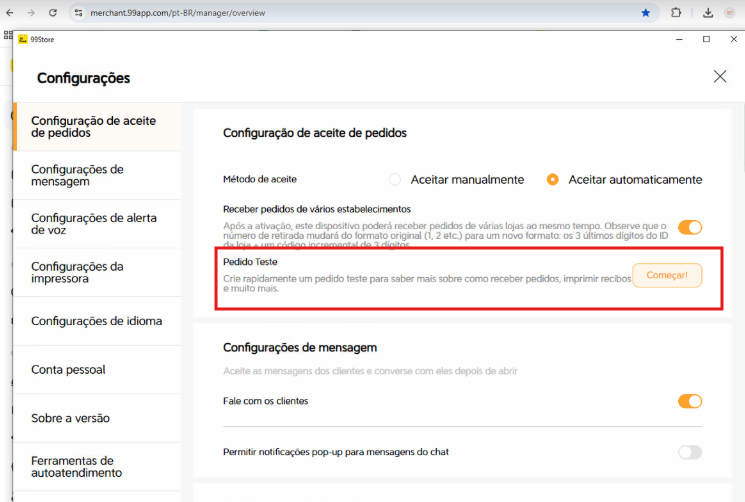
            Para validar se todo o fluxofuncionamento foida configuradointegração dosem começoa aonecessidade fim,de acesserealizar asuma Configuraçõescompra real, utilize a ferramenta de Pedido Teste disponibilizada no próprio painel da 99Food.

            No Gerenciador de Pedidos da 99Food:

            e
            dispareAcesse Configurações. Localize a opção Pedido Teste. Dispare um "Pedidopedido Teste".de

            teste.

            Verifique se o pedido caiufoi recebido corretamente no PDV ConnectPlugConnectPlug. do cliente.

            Essa é a forma indicada para validar o fluxo completo da integração, incluindo a comunicação e a identificação dos produtos.

            p7lZdmkFMS5mYRjj-image-1772734185583.png

            Dica: sempre realize o pedido teste antes de considerar a implantação concluída. A ferramenta permite validar a integração sem precisar realizar uma venda real para o cliente final.


            Importação de cardápio (viapela suporte 99Food)99Food
            Quando usar?

            Utilize essa alternativa quandoCaso o cliente já possuipossua um cardápio cadastrado em outrasoutra plataformasplataforma, como iFood (comoou iFood, Delivery Direto,Direto, etc.)é possível solicitar à 99Food a importação desse cardápio.

            Esse procedimento pode reduzir o tempo de implantação e deseja evitar o retrabalhocadastro manual de cadastrartodos tudoos manualmente na 99Food.produtos.

            Como funcionasolicitar

            O próprio cliente pode:deve:

            1. Abrir um chamado diretamente com o suporte da 99Food.
            2. Solicitar a importação do cardápio de outra plataforma.
            Informar a plataforma de origem.

            A 9999Food pode realizar a importação de cardápios vindosprovenientes de:de plataformas como:

            • iFood
            • Delivery Direto (DD)
            • Outras plataformas compatíveis
            Após a importação

            DepoisA queimportação replica o cardápio dentro da 99Food, mas não realiza automaticamente a 99vinculação concluircom a importação:ConnectPlug.

            Após a importação, ainda será necessário:

            • OVincular cardápioos já estará estruturado dentro da plataforma
            Será necessário apenas:
              Realizar a vinculação dos produtosprodutos. Ajustar os códigos internosinternos, (como SKU/ID)ID. Realizar os demais ajustes necessários em nomes, categorias e adicionais.

              Importante: naa integraçãoimportação do cardápio não substitui a etapa de codificação e vinculação dos produtos com a ConnectPlug

              ConnectPlug.
              Observações importantes
                A importação não vincula automaticamente com o sistema, apenas replica o cardápio A etapa de codificação/vinculação ainda é obrigatória Pode haver necessidade de pequenos ajustes (nomes, categorias, adicionais)
                Dica interna

                Sempre que o cliente já tiver cardápio em outra plataforma, vale orientar esse caminho antes de iniciar o cadastro do zero — isso reduz muito o tempo de implantação e evita erros manuais.


                Exportação de Cardápiocardápio 99Food

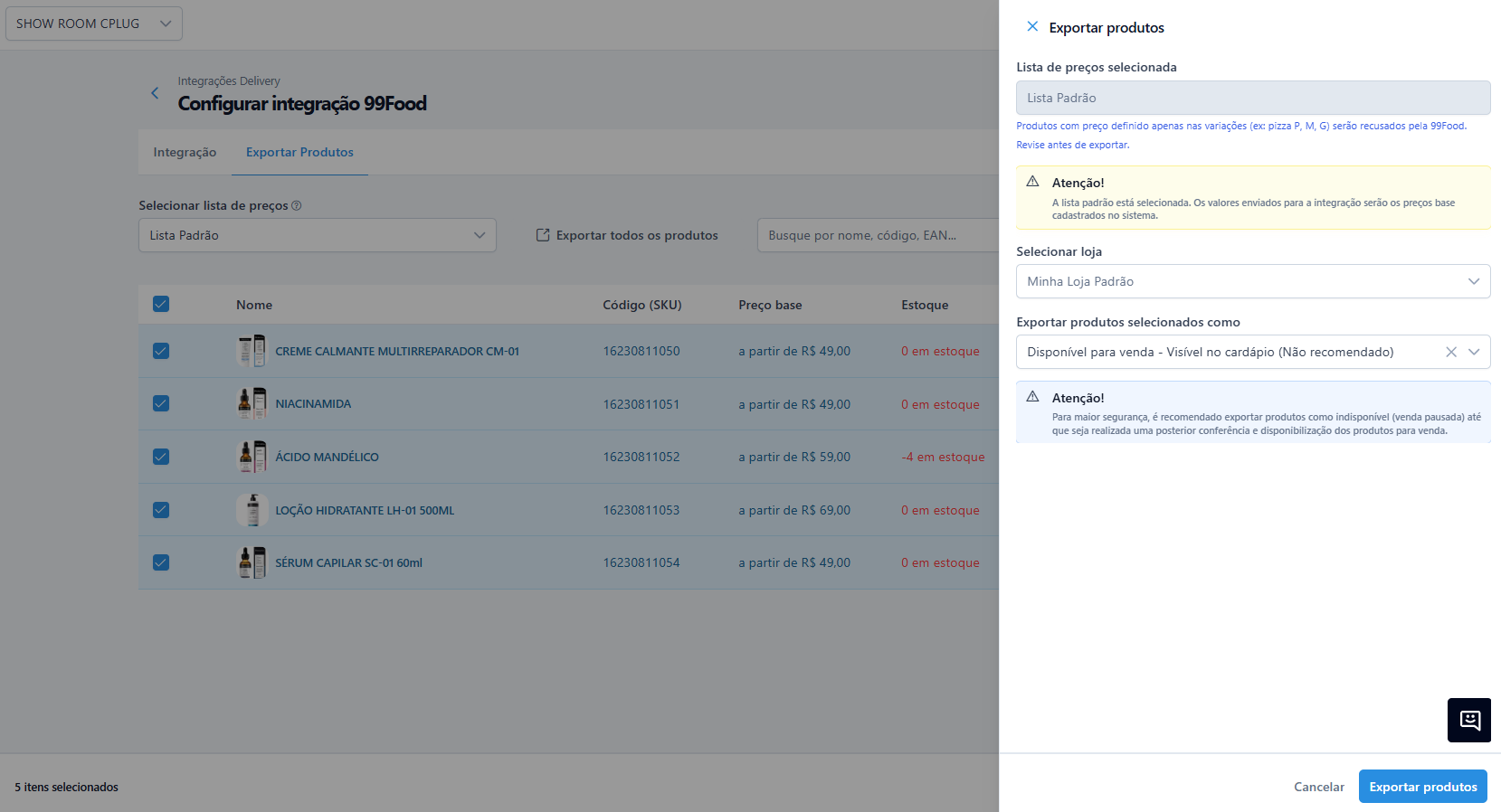
                A exportação de cardápio da 99Food está disponível exclusivamente no ERP 2.0 da ConnectPlug.ConnectPlug
                OUBMkp6HDL83ij3O-image-1778610144335.png.

                Particularidades e Limitações da Exportaçãolimitações
                - Produtos com preço zerado

                A 99Food não aceita produtos cujo preço esteja apenasdefinido somente nas variações.

                ExemploUm comum:exemplo é uma pizza em que:

                • Pizza comO produto base =possui valor R$ 0,00.
                • ValoresOs valores estão definidos apenas nos sabores/tamanhossabores ou tamanhos.

                Nesse cenáriocenário, a 9999Food pode recusar a exportação.exportação do produto.

                - Como contornar

                Defina um valor mínimo nopara o produto base:base.

                  Exemplo: R$ 0,01

                  IssoDessa permite queforma, o itemproduto sejapoderá ser exportado.

                  - Exclusão de produtos

                  A 99Food não possui exclusão automática viade produtos por meio da exportação.

                  Os produtos podem apenas:permanecer:

                  • Ficar disponíveisDisponíveis
                  • Ficar pausadosPausados

                  SeCaso oseja cliente quisernecessário excluir definitivamente:

                  definitivamente
                    um Deveproduto, removera remoção deve ser realizada manualmente no portal da 99Food99Food.
                    - Reexportação automática de produtos

                    SeAtenção: se um produto for removido manualmente da 99Food e oposteriormente clientefor fizer:

                    realizada
                      uma Exportaçãoexportação completa do cardápio, o

                      O itemproduto poderá ser criado novamente.

                      Como

                      Para evitar

                      Removaisso, remova o produto da:

                      também
                        da Listalista de preços utilizada na exportação .
                        -Limitações Multilojasatuais

                        Atualmente:

                        Atualmente,

                        ❌existem Nãoalgumas hálimitações suporte multilojasimportantes na integraçãointegração:

                        99Food.
                        Funcionalidade Situação Multilojas Não disponível Desativação automática por falta de estoque Não disponível Exclusão automática de produtos Não disponível Exportação de cardápio Disponível no ERP 2.0 Pedido teste Disponível pelo painel da 99Food

                        Mesmo que a interface mostreapresente opções relacionadas à seleção de lojas, o recurso de multilojas ainda não está disponível.

                        disponível
                        -na Controle automático de estoque

                        Atualmente:integração.

                        ❌ A integração também não desativa automaticamente produtos semquando estoque.o estoque chega a zero.

                        Motivo:

                          Alto custo operacional de sincronização constante Baixa demanda atual para essa funcionalidade


                          ❓ Dúvidas Frequentesfrequentes
                            Dúvida Resposta Onde colocoinformo o "ID da Loja"Loja no ERPERP? CPlug? No sistema daERP ConnectPlug, a nomenclatura doo campo utilizado é "Chave da Integração"Integração. É exatamente neste camponele que deve ser informado o ID numérico geradofornecido pelopela 99Food99Food/PPI. deve ser colado. O link de autorização está dando erro ou expirou. O que fazer? O link expirade autorização é gerado semanalmente. Casoe estejaexpira. inválido,Solicite soliciteum onovo atualizadolink ao time de PPI. Por que preciso criar um usuário/vendedor "99food"?e Sempre criar esseum método de pagamento echamados usuário"99food"? Essa padronização facilita a visualizaçãoidentificação e a filtragem corretadas vendas da 99Food nos relatórios financeiros e de vendasvendas. do cliente Posso abrir o chamado no Octadesk sem o print da tela de autorização? Não. O envio do print da aba "Estabelecimentos Autorizados"autorizados é uma evidência imprescindívelobrigatório para o time dea validação interna. Chamados sem esse anexo não poderão ter ae liberação finalizadada nointegração. portal do desenvolvedor.Preciso Como ter certeza de que a integração está operando sem precisar derealizar uma compra real dopara clientetestar final?a integração? Não. Utilize a ferramenta deopção Pedido Teste, fornecidadisponível no próprioGerenciador painelde Pedidos da 99Food.99Food, Elapara simulavalidar ao injeçãorecebimento de umdo pedido eno éPDV. a maneira mais segura
                            de
                            comprovar
                            Conclusão
                            se

                            A os códigos de PDV e a comunicaçãointegração com a ConnectPlug99Food estãopermite operandocentralizar perfeitamente.os

                            pedidos da plataforma diretamente no PDV ConnectPlug. Para uma implantação correta, é importante seguir todas as etapas de autorização, liberação pelo PPI, configuração no ERP, vinculação dos produtos e realização do pedido teste.

                            Também é importante considerar as limitações atuais, principalmente em relação a multilojas, exclusão de produtos e controle automático de estoque, antes de definir o fluxo de operação do cliente.