Ir para o conteúdo principal
INTEGRAÇÃO COM DELIVERY DIRETO
Vídeo aula sobre INTEGRAÇÃO COM DELIVERY DIRETO (uso interno): à ser gravado
Credenciais para integração com DD PROFISSIONAL de teste:
id loja: 10475
login: connectplug@ddintegracoes.com.br
senha: DDCPteste123 JNePx9c4RbnUKeF
token: T1RgG5DaUEQ01ELTtqyhYHbf9xU2A5ehmf60
Neste ambiente, o usuário poderá:
✅ Aprender como integrar ConnectPlug com Delivery Direto.
✅ Aprender como integrar os produtos do cardápio da ConnectPlug com Delivery Direto, manualmente e através da exportação.
✅ Gerenciar pedidos oriundos do Delivery Direto através do PDV 2 (pedidos Delivery).
? É obrigatória a necessidade dos módulos de Delivery e Integração Delivery para realizar integração com o Delivery Direto.
? É importante que possua em seu plano o módulo de Contrato de Cartões para gerenciar os métodos de pagamento que recebe na modalidade online do delivery direto e suas respectivas taxas.
? É obrigatória a utilização do PDV 2.0 para utilizar integração com o Delivery Direto. Não é possível utilizar integração do Ifood com o PDV 1.
? É possível integrar qualquer tipo de produto (simples, combo, produção automática e processo produtivo) com o Delivery Direto.
1º Passo -> Providenciando os dados para realizar a integração com Delivery Direto.
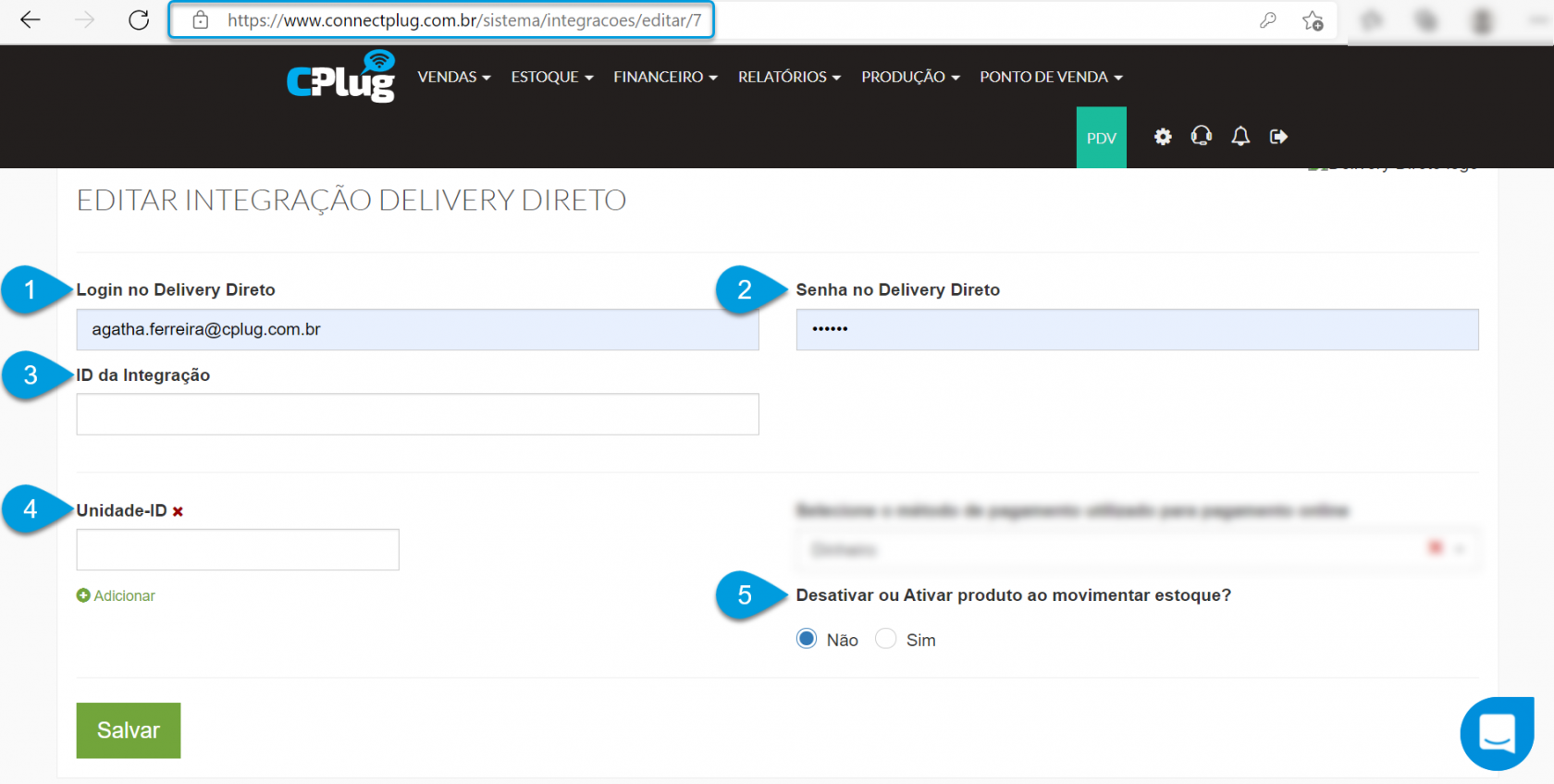
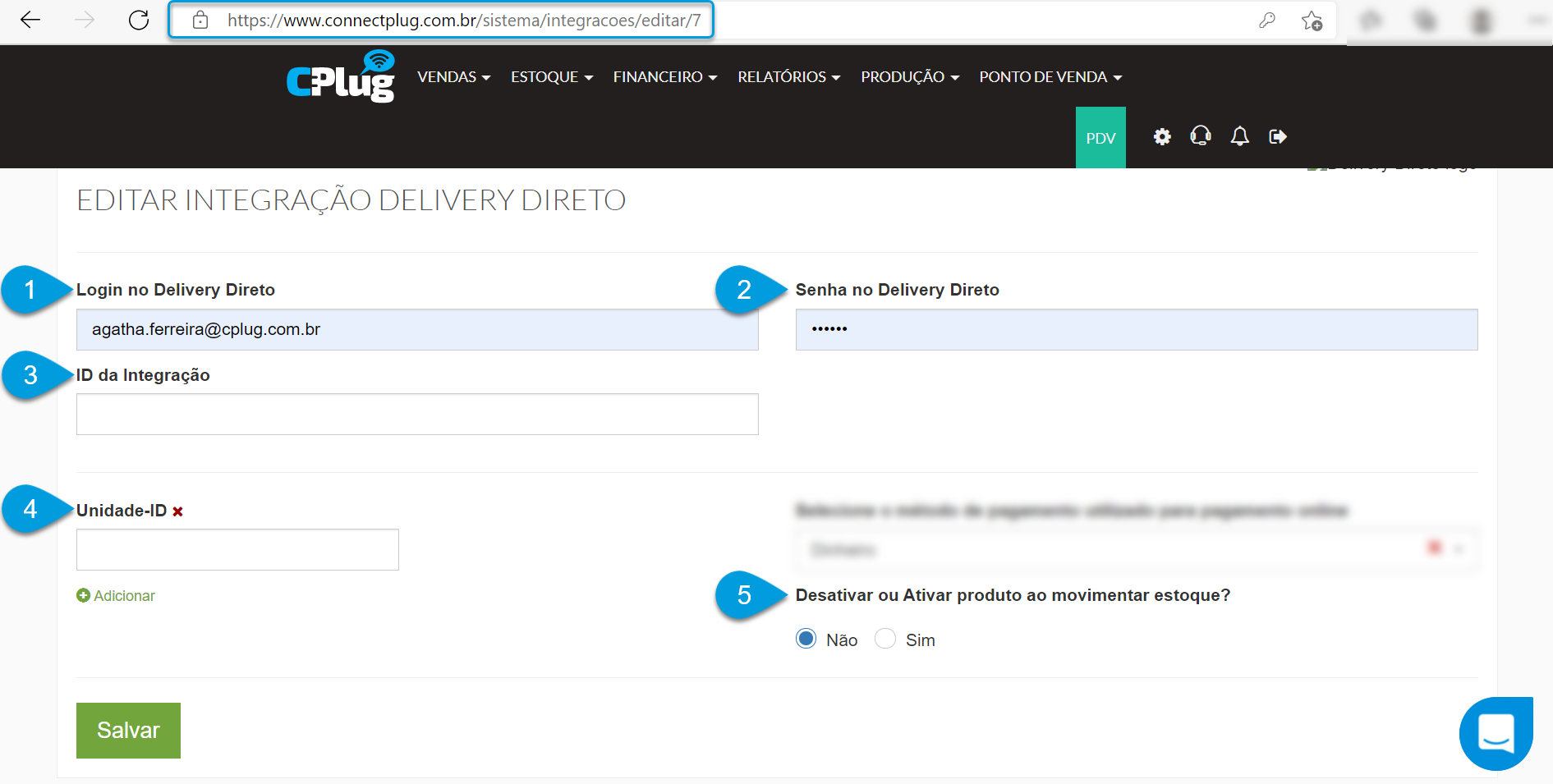
Acessar a URL: https://www.connectplug.com.br/sistema/integracoes , encontrar a integração referente o Delivery Direto e preencher os dados.
1 - Login no Delivery Direto (e-mail que o cliente utiliza para logar no painel administrador do DD)
2 - Senha no Delivery Direto (senha que o cliente utiliza para logar no painel administrador do DD)
3 - ID da Integração (gerado aqui , utilizando o ID da loja do cliente).
4 - Unidade-ID (ID da loja do cliente, possível de localizar dentro do painel administrador do DD do cliente)
5 - Desativar ou ativar produto ao movimentar estoque? Isso fará com que um produto com estoque zerado se torne invisível no cardápio do Delivery Direto.
2 º Passo -> Providenciando a exportação dos produtos para o cardápio do Delivery Direto
Após ter providenciado a integração com o Delivery Direto, agora é o momento de realizar a exportação do cadastro dos produtos para o cardápio do DD.
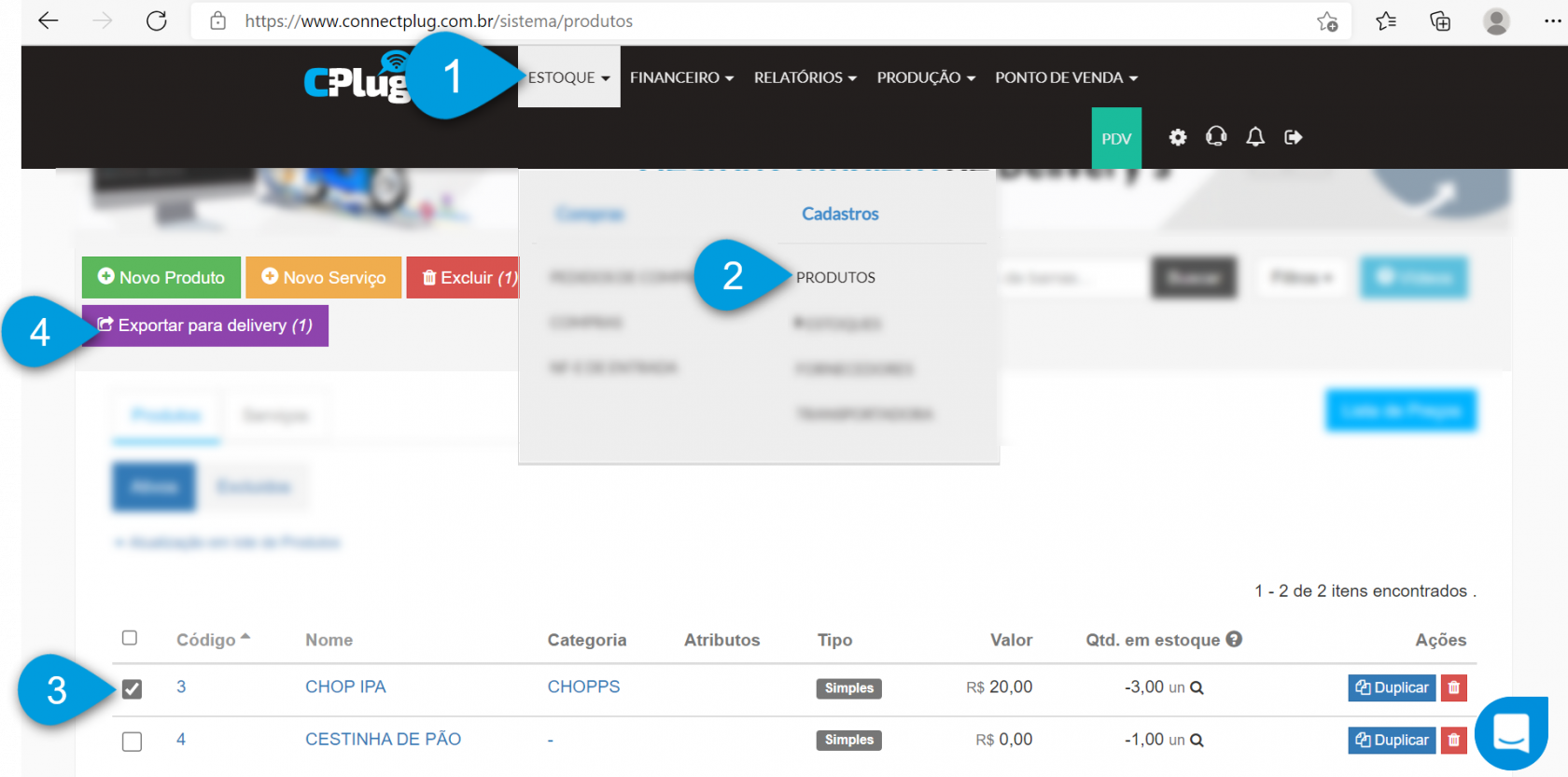
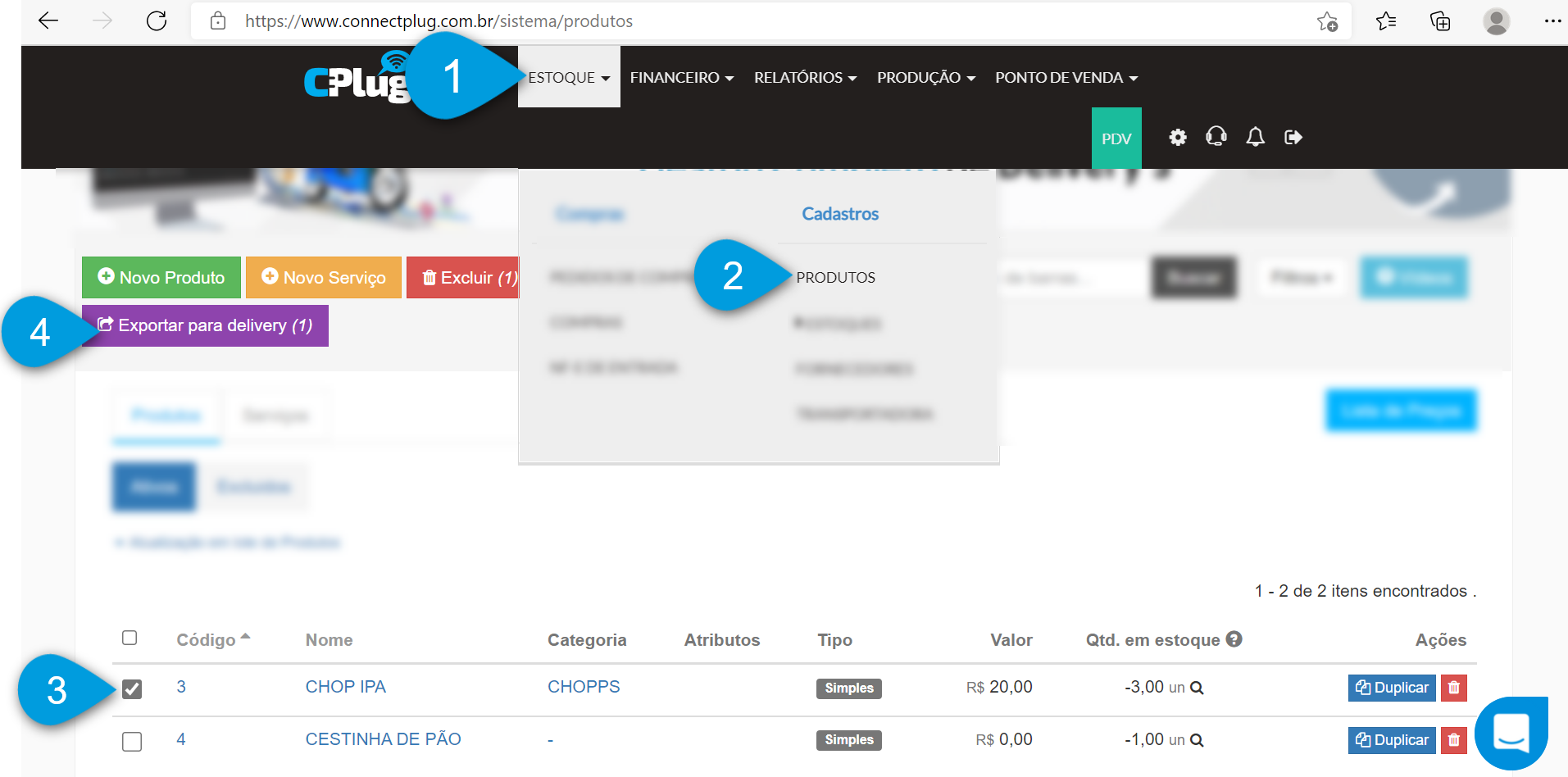
1 - Acessar o módulo de ESTOQUE, no ERP da CPLUG.
2 - Acessar a listagem de PRODUTOS.
3 - Selecionar os produtos que serão exportados para o Delivery Direto.
4 - Clicar em Exportar para Delivery.
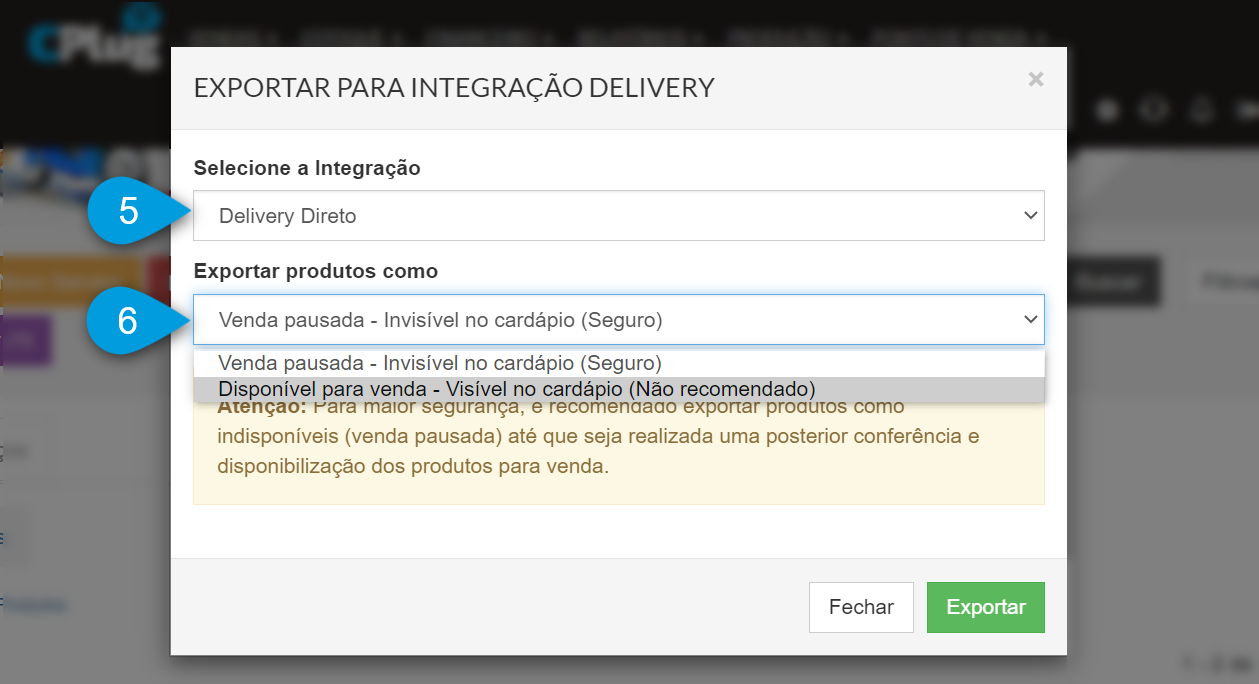
5 - Selecione a integração Delivery Direto.
6 - Dê preferência para a exportação invisível, pois os produtos serão exportados mas ainda não terão entrado oficialmente para venda no cardápio do DD. Assim o cliente pode conferir algum dado antes de ativar e evitar qualquer inconsistência. Clique em Exportar.
? Lembrando que os produtos serão exportados com o valor de venda do balcão ou com valor de venda para o Delivery Direto, dependendo do que foi habilitado.
3 º Passo -> Conferindo produtos no Delivery Direto.
Após ter providenciado a exportação dos produtos pro Delivery Direto, é hora de conferir se os produtos foram exportados corretamente e caso tenha utilizado a função exportação invisível, será necessário ativar estes produtos no cardápio.
Para tal, acesse o portal administrador da loja do cliente no DD -> https://deliverydireto.com.br/admin.
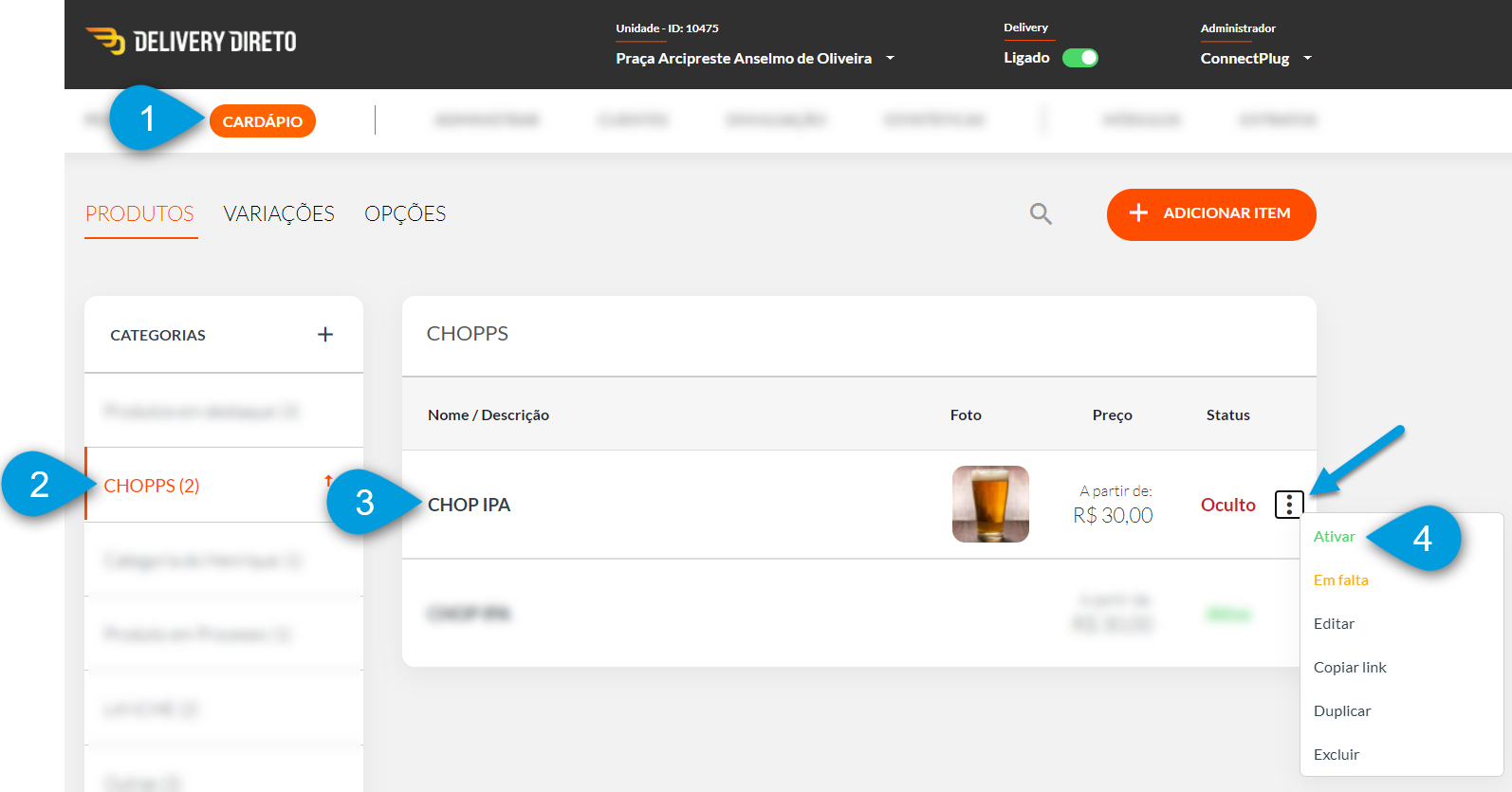
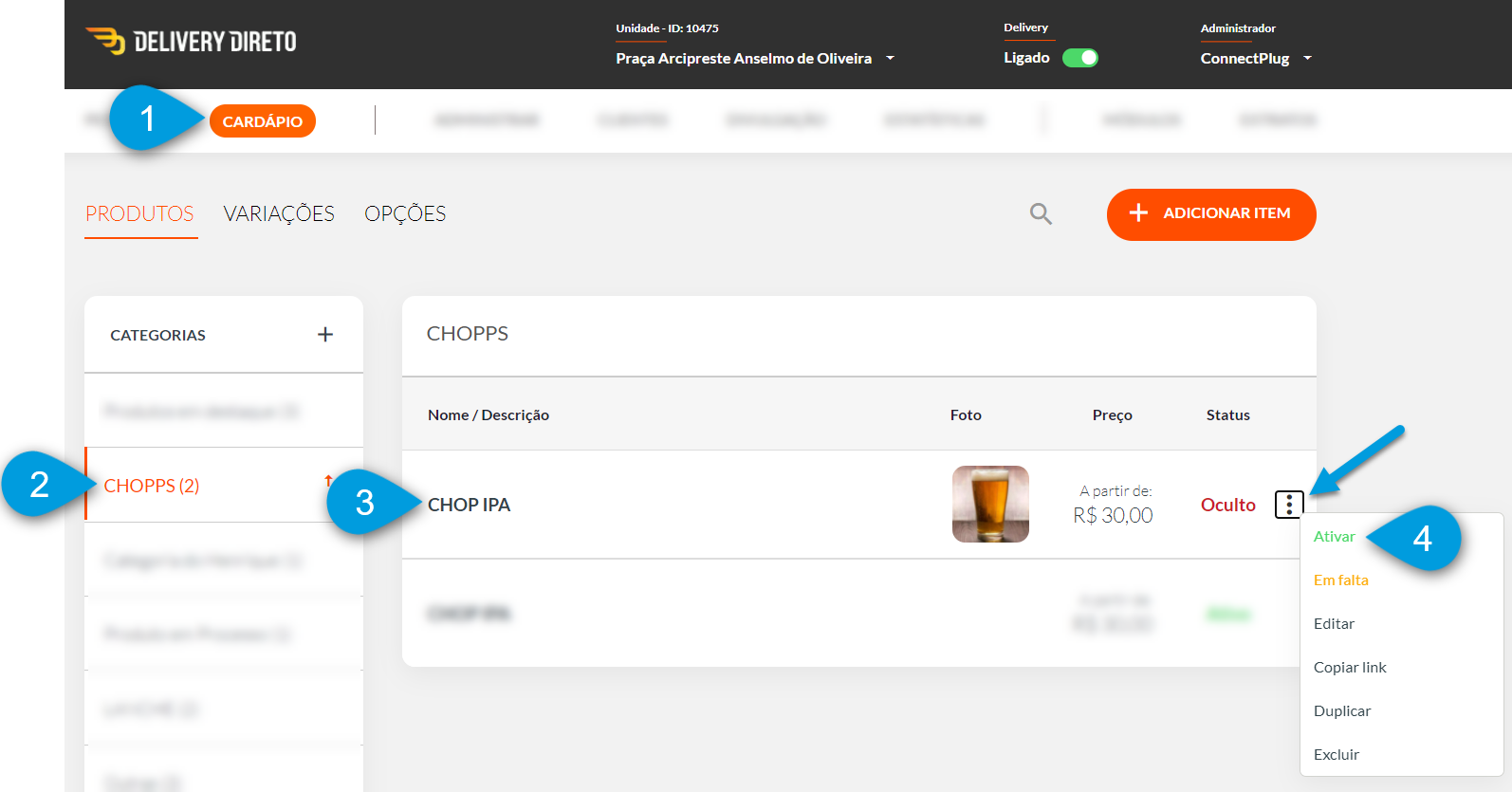
1 - Acesse o módulo de cardápio.
2 - Encontre a categoria do produto que exportou. Lembrando que se não havia categoria criada, a exportação fará a criação da categoria de acordo com o cadastro no produto na ConnectPLug.
3 - Encontre o produto que foi exportado anteriormente. Confira os dados. Caso ele tenha sido exportado na opção invisível, será necessário ativá-lo.
4 - Clique nos três pontinhos para ativar o produto no cardápio do cliente e este estar disponível para ser vendido.
4 º Passo -> Caso o cliente trabalhe com pagamento online, providenciar a configuração do Contrato de Cartões.
5 º Passo -> Ativando a integração com Delivery Direto no PDV 2.0.
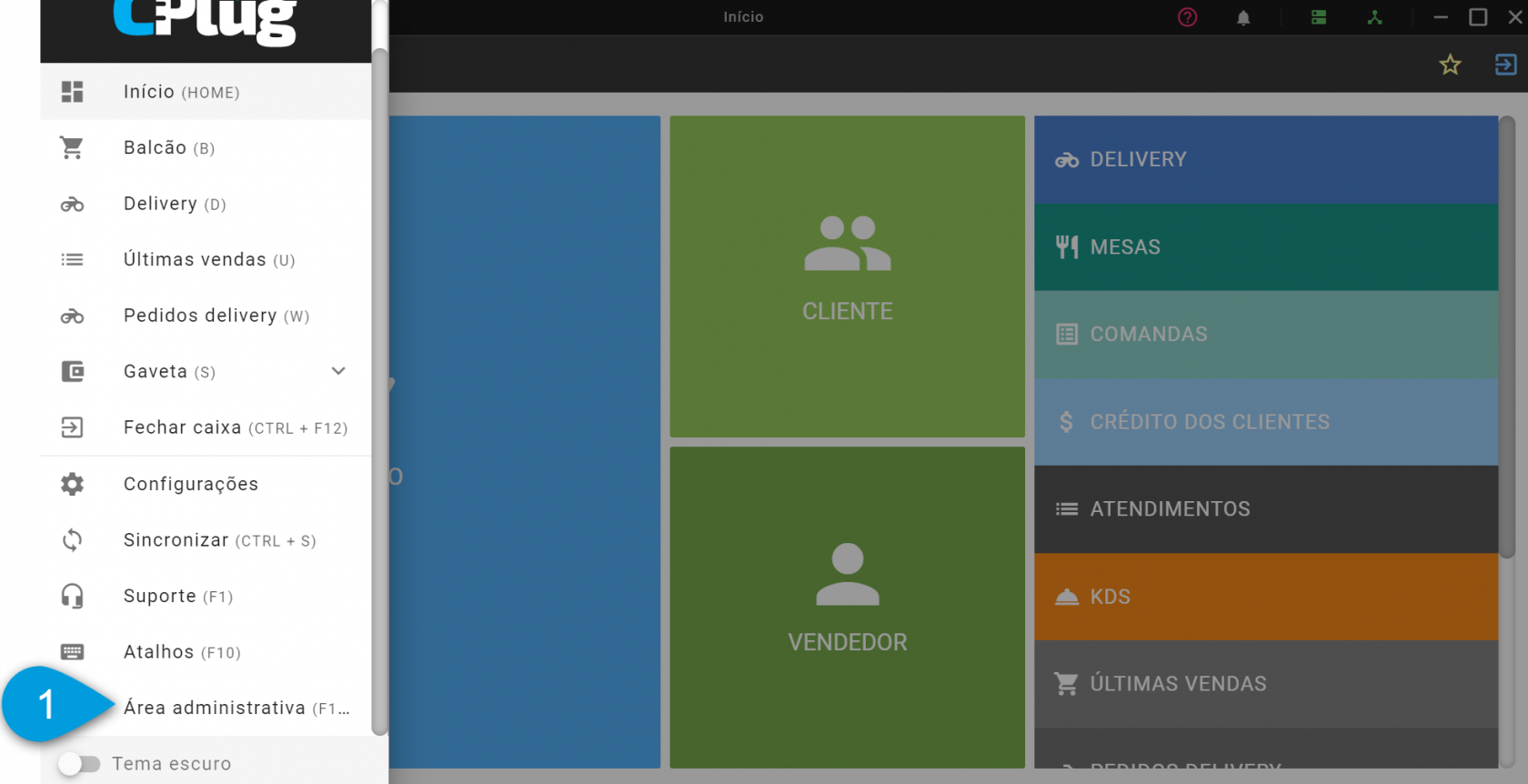
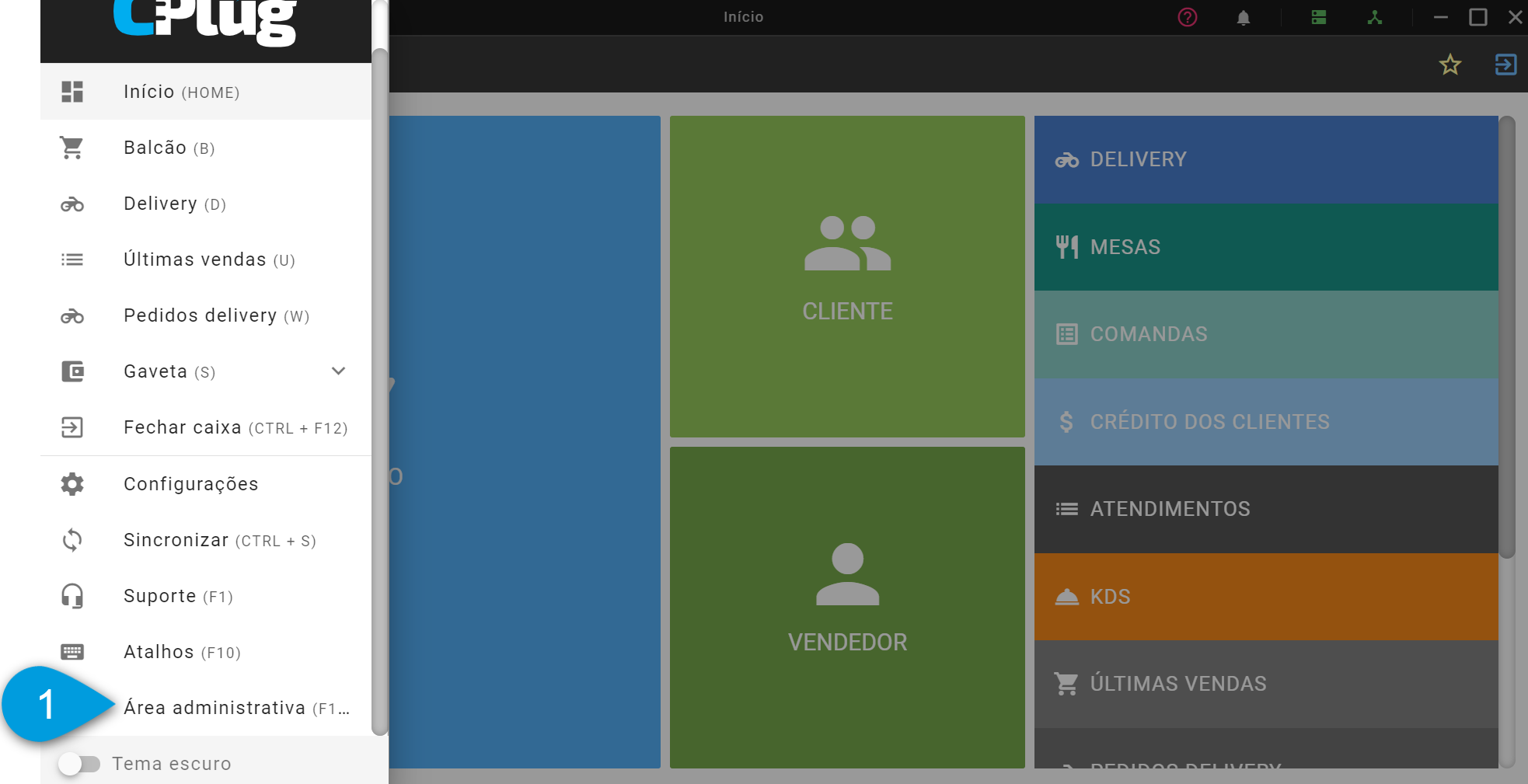
1 - Acesse a área administrativa no PDV 2 e realize login utilizando usuário e senha.
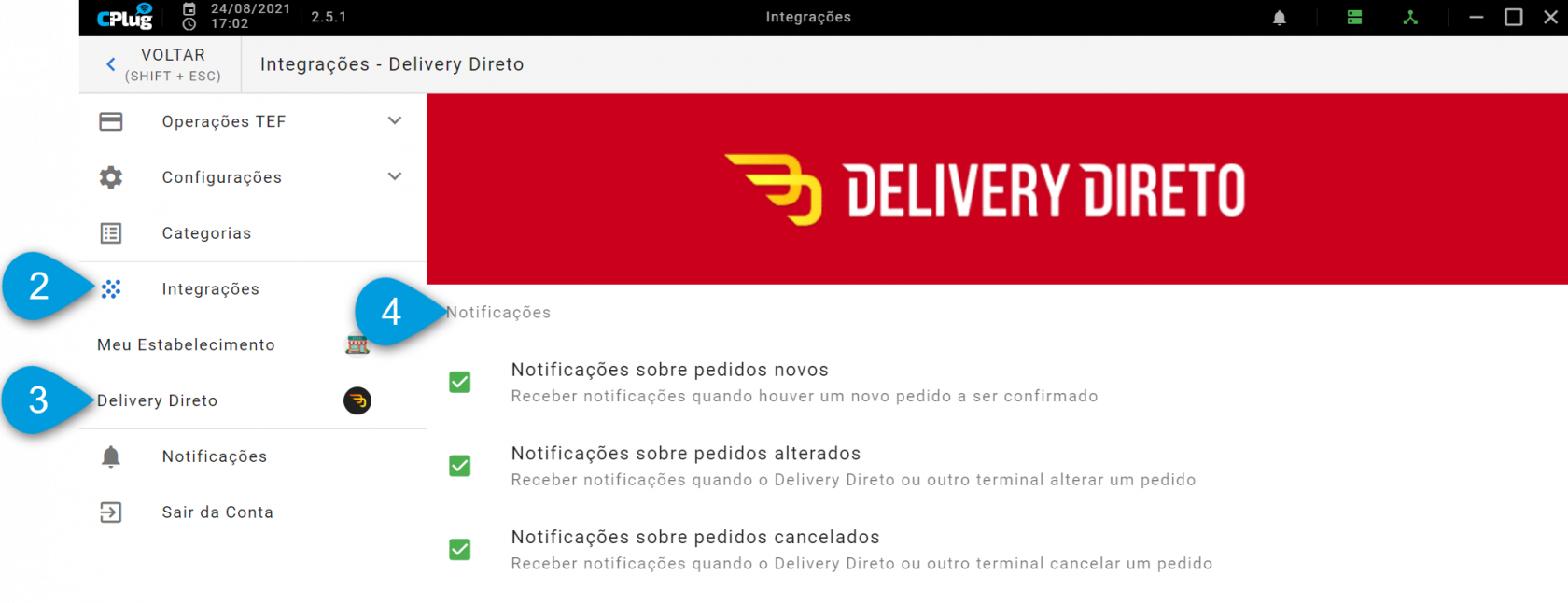
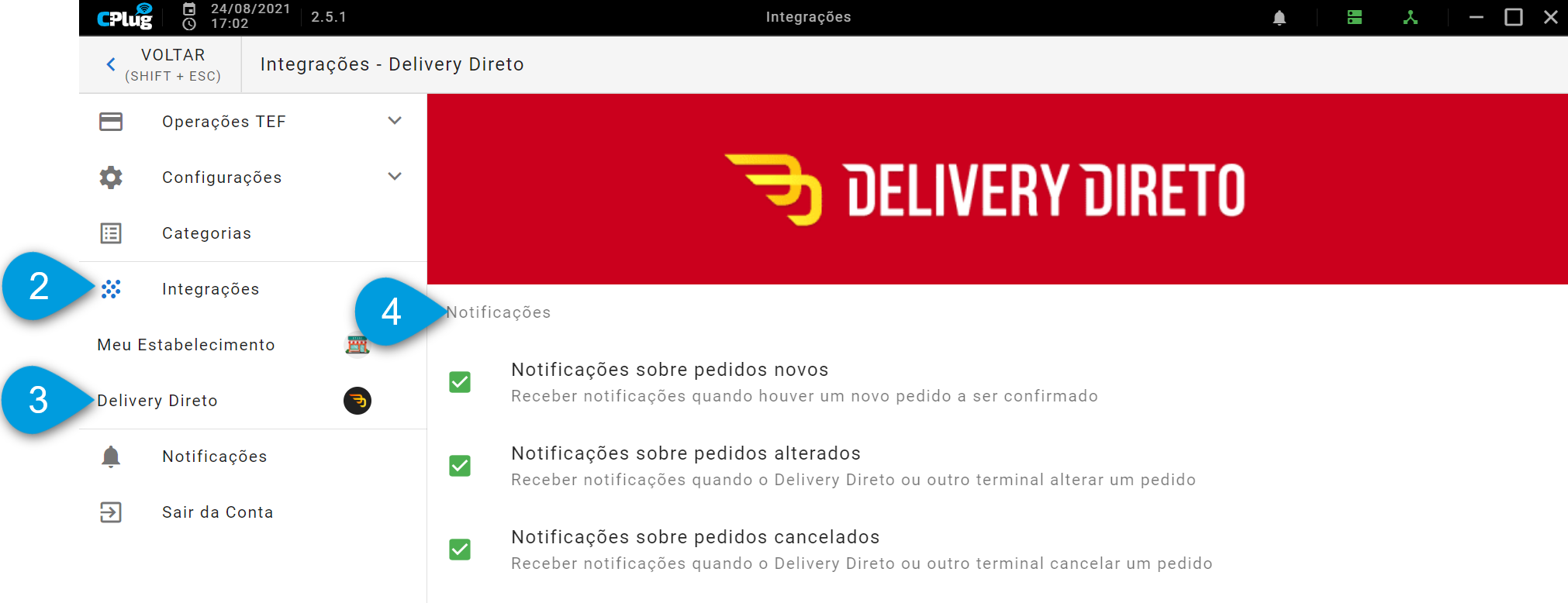
2 - Acesse Integrações.
3 - Acesse Delivery Direto.
4 - Em notificações, habilite-as para receber notificações de pedidos do Delivery Direto no PDV 2.
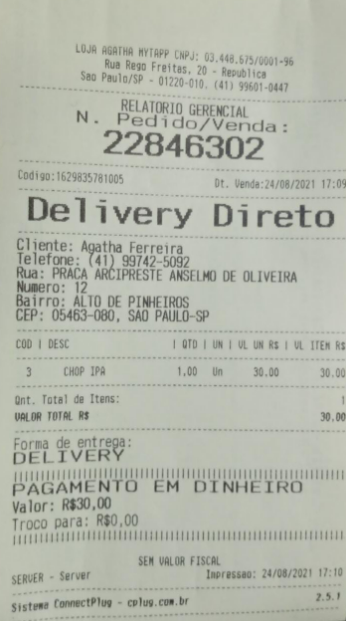
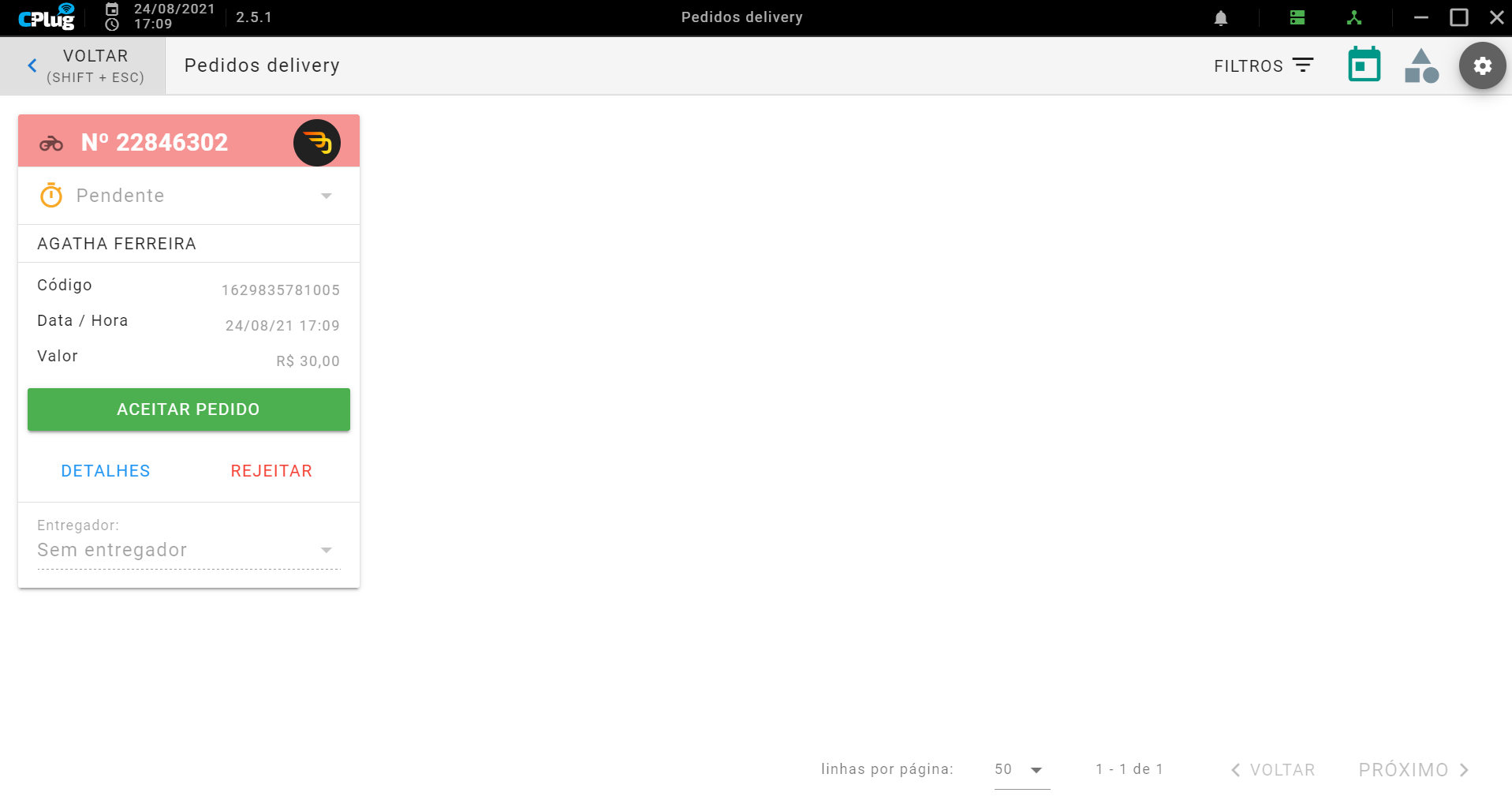
Pedido do DD recebido no PDV 2.0
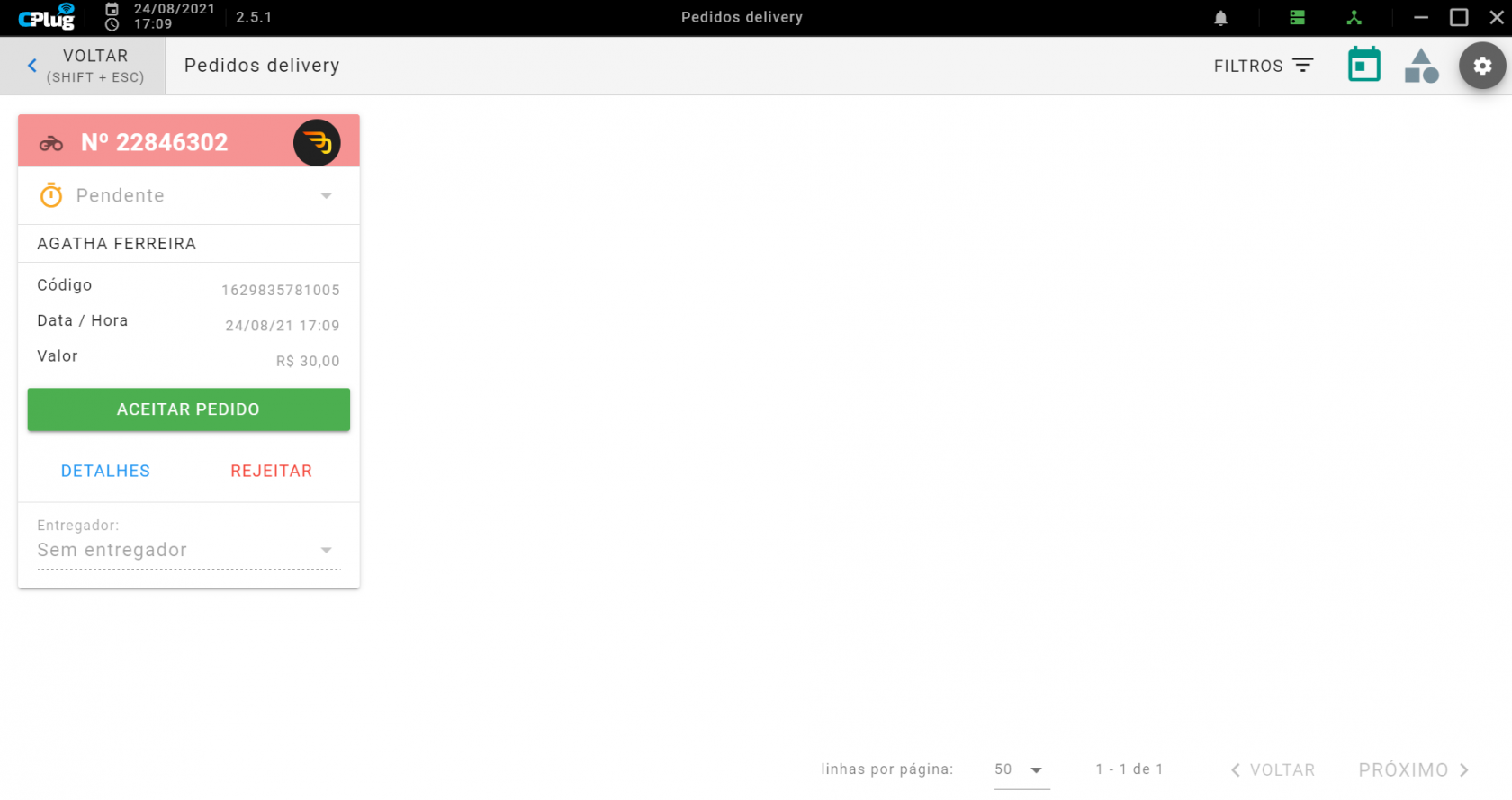
Impressão após aceitar o pedido: