Ir para o conteúdo principal
INTEGRAÇÃO COM IFOOD
Vídeo aula sobre INTEGRAÇÃO COM IFOOD:
Neste ambiente, o usuário poderá:
✅ Aprender como integrar ConnectPlug com Ifood.
✅ Aprender como integrar os produtos do cardápio da ConnectPlug com o Ifood, manualmente e através da exportação.
✅ Gerenciar pedidos oriundos Ifood através do PDV 2 (pedidos Delivery).
✅ Emitir uma nota fiscal de um pedido oriundo do Ifood.
1º Passo -> Providenciando a integração entre os produtos da ConnectPlug e Ifood.
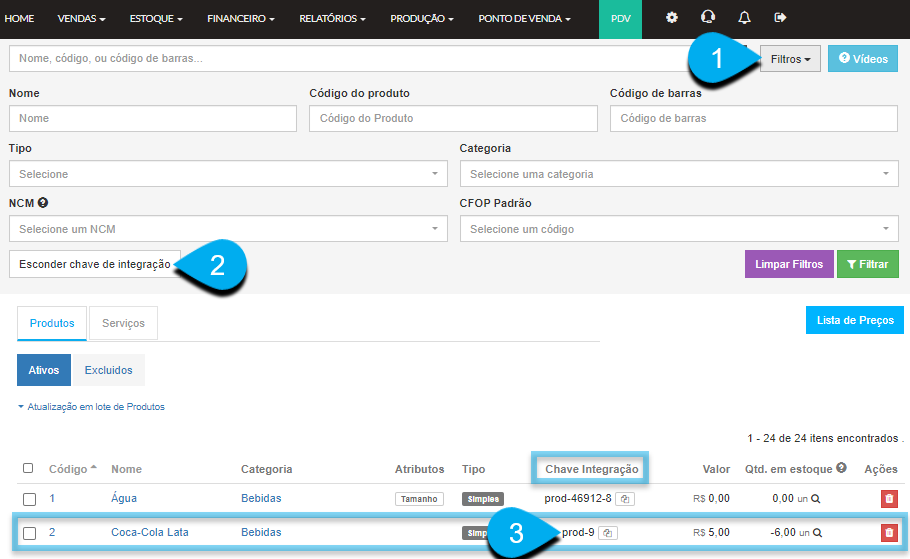
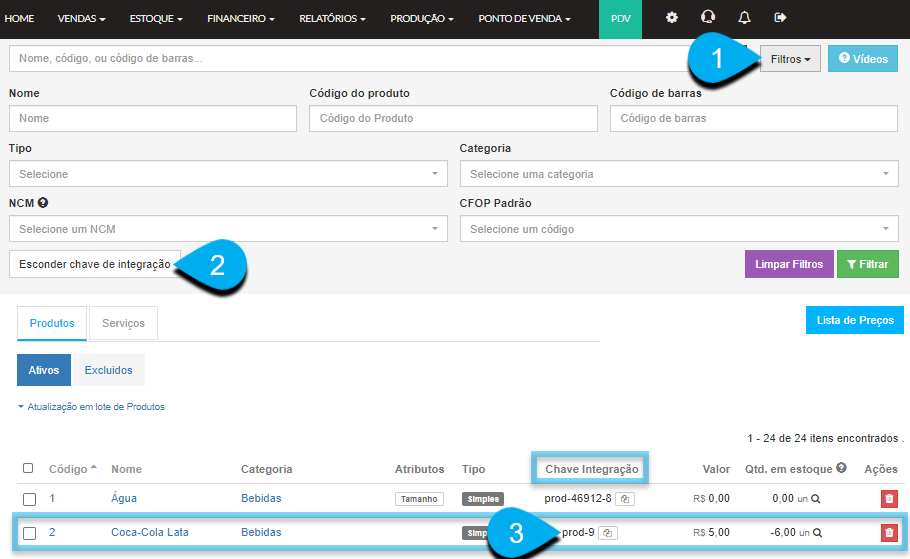
Acesse a listagem de produtos em sua conta na ConnectPlug:
Estoque > Produtos.
1 - Clique no botão de Filtros no canto superior direito.
2 - Clique em Esconder chave de integração para que o sistema mostre as chaves de integração de cada produto e atributos.
3 - Visualize o código de integração que foi exibido. Copie este código e reserve em algum local seguro pois iremos utiliza-lo logo mais.
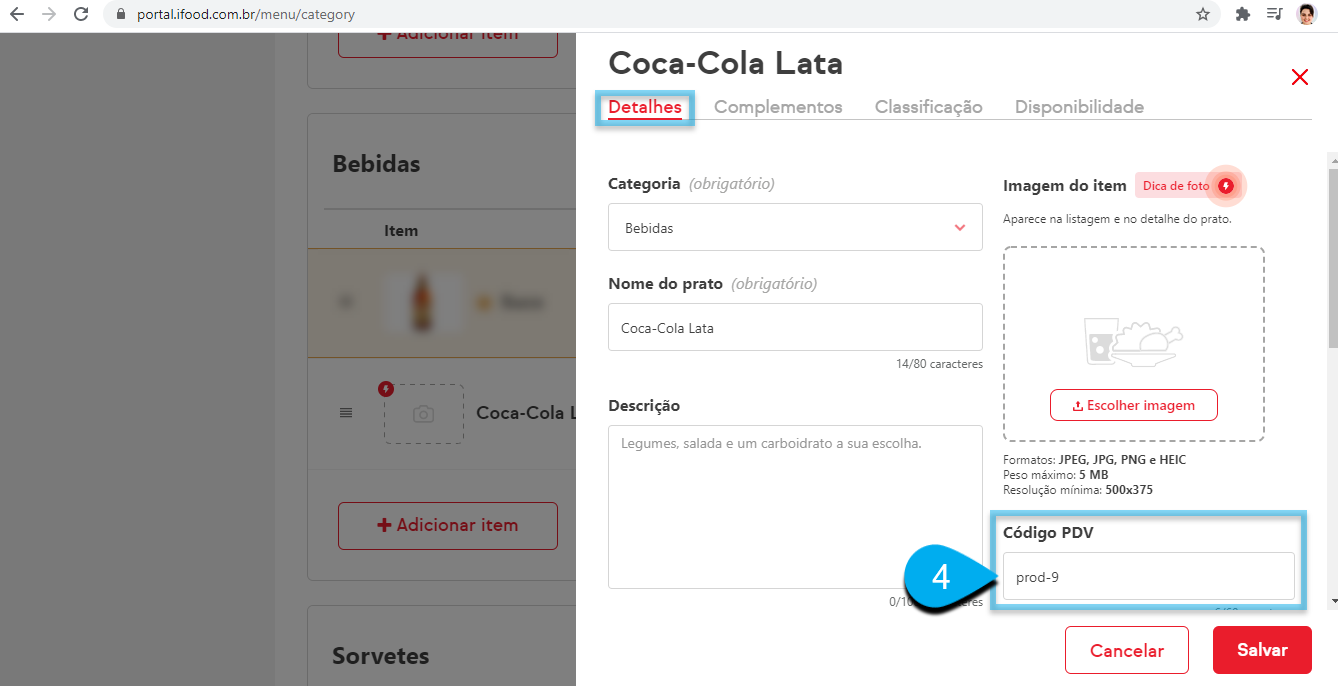
Acesse o portal do parceiro de sua loja (IFOOD) para fazer a edição/inserção do código de integração no produto no cardápio do Ifood:
Portal do parceiro > Cardápios > Encontrar o produto que deseja editar ou criar o produto > Editar Item > Detalhes > Código do PDV .
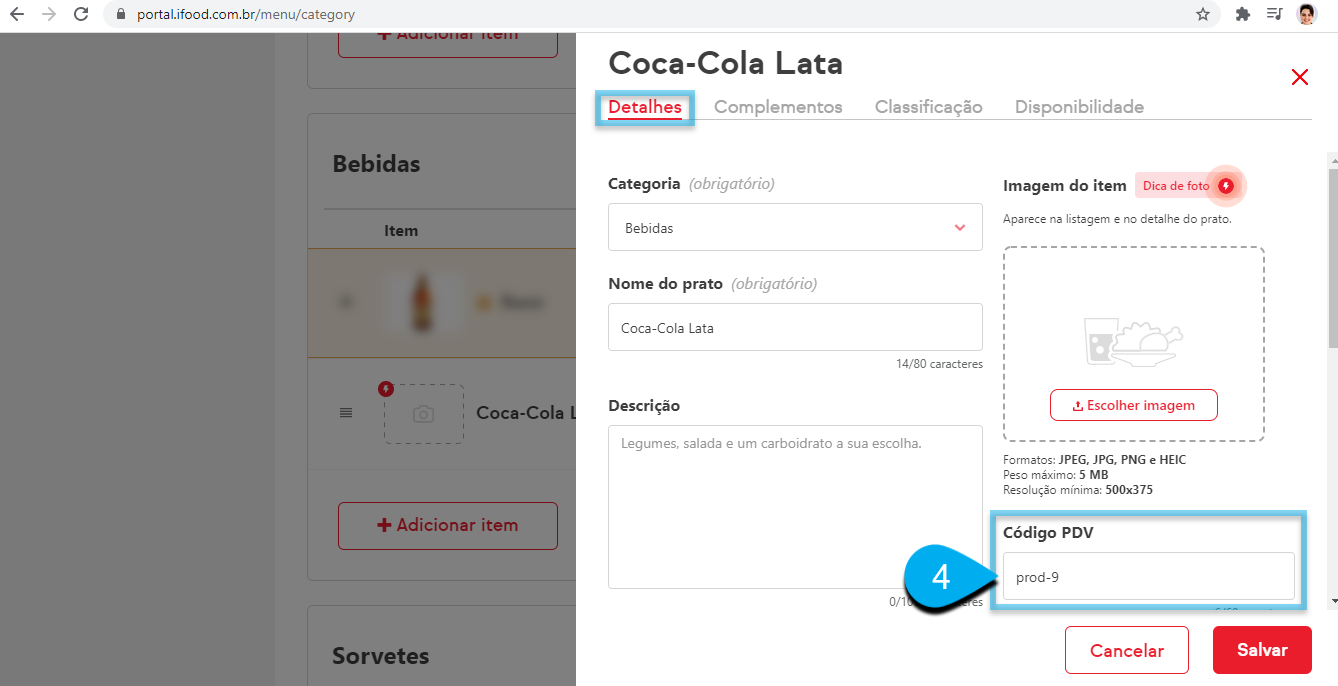
4 - Após encontrar o produto que deseja integrar, entre em sua edição para inserir o código de integração (anteriormente copiado na lista de produtos da ConnectPlug) e cole-o no campo Código Pdv. Lembre-se de salvar.
? Caso o meu produto tenha complementos (atributos), precisarei realizar o mesmo procedimento com cada atributo.