Ir para o conteúdo principal
INTEGRAÇÃO COM IFOOD
Vídeo aula sobre INTEGRAÇÃO COM IFOOD:
Neste ambiente, o usuário poderá:
✅ Aprender como integrar ConnectPlug com Ifood.
✅ Aprender como integrar os produtos do cardápio da ConnectPlug com o Ifood, manualmente e através da exportação.
✅ Gerenciar pedidos oriundos Ifood através do PDV 2 (pedidos Delivery).
✅ Emitir uma nota fiscal de um pedido oriundo do Ifood.
? É possível integrar qualquer tipo de produto (simples, combo, produção automática e processo produtivo)produtivo) com o Ifood.
1º Passo -> Providenciando a integração entre os produtos da ConnectPlug e Ifood.
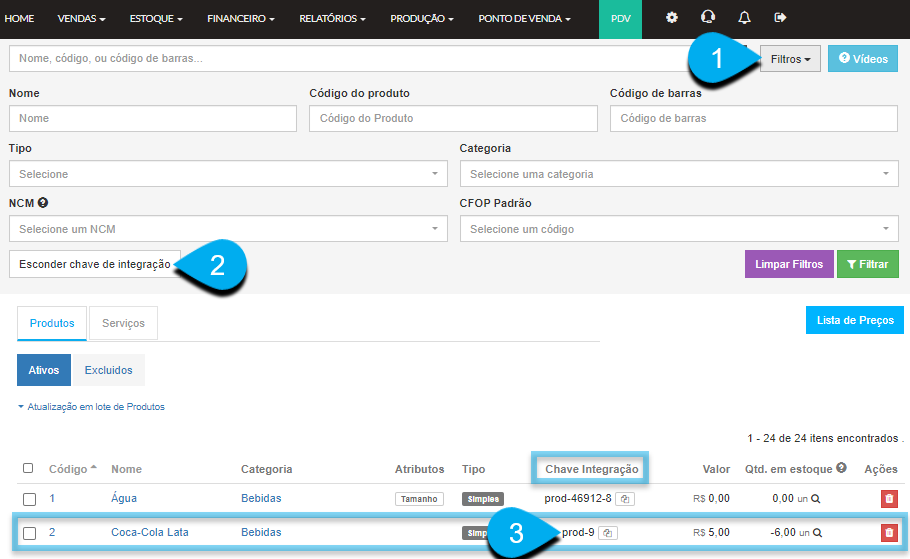
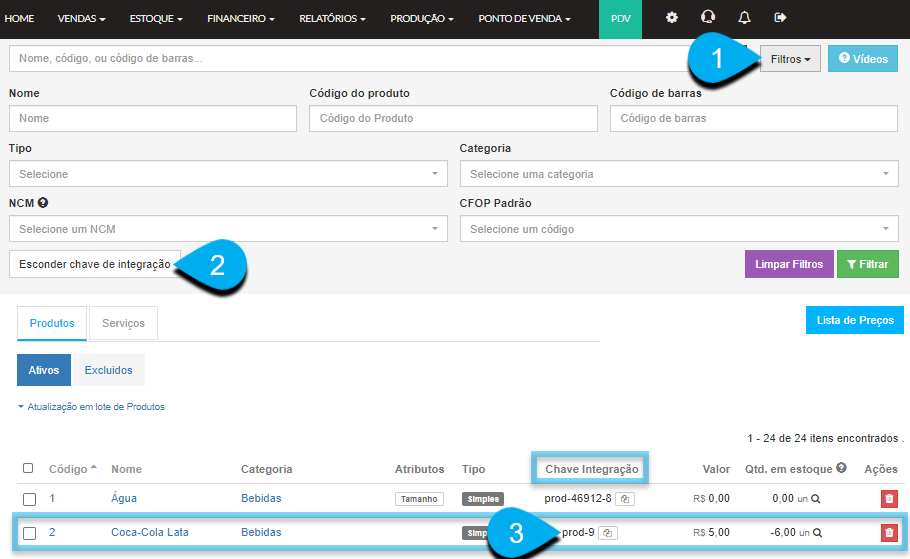
Acesse a listagem de produtos em sua conta na ConnectPlug:
Estoque > Produtos.
1 - Clique no botão de Filtros no canto superior direito.
2 - Clique em Esconder chave de integração para que o sistema mostre as chaves de integração de cada produto e atributos.
3 - Visualize o código de integração que foi exibido. Copie este código e reserve em algum local seguro pois iremos utiliza-lo logo mais.
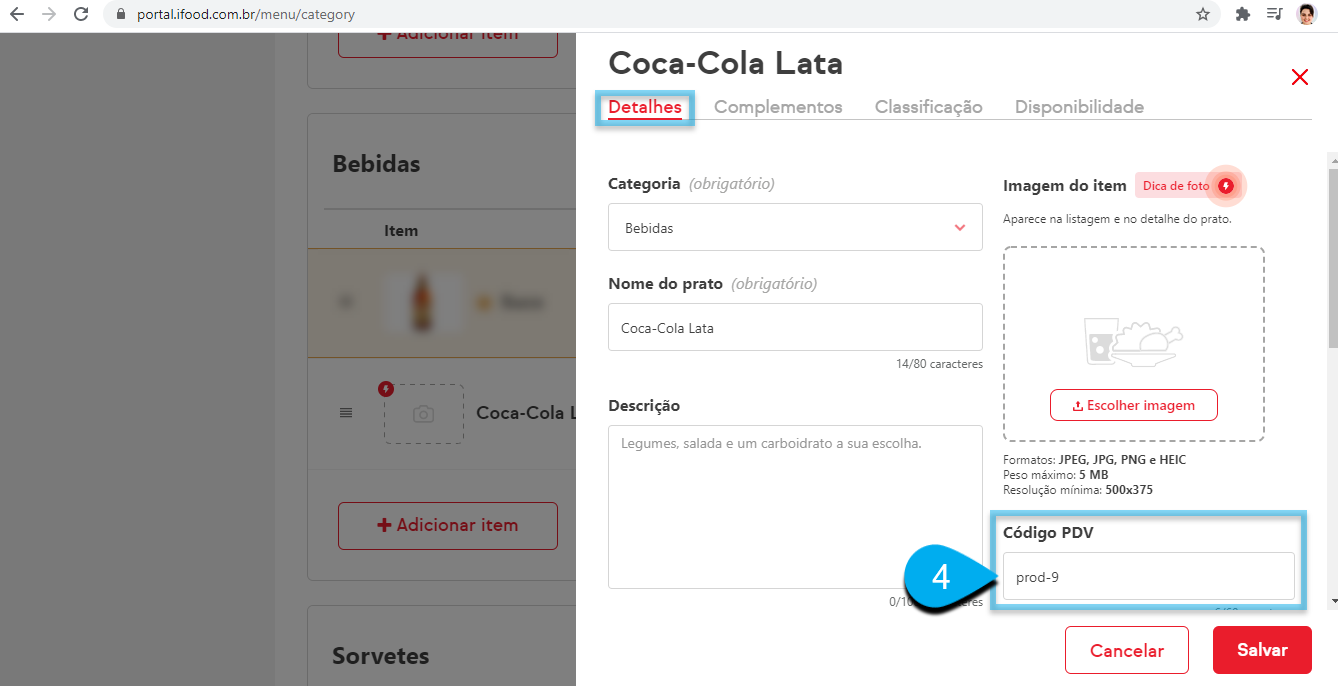
Acesse o portal do parceiro de sua loja (IFOOD) para fazer a edição/inserção do código de integração no produto no cardápio do Ifood:
Portal do parceiro > Cardápios > Encontrar o produto que deseja editar ou criar o produto > Editar Item > Detalhes > Código do PDV.
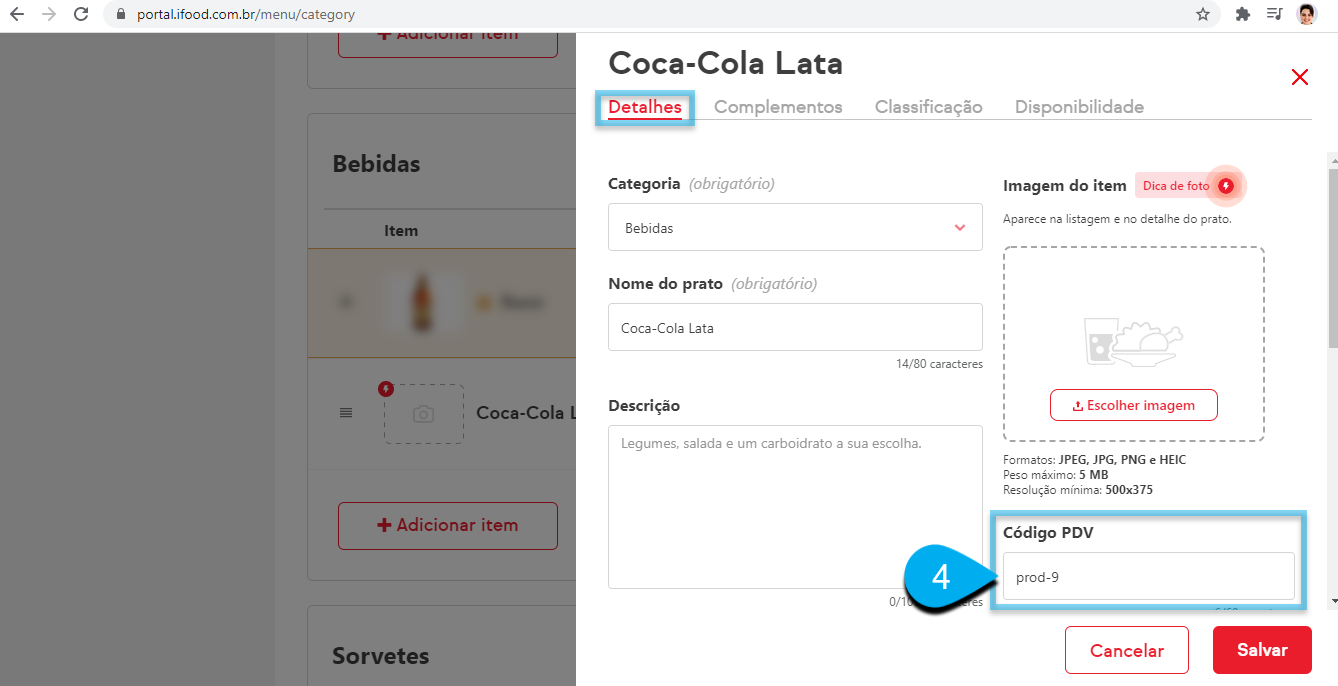
4 - Após encontrar o produto que deseja integrar, entre em sua edição para inserir o código de integração (anteriormente copiado na lista de produtos da ConnectPlug) e cole-o no campo Código Pdv. Lembre-se de salvar.
? Caso o meu produto tenha complementos (atributos), precisarei realizar o mesmo procedimento com cada atributo.
Integrando os produtos da ConnectPlug com o Ifood pela exportação.
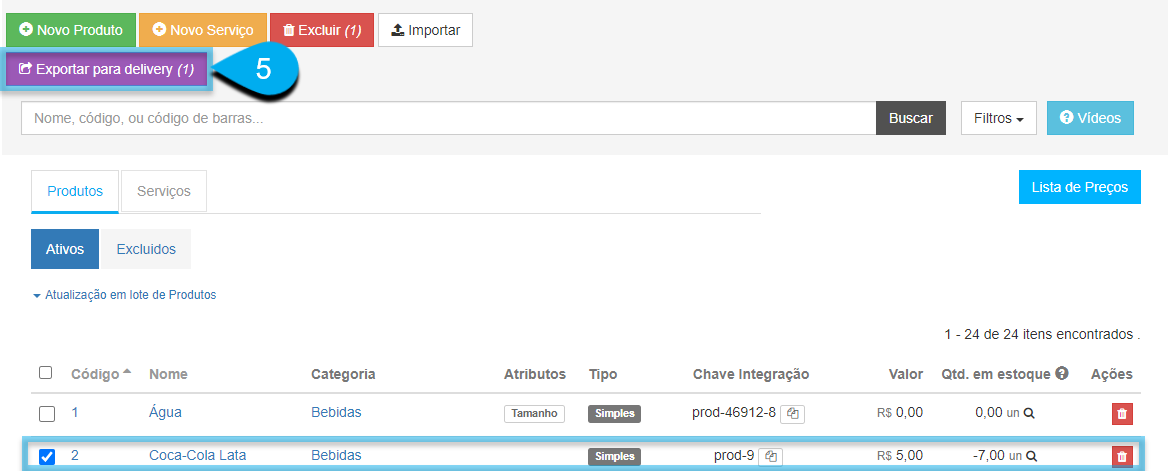
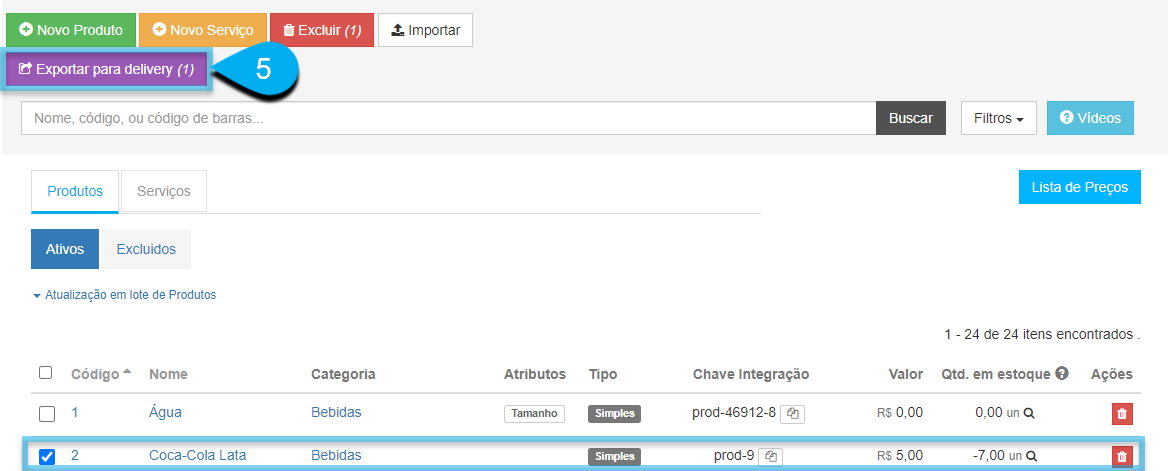
5 - Caso deseje, é possível exportar o cadastro do produto da ConnectPlug, diretamente para o Ifood, utilizando esta opção chamada Exportar para delivery. O nome, categoria, valor de venda, atributos (se houver) serão levados para o Ifood.
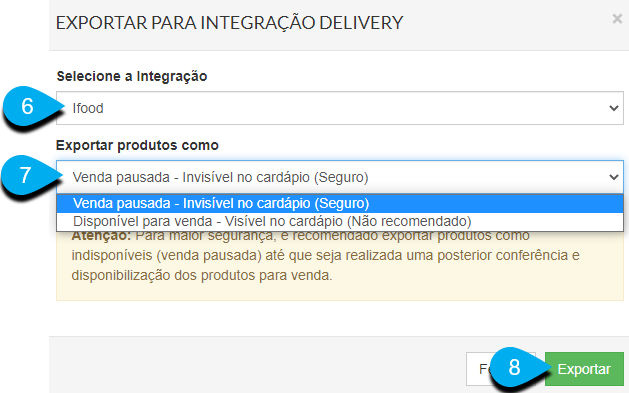
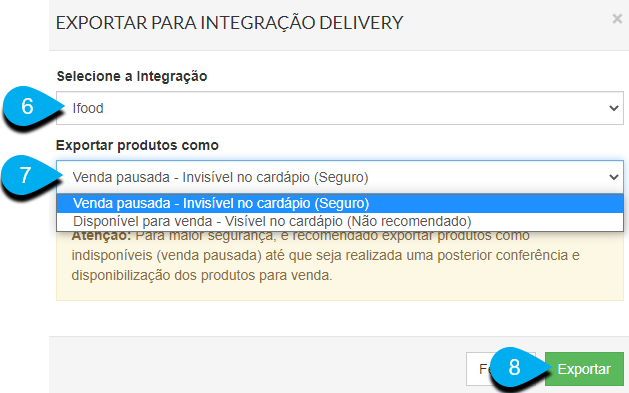
6 - Nesta opção, você irá selecionar qual a integração para exportação. Neste caso, irá selecionar Ifood.
7 - Além disso, você irá selecionar o tipo de exportação que deseja fazer.
- Venda pausada: fará com que os produtos entrem no cardápio do Ifood pausados, ou seja, eles não serão exibidos no cardápio oficial. Se selecionar esta opção, será necessário ativá-los no cardápio do Ifood para que sejam exibidos para compra.
- Disponível para venda: fará com que os produtos entrem no cardápio oficial do Ifood, estando disponíveis para o cliente final adquirir.
8 - Clique em Exportar para que o cadastro dos produtos sejam levados para o Ifood.
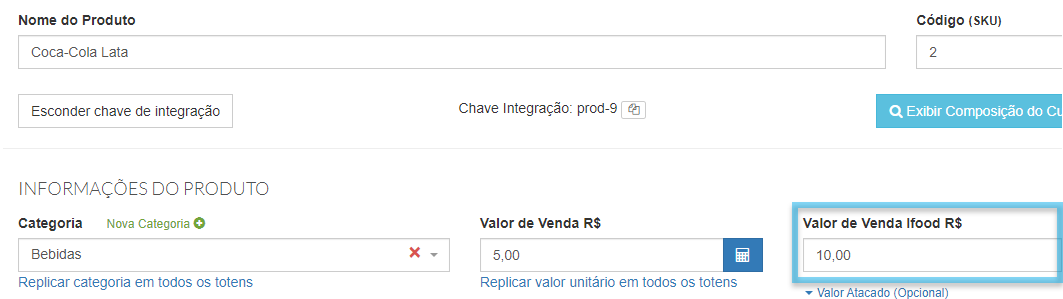
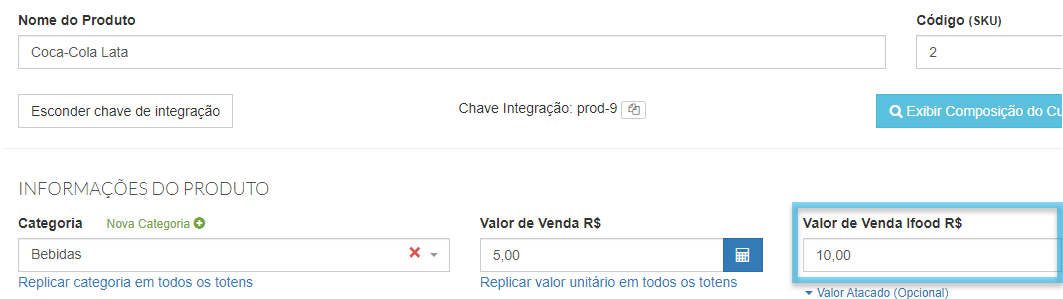
? Se o cadastro do produto estiver com Valor de Venda Ifood, será este valor de venda que será exportado para o cardápio do Ifood.
2º Passo -> Providenciando a configuração do contrato de cartões.
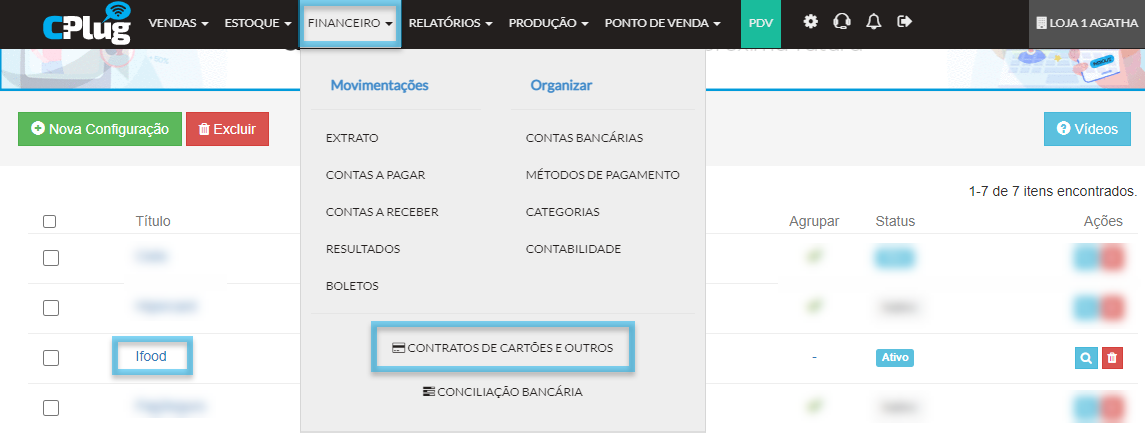
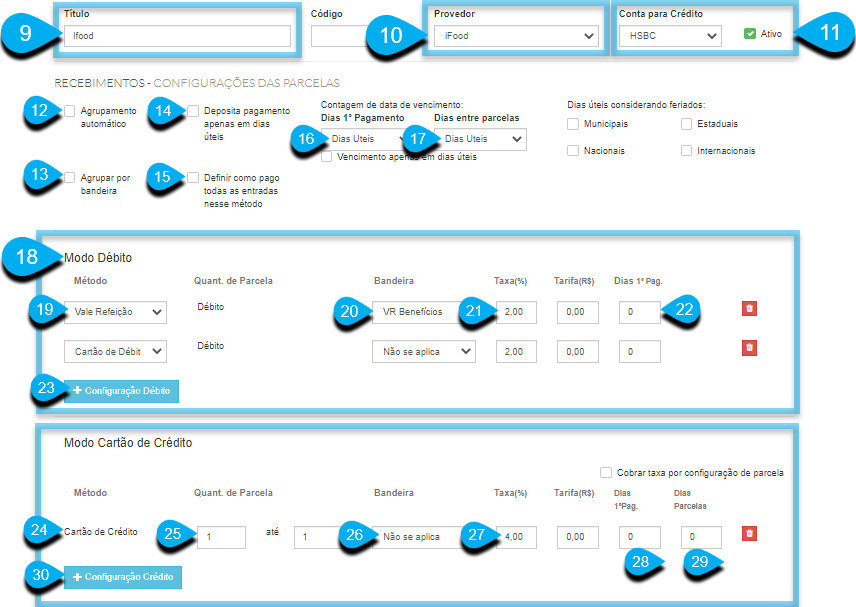
Acesse o módulo Financeiro e entre na modalidade de contratos de cartões e outros.
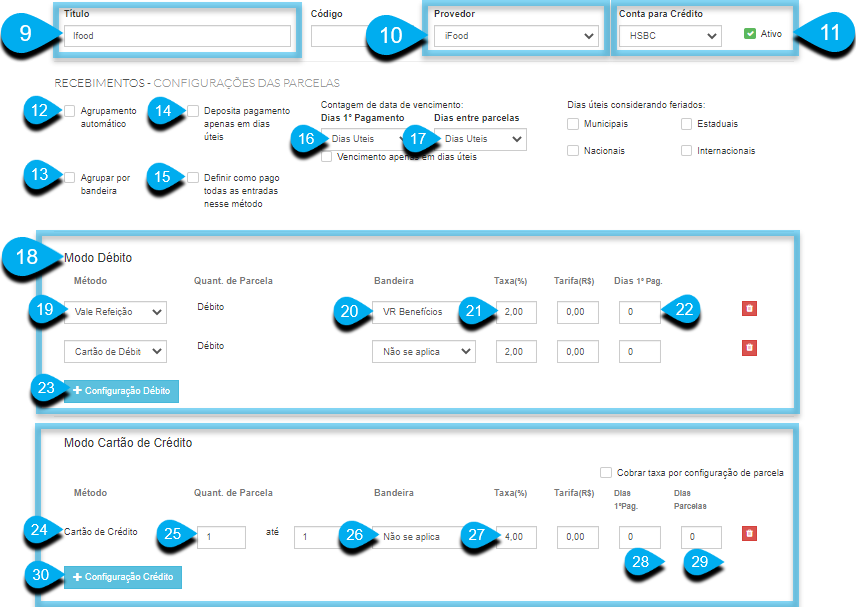
Você irá precisar um módulo de contrato de cartões específico para o recebimento do Ifood (online), caso trabalhe com esta modalidade.