
INTEGRAÇÃO COM IFOOD
A integração com o iFood permite centralizar automaticamente os pedidos recebidos pelo aplicativo diretamente no PDV, reduzindo a necessidade de lançamentos manuais e facilitando o gerenciamento da operação.
Com a integração, os pedidos podem ser acompanhados pelo ambiente de Pedidos Delivery, além de permitir a integração de produtos, métodos de pagamento e informações necessárias para a operação.
Neste ambiente, o usuário poderá:
- Integrar a ConnectPlug com o iFood
- Integrar produtos e cardápio com o iFood
- Receber e gerenciar pedidos do iFood pelo Pedidos Delivery
- Configurar os métodos de pagamento utilizados nos pedidos online
- Vincular vendedor às vendas do iFood
- Emitir nota fiscal dos pedidos recebidos
- Acompanhar os pedidos e seus respectivos status
Informações importantes
Antes de realizar a integração, confira os requisitos abaixo:
| Requisito | Informação |
|---|---|
| Módulo Delivery | Necessário para receber e gerenciar os pedidos |
| Módulo Hub Delivery | Necessária para realizar a integração com o iFood |
| PDV 2.0 | Obrigatório para utilização da integração |
| Contrato de Cartões | Necessário para configurar o recebimento dos pedidos online e suas taxas |
| Produtos | Podem ser integrados produtos simples, combos, produção automática e processo produtivo |
| Dados da loja | ID da loja e nome da loja são necessários para a integração |
1. Integração dos produtos com o iFood
Existem duas formas de integrar os produtos da ConnectPlug com o iFood:
| Forma de integração | Funcionamento |
|---|---|
| Manual | O código de integração do produto é informado diretamente no cadastro do produto no Portal do Parceiro iFood |
| Exportação | O cadastro do produto é enviado diretamente da ConnectPlug para o iFood |
Importante: a integração dos produtos deve ser realizada pelo cliente. A ConnectPlug orienta o procedimento, mas o cliente é responsável por realizar a integração no iFood.
Integração manual
No ERP, acesse:
Estoque → Produtos
Na listagem de produtos:
- Acesse Filtros.
- Habilite a opção Esconder chave de integração para exibir a chave de cada produto.
- Copie a chave de integração do produto desejado.
Em seguida, acesse o Portal do Parceiro iFood e localize o produto no cardápio.
Portal do Parceiro → Cardápios → Produto → Editar Item → Detalhes → Código do PDV
Informe a chave copiada no campo Código do PDV e salve.
Caso o produto possua atributos ou complementos, o mesmo procedimento deverá ser realizado para cada atributo.
Integração por exportação
A ConnectPlug também permite exportar produtos diretamente para o iFood.
Na listagem de produtos, utilize a opção Exportar para delivery.
| Configuração | Opção |
|---|---|
| Integração | iFood |
| Tipo de exportação | Venda pausada ou Disponível para venda |
Venda pausada: envia o produto para o cardápio do iFood, mas ele permanece indisponível para venda.
Disponível para venda: envia o produto já disponível no cardápio para compra.
Após selecionar as opções, clique em Exportar.
Valor de venda: caso o produto possua um Valor de Venda iFood cadastrado, esse será o valor utilizado na exportação para o cardápio.
2. Configuração do contrato de cartões
Os pedidos realizados pelo iFood com pagamento online precisam ser configurados no Contrato de Cartões para que os recebimentos e as taxas sejam registrados corretamente no financeiro.
Acesse:
Financeiro → Contratos de Cartões e Outros
Crie uma configuração específica para o iFood.
| Configuração | Orientação |
|---|---|
| Título | Informe um nome para identificar o contrato do iFood |
| Provedor | Selecione iFood |
| Conta bancária | Selecione a conta que receberá os valores |
| Status | Ative a configuração |
| Agrupamento | Configure conforme a forma de recebimento desejada |
| Método de pagamento | Configure como Cartão de Crédito |
| Bandeira | Pode ser configurada como Não se aplica |
| Taxa | Informe a taxa cobrada pelo iFood |
| Dias para pagamento | Pode ser configurado como 0 dias, conforme a necessidade |
A configuração da taxa é importante para que o valor recebido no financeiro considere o desconto da taxa cobrada pelo iFood.
3. Configuração da integração
Após configurar os produtos e o contrato de cartões, é necessário inserir os dados da integração.
O procedimento requer informações fornecidas pelo iFood.
No Portal do Parceiro iFood, acesse para obter os dados necessários.
| Informação | Origem |
|---|---|
| Usuário | Fornecido pelo Portal do iFood |
| Senha | Fornecido pelo Portal do iFood |
| Merchant ID | Fornecido pelo Portal do iFood |
| Restaurante | Restaurante que será integrado |
No ambiente de integrações da ConnectPlug, localize o iFood e preencha os dados solicitados.
Após salvar, a integração estará configurada.
4. Sincronização e notificações
Após concluir as configurações no ERP, é necessário sincronizar o PDV para que as alterações sejam atualizadas no ambiente de venda.
No PDV:
Habilite as notificações para receber os novos pedidos do iFood e configure os sons das notificações conforme a necessidade da operação.
5. Testando a integração
Após concluir todas as configurações, realize uma venda teste para validar o funcionamento da integração.
Solicite ao suporte técnico do iFood uma venda teste para a loja.
O objetivo é confirmar se o pedido será recebido corretamente no ambiente de Pedidos Delivery do PDV.
Após o recebimento, confira as principais informações do pedido, como:
| Informação | Verificação |
|---|---|
| Pedido | Se foi recebido no PDV |
| Cliente | Se os dados foram recebidos corretamente |
| Produtos | Se os itens e quantidades estão corretos |
| Valor | Se o total do pedido está correto |
| Pagamento | Se o método de pagamento foi identificado corretamente |
| Status | Se o pedido pode ser acompanhado normalmente |
6. Recebimento e gerenciamento dos pedidos
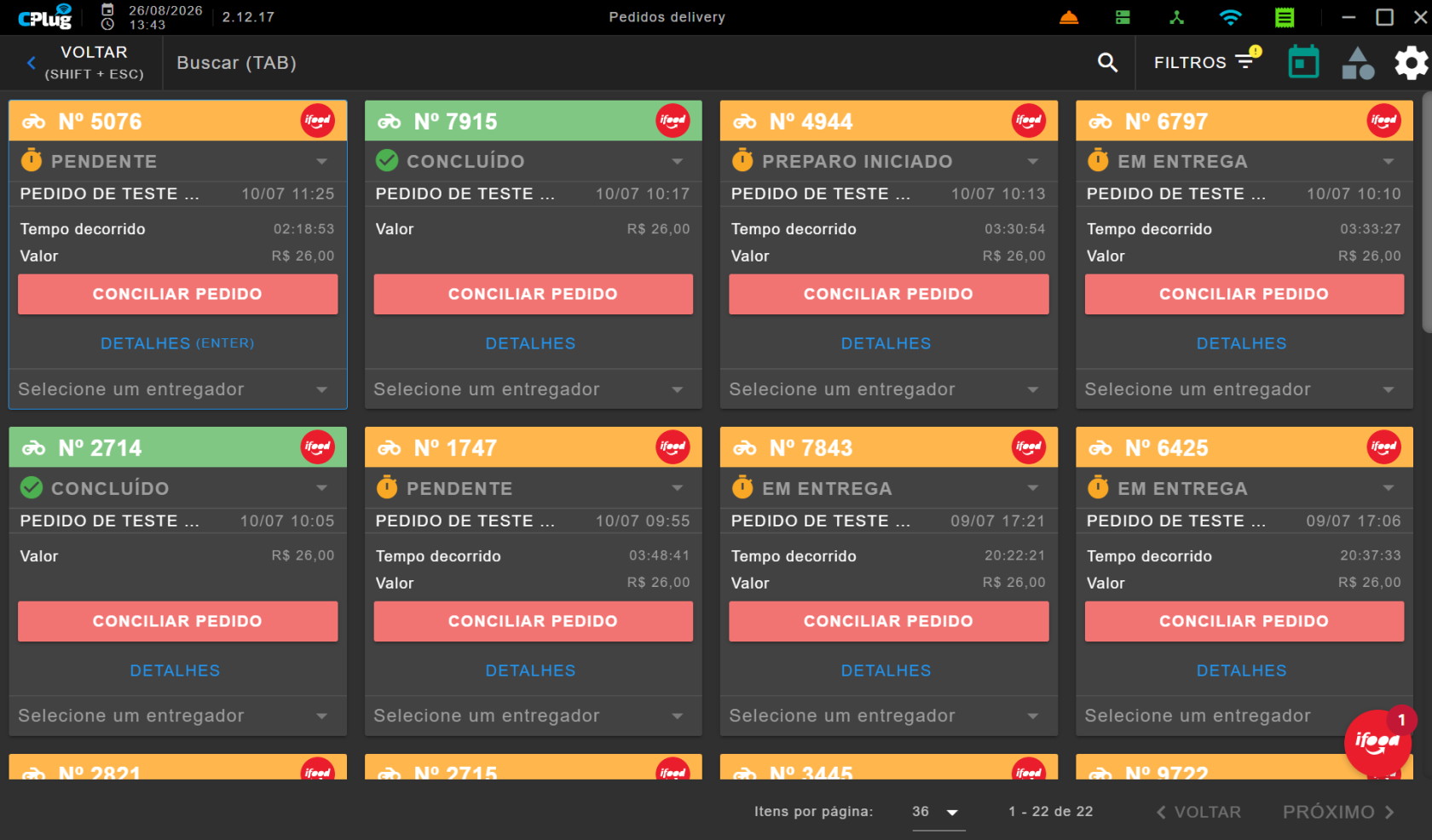
Após a integração estar ativa, os pedidos realizados pelo iFood são recebidos automaticamente no ambiente de Pedidos Delivery do PDV.
A operação do pedido segue o fluxo do Delivery, permitindo acompanhar o status, visualizar os detalhes, vincular entregador, emitir nota fiscal e finalizar o pedido.
Os pedidos também podem ser identificados pela fonte iFood nos filtros do ambiente de Pedidos Delivery.
7. Dúvidas e situações comuns
| Situação | Verificação |
|---|---|
| Produto não foi integrado | Confira se a chave de integração do produto está correta |
| Pedido não chega ao PDV | Verifique se a integração está ativa e se as notificações estão habilitadas |
| Gestor de pedidos | Confira se está configurado conforme o procedimento de integração |
| Integração não habilitada no iFood | Confirme com o suporte do iFood se a integração foi habilitada para a loja |
| Valor do produto diferente | Confira se existe um Valor de Venda iFood cadastrado |
| Recebimento financeiro | Confira o contrato de cartões e a taxa configurada |
8. Emissão da nota fiscal
A nota fiscal pode ser emitida a partir do pedido recebido pelo iFood.
Em situações de pagamento online com logística iFood, a orientação é de que o status do pedido pode ser alterado para Entregue antes da saída do entregador para permitir a emissão da nota fiscal impressa. Caso essa condição não seja atendida, a nota poderá ser enviada por e-mail.
Conclusão
A integração com o iFood centraliza os pedidos no PDV, reduz lançamentos manuais e facilita o gerenciamento da operação, desde o recebimento do pedido até sua finalização e emissão da nota fiscal.