Ir para o conteúdo principal

INTEGRAÇÃO COM KEETA DELIVERY

 

I4drjChy2IFM9n69-image-1764859300173.png


Integração Keeta Delivery

A integração com a Keeta Delivery permite quereceber o cliente ConnectPlug recebaos pedidos destada plataforma diretamente no PDV,PDV 2.0, eliminando a necessidade de re-digitaçãoredigitação e centralizando a gestão da operação de delivery.

    Também Direcionapermite automaticamenterecebimento osautomático, pedidosconciliação, para o PDV Elimina entradas manuais e melhora a eficiência Gerenciamento em tempo real, com relatórios detalhados Vínculovínculo de método de pagamento onlinee vendedor.

    I4drjChy2IFM9n69-image-1764859300173.png

    Informações importantes

    Item Informação Integração Keeta Delivery PDV PDV 2.0 Versão mínima 2.11.19 Credenciais Código da Loja e nomeCódigo dode Autorização Pagamento online Permite vincular método de pagamento Vendedor Permite vincular vendedor
    Recebimento automático deDisponível pedidos econciliaçãoConciliação Disponível Cardápio Cadastrado na Keeta Exportação deNão Cardápiodisponível atualmente


    Pré-Requisitosrequisitos

    Antes de iniciar a configuração, certifique-se de que o cliente possui:verifique:

      Requisito Condição Conta ativaKeeta na Keeta: O cliente jáCliente deve terpossuir ouma conta ativa e acesso ao portal da plataforma. Módulo Delivery/Integrações:Integrações ContratadoDeve estar contratado e ativo no plano ConnectPlug.ConnectPlug Acesso ao ERP:ERP PermissãoNecessário possuir permissão de administrador para acessar as configurações de integração.

      Versão do PDV: O PDV deve2.0 Deve estar atualizado para ana versão 2.11.19 ou superior.superior


      Passo a Passo

      Siga as etapas abaixo para realizar a autenticação e configuração.

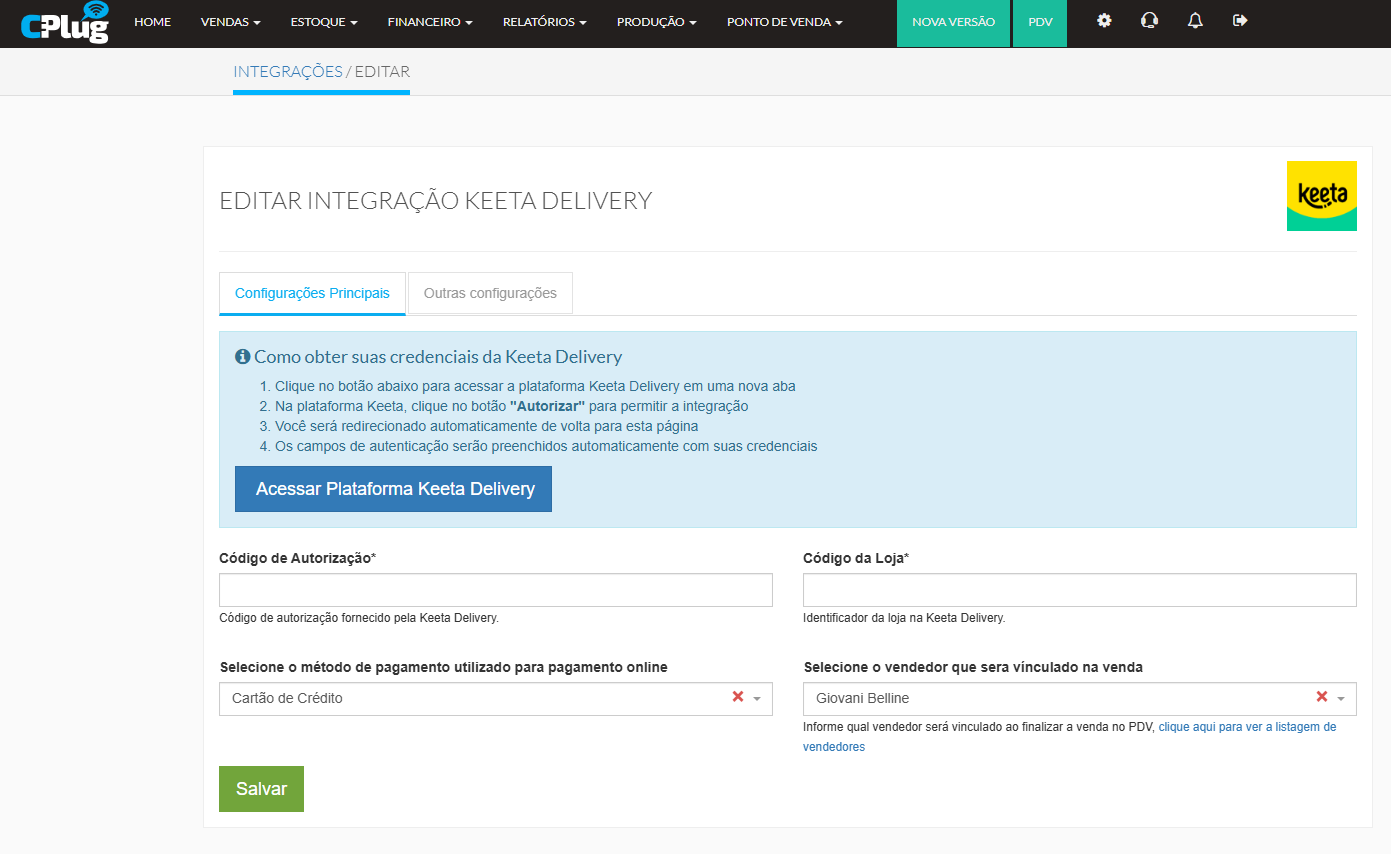
      1. Acesse a áreaintegração deno IntegraçõesERP

      No ERP ConnectPlug, navegueacesse:

      até

      Configurações > Integrações > Keeta Delivery > Configurar

      Na tela de configuração, será possível iniciar o móduloprocesso de Integraçõesautorização eda selecioneintegração.

      2. Autorize a integração

      Na configuração da integração, clique na opção para Keetainiciar a autorização.
      wDrXaGOcWBYT2NEL-image-1764859700568.png

      O

      2.sistema Inicie a Autorização Ao abrir as configurações, o cliente encontrará um botão para iniciar o processo. Esta ação redirecionarádirecionará o usuário para uma URL fixapágina da Keeta contendocom as informações do aplicativo ConnectPlug.

        Clique no botão para gerar as credenciais. Se

        Caso o clienteusuário não estiveresteja logado,conectado aà telaKeeta, deserá loginnecessário darealizar Keetao aparecerá.

        login.

        3. Confirme a Integração no Portal Keeta Após o login, o cliente será direcionado para a tela de ativação do aplicativo ConnectPlug.

          O cliente deve confirmarconfirme a autorização do aplicativo.aplicativo ConnectPlug.

          Atenção: Secaso houverocorra erro de carregamento ou apareça a mensagem "conta inexistente", sugiratente realizar o processo utilizando uma guia anônima nodo navegador.

          4.3. CaptureCopie as Credenciaiscredenciais da Keeta

          Após autorizar,autorizar a plataformaintegração, a Keeta exibiráapresentará duas informações essenciais na tela:informações:

            Informação Descrição Código da Loja (Store Code) Identificador da loja na Keeta Código de Autorização (Authorization Code) Código utilizado para autenticar a integração

            Copie essesos dois códigos exatamente como exibidos.apresentados.
            cp6AMkS5WhBoLZNO-image-1764859791316.png

            5.4. Finalize a configuração no ERP
            ConnectPlug 

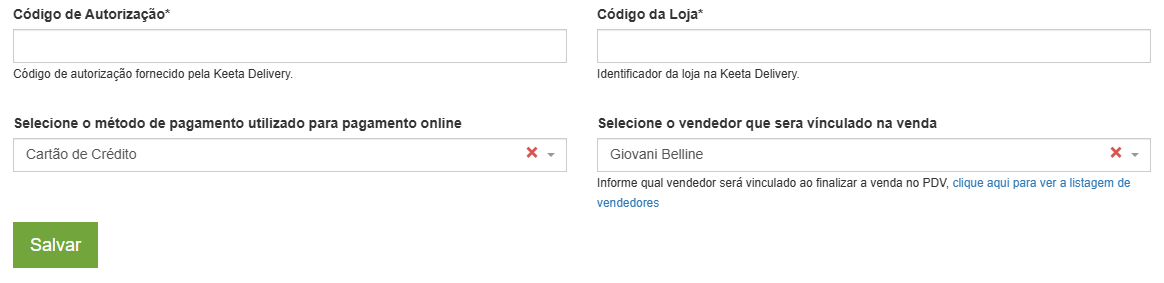
            Retorne ao ERP ConnectPlug e coleinforme asos informaçõescódigos nos campos correspondentes.correspondentes:

              Campo

              Código da LojaLoja:: Coleinforme o códigoStore obtido.

              Code. Campo

              Código de AutorizaçãoAutorização:: Coleinforme o tokenAuthorization obtido.

              Code. Configure

              Depois, configure as opções adicionais:
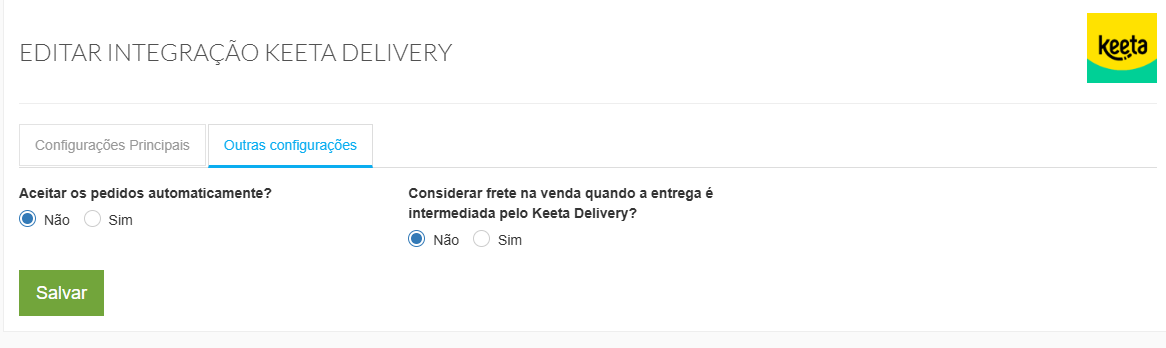
                Configuração Função Método de pagamento online Define o método utilizado para registrar o pagamento Vendedor Vincula um vendedor às vendas recebidas Aceite Automático:automático Defina conforme a preferência da loja. Frete: ConfigureDefine se aos lojapedidos absorveráserão ouaceitos repassaráautomaticamente
                Frete Define o custo.tratamento do custo de entrega

                Z3EzZKIokKsPiWcr-image-1764859814980.png

                Após

                Salveconcluir, a Configuração Cliqueclique em salvar.Salvar. A integração estará ativa para o recebimento de pedidos.


                5.

                Ativação manual dedo aplicativo (Keeta)
                Quando

                Caso usar?

                o redirecionamento automático não apresente a opção para autorizar a ConnectPlug no portal da Keeta, é possível realizar a ativação manualmente.

                UtilizeNo esteportal do gerente da Keeta:

                  Acesse Ativação do aplicativo. Clique em Ativar aplicativo. Informe o código de ativação 2218546350. Clique em Continuar. Siga as etapas para confirmação e seleção da loja.

                  Esse procedimento quando,substitui aoa realizarautorização automática e pode ser utilizado quando o fluxo padrão apresentar falha.

                  6. Cardápio

                  Atualmente, a integração com a Keeta, o redirecionamento automático para autorização não apresentar a opção de autorizar a ConnectPlug no portal.

                  Isso pode acontecer por falha no redirect via URL.


                  Como ativar manualmente
                    Acesse o portal do gerente da Keeta No menu, vá até “Ativação do aplicativo” Clique em “Ativar aplicativo” Insira o seguinte código de ativação:
                    2218546350
                      Clique em “Continuar” Siga os próximos passos de confirmação e seleção da loja
                      Observações importantes
                        Esse processo substitui a autorização automática via link Pode ser utilizado sempre que o fluxo padrão falhar Garante que a integração com a ConnectPlug seja concluída corretamente


                        Exportação de Cardápio

                        A integração com o Keeta Delivery funciona por meio de substituição total do cardápio durante o processo de exportação.

                          Substituição na Exportação: Ao disparar a sincronização/exportação do ERP para o Keeta, o cardápio presente na plataforma do Keeta é totalmente substituído pelas informações contidas no último envio realizado pelo ERP.

                          Atenção com edições manuais: Quaisquer alterações efetuadas diretamente no painel do Keeta serão sobrescritas na próxima exportação. Recomendamos realizar a gestão e as atualizações de produtos, preços e categorias sempre diretamente no ERP.


                          ❓ Dúvidas Frequentes (FAQ)

                          1. Consigo enviar meu cardápio da ConnectPlugvoltada para a Keeta? Não neste momento. A integração atual é apenas de pedidos. O cardápio deve ser cadastrado diretamente na Keeta e os produtos devemprecisam ter seus códigos de integração (PDV/SKU) vinculados para que oos pedidopedidos entresejam identificados corretamente no sistema.

                          2.O Comomaterial funcionatambém indica que, durante uma exportação, ocorre a entrega?substituição total do cardápio na Keeta. Alterações feitas manualmente na plataforma podem ser sobrescritas por uma nova exportação. Por isso, produtos, preços e categorias devem ser gerenciados diretamente no ERP quando esse fluxo estiver disponível.

                          7. Recebimento dos pedidos

                          Após a integração estar configurada, os pedidos da Keeta são direcionados automaticamente para o PDV 2.0.

                          O recebimento automático pode ser habilitado conforme a necessidade da operação, além da integração disponibilizar recursos de conciliação.

                          Entrega

                          A Keeta utiliza parceiros logísticos.logísticos Nopara ERP,realizar verifiqueas entregas. Por isso, é importante conferir a configuração da flag deopção Frete no ERP para garantir que os valores dos pedidos batamestejam de acordo com o repasse financeiro, já que a loja pode não ter entregadores próprios nessa modalidade.financeiro.

                          3.Dúvidas Afrequentes
                          integração
                          não
                          aparece
                          no PDV. Dúvida Resposta Qual versão do PDV é necessária? VerifiquePDV a versão. A funcionalidade está disponível apenas a partir da2.0 versão 2.11.19 ou superior. Preciso contratar uma API para integrar? O material não indica necessidade de contratação de API para o fluxo de pedidos. Posso enviar o cardápio da CPlug para a Keeta? O FAQ informa que, no fluxo atual descrito, a integração é apenas de pedidos e o cardápio deve ser cadastrado na Keeta. Como funciona a entrega? A Keeta utiliza parceiros logísticos. O que fazer se a autorização automática falhar? Utilize o processo de ativação manual do ConnectPlugaplicativo. PDV. O que fazer se a integração não aparecer no PDV? Verifique se o PDV está na versão 2.11.19 ou superior.
                          Conclusão

                          Com a integração configurada, os pedidos da Keeta Delivery são recebidos diretamente no PDV 2.0, permitindo centralizar a operação, reduzir lançamentos manuais e facilitar o controle dos pedidos, pagamentos e conciliação.