
GUIA DE INFORMAÇÕES - TRAY PDV
O Tray PDV é a solução White Label da ConnectPlug integrada ao e-commerce da Tray, conectando a vitrine digital, o caixa presencial e o ERP 2.0 em uma operação omnichannel unificada.
🎯 Contexto e Por que Fazer
A integração entre o ERP 2.0 ConnectPlug e o ecossistema Tray elimina a dessincronização de estoque entre lojas físicas e virtuais, automatizando processos fiscais e operacionais.
-
Sincronismo Bidirecional de Catálogo: A sincronização de produtos, preços e imagens é 100% bidirecional. Seja iniciando o cadastro na loja virtual da Tray ou dentro do ERP, todos os dados — incluindo as imagens de produtos e variações de grade — são integrados e mantidos atualizados.
-
Inteligência de Variações de Atributos: O ERP 2.0 permite o cadastro de produtos com múltiplos atributos. Caso o produto exceda o limite de atributos aceitos pela loja virtual da Tray (que processa apenas um atributo de grade de tamanho), o ERP exibe uma mensagem e permite salvar o item. O produto fica sinalizado como inelegível para a Tray, mas funciona normalmente para vendas físicas no PDV.
-
Para o Comercial: Diferencial competitivo ao entregar uma solução omnichannel completa. Permite vender para lojistas que buscam expansão para e-commerce ou necessitam de controle presencial ágil. Destaca o uso do Smart TEF (sem custos adicionais de TEF tradicional) e o suporte nativo a Multi CD com emissão fiscal fracionada por CNPJ.
-
Para a Implantação: Garante a estrutura do Kit Mínimo Operacional, padronizando a jornada do cliente, minimizando retrabalhos na carga inicial e assegurando que os disparos via Webhook ocorram sem falhas.
-
Para o Suporte: Estabelece a lógica interna do sistema (como a dependência do NCM no ERP para emissão de NFC-e), reduzindo o tempo de diagnóstico de chamados sobre divergências de saldo ou falhas em pedidos.
📋 Pré-Requisitos
-
Acesso administrativo ao Painel Tray e ao ERP 2.0 (
pdv.tray.com.br). -
Computador/Notebook com leitor de código de barras ou maquininha POS Smart (Stone, Cielo, Rede) com Smart TEF habilitado
.
Mínimo de 1 Produto Master com Grade e variações cadastradasaplicável).
Dados fiscais completos previstos no ERP (NCM e regra de tributação) para emissão no caixa presencial.
Ao menos 2 Depósitos/Filiais criados no ERP caso a operação utilize Multi CD.
Listagem dos IDs numéricos das Filiais/CDs cadastrados na plataforma Tray.
⚙️ Passo a Passo
Acesso ao Ambiente White Label Acesse o painel do ERP 2.0 diretamente pelo link dedicado ou via atalho no painel da Tray.
[PRINT 1: Tela de Login - pdv.tray.com.br]
Cadastro de Produto, Imagens e Múltiplos Atributos (No ERP 2.0 ou Tray) Acesse Produtos > Cadastro de Produtos. Crie o produto definindo suas variações e anexe as imagens do produto/grade[cite: 8, 26]. As imagens e cadastros sincronizarão de forma bidirecional. Atenção aos Atributos: Se o produto tiver múltiplos atributos (ex.: cafeteria com tamanho + adicionais), o ERP salvará o item para uso no balcão físico, exibindo um aviso de que o item é inelegível para sincronização na loja virtual da Tray.
[PRINT[PRINT 3: Campo de Atributos e Alerta de Inelegibilidade para Tray]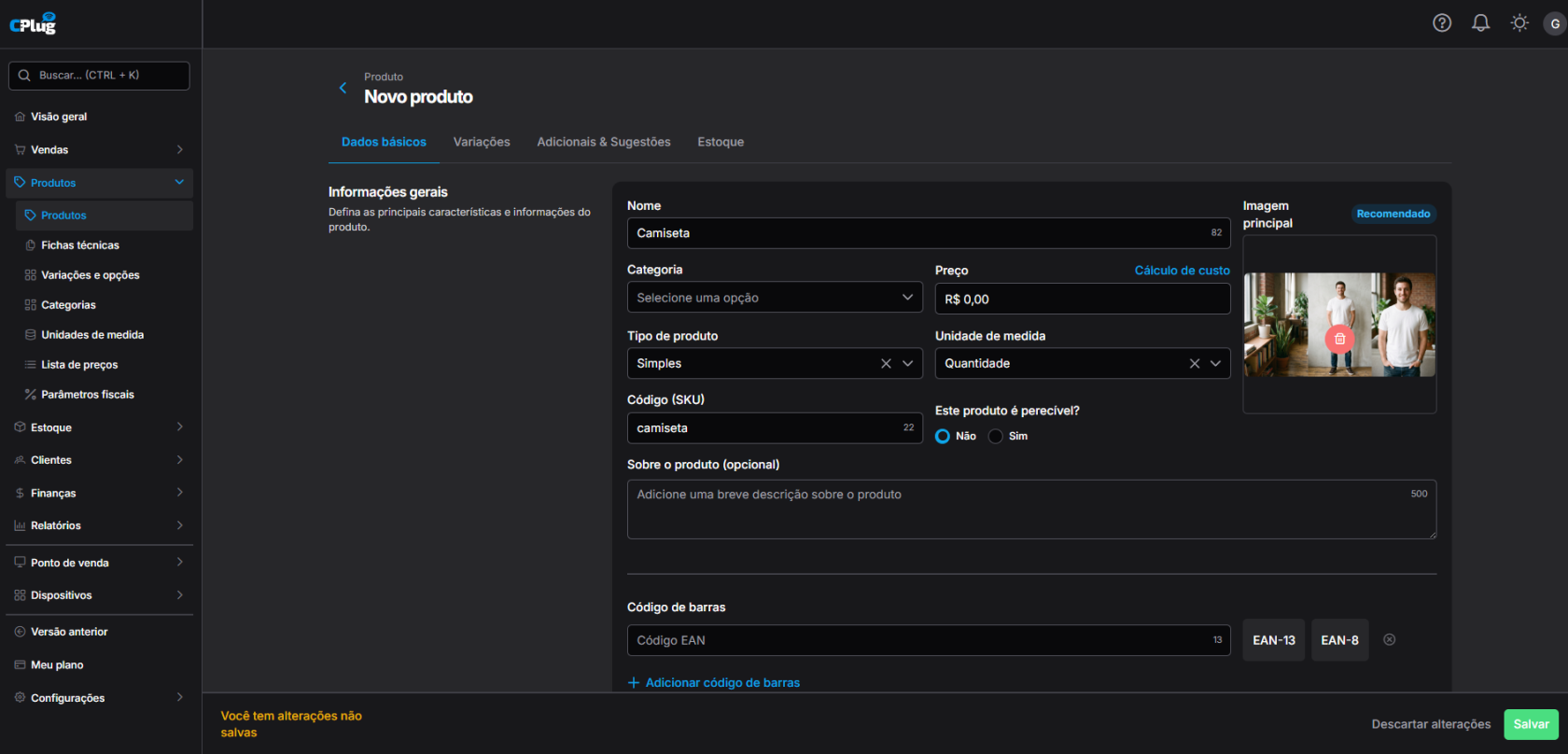
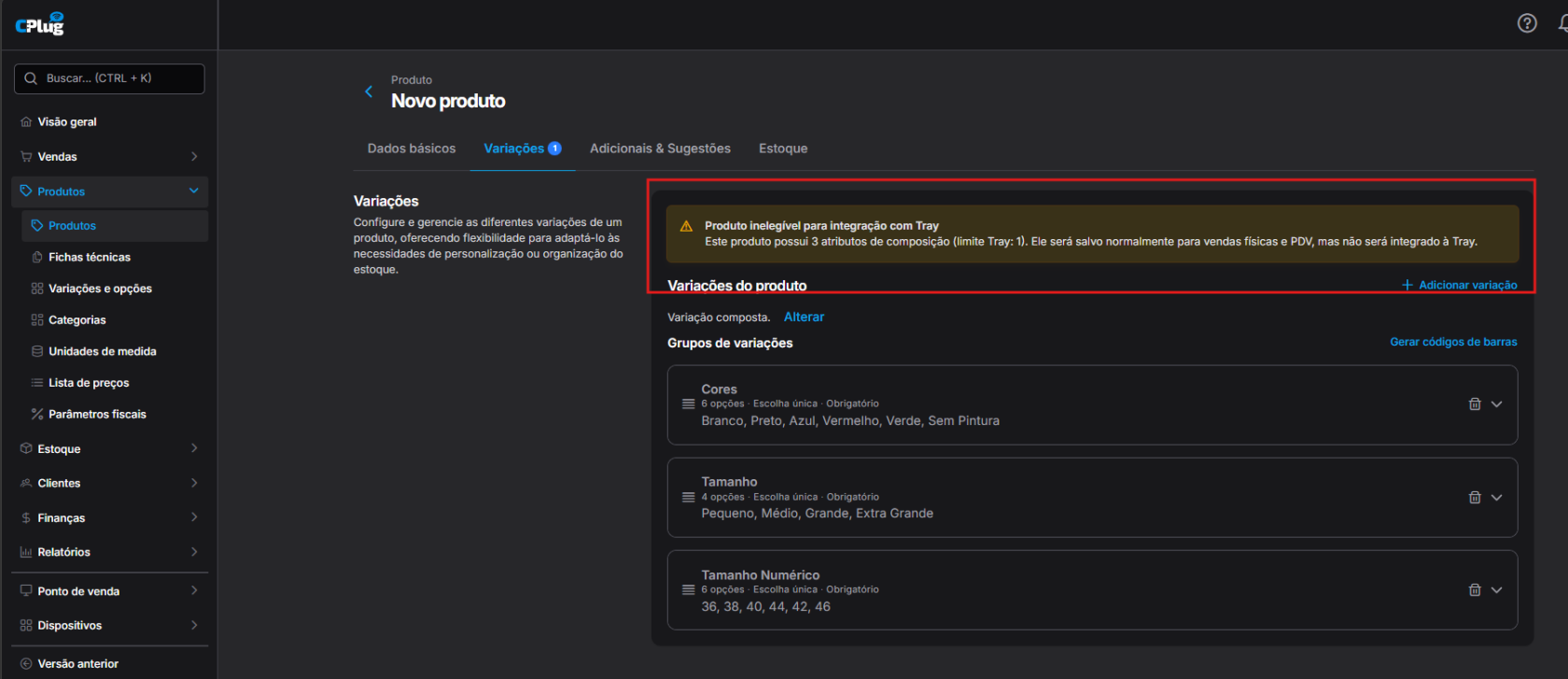
Parametrização Fiscal Obrigatória No ERP, preencha o campo de NCM e a Tributação do produto. Como a loja virtual não exige NCM para venda online, essa informação deve ser preenchida obrigatoriamente no ERP para liberar a emissão de NFC-e/SAT na maquininha presencial. [PRINT 4: Campo NCM e Abas Fiscais no ERP]
Configuração da Integração e Sincronismo Acesse Configurações Gerais > Integrações > Tray. Informe o código da loja, a URL e clique em Autenticar. Mantenha ativas as opções de Sincronização Automática de Cadastro e Publicação Imediata para preservar a bidirecionalidade do catálogo e imagens.
[PRINT 5: Tela de Integrações > Tray > Configurações]
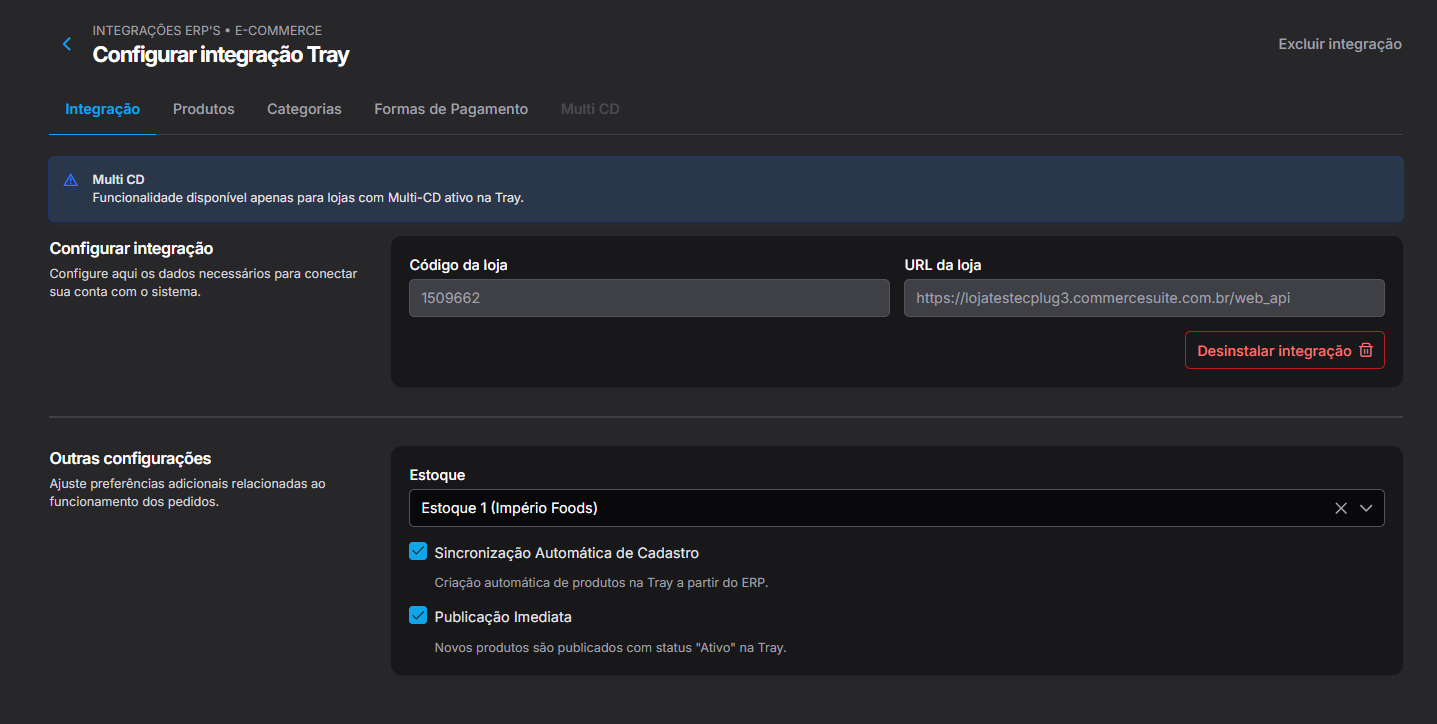
Mapeamento De-Para de Filiais / Multi CD Acesse o Painel Tray > Configurações > Filiais e CDs e anote os IDs numéricos de cada centro de distribuição (ex.: Matriz SP = ID 1, Filial RJ = ID 2). No ERP 2.0, acesse Integrações > Tray > Mapeamento de Filiais. Relacione cada Depósito/Filial do ERP ao respectivo ID da Tray e clique em Salvar Mapeamento. [PRINT 6: Painel Admin Tray > Filiais e CDs] [PRINT 7: ERP 2.0 > Integrações > Tray > Mapeamento de Filiais]
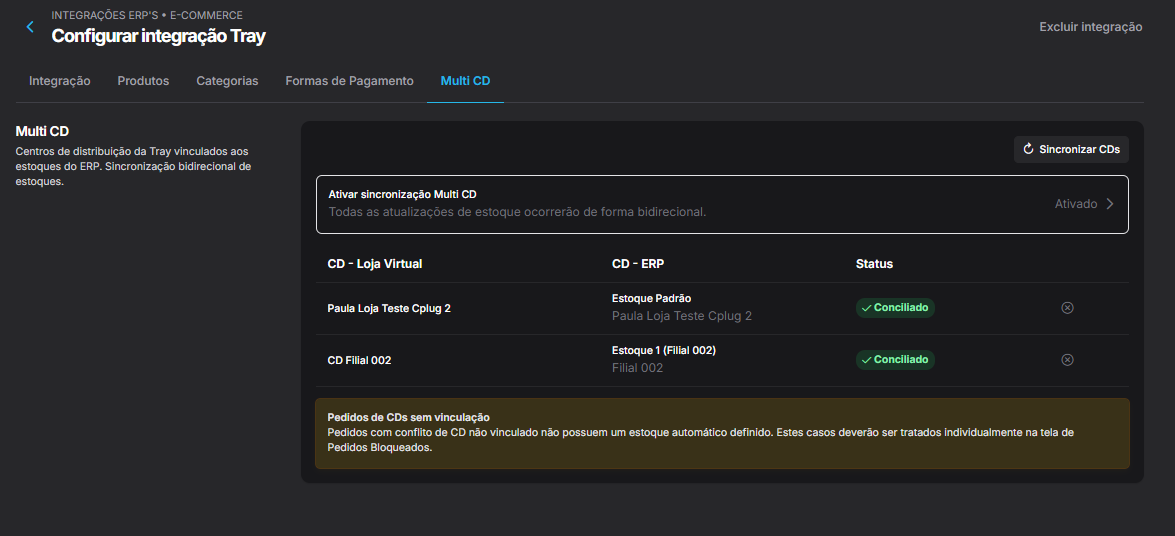
Definição do Gatilho de Estoque e Pagamentos Na aba de configurações da integração no ERP, defina o gatilho de baixa de estoque para o status Aprovado / Pago. Isso evita o travamento desnecessário de saldo em pedidos pendentes (como boletos). Configure os parâmetros do Smart TEF para as maquininhas POS Smart em Configurações > Formas de Pagamento. [PRINT 8: Configuração de Gatilho de Estoque no ERP]
📊 Matriz de Sincronização e Integração de Dados
| Dado / Informação | Fluxo de Integração | Origem Primária | Impacto e Regras da Operação |
| Estoque |
Bidirecional
|
Ambas |
Venda física baixa o e-commerce em tempo real; entrada no ERP atualiza o balcão e o site. |
| Imagens de Produtos |
Bidirecional
|
Ambas |
Imagens anexadas no ERP ou na Tray sincronizam automaticamente para produto e variações. |
| Produtos (1 Atributo) | Bidirecional |
Ambas |
Sincroniza catálogo, preços, SKUs e variações simples entre e-commerce e PDV. |
| Produtos (Múltiplos Atributos) |
Exclusivo PDV / ERP |
ERP 2.0 |
Salva no ERP e funciona no PDV presencial, mas fica marcado como inelegível para o site da Tray. |
| Clientes | Bidirecional | Ambas | Consulta clientes no ERP pelo balcão e envia cadastros do PDV para a base unificada. |
| Vendas e Caixas |
Bidirecional |
Tray PDV - Loja Virtual |
Transmite vendas presenciais e virtuais, sangrias, suprimentos e meios de pagamento ao financeiro do ERP. |
❓ Dúvidas Frequentes
-
Cadastrei um produto com imagens no ERP e ele não subiu para a Tray. O que verificar? A sincronização de imagens é bidirecional. Verifique se a Sincronização Automática de Cadastro está ativa no ERP e se o produto não foi marcado como inelegível por conter múltiplos atributos de variação.
-
Por que o sistema exibiu um alerta de "produto inelegível para a Tray" ao cadastrar atributos? A plataforma e-commerce da Tray aceita produtos com apenas um atributo de variação (ex.: Tamanho). Se você cadastrar mais de um atributo no ERP (ex.: Tamanho + Cor + Adicional), o ERP salva o item normalmente para ser vendido no caixa físico (PDV), mas bloqueia o envio para o e-commerce para evitar erros de integração.
-
Por que o NCM cadastrado no ERP não aparece no painel da Tray? O campo NCM não é um requisito do e-commerce da Tray, portanto não é exibido no painel da loja virtual. Contudo, sua presença no ERP 2.0 é obrigatória para a emissão presencial de NFC-e/SAT no caixa do Tray PDV.
-
O pedido realizado no e-commerce caiu na filial/depósito incorreto no ERP. O que ocorreu? Verifique o mapeamento De-Para. Se a amarração entre os IDs da Tray e as filiais do ERP não estiver salva corretamente, o Webhook direcionará a baixa para a filial padrão.
-
Foi realizada uma venda na loja física, mas o estoque no e-commerce não atualizou. Como resolver? Verifique se os SKUs/EANs das variações do produto no ERP estão 100% idênticos aos cadastrados na Tray. Divergências em caracteres ou espaços impedem a localização da variação e a atualização do saldo.
-
O e-commerce permitiu a venda de um produto com saldo zerado no ERP. Por quê? A flag de Estoque Infinito está ativada no cadastro do produto dentro da plataforma Tray. Essa opção deve ser desativada para produtos acabados e mantida ativa apenas para itens sob encomenda.