Ir para o conteúdo principal
KDS
Vídeo aula sobre KDS:
Neste ambiente o usuário poderá:
✅ Visualizar a gerenciar os pedidos enviados para o KDS.
? Esta é uma funcionalidade disponível para todos os clientes.
Não é uma funcionalidade paga.
? É preciso habilitar esta função para poder utiliza-la.
HABILITANDO O KDS
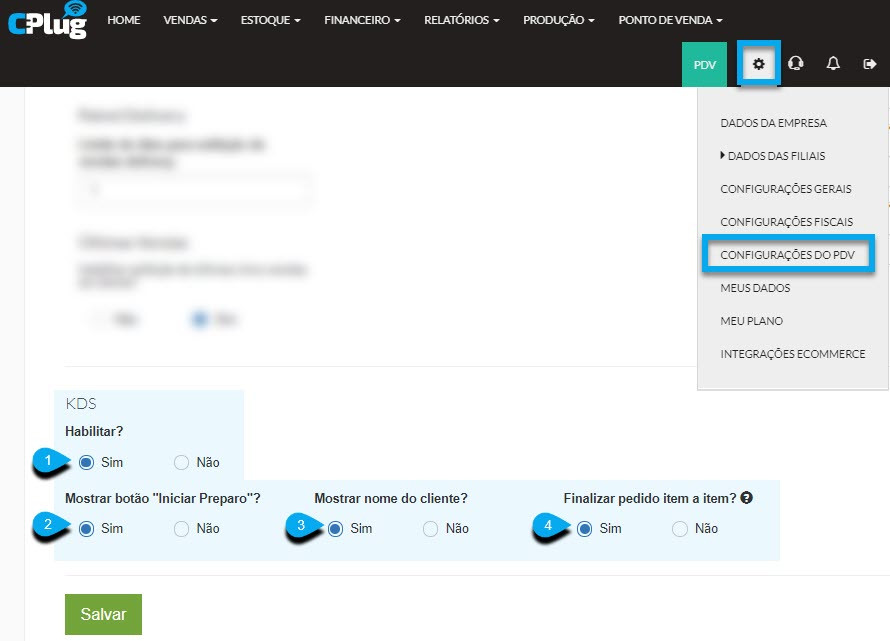
Acesse o sistema > Engrenagem > Configurações do PDV > KDS
1 - Aqui você irá habilitar a função de KDS na frente de caixa.
2 - Esta opção habilitado fará com que haja uma botão para iniciar preparo no pedido exibido no KDS.
3 - Esta opção habilitada fará com que o nome do cliente seja exibido no pedido do KDS.
4 - Esta opção fará com que os pedidos de dentro da mesma venda sejam finalizados item por item para finalizar o pedido geral.
CRIANDO O KDS
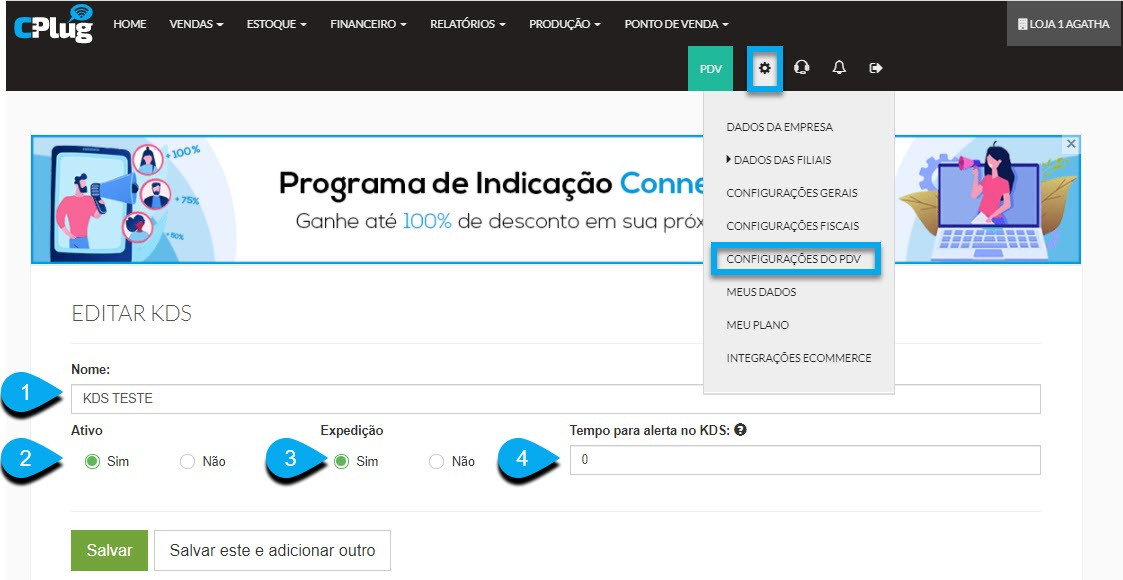
Acesse o sistema > Engrenagem > Configurações do PDV > KDS > Novo KDS.
1 - Aqui você irá nomear o KDS que está sendo criado.
2 - Aqui você habilitará o KDS que está criando.
3 - Aqui você poderá determinar se este KDS é de expedição ou normal. Um KDS de expedição é o KDS que organiza os pedidos oriundos dos pontos de impressão ou dos KDS normais e entrega/expede para o cliente o pedido completo.
O KDS normal é o KDS que se comporta comporta como um ponto de impressão. Ele irá receber o pedido e preparar. Exemplo: cozinha, bar, etc. Ele prepara o pedido para que o KDS de EXPEDIÇÃO possa entregar para o cliente.
4 - Aqui você poderá configurar um tempo de alerta para finalizar o preparo. Exemplo, se eu colocar 10 minutos nesta configuração, o pedido entrar no PDV, iniciar o preparo e dentro de 10 minutos o pedido não for finalizado, ele ficará vermelho.
Esta função é importante para que a cozinha visualize se a produção do pedido está em atraso.
PS: Este alerta funcionará apenas no terminal exclusivo de KDS e não no KDS dentro da frente de caixa. Isso faz sentido porque a cozinha não terá uma frente de caixa com o KDS, ela terá acesso apenas ao KDS do tipo terminal, que é exclusivo KDS, sem nenhuma outra função além do KDS.
VINCULANDO PRODUTOS AO KDS
? Será necessário vincular os produtos ao KDS desejado, assim como é necessário vincular um produto a um ponto de impressão para que a cozinha possa receber a informação e começar a produção.
Acesse o sistema > Módulo de Estoque > Produtos > Acesse a edição do produto que deseja vincular ao KDS.
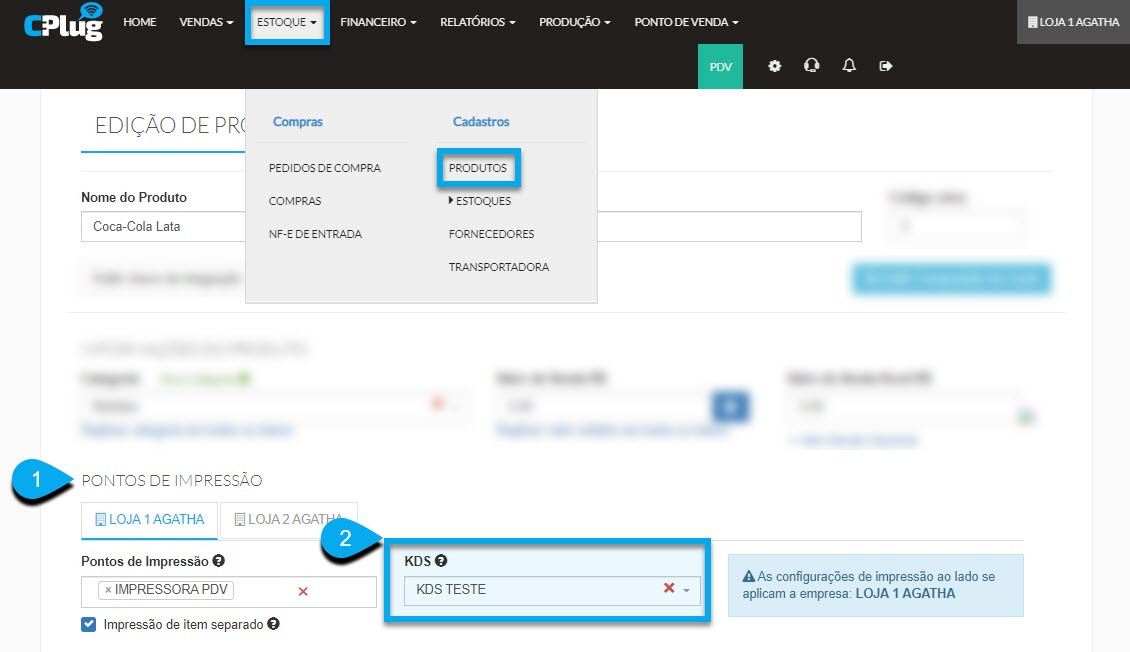
1 - Acesse a área de ponto de impressão dentro do cadastro do produto.
2 - Neste local, você irá selecionar o KDS ao qual este produto será vinculado.


