Ir para o conteúdo principal

KDS - DESKTOP

🎯 VídeoContexto de/ Apresentação:Por que Fazer


Vídeo aula sobre KDS:


O QUE É O KDS?

KDS emDesktop inglês significa (Kitchen Display System.System)
Éda umConnectPlug é uma ferramenta de gestão visual e controle de pedidos para a cozinha e setores de produção. Ao substituir a impressão tradicional em papel por monitores operados diretamente no ambiente de produção, o sistema detransforma gerenciamentoa rotina do restaurante:
    Gestão de pedidos,Tempos utilizadoe comumenteProdutividade: naPermite cozinha.

    o
    controle

    BENEFÍCIOS
    • Gerenciamento do tempo de entrega.
    • Gerenciamentorigoroso do tempo de preparo do pedido.
    • Organizar ambientee de produçãoentrega, cronometrando cada pedido desde o momento em que é lançado no PDV.
    Organização em Dois Níveis (KDSNormal NORMALe EExpedição): EXPEDIÇÃO)
    •Separa as etapas de fabricação/preparo (cozinha, bar, chapa) da etapa de conferência e entrega ao cliente (expedição), garantindo que pratos de uma mesma mesa ou comanda sejam entregues em sincronia. Economia e Sustentabilidade: Elimina os custos recorrentes com bobinas de papel (sustentabilidade).
    •e Nãoevita háo perdaextravio de informaçõescomandas sobreem pedido.áreas Exemploúmidas ou quentes da cozinha. Impressão de Acompanhamento (Novo Recurso): No KDS Desktop, é possível configurar a impressão automática de cupom com o nome do KDS no casoexato momento em que o preparo é finalizado, permitindo anexar a comanda impressa à bandeja para que o garçom realize o despacho correto.

    ✅ Pré-Requisitos

    Antes de impressão:iniciar pedidoa impressoconfiguração see perdeoperação do KDS Desktop, verifique os seguintes itens:

      Módulo Ativo: A conta do cliente deve ter o módulo de KDS contratado e habilitado nas configurações do sistema. Terminal de Operação: Computador/terminal Windows conectado à rede local para rodar o aplicativo de PDV/KDS. Cadastro de Produtos Concluído: Os itens do cardápio devem estar previamente cadastrados no Módulo de Estoque. Impressoras Cadastradas (Opcional): Caso o cliente deseje utilizar a impressão automática de cupom ao finalizar o preparo de um KDS, o periférico de impressão correspondente deve estar configurado no sistema.

      ⚙️ Passo a Passo

      1. Habilitando as Opções Gerais de KDS na cozinha.
      • Clientes de uma mesa podem ser atendidos em sincronia.


      ONDE PODE SER UTILIZADO?Conta
      O
      KDS pode ser gerenciado através do PDV 2.
      Pedidos oriundos do balcão, atendimentos de mesa, delivery e totem podem entrar no KDS se os produtos do pedido estiverem devidamente vinculados ao KDS.

      HABILITANDO A FUNÇÃO KDS PARA A CONTA

      1.jpg

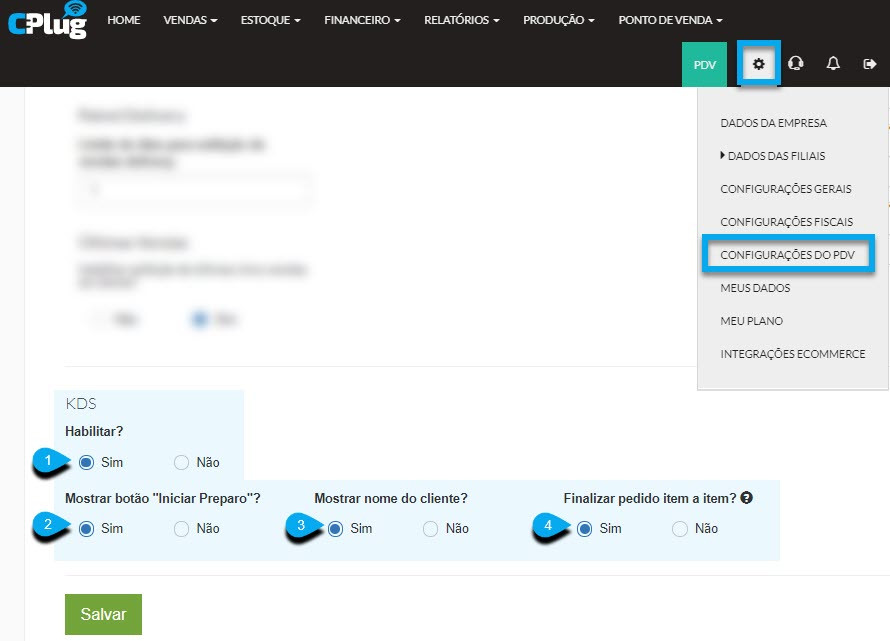
      Acesse o sistemaERP >ConnectPlug, clique no ícone da Engrenagem >(Configurações) no menu superior e vá em Configurações do PDV > KDS.

      1 - Aqui você irá habilitar
      Habilite a função geral de KDS napara frentea conta. (Opcional) Configure a opção de caixa.

      2Finalização -item por itemEsta, opção habilitado fará compermitindo que haja uma botão para iniciar preparo no pedido exibido no KDS.

      3 - Esta opção habilitada fará com que o nome do cliente seja exibido no pedido do KDS.
      4 - Esta opção fará com que os pedidosprodutos de dentro dauma mesma venda sejam finalizados itemindividualmente porantes itemda paraconclusão finalizartotal odo pedidopedido.
      geral.

      [PRINT 1: Tela de Configurações Gerais do KDS no ERP]


      CRIANDO2. OCriando e Configurando o KDS
      1.jpg
      Acesse
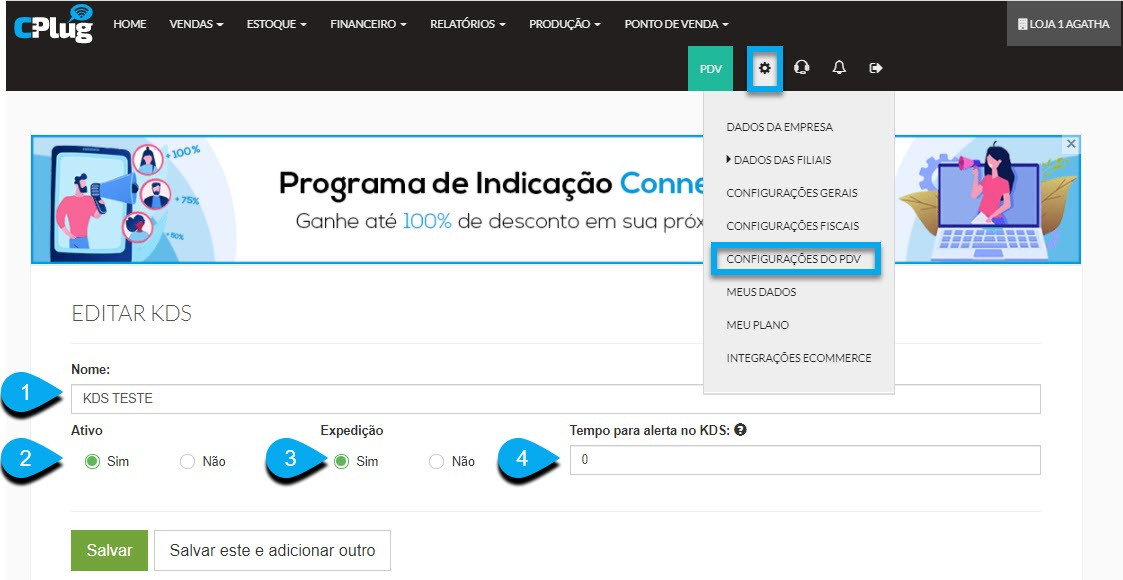
      oAinda sistemaem > Engrenagem > Configurações do PDV > KDS, >clique em Novo KDS.

      KDS.
      1 - Aqui você irá nomear
      Preencha o Nome do KDS que(ex.: está"Cozinha", sendo"Parrilla", criado."Bar",
      2"Expedição") -e Aqui você habilitarámarque o status como Ativo.
      Defina o Tipo de KDS: que
      está criando.
      3 - Aqui você poderá determinar se este
      KDS éNormal: Atua como ponto de expediçãoprodução ou(recebe normalos itens e realiza o preparo, enviando-os após prontos para a expedição). Um KDS de expediçãoExpedição: é o KDS que organizaRecebe os pedidositens oriundosfinalizados dospelos KDSs normais e pontos de impressãoimpressão, ou dos KDS normais e entrega/expede para o clientereunindo o pedido completo.
      Ocompleto KDSpara normalentrega éao cliente. Defina o KDS que se comporta comporta como um pontoTempo de impressão.Alerta Elepara irá receberFinalizar o pedidoPreparo eem preparar.minutos Exemplo:(ex.: cozinha,10 bar,minutos). etc. Ele preparaConfigure o pedidocampo parade Ponto de Impressão caso queira que o KDSsistema deimprima EXPEDIÇÃOuma possavia entregar para o cliente.
      4 - Aqui você poderá configurar um tempo de alerta para finalizar o preparo. Exemplo, se eu colocar 10 minutos nesta configuração, odo pedido entrarautomaticamente noassim PDV, iniciarque o preparo efor dentroconcluído no terminal.
      Clique em Salvar.

      [PRINT 2: Formulário de 10 minutos o pedido não for finalizado, ele ficará vermelho.
      Esta função é importante para que a cozinha visualize se a produçãoCadastro do pedidoKDS estácom emTipo, atraso.
      PS: Este alerta funcionará apenas no terminal exclusivoTempo de KDSAlerta e nãoPonto de Impressão]


      3. Vinculando Produtos ao KDS

      Diferente de impressoras físicas tradicionais ou do KDS Mobile, no KDS dentro da frente de caixa. Isso faz sentido porque a cozinha não terá uma frente de caixa com o KDS, ela terá acesso apenas ao KDS do tipo terminal, queDesktop é exclusivo KDS, sem nenhuma outra função além do KDS.


      VINCULANDO PRODUTOS AO KDS

      Será necessárioobrigatório vincular os produtos ao KDS desejado, assim como é necessário vincular um produto a um ponto de impressãodesejado para que aeles cozinhaapareçam possana recebertela a informação e começar ade produção.

      Acesse
      oNo sistemaERP, >navegue até Módulo de Estoque > Produtos >e Acesseclique em Editar no produto desejado. Localize a ediçãoseção doPonto produtode queImpressão. desejaNo campo correspondente ao KDS, selecione para qual KDS criado aquele item será enviado durante as vendas (ex.: vincular lanches à "Cozinha" e chopps ao KDS.

      "Bar").
      1.jpg
      Salve
      1as - Acesse a área de ponto de impressão dentro do cadastroalterações do produto.
      2 -

      [PRINT Neste3: local,Cadastro vocêdo iráProduto selecionardestacando o vínculo do KDS aono qualPonto estede produto será vinculado.

      Impressão]

      HABILITANDO4. OHabilitando TERMINALo PARATerminal OPERARpara COMOOperar como KDS

      Um
      terminalNo podemenu ser apenas KDS ou ser PDV + KDS. A configuração que determina como ele irá operar será realizada nas configuraçõeslateral do terminal.ERP,
      Acesseacesse o sistema > Módulo Ponto de Venda > Aplicativos. >Clique Acesse ono terminal que desejafuncionará configurar.
      como KDS para editá-lo.
      Em
      1.jpg
      Módulos Habilitados
      ,
      configure o perfil de operação:
        1Terminal -Exclusivo KDS:Em Marque apenas a opção KDS (ideal para telas dentro da cozinha). Terminal Misto (PDV + KDS): Habilite KDS em conjunto com Balcão ou Mesas. No campo KDS do Terminal, selecione qual KDS específico aquele computador irá exibir. Salve as configurações e inicie o sistema no terminal.

        [PRINT 4: Configuração de Terminal nos Aplicativos com seleção de Módulos Habilitados, você irá configurar quais serão os módulos de atendimento neste terminal. Neste meu caso, eu habilitei o terminal para ser atendimento de mesas, balcão e KDS.
        Você poderia vincular este terminal apenas ao módulo KDS, um exemplo para isso seria a cozinha, que irá precisar apenas operar o KDS, portanto o terminal dela terá local apenas para logar no KDS.

        2 - Aqui você irá escolher qual o KDS que irá operar neste terminal. O KDS escolhido aqui foi criado anteriormente nas configurações do PDV.

        Veja como ficará o terminal com os módulos habilitados:
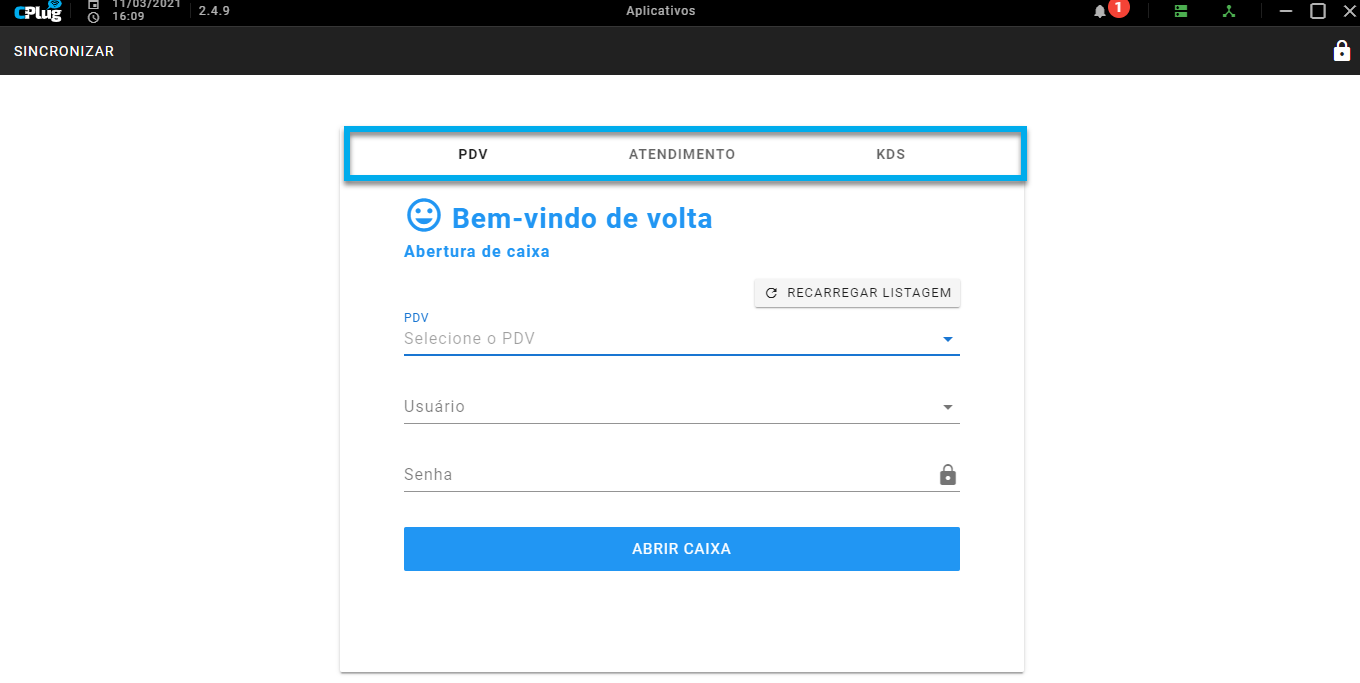
        LnWhKMy7mG8X7Pz8-image-1615489885123.pngKDS]


        OPERANDO5. Operando o KDS no Dia a Dia

          Operação no KDS Normal:

            O pedido entra na tela exibindo o tempo decorrido e a origem da venda (Balcão, Mesas, Delivery ou Totem). O operador clica em Iniciar Preparo para sinalizar que o item começou a ser feito. Ao terminar, clica em Finalizar Preparo. O pedido é enviado automaticamente para a tela do KDS de Expedição (e emite impressão caso o ponto de impressão esteja configurado).

            [PRINT 5: Tela do KDS Normal com botões de Iniciar e Finalizar Preparo]

              Operação no KDS de Expedição:

                O operador da expedição visualiza os pedidos que já foram finalizados pelos KDSs normais. Confere os itens na bandeja ou embalagem e clica em Marcar como Entregue para concluir o fluxo. Pode consultar as abas de pedidos entregues e de pedidos cancelados.

                [PRINT 6: Tela do KDS de Expedição com ação de marcar como entregue e histórico]


                ❓ Dúvidas Frequentes

                  O alerta de tempo de atraso (cor vermelha) funciona dentro da tela de frente de caixa/balcão? Não. O alerta visual de cor vermelha para pedidos que excederam o tempo configurado funciona exclusivamente em terminais configurados apenas como KDS (foco em cozinha), não sendo disparado na visualização interna do PDV de vendas. Por que um produto vendido no caixa não apareceu no KDS Desktop? Diferente do KDS Mobile, no KDS Desktop o produto precisa estar explicitamente vinculado ao respectivo KDS dentro de Estoque > Produtos > Ponto de Impressão. Se o produto não tiver o vínculo configurado, o ticket não será enviado para a tela. Qual a diferença operacional entre KDS Normal e KDS de Expedição? O KDS Normal é a estação de preparo (Cozinha/Bar), onde o cozinheiro inicia e finaliza a confecção do prato. O KDS de Expedição não prepara itens; ele reúne todos os itens prontos vindos dos setores para conferir, montar a bandeja/sacola e despachar para o cliente ou garçom. A nova função de imprimir ao finalizar o preparo funciona no KDS Mobile? Não, essa funcionalidade de impressão de cupom ao finalizar o preparo opera exclusivamente no KDS Desktop. O que acontece se um pedido for cancelado no caixa? O KDS NORMAL

                  A venda na frente de caixaExpedição épossui realizadauma normalmente.
                  Lembrandovisualização quededicada estapara venda precisará ser de um produto que possua KDS vinculado.
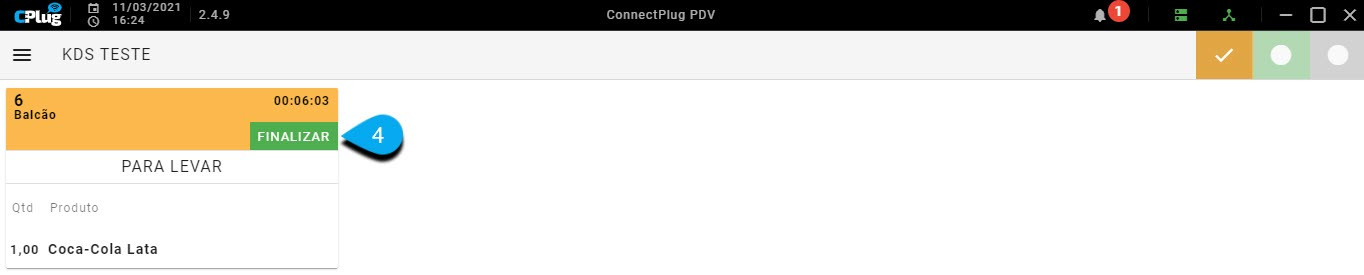
                  Após realizar a venda na frente de caixa, o KDS NORMAL visualizará o pedido da seguinte forma:

                  2.jpg
                  1 - Aqui o operador poderá visualizar o tempo que correu desde o momento em que o pedido foi realizado.
                  2 - Aqui poderá visualizar a origem do pedido. Este foi realizado no balcão (frente de caixa). Poderia ser Delivery, Totem etc.
                  3 - Este botão estará disponível se assim tiver sido configurado no ERP, em Configurações do PDV. No momento que a cozinha começar a produzir o pedido, ela clicará em Iniciar Preparo.
                  2.jpg
                  4 - Após realizar o preparo do pedido, o operador poderá clicar em finalizar. Assim, quem estiver utilizando o KDS EXPEDIÇÃO poderá receber este pedidoauditar e entregar para o cliente.

                  2.jpg
                  5 - Neste local, o operador poderá visualizarconferir todos os pedidos quecancelados, foramevitando finalizados.


                  entregas
                  indevidas.

                  OPERANDO O KDS EXPEDIÇÃO
                  O KDS EXPEDIÇÃO fará a entrega do pedido finalizado para o cliente. 
                  Portanto a única modificação que ele fará no KDS será marcar como entregue o pedido que foi finalizado pelo KDS NORMAL.
                  Veja abaixo como seria sua tela:

                  2.jpg
                  1 - Aqui ele irá marcar como entregue para o cliente o pedido finalizado que ele recebeu do KDS NORMAL.

                  2.jpg
                  2 - Neste local, o KDS EXPEDIÇÃO poderá visualizar todos os pedidos que foram entregues.
                  3 - Neste local, poderá visualizar todos os pedidos cancelados.