
KDS - DESKTOP
🎯 Contexto / Por que Fazer
O KDS Desktop (Kitchen Display System) da CPLUG é uma ferramenta de gestão visual e controle de pedidos para a cozinha e setores de produção. Ao substituir a impressão tradicional em papel por monitores operados diretamente no ambiente de produção, o sistema transforma a rotina do restaurante:
- Gestão de Tempos e Produtividade: Permite o controle rigoroso do tempo de preparo e de entrega, cronometrando cada pedido desde o momento em que é lançado no PDV.
- Organização em Dois Níveis (Normal e Expedição): Separa as etapas de fabricação/preparo (cozinha, bar, chapa) da etapa de conferência e entrega ao cliente (expedição), garantindo que pratos de uma mesma mesa ou comanda sejam entregues em sincronia.
- Economia e Sustentabilidade: Elimina os custos recorrentes com bobinas de papel e evita o extravio de comandas em áreas úmidas ou quentes da cozinha.
- Impressão de Acompanhamento: No KDS Desktop, é possível configurar a impressão automática de cupom com o nome do KDS no exato momento em que o preparo é finalizado, permitindo anexar a comanda impressa à bandeja para que o garçom realize o despacho correto.
✅ Pré-Requisitos
Antes de iniciar a configuração e operação do KDS Desktop, verifique os seguintes itens:
- Módulo Ativo: A conta do cliente deve ter o módulo de KDS contratado e habilitado nas configurações do sistema.
- Terminal de Operação: Computador/terminal Windows conectado à rede local para rodar o aplicativo de PDV/KDS.
- Cadastro de Produtos Concluído: Os itens do cardápio devem estar previamente cadastrados no Módulo de Estoque.
- Impressoras Cadastradas (Opcional): Caso o cliente deseje utilizar a impressão automática de cupom ao finalizar o preparo de um KDS, o periférico de impressão correspondente deve estar configurado no sistema.
⚙️ Passo a Passo
1. Habilitando as Opções Gerais de KDS na Conta
- Acesse o ERP ConnectPlug, clique no ícone da Engrenagem (Configurações) no menu superior e vá em Configurações do PDV > KDS.
- Habilite a função geral de KDS para a conta.
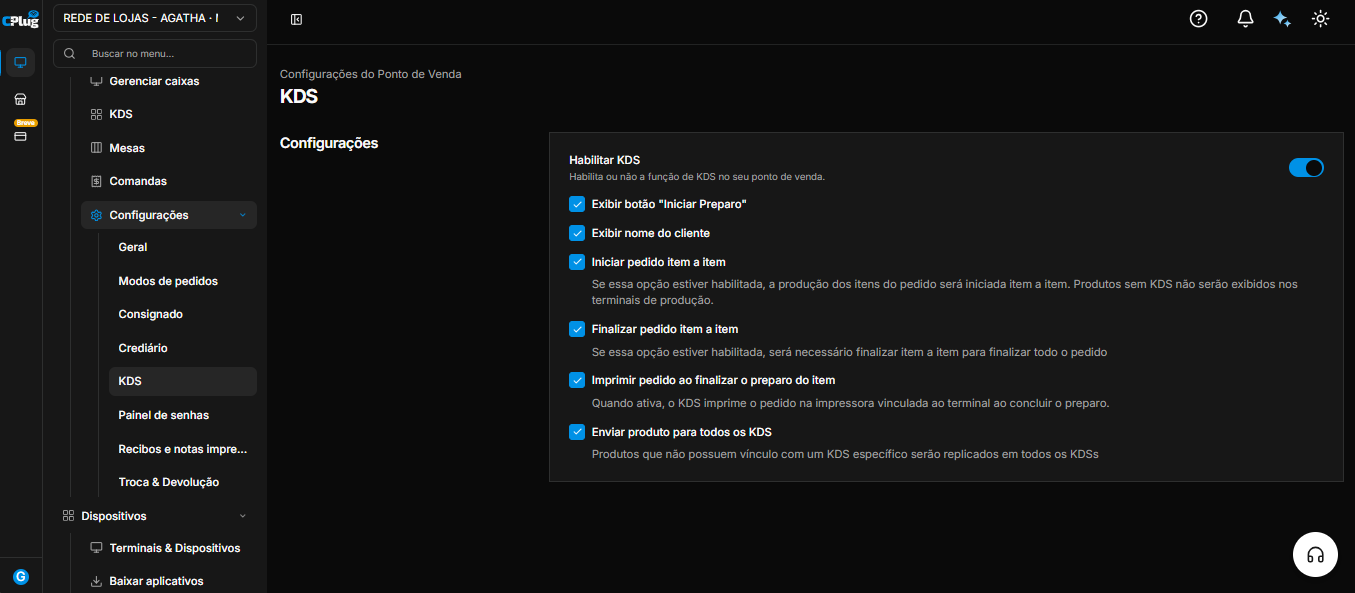
Configure as opções de acordo com a opçãonecessidade da sua operação:
☑️ Exibir botão "Iniciar Preparo": Adiciona a etapa de "Início" no fluxo. O operador do KDS precisa clicar neste botão para avisar que começou a preparar o pedido. FinalizaçãoPor que usar: Permite mensurar com exatidão o tempo que o pedido ficou parado na fila de espera versus o tempo real gasto na produção.
☑️ Exibir nome do cliente: Habilita a exibição do nome do consumidor diretamente no card do pedido na tela da cozinha. Por que usar: Facilita a identificação visual e a organização para a entrega, sendo especialmente útil em operações de balcão, fast food ou chamadas por painel de senhas.
☑️ Iniciar pedido item pora itemitem:, permitindoPermite que a produção dos produtos de uma mesma venda sejamseja iniciada de forma individual (produto por produto). Atenção: Com essa opção ativa, produtos que não tenham vínculo com KDS não serão exibidos. Por que usar: Ideal para pedidos grandes onde diferentes praças (ex: chapa e bar) iniciam seus preparos em momentos distintos.
☑️ Finalizar pedido item a item: Exige que a equipe de produção marque a conclusão de cada produto separadamente. O pedido só sai da tela quando todos os itens forem finalizados. individualmentePor que usar: Funciona como um checklist. Evita esquecimentos e garante que a bandeja do cliente esteja 100% completa antes dade conclusãoser totaldespachada.
☑️ Imprimir pedido ao finalizar o preparo do pedido.item: Ao
[PRINTconcluir 1:o Telapreparo de Configuraçõesum Geraisitem na tela, o sistema aciona a impressora vinculada àquele KDS específico. Por que usar: Fundamental para estabelecimentos com múltiplos KDS (ex: Cozinha e Bar separados). A via impressa serve para acompanhar a bandeja e direcionar o garçom na entrega. (Nota: Atualmente disponível exclusivo para KDS Desktop. Exige configuração de ponto de impressão nas configurações do KDS).
☑️ Enviar produto para todos os KDS: Produtos que não possuem um KDS específico vinculado no ERP]seu cadastro de estoque serão replicados em todas as telas de produção ativas. Por que usar: Atua como uma "rede de segurança". Evita que produtos recém-cadastrados (onde esqueceram de vincular o KDS) fiquem perdidos e deixem de ser produzidos.
2. Criando e Configurando o KDS
AindaAcesseemPontoConfiguraçõesdedoVenda>KDS:PDV > KDS, cliqueClique em Novo KDS.
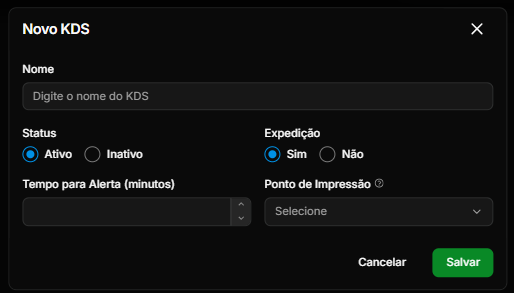
- Preencha o Nome do KDS (ex.: "Cozinha", "Parrilla", "Bar", "Expedição") e marque o status como Ativo.
- Defina o Tipo de KDS:
- KDS Normal: Atua como ponto de produção (recebe os itens e realiza o preparo, enviando-os após prontos para a expedição).
- KDS de Expedição: Recebe os itens finalizados pelos KDSs normais e pontos de impressão, reunindo o pedido completo para entrega ao cliente.
Clique em Salvar.
[PRINT 2: Formulário de Cadastro do KDS com Tipo, Tempo de Alerta e Ponto de Impressão]
3. Vinculando Produtos ao KDS
Diferente de impressoras físicas tradicionais ou do KDS Mobile, no KDS Desktop é obrigatório vincular os produtos ao KDS desejado para que eles apareçam na tela de produção.
Clique em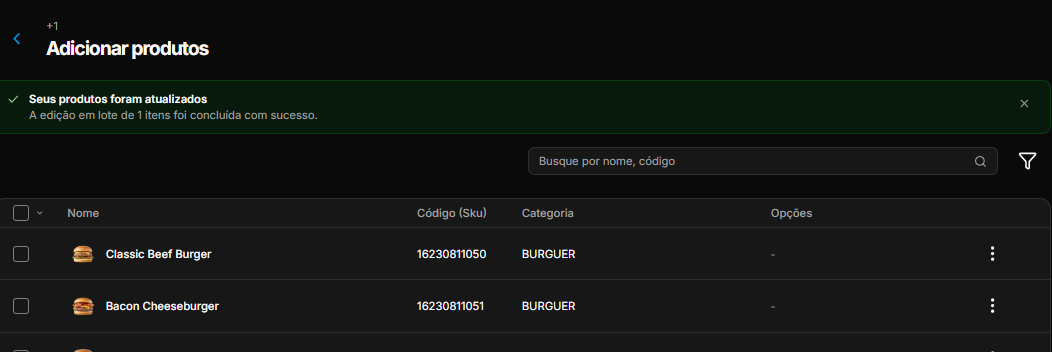
- Salve as alterações do produto.
[PRINT 3: Cadastro do Produto destacando o vínculo do KDS no Ponto de Impressão]
4. Habilitando o Terminal para Operar como KDS
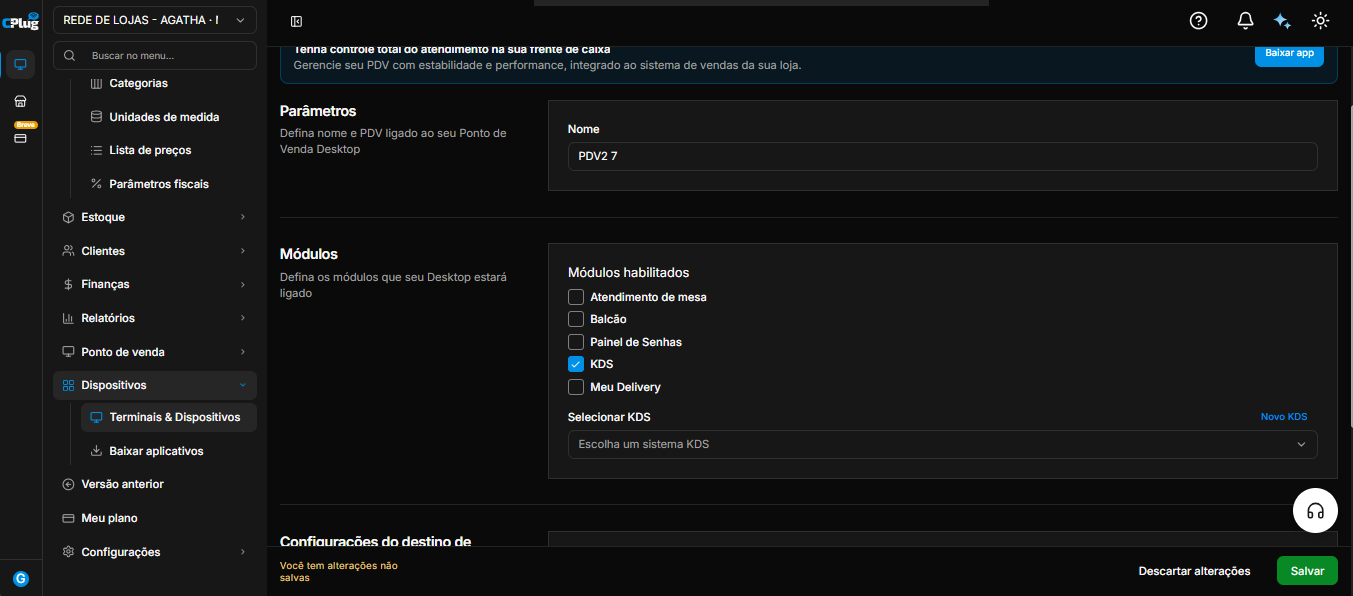
- Terminal Exclusivo KDS: Marque apenas a opção KDS (ideal para telas dentro da cozinha).
- Terminal Misto (PDV + KDS): Habilite KDS em conjunto com Balcão ou Mesas.
[PRINT 4: Configuração de Terminal nos Aplicativos com seleção de Módulos e do KDS]
5. Operando o KDS no Dia a Dia
-
Operação no KDS Normal:
- O pedido entra na tela exibindo o tempo decorrido e a origem da venda (Balcão, Mesas, Delivery ou Totem).
- O operador clica em Iniciar Preparo para sinalizar que o item começou a ser feito.
- Ao terminar, clica em Finalizar Preparo. O pedido é enviado automaticamente para a tela do KDS de Expedição (e emite impressão caso o ponto de impressão esteja configurado).
[PRINT 5: Tela do KDS Normal com botões de Iniciar e Finalizar Preparo]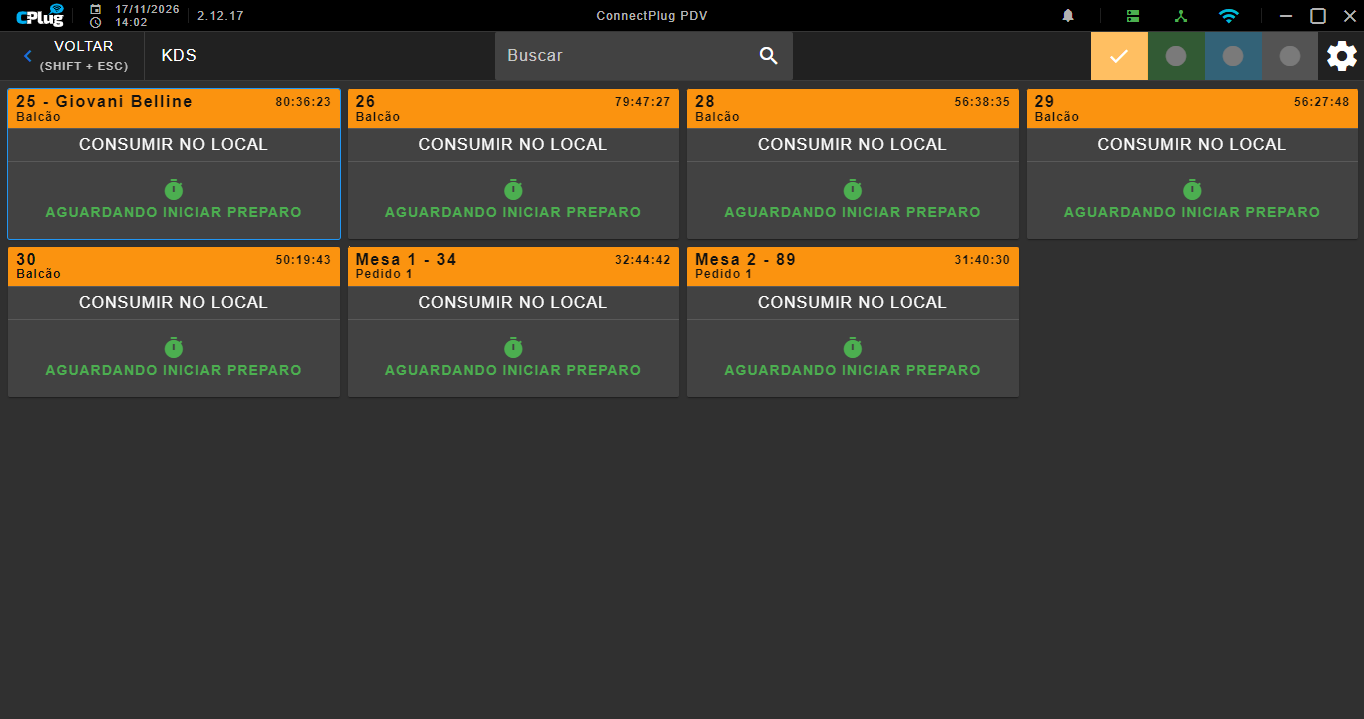
-
Operação no KDS de Expedição:
- O operador da expedição visualiza os pedidos que já foram finalizados pelos KDSs normais.
- Confere os itens na bandeja ou embalagem e clica em Marcar como Entregue para concluir o fluxo.
- Pode consultar as abas de pedidos entregues e de pedidos cancelados.
[PRINT 6: Tela do KDS de Expedição com ação de marcar como entregue e histórico]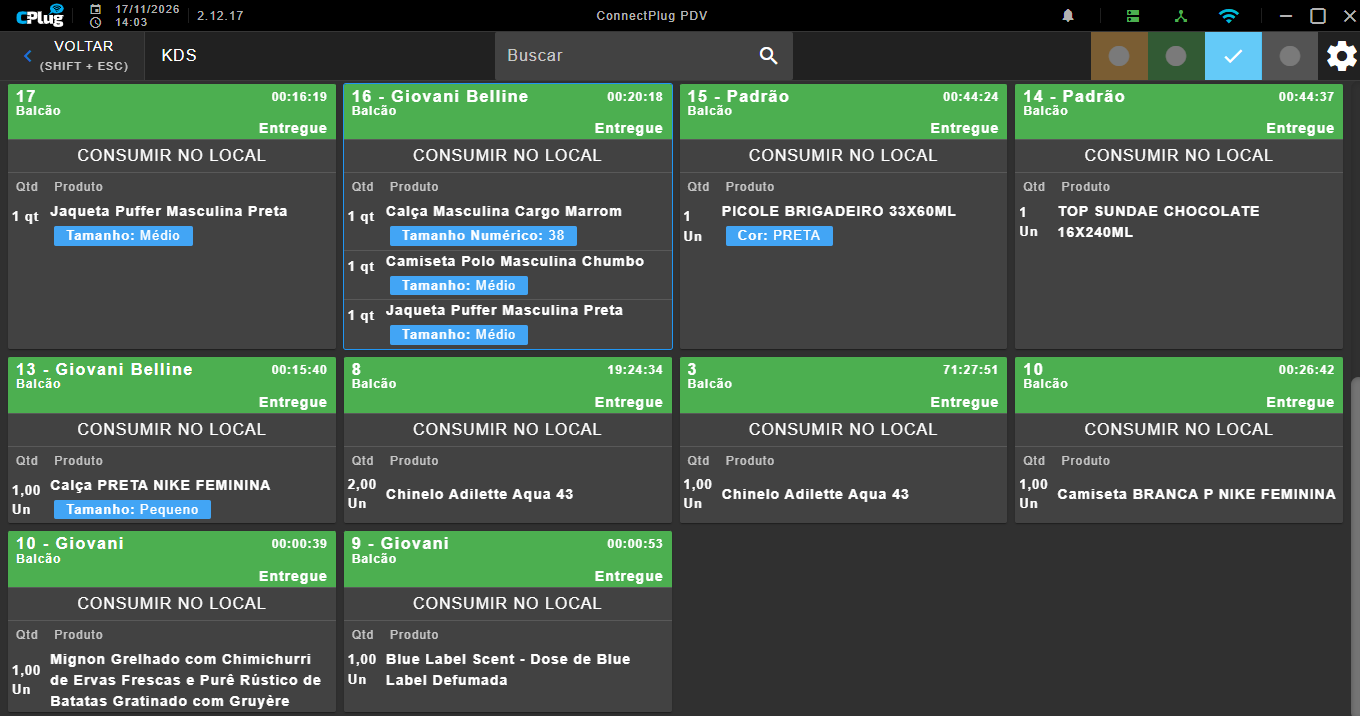
❓ Dúvidas Frequentes
- O alerta de tempo de atraso (cor vermelha) funciona dentro da tela de frente de caixa/balcão? Não. O alerta visual de cor vermelha para pedidos que excederam o tempo configurado funciona exclusivamente em terminais configurados apenas como KDS (foco em cozinha), não sendo disparado na visualização interna do PDV de vendas.
- Por que um produto vendido no caixa não apareceu no KDS Desktop? Diferente do KDS Mobile, no KDS Desktop o produto precisa estar explicitamente vinculado ao respectivo KDS dentro de Estoque > Produtos > Ponto de Impressão. Se o produto não tiver o vínculo configurado, o ticket não será enviado para a tela.
- Qual a diferença operacional entre KDS Normal e KDS de Expedição? O KDS Normal é a estação de preparo (Cozinha/Bar), onde o cozinheiro inicia e finaliza a confecção do prato. O KDS de Expedição não prepara itens; ele reúne todos os itens prontos vindos dos setores para conferir, montar a bandeja/sacola e despachar para o cliente ou garçom.
- A nova função de imprimir ao finalizar o preparo funciona no KDS Mobile? Não, essa funcionalidade de impressão de cupom ao finalizar o preparo opera exclusivamente no KDS Desktop.
- O que acontece se um pedido for cancelado no caixa? O KDS de Expedição possui uma visualização dedicada para auditar e conferir todos os pedidos cancelados, evitando entregas indevidas.