
MÓDULO DE VARIAÇÕES - Cópia
No ERP 2.0, o antigo conceito de "Atributos" evoluiu para Variações. Esta configuração é vitalfundamental para lojistas que vendem produtos que não são únicos, mas que possuem características selecionáveis, como roupastamanhos, (Tamanhocores ou sabores, permitindo uma gestão precisa de estoque e Cor)precificação.
A grande inovação desta versão é a flexibilidade: você pode gerenciar sua "biblioteca" de variações previamente ou alimentoscriá-las (Saboresdiretamente durante o cadastro de Pizzaum eproduto Adicionais("on the fly")).
Configurar
? corretamenteOs impactaDois diretamenteMundos das Variações
Para simplificar a experiênciaoperação, deo vendasistema no PDV e no Totem, além de organizar seu estoque. No novo sistema, dividimosdivide as variações em dois mundosmodelos parade facilitarnegócio suadistintos:
1. Variação em Grade (focoFoco em varejoVarejo)
Aplicação:) Ideal para itens com combinações fixas de características, como roupas e calçados (ex: Camiseta P Azul).
Comportamento: O sistema gera automaticamente todas as combinações possíveis entre as opções (ex: Cores x Tamanhos), criando registros individuais para controle rigoroso de estoque físico por SKU.
2. Variação de Valor Composto (focoFoco em foodFood service), garantindo que a regra de negócio (preço e baixa de estoque) seja aplicada corretamente para o seu nicho.
?Pré-Requisitos
Antes de criar suas variações, certifique-se de:
-
AcessoAplicação:ao Menu de Produtos:Permissão de usuário habilitadaIdeal paracriarprodutose editar cadastros.
Comportamento: O cliente monta o produto no PDV ou Totem. )O sistema não cria combinações fixas de estoque, mas sim uma "lista" de opções que podem ser adicionadas ao item principal.
?️
Fluxo ⚙️Passode Configuração: Onde e Quando Definir?
Você tem dois caminhos para configurar variações, e em ambos, o momento crucial é a Passo definição do tipo
O gerenciamento de variações pode ser feito através de um menu dedicado(Grade ou duranteValor oComposto)
Caminho A: Através do produto. Focaremos no fluxo completo de criação.
1. Acesse o Gerenciador de Variações
No
Ideal menupara lateralorganizar esquerdo,atributos cliqueque serão usados em diversos produtos (ex: uma grade de tamanhos padrão).
Acesse Produtos > Variações e selecione a opção Variações (ou Gerenciar Variações) no menu lateral.
Clique criarem variaçõesNova novasVariação.
Defina o nome e as opções (ex: P, M, G).
Ao vincular esta variação a um produto, você especificará se ela se comportará como Grade ou Valor Composto.
Caminho B: Diretamente no Cadastro do Produto ("onOn the fly"Fly")
Ideal hora)para diretamenteagilizar dentro da tela deo cadastro de umitens produto, clicando em "Adicionar Variação",específicos sem precisar sair da tela.
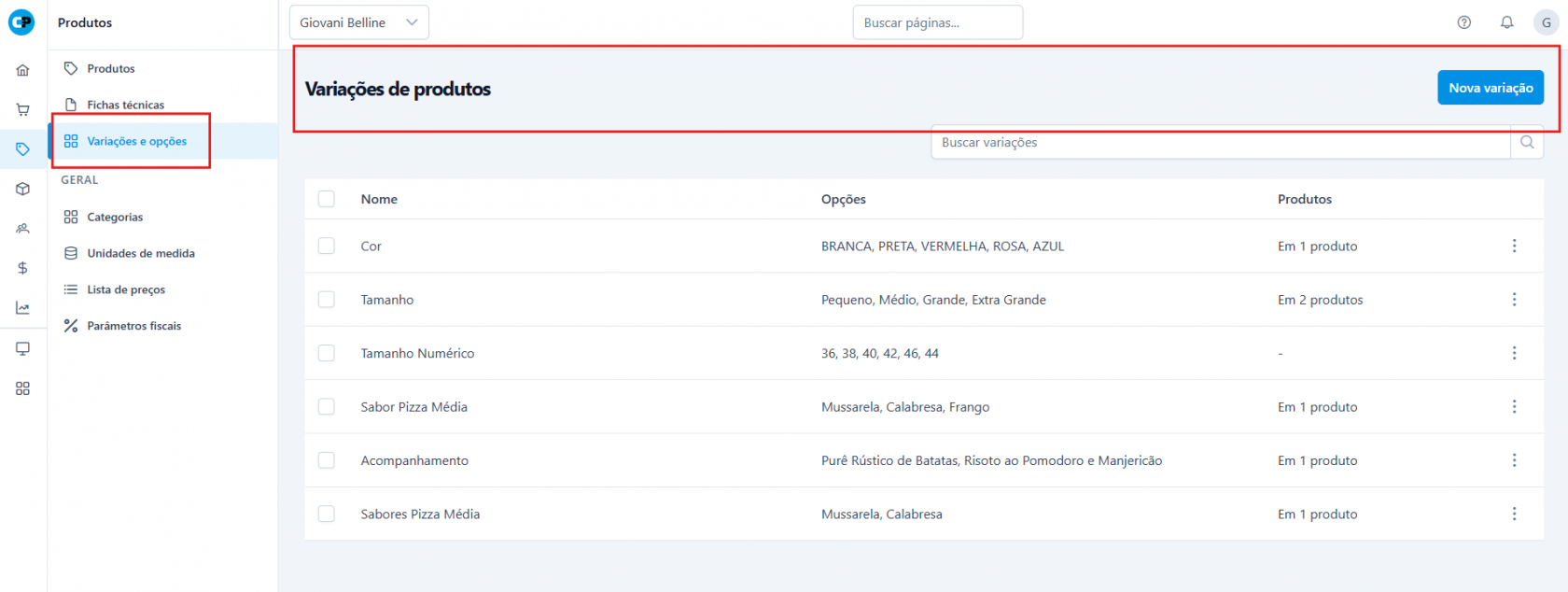
2. Inicie uma Nova Variação
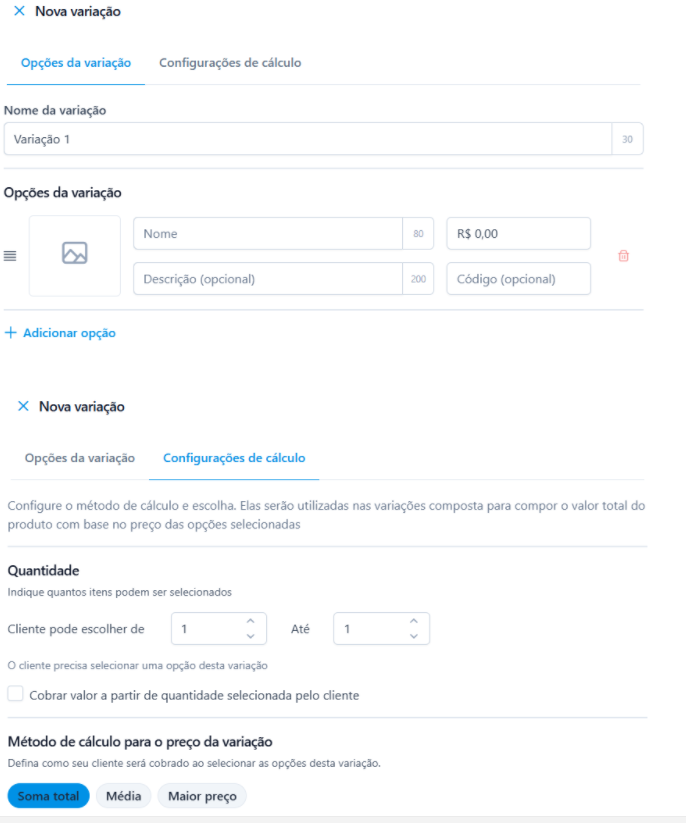
3. DefinaDurante o Nome e o Tipo (Passo Crítico) Preencha o Nome da variação (ex: "Tamanho" ou "Sabores Salgados"). Em seguida, selecione o Tipocadastro de Variaçãoum Produto Simples., Esta éacesse a maioraba mudança do ERP 2.0:Variações.
[PRINT: Tela de cadastro mostrando a seleção entre "Grade" e "Valor Composto"]4. Adicione as Opções Insira os valores possíveis para essa variação.
Clique paraem ValorAdicionar Composto:Variação.
[PRINT:Crie Listaa devariação e as opções sendona inseridashora, dentrodefinindo daimediatamente variação]
5.
? Regras de Seleção e PreçoCálculo (Para Valor Composto)
Para variações do tipo Valor Composto Se, você selecionoudeve "Valor Composto", definaconfigurar as regras deque negócio:guiarão o atendimento e o preço final:
-
Obrigatoriedade:Obrigatoriedade (Mínimo/Máximo):DefinaDefine,aporquantidadeMínimaeMáximaexemplo, queo cliente pode selecionar (ex: Numauma pizzamédia,deve ter no mínimo 1sabor,sabor e no máximo 2.sabores). -
RegraRegras de Cobrança:EscolhaVocê escolhe como opreçosistemaserádevecalculado:processar o valor final com base nas opções selecionadas: -
Média: Soma os preços das opções e divide pela quantidade selecionada.
MédiaSoma: dosAdiciona sabores,o pelavalor Somade doscada ingredientesopção ouao pelopreço base do produto.
Maior PreçoPreço: selecionado.Ignora [PRINT:os Campospreços de "Mínimo/Máximo"menores e "Regracobra deapenas Cobrança"o (Média/Soma/Maior)valor preenchidos]
6.
[PRINT: Botão "Salvar" no final do formulário]
❓
❓Dúvidas Frequentes
1. Qual a diferença entre "Coleção"Coleção e "Variação"?Variação?
Não confunda. Coleção (antigoAntigo Combo): é um agrupamento deAgrupa produtos diferentes vendidosque juntosjá existem no sistema (ex: Kit ShampooLanche = Hambúrguer + Condicionador)Refri).
VariaçãoVariação: éSão uma característicacaracterísticas de um único produto (ex: ShampooPizza de MorangoCalabresa ou de Uva). Use Coleção para kits e Variação para opçõesPizza de sabor/tamanho.Mussarela).
2. Posso usar "Grade"Grade para Pizzas?
Não é recomendado.recomendado. SeA vocêGrade usar Grade para uma pizza, o sistema tentarátentaria criar um estoque físico para cada combinação possível (ex: uma"Metade pizzaCalabresa/Metade pronta de metade calabresa/metade frango no estoque)Mussarela"), o que não é real.operacionalmente Parainviável pizzaspara e pratos montadosprodução na hora,hora. utilizeUtilize sempre Valor Composto para montagem de pratos.
3.Como Onde configuro os preços das opções? Os preços dasas variações (ex:afetam quantoo custarelatório ade Calabresaestoque?
O sernovo definidosrelatório dentrode da própria variação ou ajustados especificamente dentroestoque do cadastroERP do2.0 produtoconsidera principal ao qual ela foi vinculada. No caso deas variações de Valorpreço Compostopara dar um valor de venda mais preciso. Se você tem uma camiseta base de $R\$ 10$ e uma variação "Verde" com adicional de $R\$ 5$, o sistema respeitarácalcula ao regravalor matemáticade venda real (Média/Soma/Maior)$R\$ que15$) vocêem definiuvez node passoolhar 5.apenas para o preço base.