COMPRAS
PEDIDOS DE COMPRAS | COMPRAS | NF-E DE ENTRADA
PEDIDOS DE COMPRA
-
Módulo Pago? Não
Com este módulo é possivel criar e gerir Pedidos de Compra, realizar envio por email a seus Fornecedores, gerar arquivo em PDF e converter posteriormente em Compras (a gestão da Compra será feita no Módulo de Compras)
-
Vídeo tutorial:
.png)
-
Gestão de Pedidos de Compra:
Caminho da Tela abaixo: ERP>Estoque>Compras>Pedidos de Compra
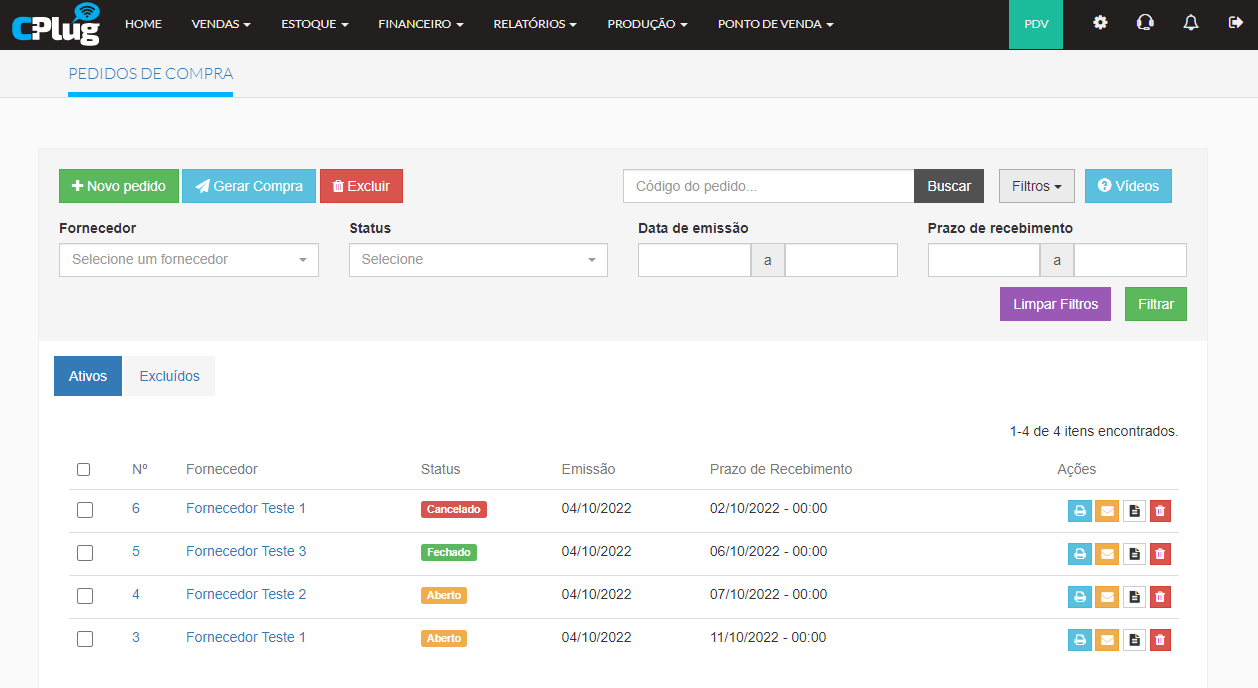
- Clique em Novo pedido para inserir um novo Pedido de Compra
- Selecione um ou mais Pedidos na lista e se desejar convertê-los em uma compra, clique em Gerar Compra (clique aqui para acessar o tutorial de Compras)
- Para excluir um ou mais Pedidos de Compra, faça a seleção dos respectivos pedidos e clique em Excluir
- Se desejar localizar um Pedido, tenha a possibilidade de localizá-lo pelo campo Buscar ou pelos Filtros
- Tenha a possibilidade de organizar os Filtros para exibição dos Pedidos utilizando as opções Limpar Filtros e Filtrar
- As colunas Ativos e Excluidos exibem os respectivos Pedidos
- Para editar ou visualizar em detalhe um Pedido, clique em cima do Pedido
- Em Ações é possivel realizar as seguintes procedimentos:
-
-
Imprimir
- Enviar Pedido de Compra por Email
- Gerar um PDF
- Excluir o respectivo Pedido de Compra
-
-
Caminho da Tela abaixo: ERP>Estoque>Compras>Pedidos de Compra>Ações>Imprimir
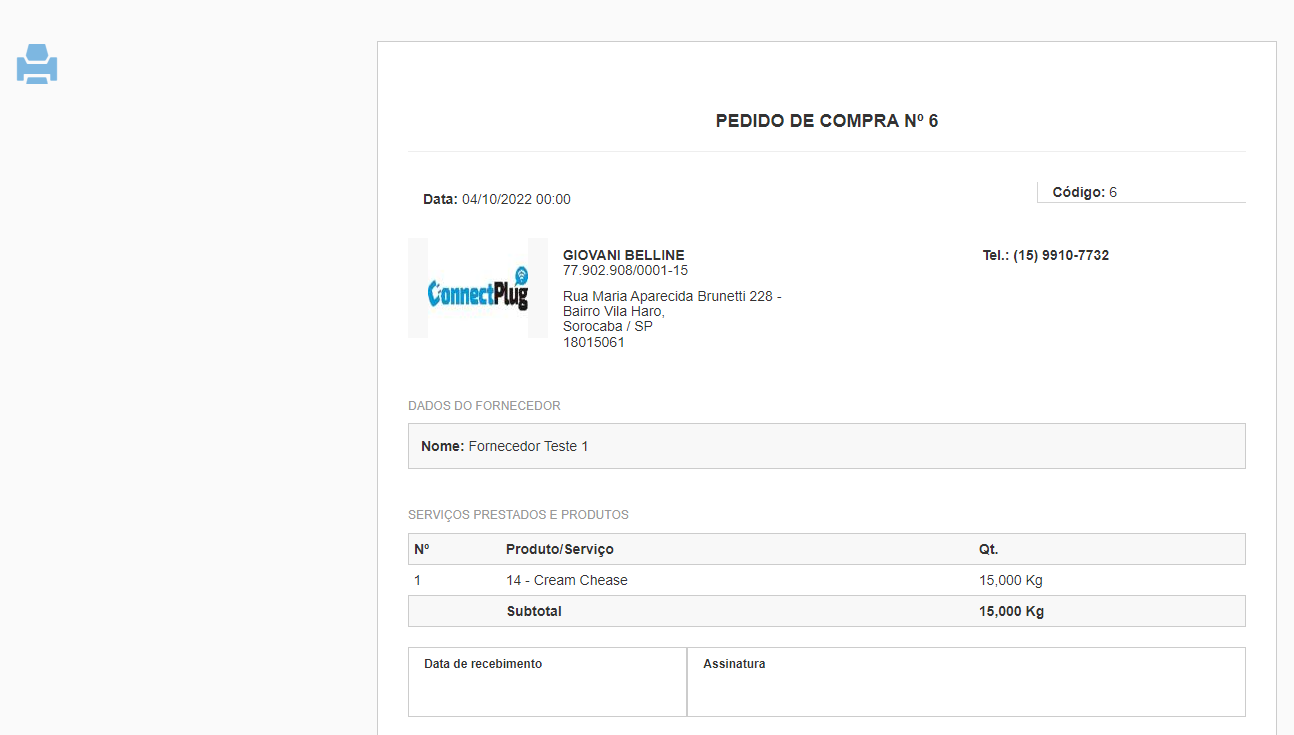
- Clique no ícone da Impressora para abrir as opções de impressão do Windows
Caminho da Tela abaixo: ERP>Estoque>Compras>Pedidos de Compra>Ações>Enviar PDF por email
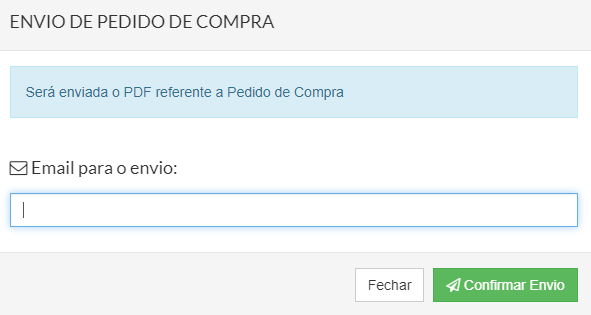
- Insira o email envio do Pedido de compra e clique em Confirmar Envio
Caminho da Tela abaixo: Caminho da Tela abaixo:ERP>Estoque>Compras>Pedidos de Compra>Ações>PDF Pedido de Compra
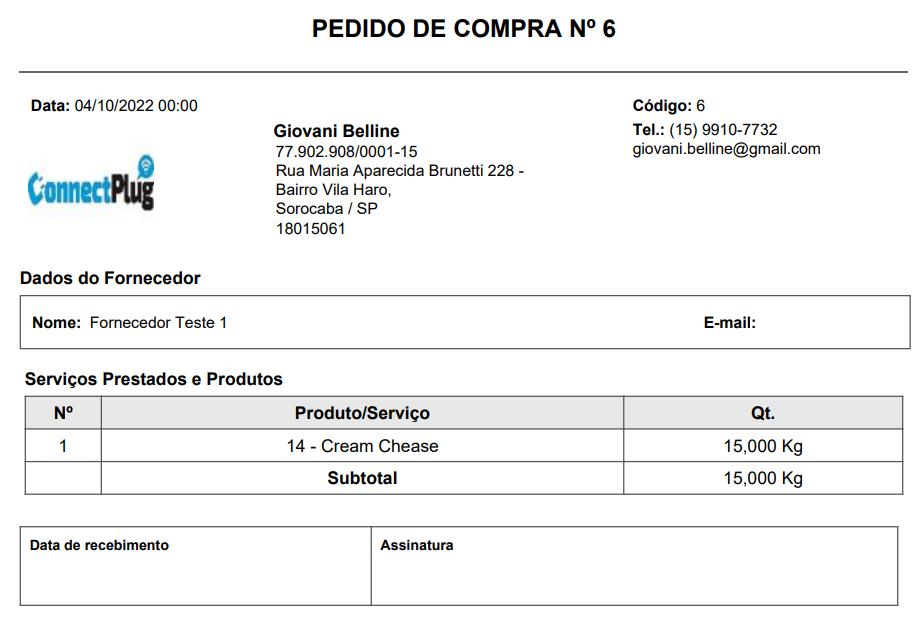
- Acima um exemplo de um PDF gerado a partir de um Pedido de Compra
Caminho da Tela abaixo: ERP>Estoque>Compras>Pedidos de Compra>Excluídos
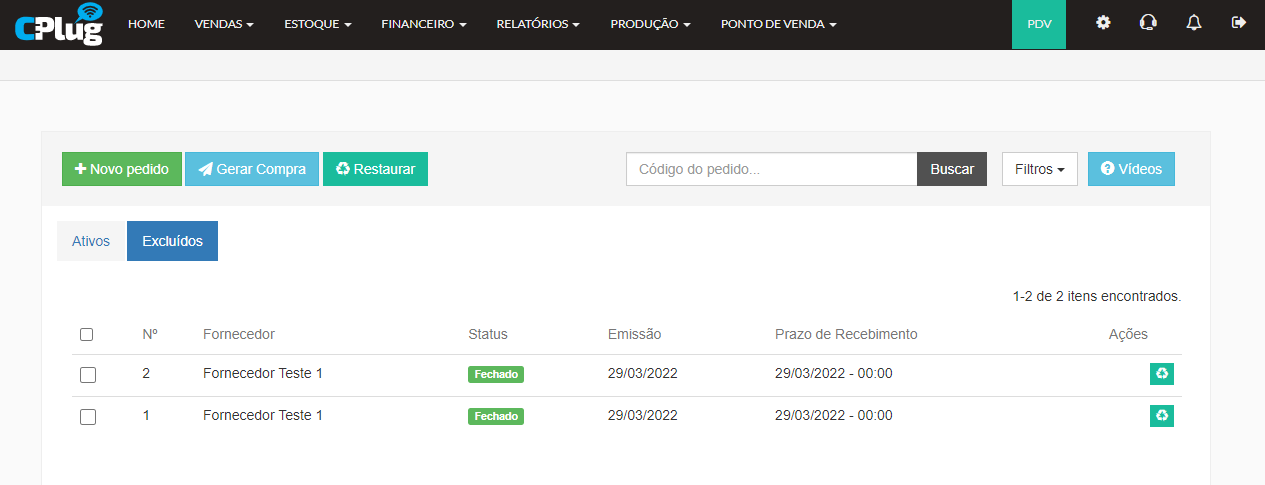
- Para restaurar um Pedido excluído, selecione os Pedidos desejados e clique em Restaurar
- Se desejar restaurar diretamente da lista de exibição de Pedidos de Compra, clique em Ações>Restaurar
-
Novo de Pedidos de Compra:
Caminho da Tela abaixo: ERP>Estoque>Compras>Pedidos de Compra>Novo pedido
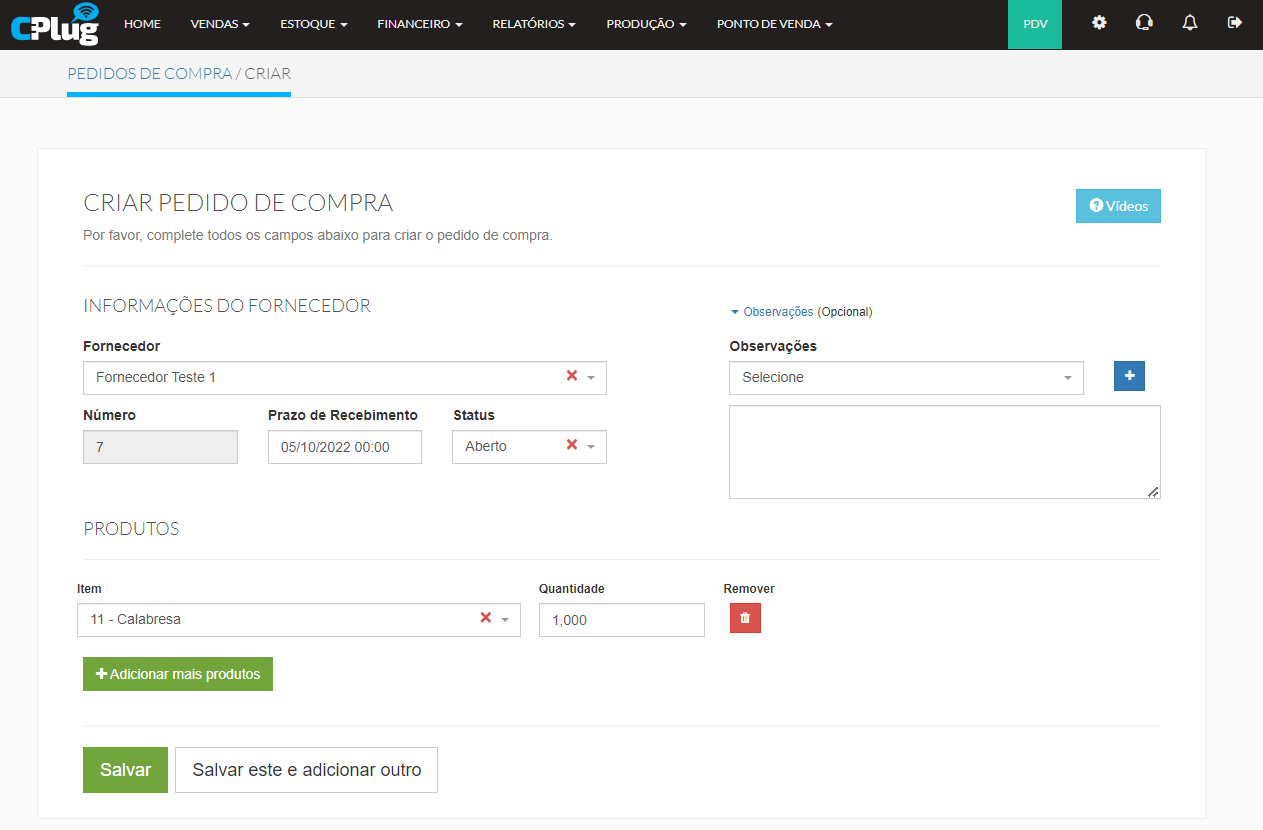
- Escolha um Fornecedor para o respectivo Pedido de Compra (clique aqui para acessar o tutorial de Fornecedores)
- O sistema gera uma numeração automática para Pedidos de Compra
- Defina o Prazo de Recebimento
- Em Status é possivel definir as seguintes situações:
-
-
Aberto
- Fechado
- Cancelado
-
-
- Insira os Produtos desejados, escolhendo o Produto e Quantidade à ser incluída no Pedido de Compra
- Para incluir outros produtos, clique em Adicionar mais produtos
- Se aplicável, coloque informações adicionais no campo Observações , tenha a possibilidade de ter observações prédefinidas se aplicável
- Clique em Salvar ou Salvar e adicionar outro

-
Consigo gerar um Boleto ou uma Conta à Pagar desde de um Pedido de Compra?
- Não, apenas após converter um Pedido de Compra em uma Compra o sistema possibilita que seja gerado Contas à Pagar e atualmente é possivel gerar Boletos com validade financeira somente com Integração com o Banco Cora.
COMPRAS
-
Módulo Pago? Não
Com este módulo é possivel criar e gerir Compras, realizar envio por email a seus Fornecedores, gerar arquivo em PDF, dar entrada em seu estoque. Além disso será possivel abastecer seu Financeiro com lançamentos de Contas a Pagar atreladas a uma compra.
-
Vídeo tutorial:
-
Gestão de Compras:
Caminho da Tela abaixo: ERP>Estoque>Compras>Compras
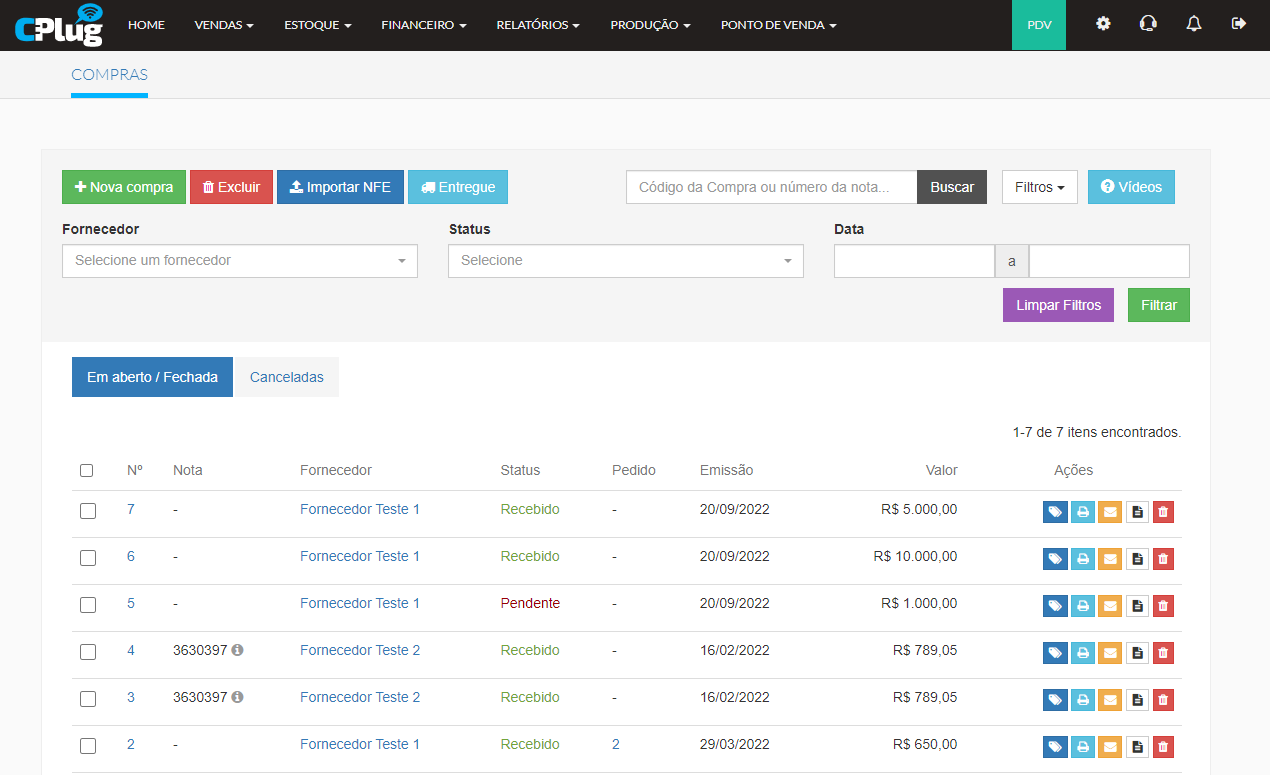
- Clique em Nova compra para inserir uma nova Compra
- Selecione as Compras desejadas na lista e clique em Excluir
- A opção Importar NFE lhe dá a possibilidade de inserir uma Compra via arquivo XML (clique aqui para acessar o tutorial de NFE de Entrada)
- Selecione uma ou mais Compras na lista e tenha a possibilidade de utilizar a opção Entregue para mudar o Status e dar entrada dos respectivos produtos no estoque
- Se desejar localizar uma Compra, tenha a possibilidade de localizá-la pelo campo Buscar ou pelos Filtros
- Tenha a possibilidade de organizar os Filtros para exibição das Compras utilizando as opções Limpar Filtros e Filtrar
- As colunas Em aberto/ Fechada e Canceladas exibem as respectivas Compras
- Para editar ou visualizar em detalhe uma Compra, clique em cima da respectiva Compra
- Em Ações é possivel realizar as seguintes procedimentos:
-
- Imprimir Etiqueta e/ou Compra
- Enviar Pedido de Compra por Email
- Gerar um PDF
- Excluir a respectiva Compra
-
Caminho da Tela abaixo: ERP>Estoque>Compras>Compras>Excluir Compra
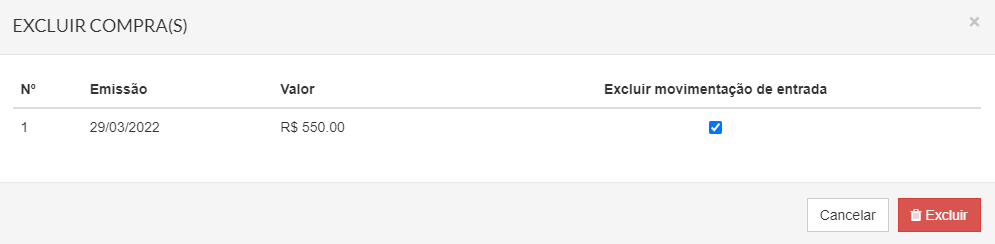
- Para excluir uma determinada Compra juntamente com a movimentação dos respectivos produtos, é necessário marcar a opção Excluir movimentação de entrada , se não marcar esta opção, a movimentação de estoque será mantida e apenas os dados financeiros da Compra serão eliminados
Caminho da Tela abaixo: ERP>Estoque>Compras>Compras>Importar NFE
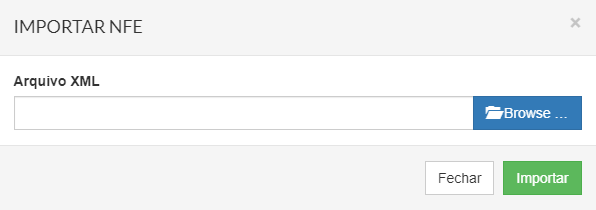
- Clique em Browse para localizar o arquivo XML da nota e posteriormente clique em Importar
- Clique aqui para acessar o tutorial de NFE de Entrada
Caminho da Tela abaixo: ERP>Estoque>Compras>Compras>Entregue
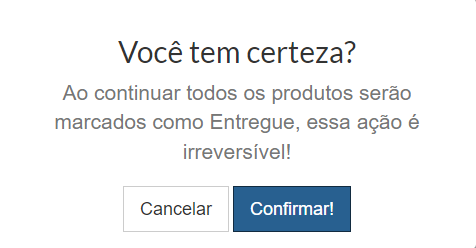
- Na lista de Compras disponíveis, se selecionar uma ou mais compras e clicar na opção Entregue , e confirmar na tela acima, os respectivos produtos das Compras serão marcados como entregues e serão inseridos em seu respectivo estoque
Caminho da Tela abaixo: ERP>Estoque>Compras>Compras>Ações Imprimir Etiqueta
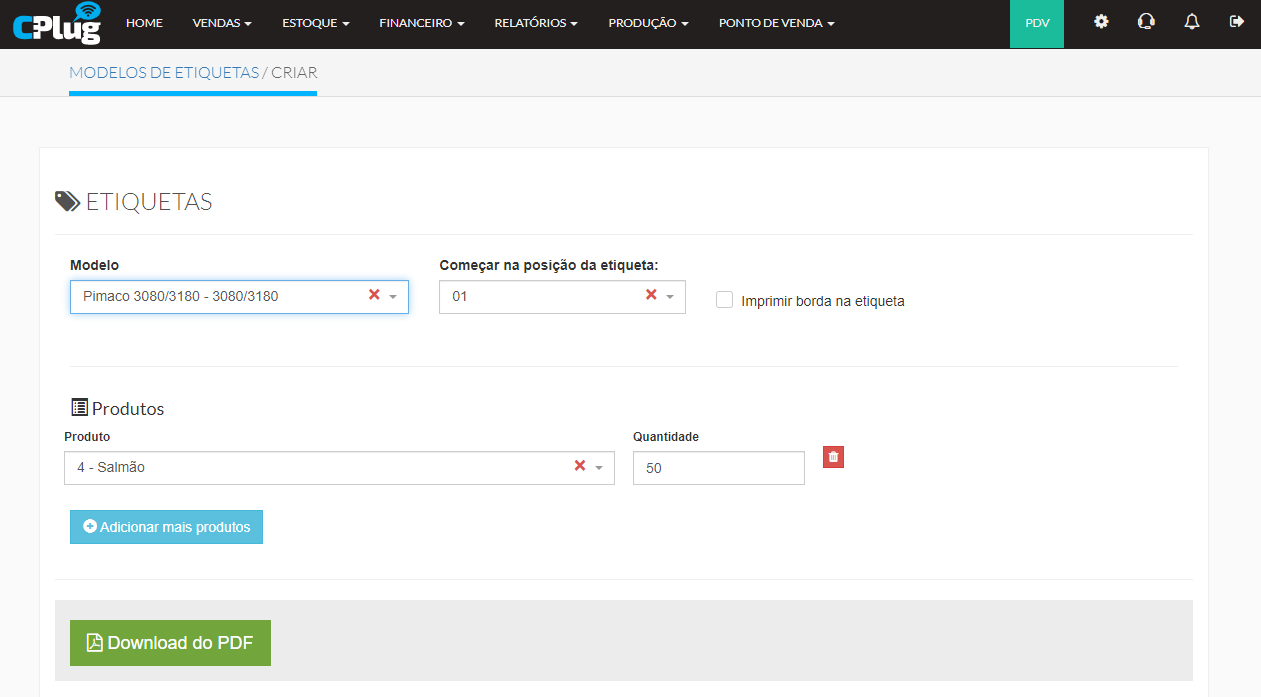
- Escolha o modelo da etiqueta à ser impressa e a posição para início
- Defina os produtos à serem impressos nas estiquetas e quantidade respectiva de cada produto
- Tenha a possibilidade de imprimir diretamente a etiqueta ou gera-la em pdf, clicando em Download do PDF
Caminho da Tela abaixo: ERP>Estoque>Compras>Compras>Ações Imprimir
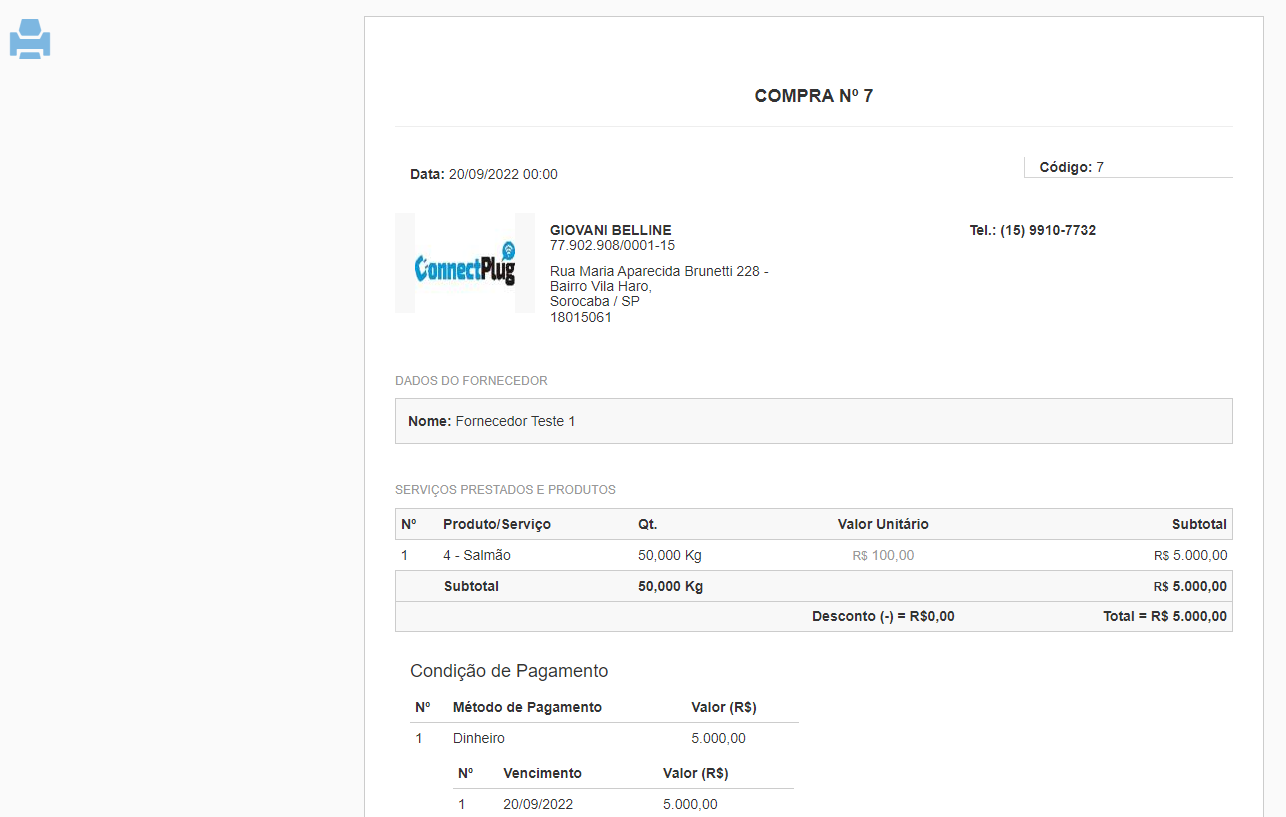
- Clique no ícone da Impressora para abrir as opções de impressão do Windows
Caminho da Tela abaixo: ERP>Estoque>Compras>Compras>Ações Email
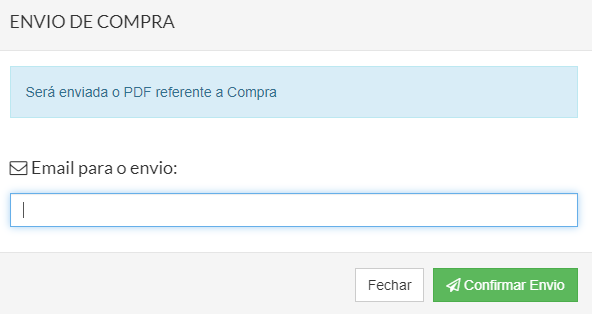
- Insira o email envio da Compra e clique em Confirmar Envio
Caminho da Tela abaixo: ERP>Estoque>Compras>Compras>Ações PDF
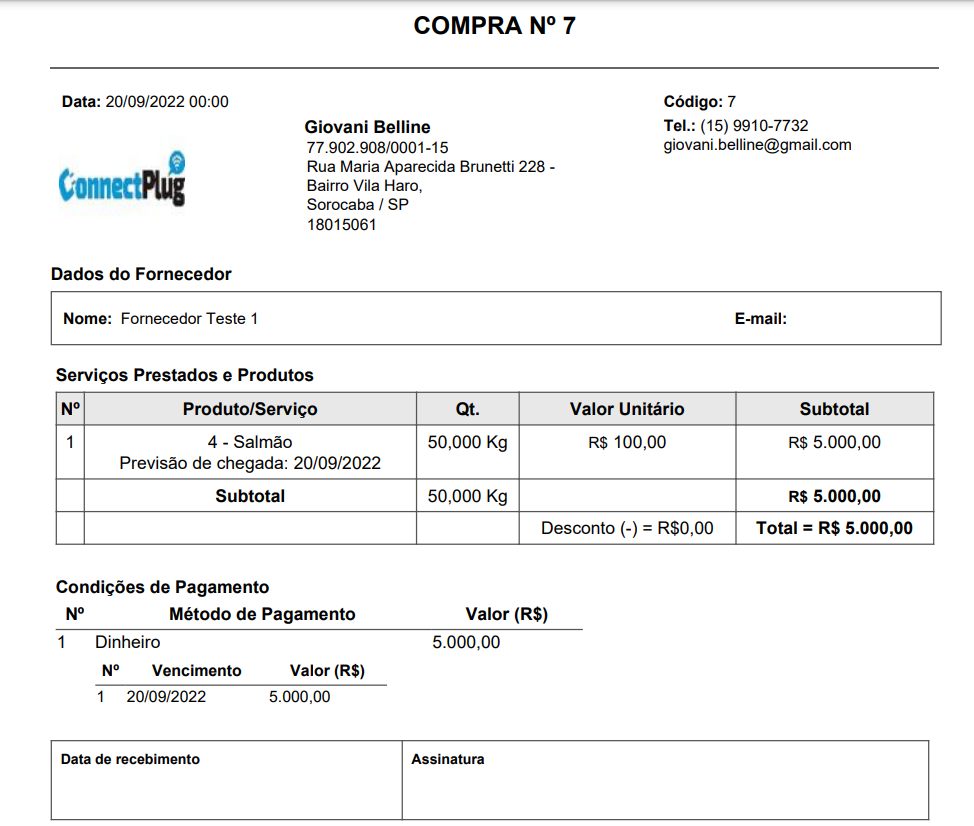
- Acima um exemplo de um PDF gerado a partir de uma Compra
-
Nova Compra:
Caminho da Tela abaixo: ERP>Estoque>Compras>Compras>Nova Compra
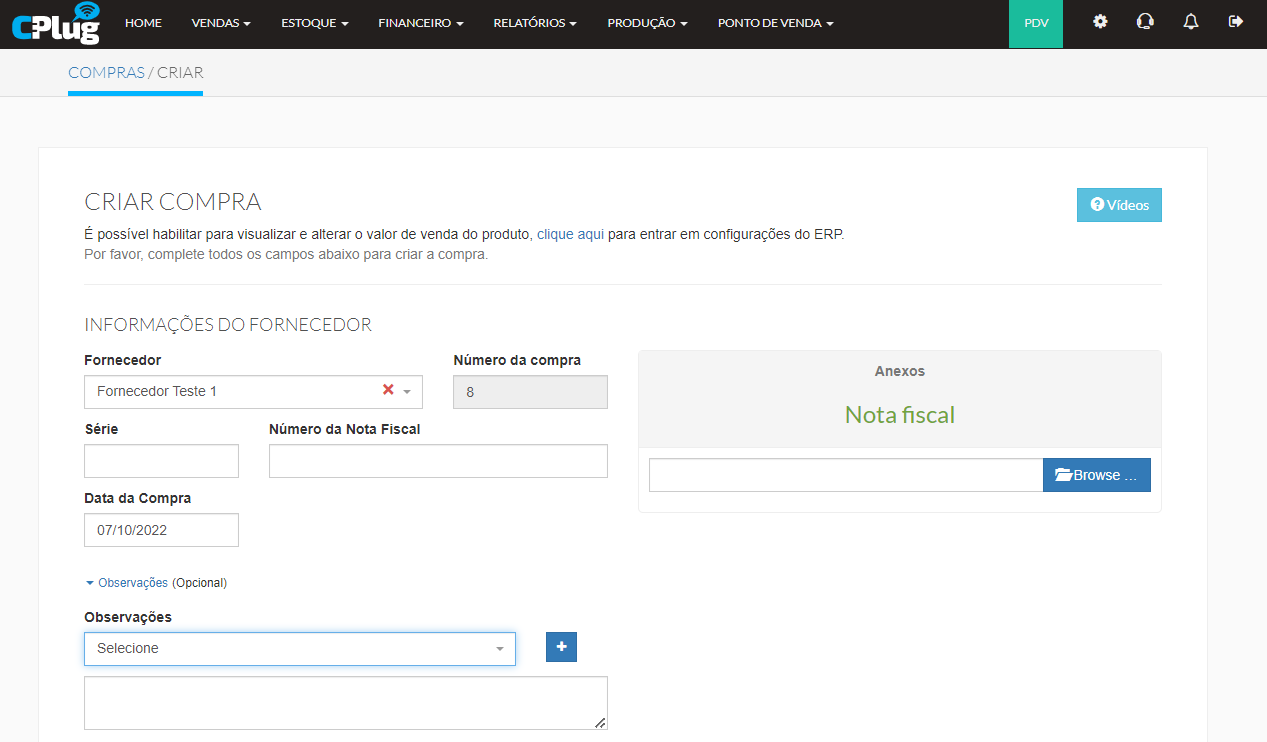
- Escolha um Fornecedor para a respectiva Compra (clique aqui para acessar o tutorial de Fornecedores)
- O sistema gera uma numeração automática para Compras
- Se desejar incluir as informações referentes a Nota Fiscal, se aplicáveis
- Se aplicável, coloque informações adicionais no campo Observações , tenha a possibilidade de ter observações prédefinidas se aplicável
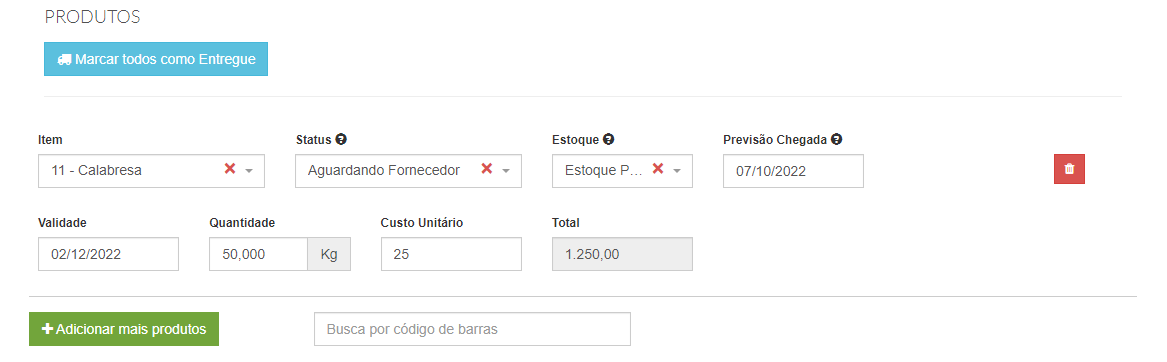
- Insira os Produtos desejados
- Em Status é possivel informar os seguintes cenários:
-
-
Aberto:
-
Aguardando Fornecedor
-
Aguardando Transportadora
-
Aguardando Entrega
-
-
Fechado:
-
Produto Entregue
-
-
Cancelado:
-
Compra Cancelada
-
Produto Extraviado
-
-
-
- Tenha a possibilidade de definir o local de armazenamento dos produtos em Estoque
- Defina a Previsão Chegada
- Se aplicável insira a data de validade dos itens
- Informe quantidade e custo unitário
- Para incluir outros produtos, clique em Adicionar mais produtos
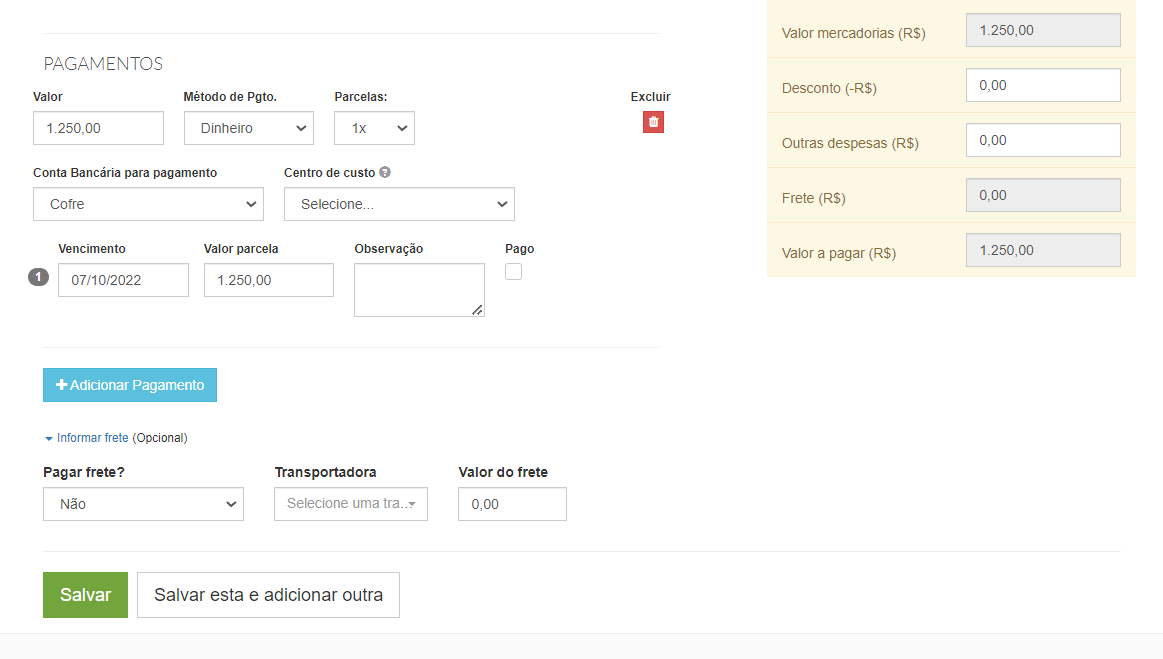
- Defina Métodos de Pagamento e divisão por parcelas se aplicável
- Informe dados de Conta Bancária e Centro de Custo se aplicável
- Visualize o demonstrativo de parcelas e tenha a possibilidade de editar de maneira individual cada parcela e observação se pertinente
- Utilize a marcação Pago para dar baixa neste lançamento de Contas a Pagar, se não marcar será gerado um novo lançamento em seu Módulo Financeiro>Contas a Pagar (clique aqui para acessar o tutorial de Contas a Pagar)
- Se necessário inclua mais de uma opção de pagamento, clicando em Adicionar Pagamento
- Se houver Frete, preencha as respectivas informações
-
Preciso necessariamente ter um Pedido de Compra atrelado a uma Compra?
- Não, você pode ter apenas Compras sem Pedidos de Compra atrelados.
-
É obrigatório relacionar Nota Fiscal a toda Compra feita pelo Sistema?
- Não, o vínculo com NF-E na Compra é opcional.
NFE DE ENTRADA - IMPORTAÇÃO DE XML
-
Módulo Pago? Sim
Tenha a possibilidade de importar arquivos em formato XML recebidos de seus fornecedores, abastecendo o estoque e Contas a Pagar. Consiga cadastrar novos fornecedores e produtos e relacionar aos cadastros já existentes
-
Vídeo tutorial:
-
Gestão de Importação de NFE de Entrada:
Caminho da Tela abaixo: ERP>Estoque>Compras>NF-E de Entrada
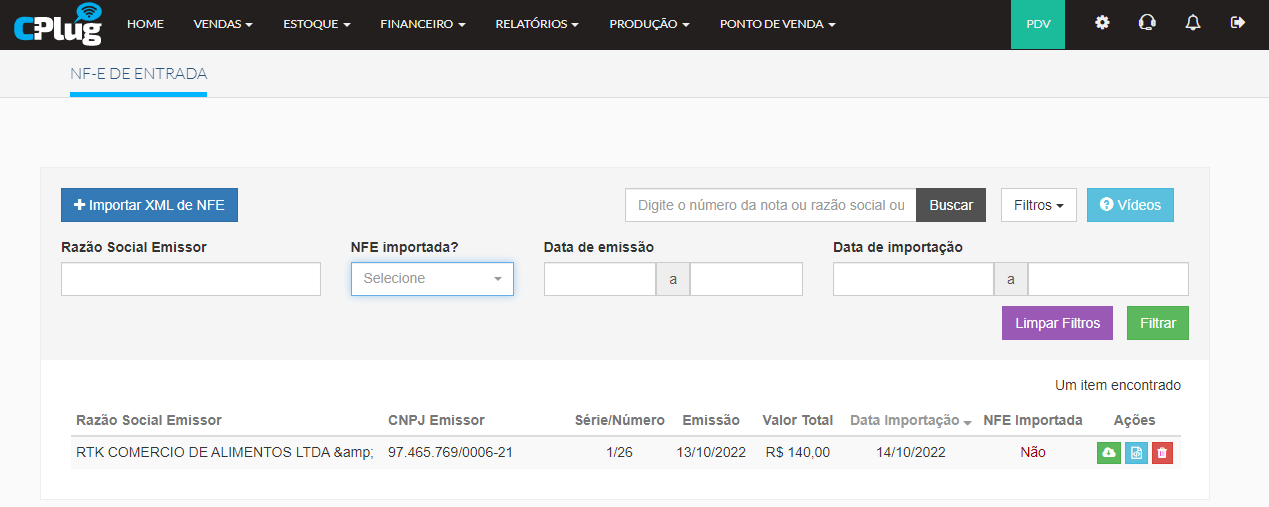
- Para selecionar o arquivo XML e realizar a importação do mesmo, clique em Importar XML de NFE
- Para localizar um XML já importado ou em andamento utilize o campo de pesquisa e/ou os filtros:
-
-
Razão Social Emissor
- NFE importada
- Data de emissão
- Data de importação
-
-
- Em Ações tenha a possibilidade de:
-
- Importar ou dar continuidade a importação
- Baixar o arquivo XML já importado, caso não tenha acesso ao arquivo importado nesta sessão
- Excluir XML importado, neste caso se já tiver realizado a importação parcial ou total dos produtos, a exclusão será apenas do XML, não excluirá as movimentações feitas em seu Estoque e/ou Contas a Pagar
-
-
Nova NF-E - Dados de Fornecedor:
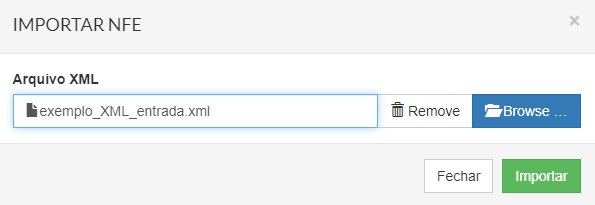
Caminho da Tela abaixo: ERP>Estoque>Compras>NF-E de Entrada>Importar XML de NF-E
-
Clique em Browse para localizar o arquivo à ser importado
- Com o arquivo selecionado, clique em Importar
Caminho da Tela abaixo: ERP>Estoque>Compras>NF-E de Entrada>Importação de Dados do XML>Dados do Fornecedor
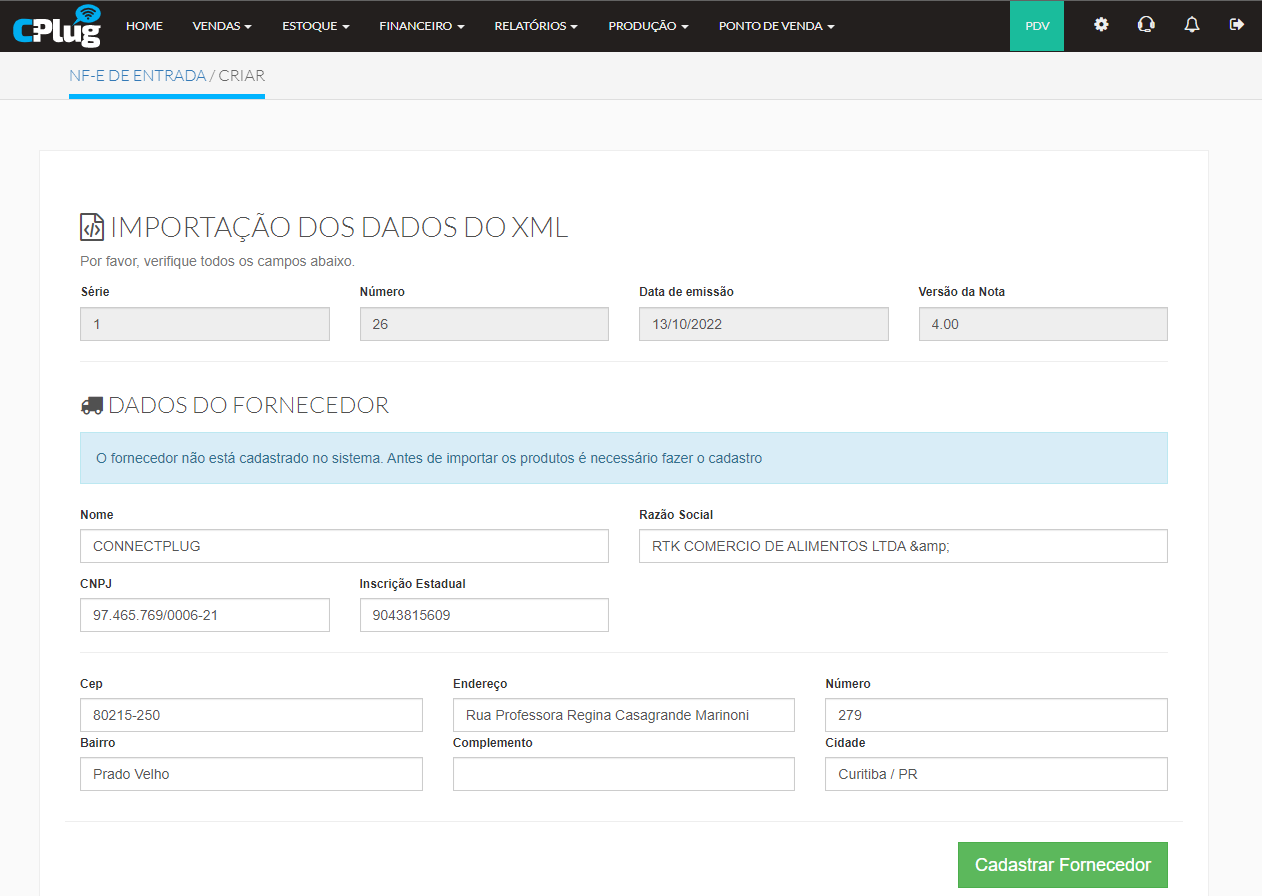
- Quando o Fornecedor existente no XML ainda não foi cadastrado, será exibido a tela acima, onde será possivel editar dados do Fornecedor e clicar em Cadastrar Fornecedor
Caminho da Tela abaixo: ERP>Estoque>Compras>NF-E de Entrada>Importação de Dados do XML>Dados do Fornecedor
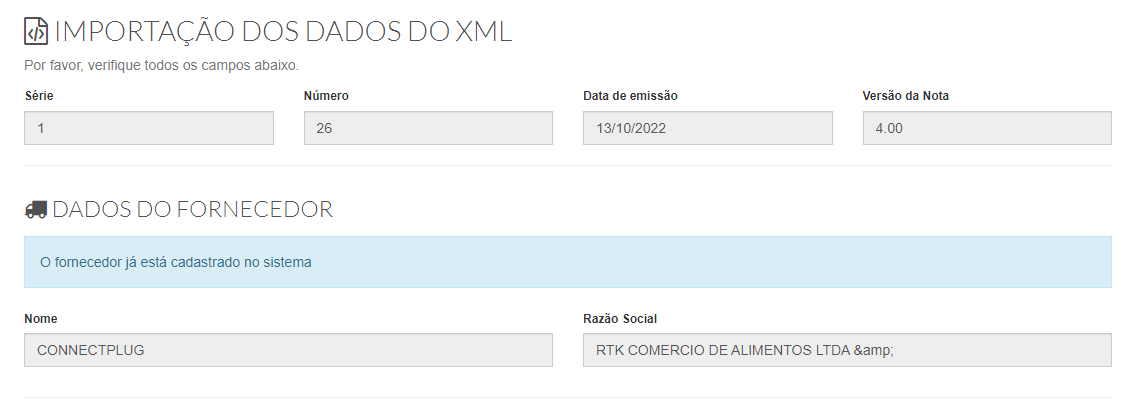
- Quando o Fornecedor existente no XML já foi cadastrado, será exibido a tela acima, onde será possivel apenas conferir os Dados do Fornecedor, não sendo possivel nenhuma alteração
-
Inserção de Novos Produtos:
Caminho da Tela abaixo: ERP>Estoque>Compras>NF-E de Entrada>Importação de Dados do XML>Produtos
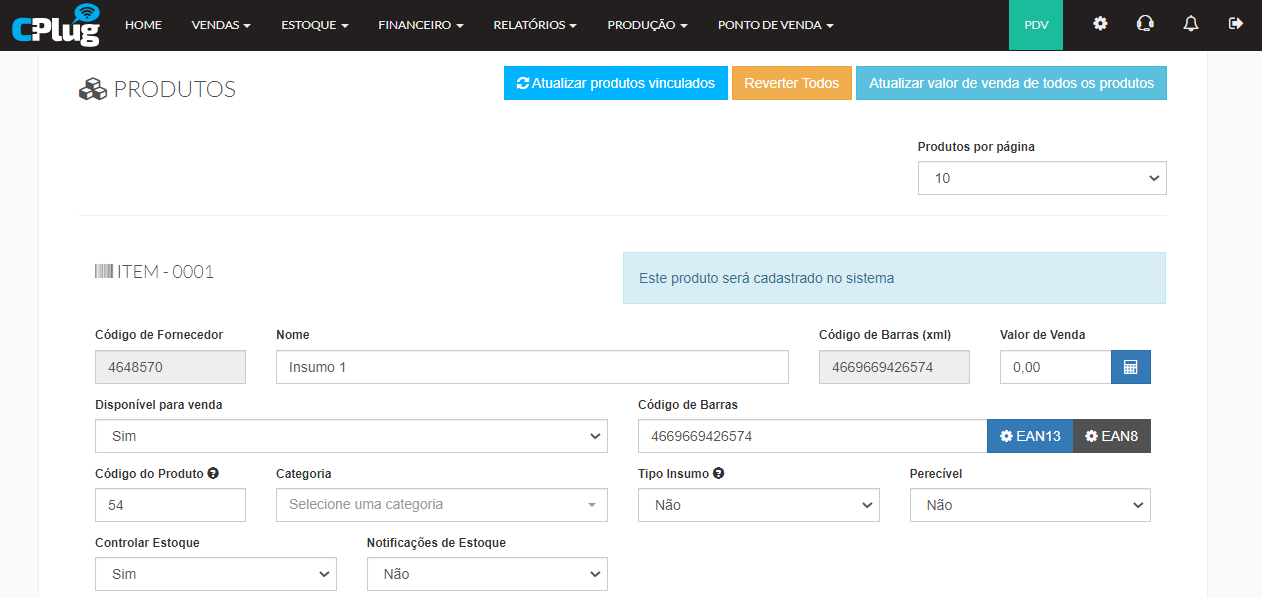
- O sistema sugere o nome do Produto de acordo com o informado no XML, tenha a possibilidade de editá-lo
- Tenha a possibildiade de inserir as seguintes informações
-
-
- Valor de Venda
- Marcação se o Produto será Disponível para venda
- Código de barras
- Código do Produto: Se não informado o sistema seguirá a sequência já existente no sistema
- Categoria
- Marcações: Tipo Insumo, Perecível, Controlar Estoque, Notificações de Estoque
- Para mais detalhes sobre os campos relacionados a Cadastro de Produto, acesse um dos artigos correspondentes a Cadastro de Produto clicando neste link!
-
-

- De acordo com as informações existentes no XML o sistema trará os Parâmetros Tributários, se aplicável verifique e/ou edite os parâmetros
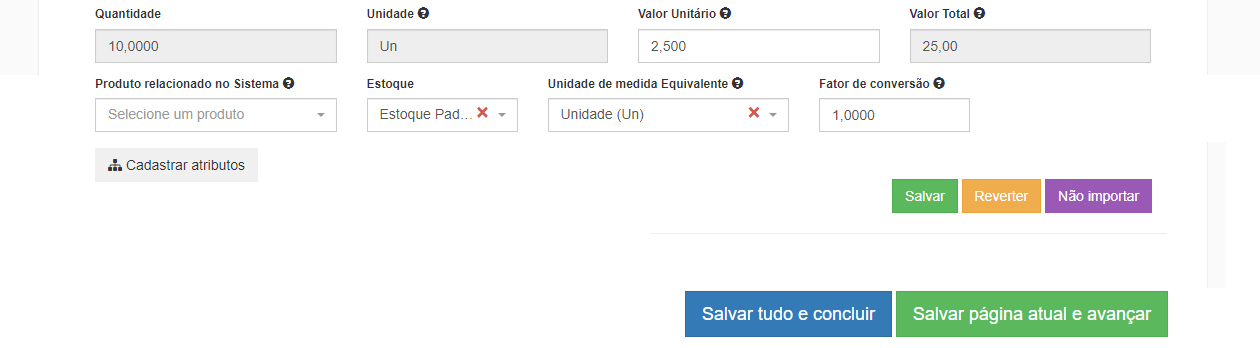
- Tenha a possibilidade de alterar o Valor Unitário
- Defina o Estoque que armazenará o novo Produto, se não realizar nenhuma escolha, a entrada será dada no Estoque Padrão
- Tenha a possibilidade de anterar a unidade e aplicar um fato de conversão nos campos correspondentes, por exemplo:
-
- No XML o Insumo possui a Unidade de Medida UNIDADE, mas se referindo a uma caixa com 10 Unidades, neste caso mantenha a Undade de Medida e em Fator de Conversão insira o Valor 10, para que a entrada seja feita na quantidade real
-
- Clique em Salvar para efetivar este novo Produto
-
Inserção de Produtos já cadastrados:
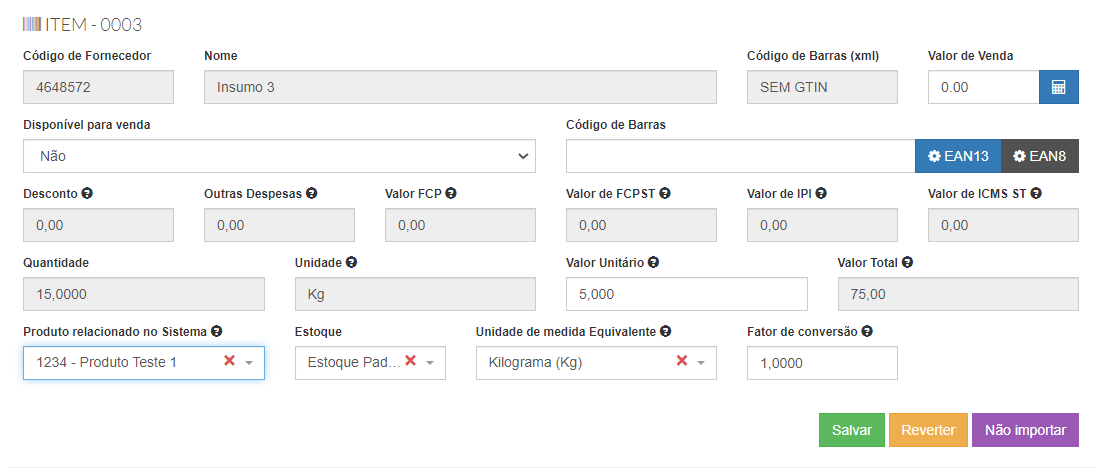
Caminho da Tela abaixo: ERP>Estoque>Compras>NF-E de Entrada>Importação de Dados do XML>Produtos
-
Clique em Produto relacionado no Sistema , e escolha o Produto aplicável
-
O sistema trará apenas para conferência os dados de identificação de Produto, tenha a possibilidade de alterar:
-
- Marcação Disponível para venda
- Código de Barras
- Valor Unitário
- Estoque de armazenamento
- Unidade de Medida e Fator de Conversão
-
- Clique em Salvar para efetivar as informações lançadas
-
Informações de Pagamento:
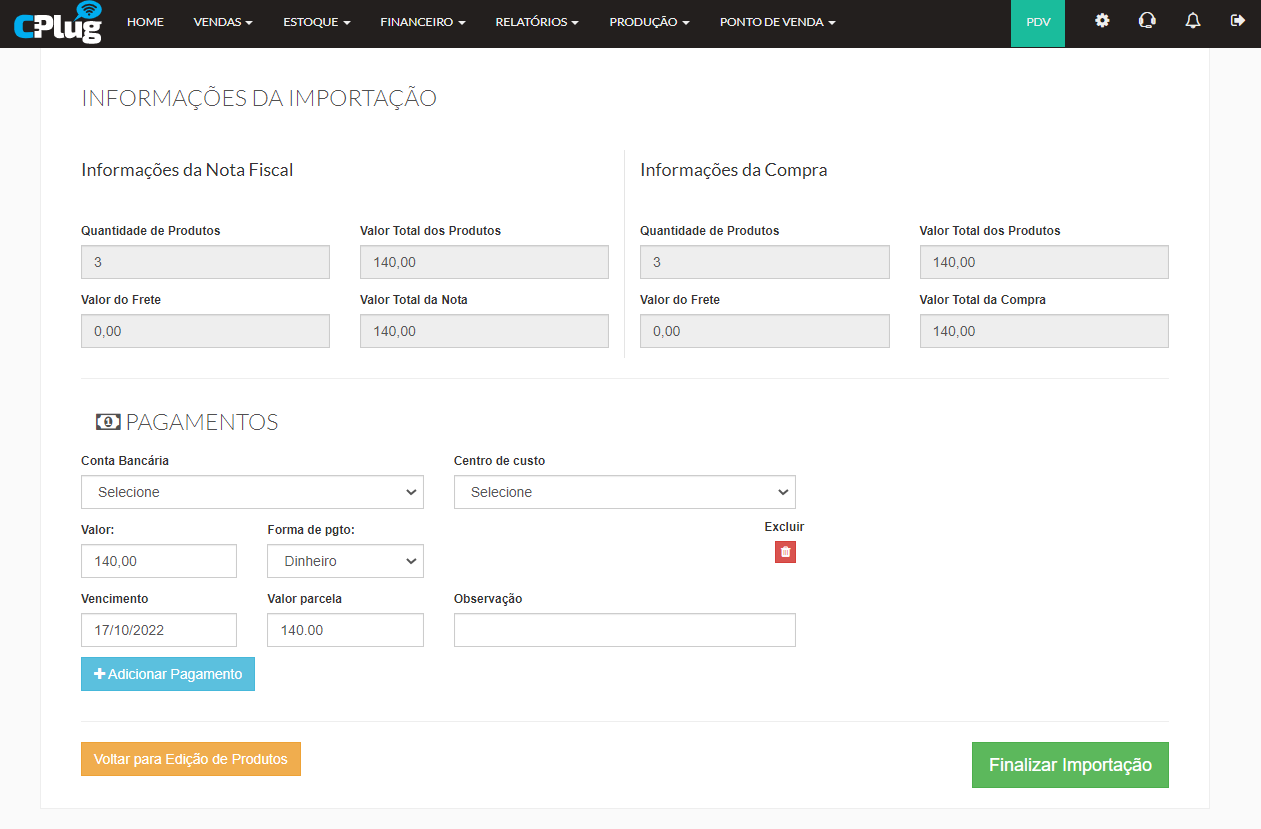
Caminho da Tela abaixo: ERP>Estoque>Compras>NF-E de Entrada>Importação de Dados do XML>Informações da Importação
-
Confira as informações da Nota Fiscal e da Compra, se necessário correção clique em Voltar para Edição de Produtos
- Tenha a possibilidade de informar Conta Bancária e Centro de custo
- Defina Forma de pgto , se aplicável parcelamento, tenha a possibilidade de editar datas e valores de parcelas
- Se aplicável insira observações
- Clique em Finalizar Importação para efetivar a Importação do XML
- Se tiver dúvidas em como acessar e/ou gerenciar seu Contas a pagar, acesse o artigo: Contas a Pagar, clicando neste link!
-
É obrigatório informar os Parâmetros Tributários em cada item do XML?
- Não, se os dados não estiverem presentes no XML a inclusão deles é opcional.
-
Se eu excluir um XML já importado, a movimentação de Estoque e Contas a Pagar também são excluídas?
- Não, se eliminar um XML que já foi importado suas movimentações serão preservadas