
COMPRAS
-
Módulo Pago? Não
Artigo em Edição - 07/10/2022 - Descrição do Módulo
-
Vídeo tutorial:
.png)
-
Gestão de Compras:
Caminho da Tela abaixo: ERP>Estoque>Compras>Compras
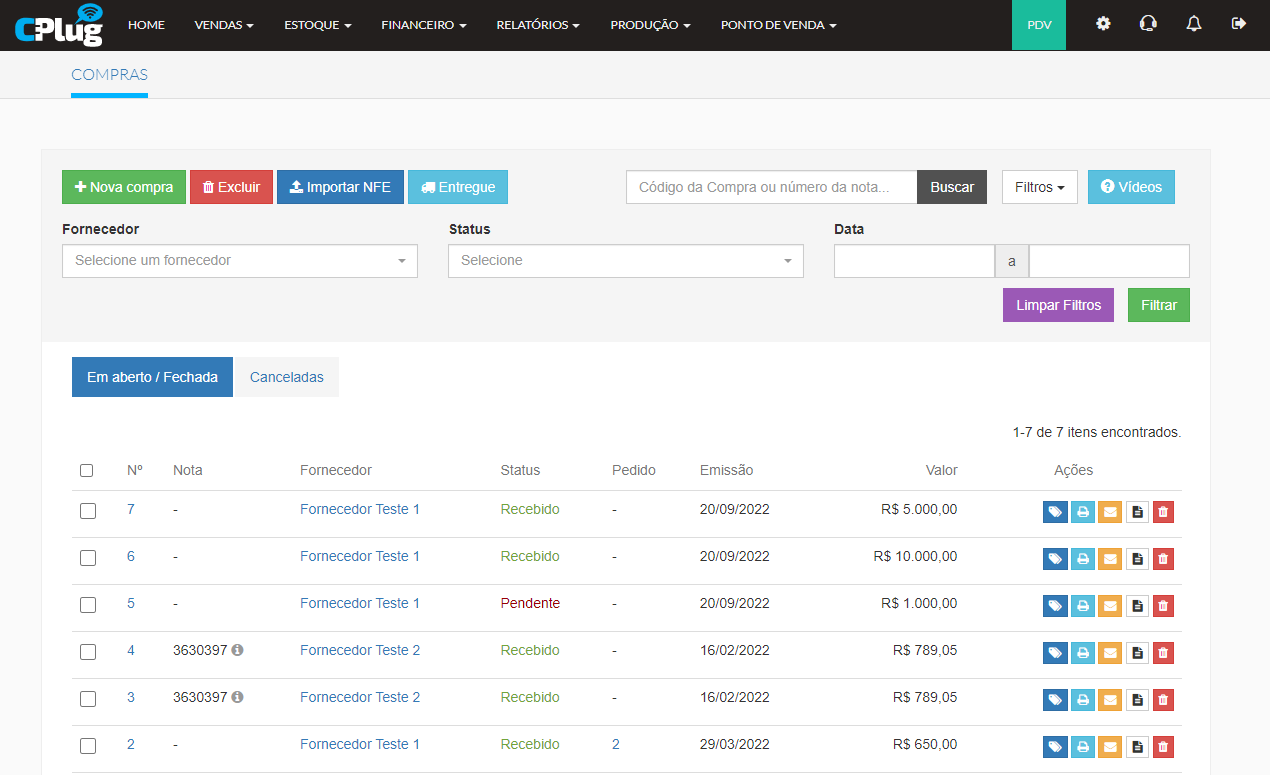
- Clique em Nova compra para inserir uma nova Compra
- Selecione as Compras desejadas na lista e clique em Excluir
- A opção Importar NFE lhe dá a possibilidade de inserir uma Compra via arquivo XML (clique aqui para acessar o tutorial de NFE de Entrada)
- Selecione uma ou mais Compras na lista e tenha a possibilidade de utilizar a opção Entregue para mudar o Status e dar entrada dos respectivos produtos no estoque
- Se desejar localizar uma Compra, tenha a possibilidade de localizá-la pelo campo Buscar ou pelos Filtros
- Tenha a possibilidade de organizar os Filtros para exibição das Compras utilizando as opções Limpar Filtros e Filtrar
- As colunas Em aberto/ Fechada e Canceladas exibem as respectivas Compras
- Para editar ou visualizar em detalhe uma Compra, clique em cima da respectiva Compra
- Em Ações é possivel realizar as seguintes procedimentos:
-
- Imprimir Etiqueta e/ou Compra
- Enviar Pedido de Compra por Email
- Gerar um PDF
- Excluir a respectiva Compra
-
Caminho da Tela abaixo: ERP>Estoque>Compras>Compras>Excluir Compra
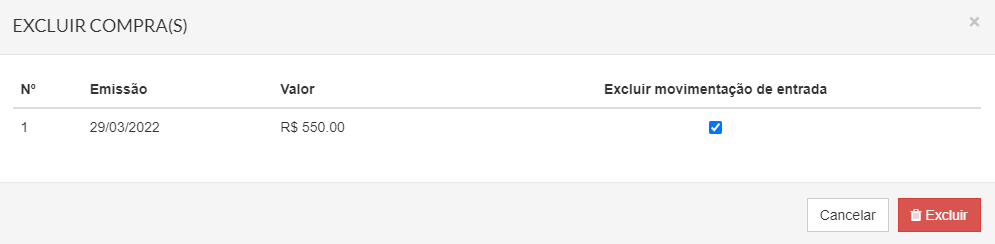
- Para excluir uma determinada Compra juntamente com a movimentação dos respectivos produtos, é necessário marcar a opção Excluir movimentação de entrada , se não marcar esta opção, a movimentação de estoque será mantida e apenas os dados financeiros da Compra serão eliminados
Caminho da Tela abaixo: ERP>Estoque>Compras>Compras>Importar NFE
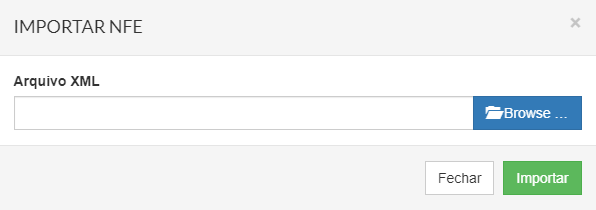
- Clique em Browse para localizar o arquivo XML da nota e posteriormente clique em Importar
- Clique aqui para acessar o tutorial de NFE de Entrada
Caminho da Tela abaixo: ERP>Estoque>Compras>Compras>Entregue
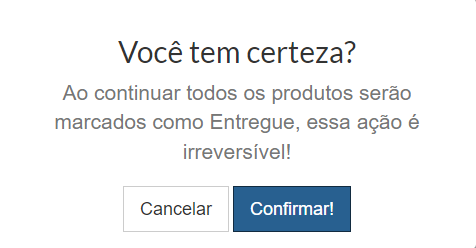
- Na lista de Compras disponíveis, se selecionar uma ou mais compras e clicar na opção Entregue , e confirmar na tela acima, os respectivos produtos das Compras serão marcados como entregues e serão inseridos em seu respectivo estoque
Caminho da Tela abaixo: ERP>Estoque>Compras>Compras>Ações Imprimir Etiqueta
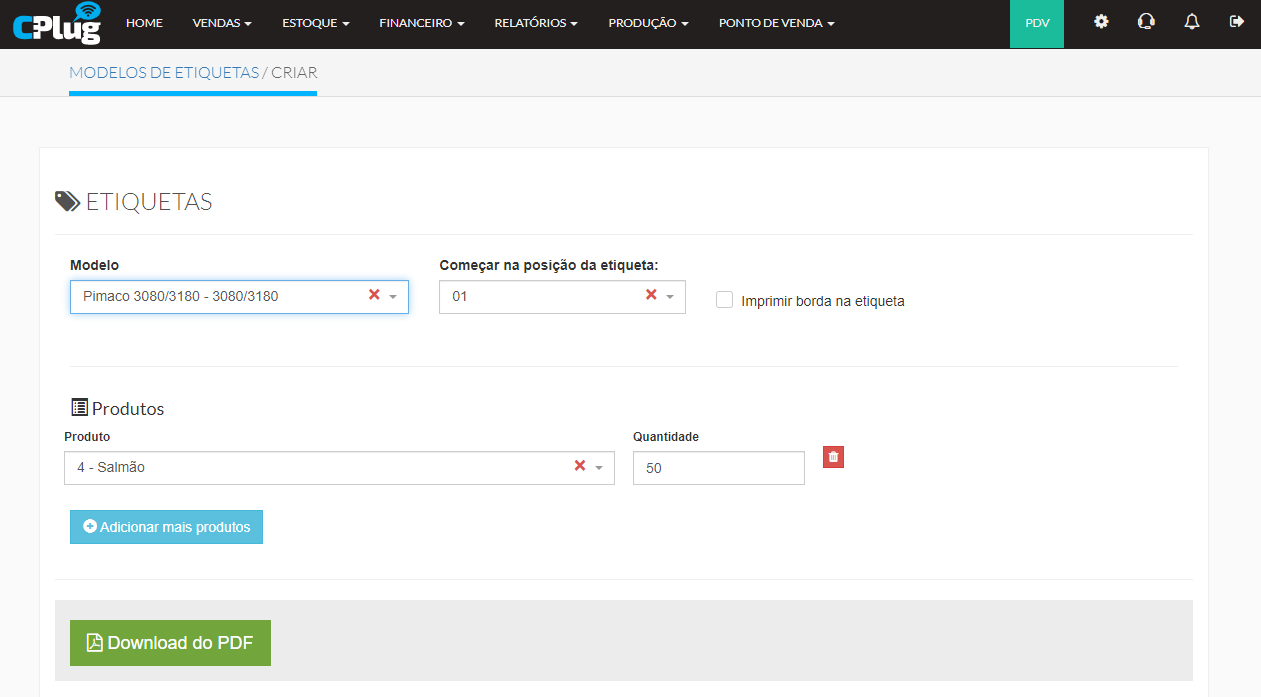
- Escolha o modelo da etiqueta à ser impressa e a posição para início
- Defina os produtos à serem impressos nas estiquetas e quantidade respectiva de cada produto
- Tenha a possibilidade de imprimir diretamente a etiqueta ou gera-la em pdf, clicando em Download do PDF
Caminho da Tela abaixo: ERP>Estoque>Compras>Compras>Ações Imprimir
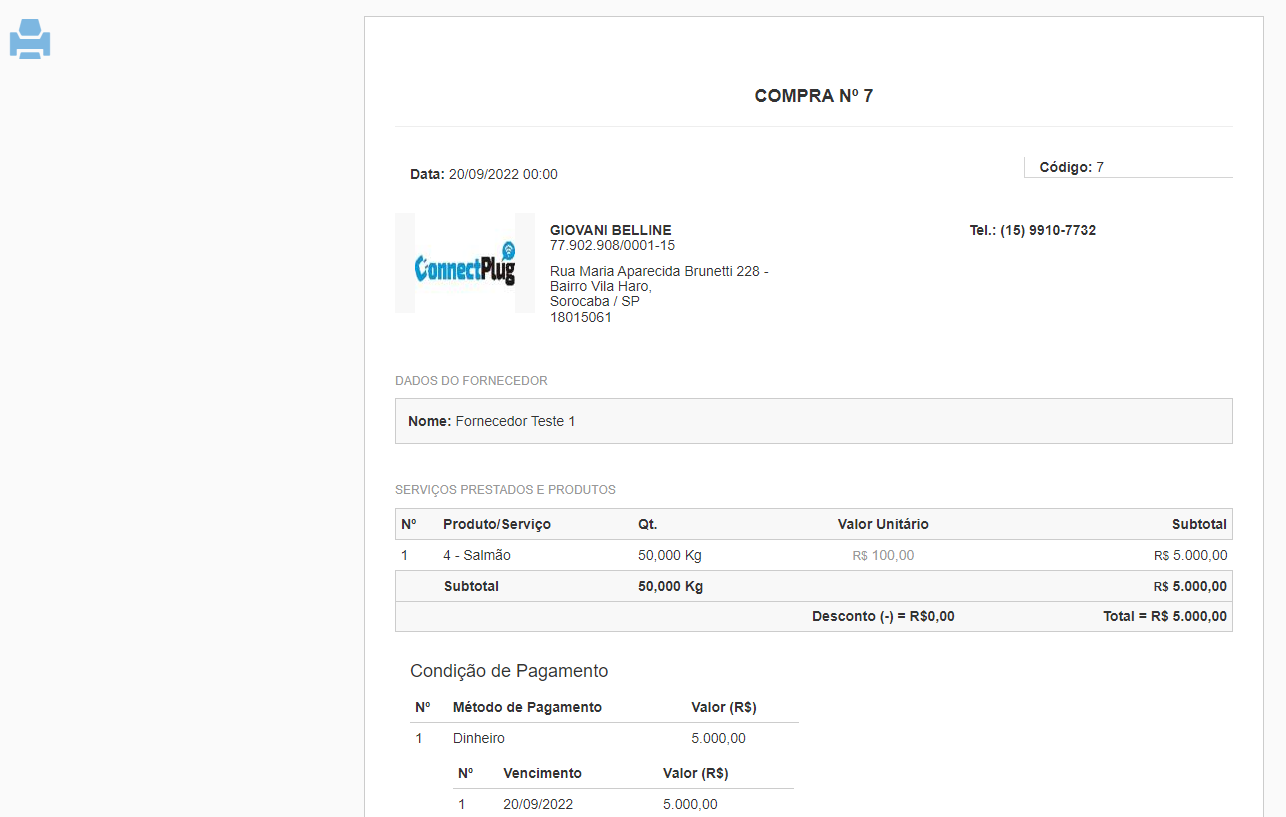
- Clique no ícone da Impressora para abrir as opções de impressão do Windows
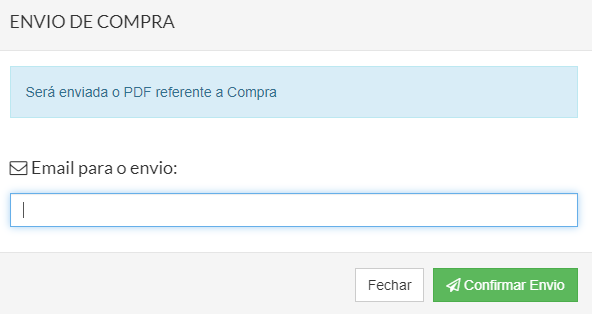
- Insira o email envio da Compra e clique em Confirmar Envio
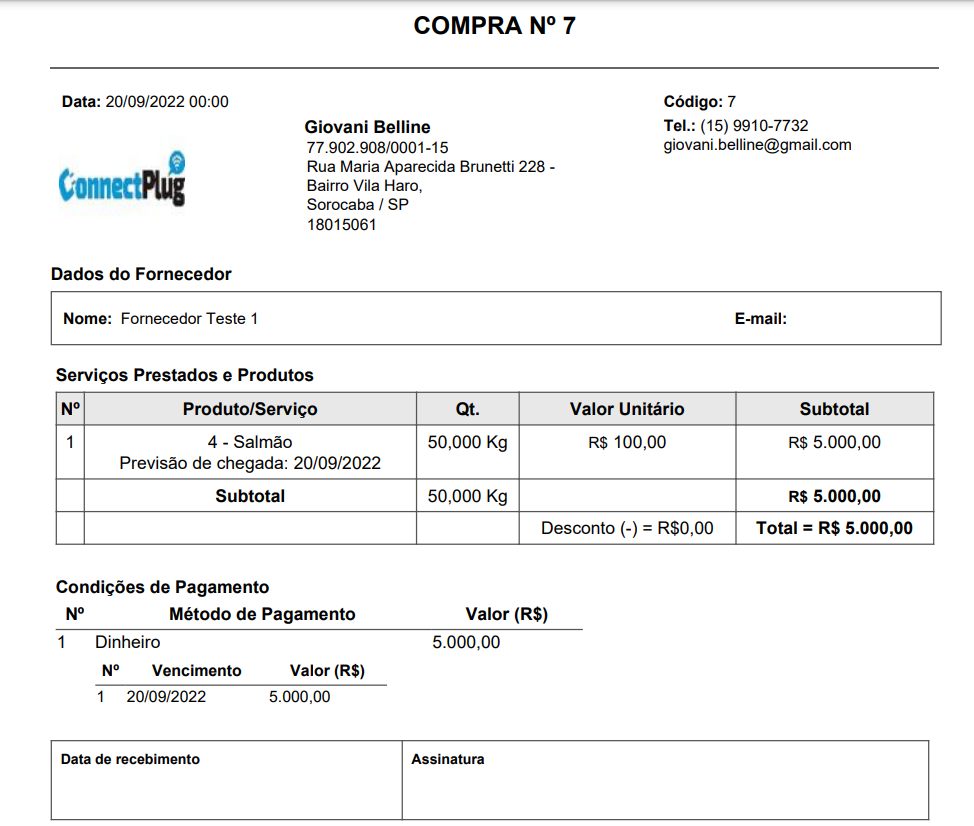
- Acima um exemplo de um PDF gerado a partir de uma Compra
-
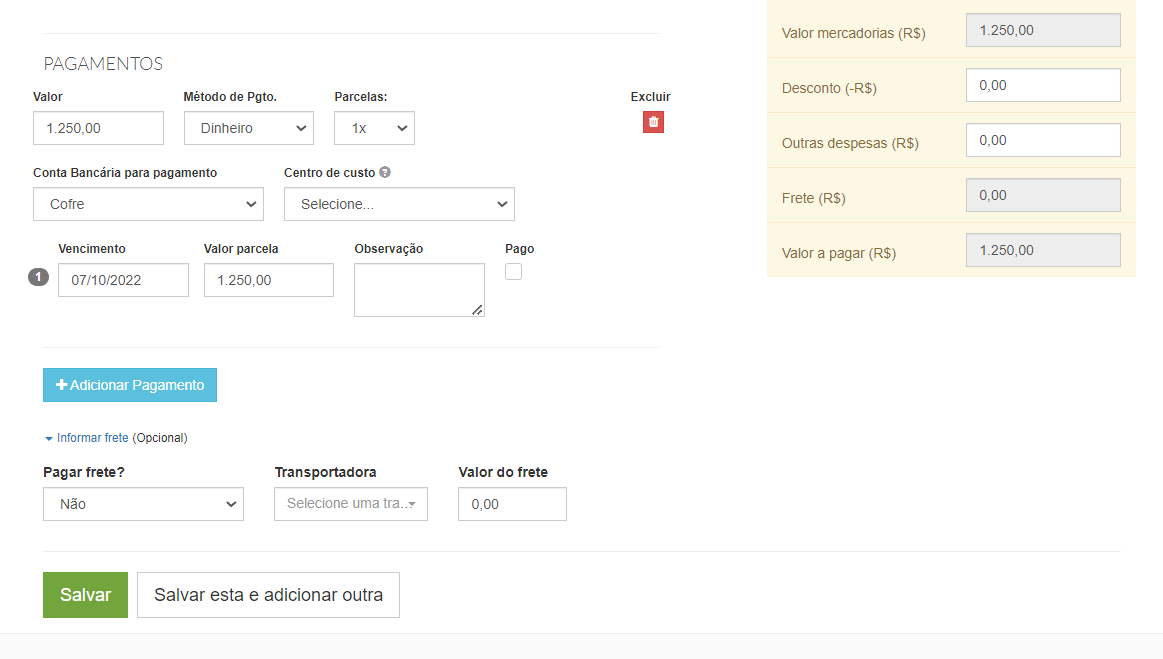
Nova Compra:
Caminho da Tela abaixo: ERP>Estoque>Compras>Compras>Nova Compra
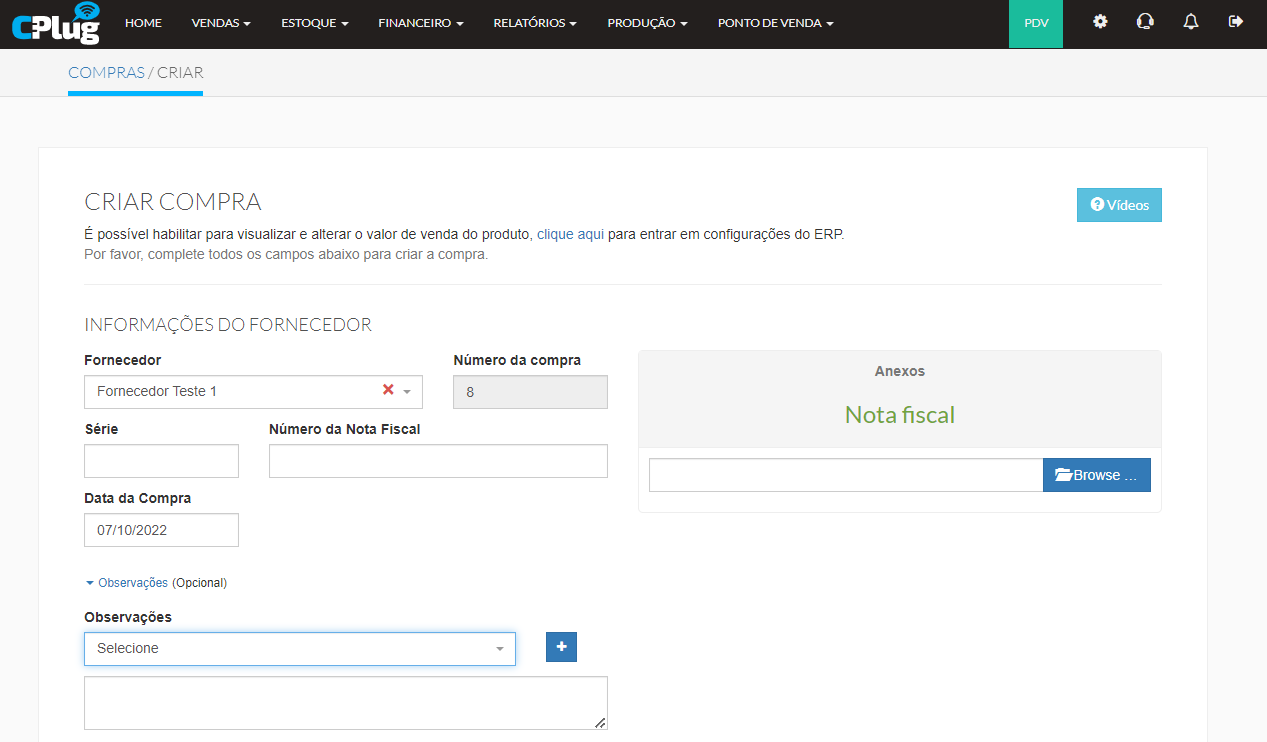
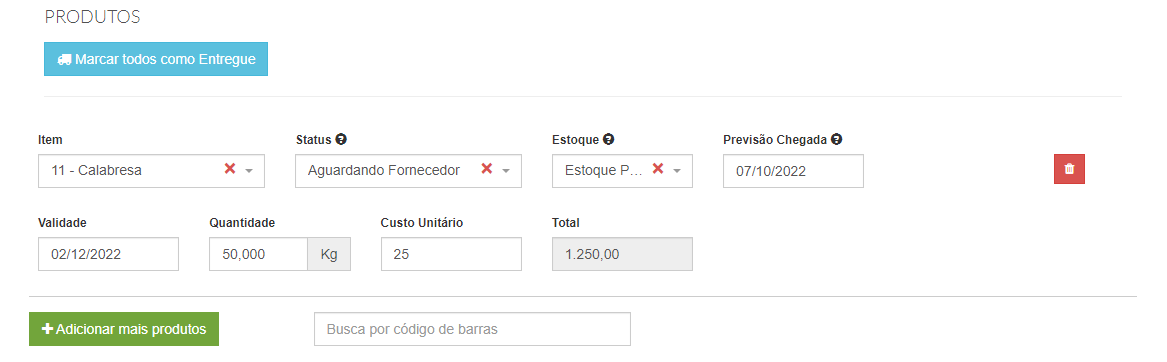
Aberto:
Aguardando Fornecedor
Aguardando Transportadora
Aguardando Entrega
Fechado:
Produto Entregue
Cancelado:
Compra Cancelada
Produto Extraviado
Tenha a possibilidade de definir o local de armazenamento dos produtos em Estoque Defina a Previsão Chegada Se aplicável insira a data de validade dos itens Informe quantidade e custo unitário Para incluir outros produtos, clique em Adicionar mais produtos

-
Pergunta?
- Resposta.