
Criação e Gestão de Atributos
Este guia foi criado para auxiliar a configuração e gestão atributos de produtos, utilizando os recursos de variação, preço e quantidade.
1. O que são Atributos e como acessá-los
Os atributos são características específicas que descrevem um produto. Eles funcionam como variações ou opções que você pode vincularadicionar a um produto.item, Eles permitempermitindo que você gerencie diferentes versões de um mesmo itemproduto (— por exemplo,como tamanhos, cores,cores ou sabores) — sem a necessidade deprecisar criar um novo cadastro para cada variação.uma dessas variações.
Essas informações são cruciais para que os clientes entendam melhor o que estão comprando, pois fornecem detalhes importantes e ajudam na tomada de decisão.
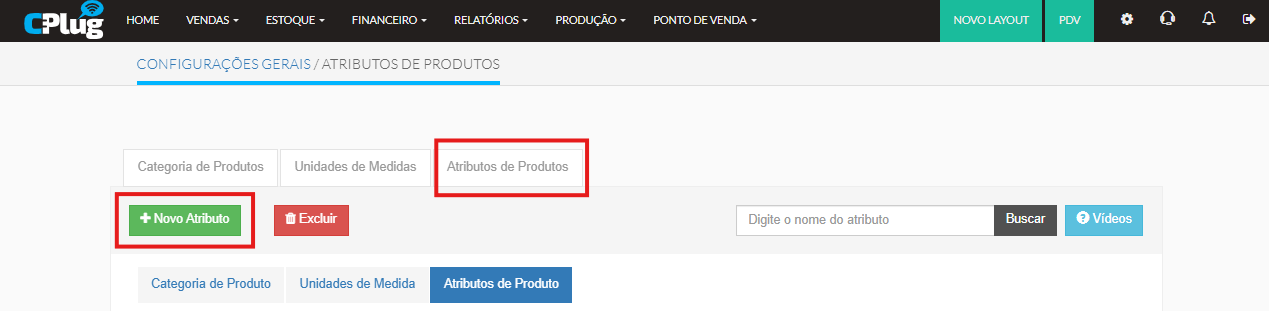
Para acessarcriar e gerenciar atributos, navegue até o painelpainel: de atributos: Navegue até: Configurações Gerais > Produtos > Atributos
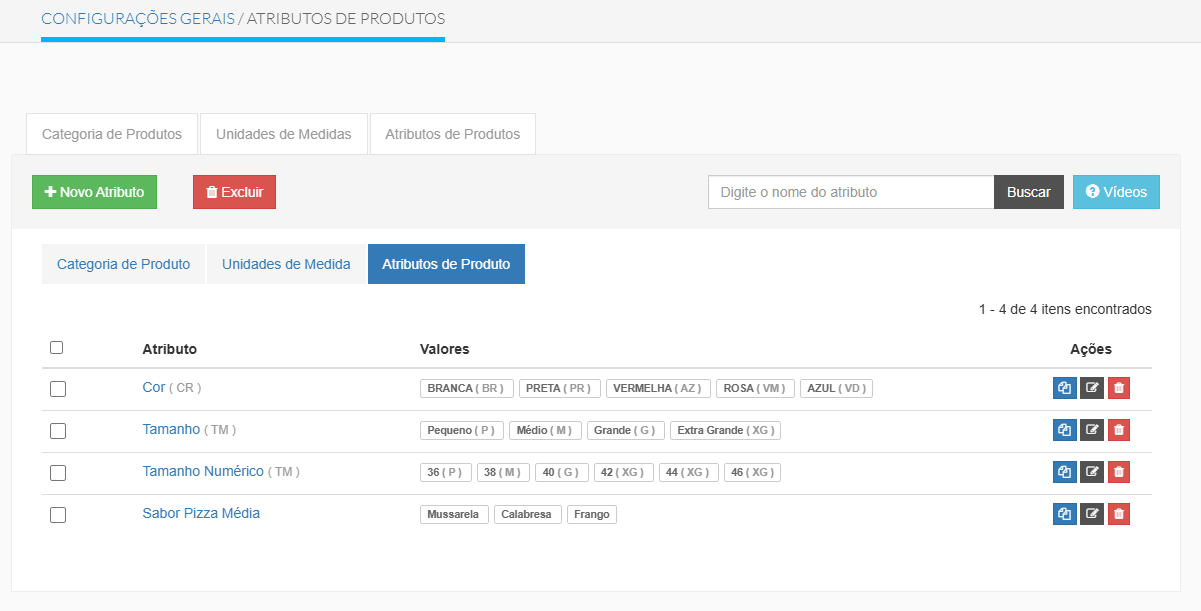
1.1 Como criar um novo atributo
1.2 Definir as Propriedades
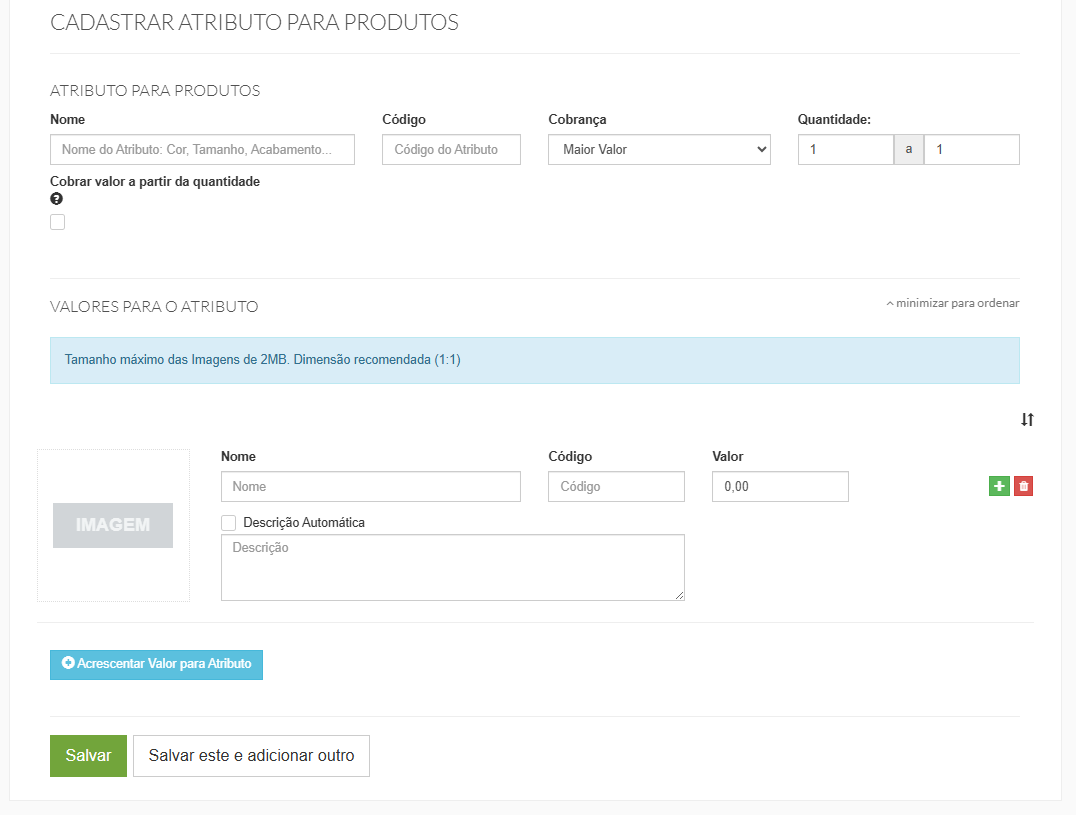
Nesta seção, você poderá criar novos atributos e editar de forma simplificada os já existentes.
2. Configurações Principais dos Atributos
Ao criar ou editar um atributo dentro de um respectivo produto, você encontrará diversas opções de configuração que definem como ele se comportará durante a venda.
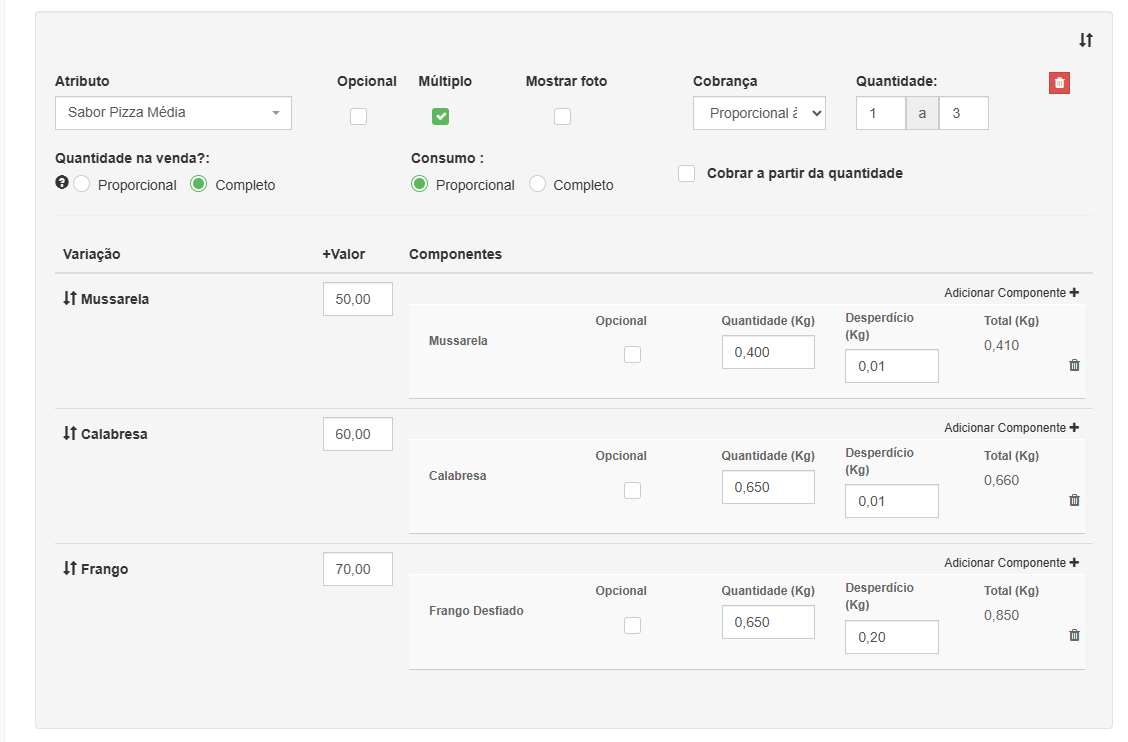
Opção: Opcional
-
-
- Se a caixa Opcional estiver marcada, a escolha do atributo pelo cliente não será obrigatória no momento da venda. Essa configuração é ideal para opções que o cliente pode ou não escolher, como molhos extras ou coberturas.
-
-
-
-
-
- Exemplo: Um atributo "Molhos Extras" para um lanche. Se o cliente não quiser nenhum molho extra, a compra pode ser finalizada sem que ele tenha que selecionar essa opção.
-
-
-
-
-
Opção: Múltiplo
-
A marcação Múltiplo permite que o cliente selecione mais de uma variação do mesmo atributo. Ao ativar esta opção, surgem novas configurações para o cálculo de preço e a quantidade de opções.
-
-
3. Configurações de Cobrança em Atributos Múltiplos
Quando um atributo é múltiplo, é necessário definir como o sistema calculará o valor final do produto com base nas opções escolhidas.
| Opção de Cobrança | Descrição e Exemplo Prático |
|
Maior Valor |
O sistema considera apenas o valor da opção mais cara escolhida. Exemplo: O produto é uma Pizza. O cliente escolhe Calabresa (R$ 50,00) e Quatro Queijos (R$ 60,00). O valor final da pizza será R$ 60,00, pois é o maior valor entre as duas opções. |
|
Média |
O valor total do produto é a média dos valores das opções selecionadas. Exemplo: O cliente escolhe Calabresa (R$ 50,00) e Quatro Queijos (R$ 60,00). O valor final será a média: (R$ 50,00 + R$ 60,00) / 2 = R$ 55,00. |
|
Proporcional a Quantidade |
O valor total é calculado com base na quantidade de "porções" de cada opção, útil para produtos onde o cliente pode escolher mais de uma metade. Exemplo: O cliente pede "meia Calabresa" (R$ 25,00) e "meia Quatro Queijos" (R$ 30,00). O valor final será a soma das metades: R$ 25,00 + R$ 30,00 = R$ 55,00. |
|
Acumulativo |
Os valores de cada opção selecionada são somados, sem qualquer divisão ou média. Exemplo: O cliente escolhe adicionais para um lanche: bacon (R$ 5,00) e queijo extra (R$ 3,00). O valor final será a soma: R$ 5,00 + R$ 3,00 = R$ 8,00, somado ao preço base do lanche. |
4. Configurações de Quantidade e Preço
Na seção Múltiplo, você também pode controlar quantas opções o cliente pode escolher e se há cobrança após uma quantidade específica.
-
-
Opção: Quantidade
Este campo permite definir o número máximo de variações do mesmo atributo que podem ser escolhidas.
-
-
Exemplo:
VocêPara um Açaí, você temumo atributo "Tamanhos"Toppings", comvariaçõesopçõesdecomoPGranola,aLeiteXG, mas um determinado modelo de roupa só está disponível nos tamanhos MNinho eG.Morango. Você pode especificar a Quantidade23 paralimitarpermitiraqueseleçãooaclienteapenasescolhaduasatéopções.três toppings para o seu açaí, limitando o número de adicionais que podem ser selecionados.
-
-
-
-
Opção: Cobrar a partir da quantidade
-
Com esta funcionalidade, você pode oferecer um número de variações gratuitas antes de começar a cobrar.
-
Exemplo: Um produto "Lanche" tem o atributo "Adicionais Opcionais". Você pode configurar para que o cliente possa escolher 3 adicionais sem custo, e somente a partir do 4º adicional o valor de cada um será aplicado e somado ao total.
-
-
-