
ESTOQUES
-
Módulo Pago? Não
Artigo em Edição - 2425/11/2022 - Descrição do Módulo
-
Vídeo tutorial:
.png)
-
Gestão de Estoques:
Caminho da Tela abaixo: ERP>Estoque>Cadastros>Estoques
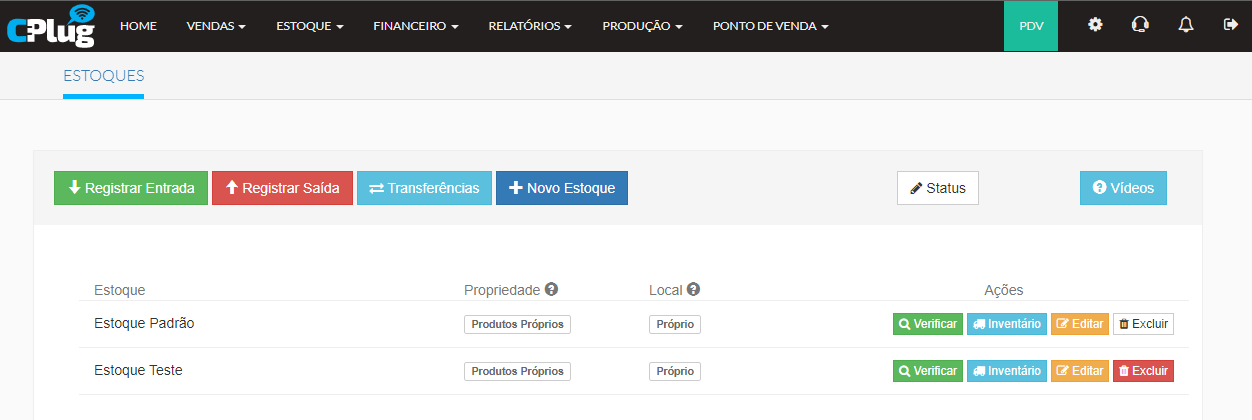
- Para realizar entradas e saídas manuais de produtos armazenados em um ou mais Estoques, acesse: Registrar Entrada/Saída
- Tenha a possibilidade efetuar movimentações entre estoques, clicando em: Transferências
- O sistema possui um Estoque Padrão, que é utilizado de maneira predefinida, se desejar cadastrar um novo local de armazenamento de seus produtos, clique em: Novo Estoque
- Em Status , é
possivelpossível visualizar e editar status de Descrições de Movimentações utilizadas no Módulo de Compras, - Em ações, tenha acesso aos recursos:
-
-
- Verificar: Consulte o respectivo estoque e suas movimentações
- Inventário: Realize um novo Inventário ou edite um já existente
- Editar: Realize edições no nome, propriedade e localização de um determinado estoque
- Excluir: Fora o Estoque Padrão, é possível excluir um determinado estoque
-
-
Caminho da Tela abaixo: ERP>Estoque>Cadastros>Estoques>Verificar Estoque>Produtos Ativos
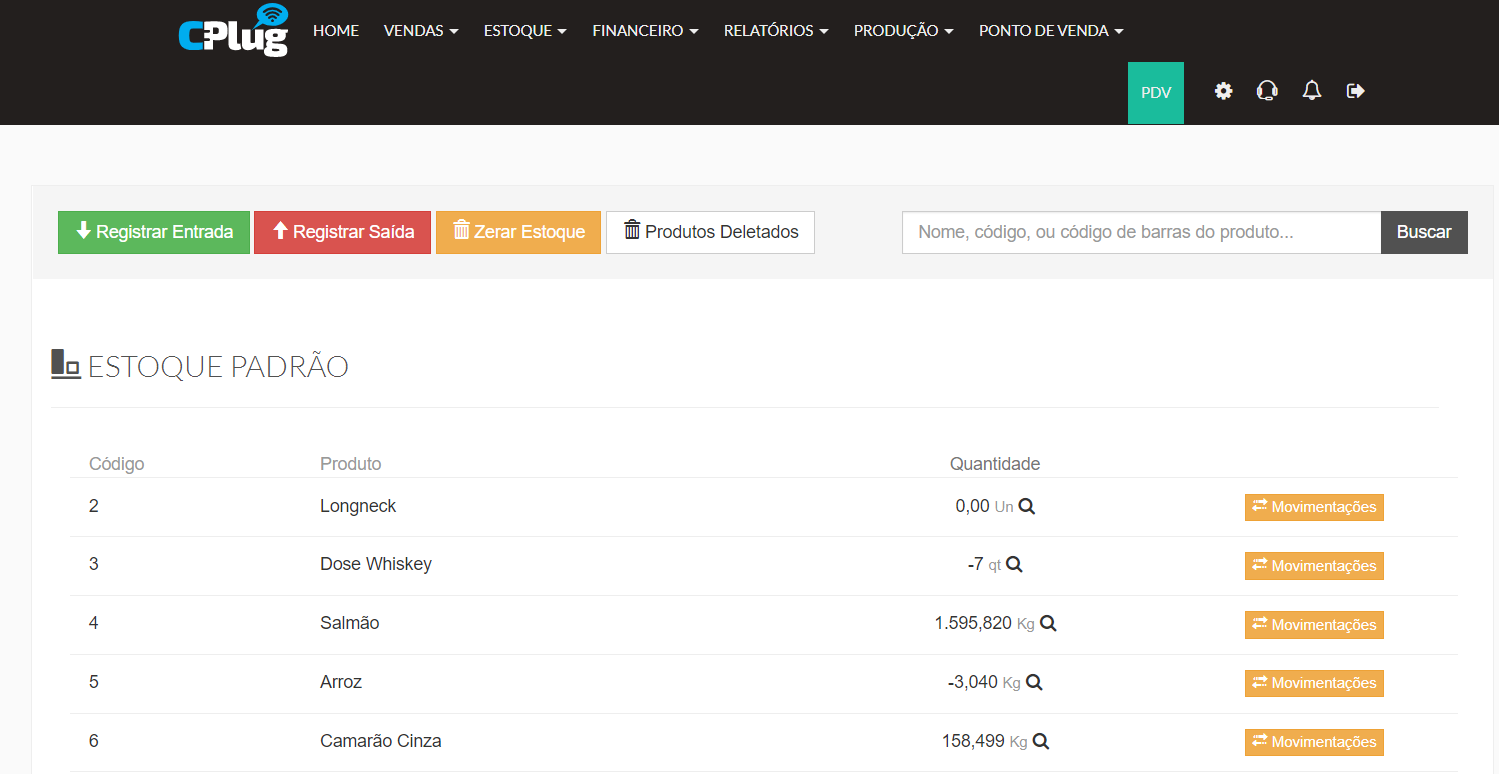
- Para realizar entradas e saídas manuais de produtos armazenados em um ou mais Estoques, acesse: Registrar Entrada/Saída
- Tenha a possibilidade de limpar o Estoque selecionado clicando em: Zerar Estoque
- Para visualizar itens já excluídos, clique em Produtos Deletados
- Na lista de exibição dos produtos ativos do Estoque selecionado, visualize a Quantidade disponível e tenha a possibilidade de verificar as últimas operações, clicando em Movimentações
Caminho da Tela abaixo: ERP>Estoque>Cadastros>Estoques>Verificar Estoque>Produtos Ativos>Movimentações de Produto
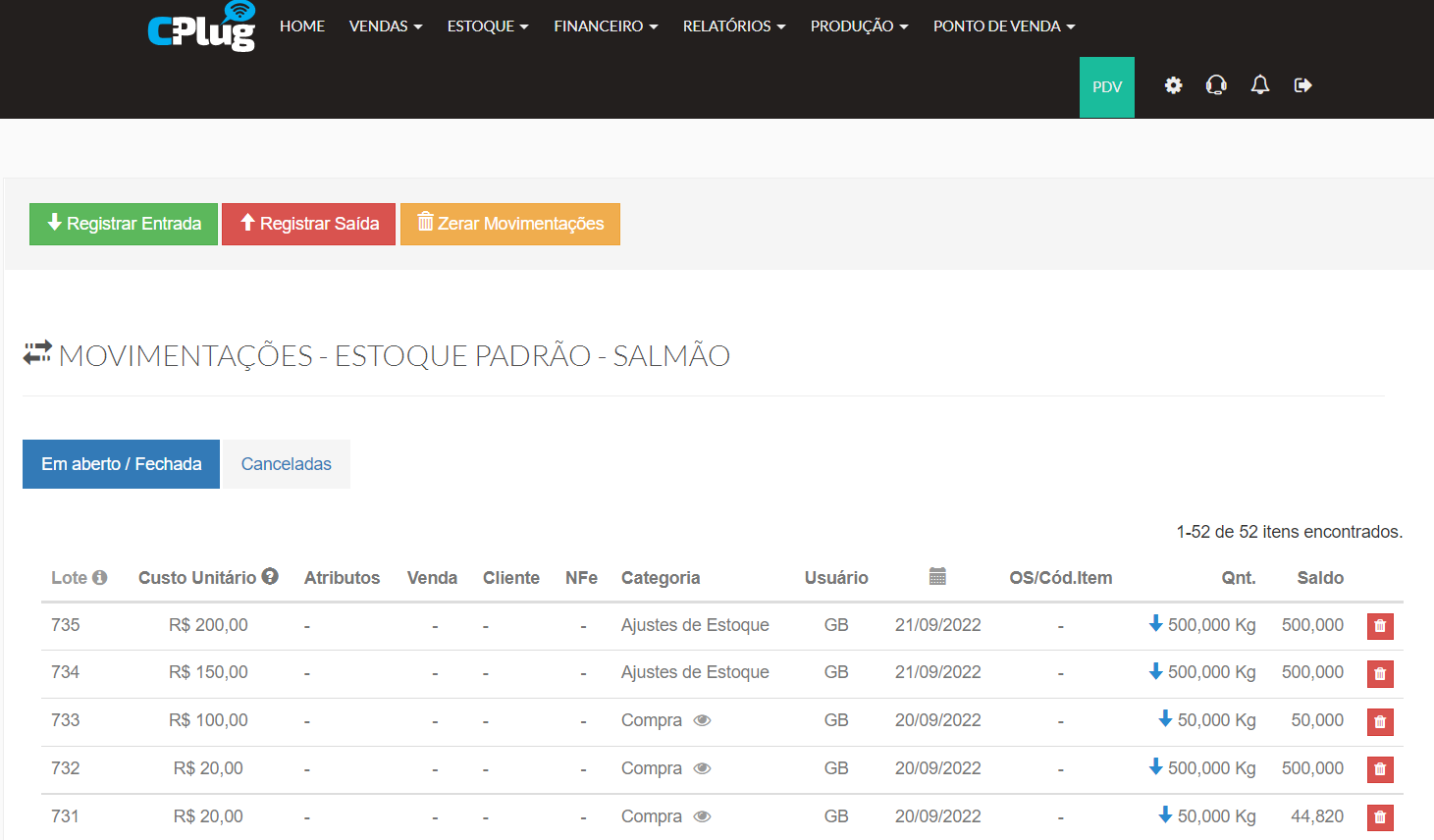
- Para realizar entradas e saídas manuais do produto selecionado, acesse: Registrar Entrada/Saída
- Tenha a possibilidade de limpar o Estoque do respectivo produto clicando em: Zerar Movimentações
- Para visualizar
itensmovimentações jáexcluídos,excluídas,cliqueacesseema aba:Produtos DeletadosCanceladas - Na lista de exibição
dosdasprodutos ativosmovimentações doEstoqueproduto selecionado,visualizetenhaaasQuantidadeseguintesdisponívelinformações etenhapossibilidades:apossibilidade -
deverificar -
asúltimas - Lote:
-
Entrada e Saída Manual:
-
Transferências:
Caminho da Tela abaixo:
- Texto Descritivo Print Destaque :
-
-
Tópicos descritivo
-
-
-
Novo Estoque
Caminho da Tela abaixo:
- Texto Descritivo Print Destaque :
-
-
Tópicos descritivo
-
-
-
Inventário:
Caminho da Tela abaixo:
- Texto Descritivo Print Destaque :
-
-
Tópicos descritivo
-
-

-
Pergunta?
- Resposta.