
ESTOQUES
-
Módulo Pago? Não
Artigo em Edição - 01/12/2022 - Descrição do Módulo
-
Vídeo tutorial:
.png)
-
Gestão de Estoques:
Caminho da Tela abaixo: ERP>Estoque>Cadastros>Estoques
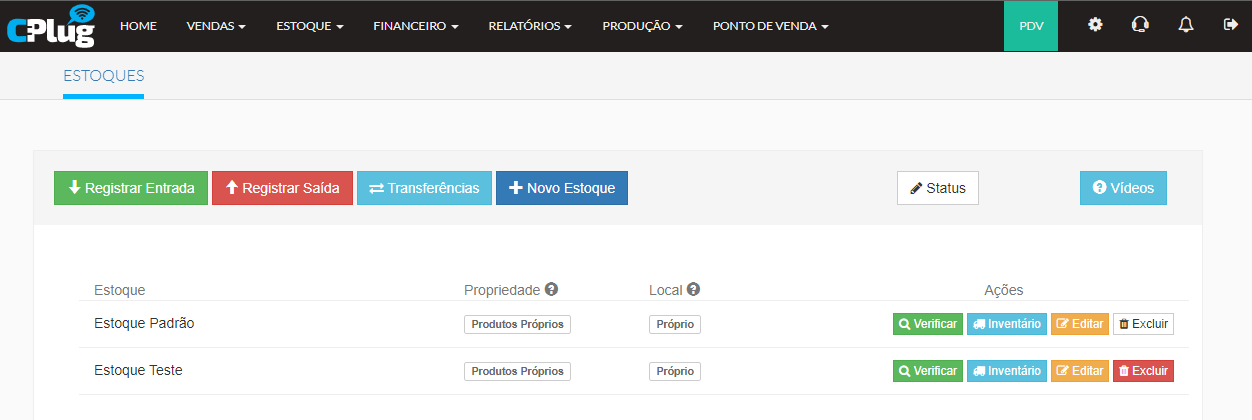
- Para realizar entradas e saídas manuais de produtos armazenados em um ou mais Estoques, acesse: Registrar Entrada/Saída
- Tenha a possibilidade efetuar movimentações entre estoques, clicando em: Transferências
- O sistema possui um Estoque Padrão, que é utilizado de maneira predefinida, se desejar cadastrar um novo local de armazenamento de seus produtos, clique em: Novo Estoque
- Em Status , é possível visualizar e editar status de Descrições de Movimentações utilizadas no Módulo de Compras, Para mais informações sobre o Módulo de Compras, acesse este link!
- Em ações, tenha acesso aos recursos:
-
-
- Verificar: Consulte o respectivo estoque e suas movimentações
- Inventário: Realize um novo Inventário ou edite um já existente
- Editar: Realize edições no nome, propriedade e localização de um determinado estoque
- Excluir: Fora o Estoque Padrão, é possível excluir um determinado estoque
-
-
Caminho da Tela abaixo: ERP>Estoque>Cadastros>Estoques>Verificar Estoque>Produtos Ativos
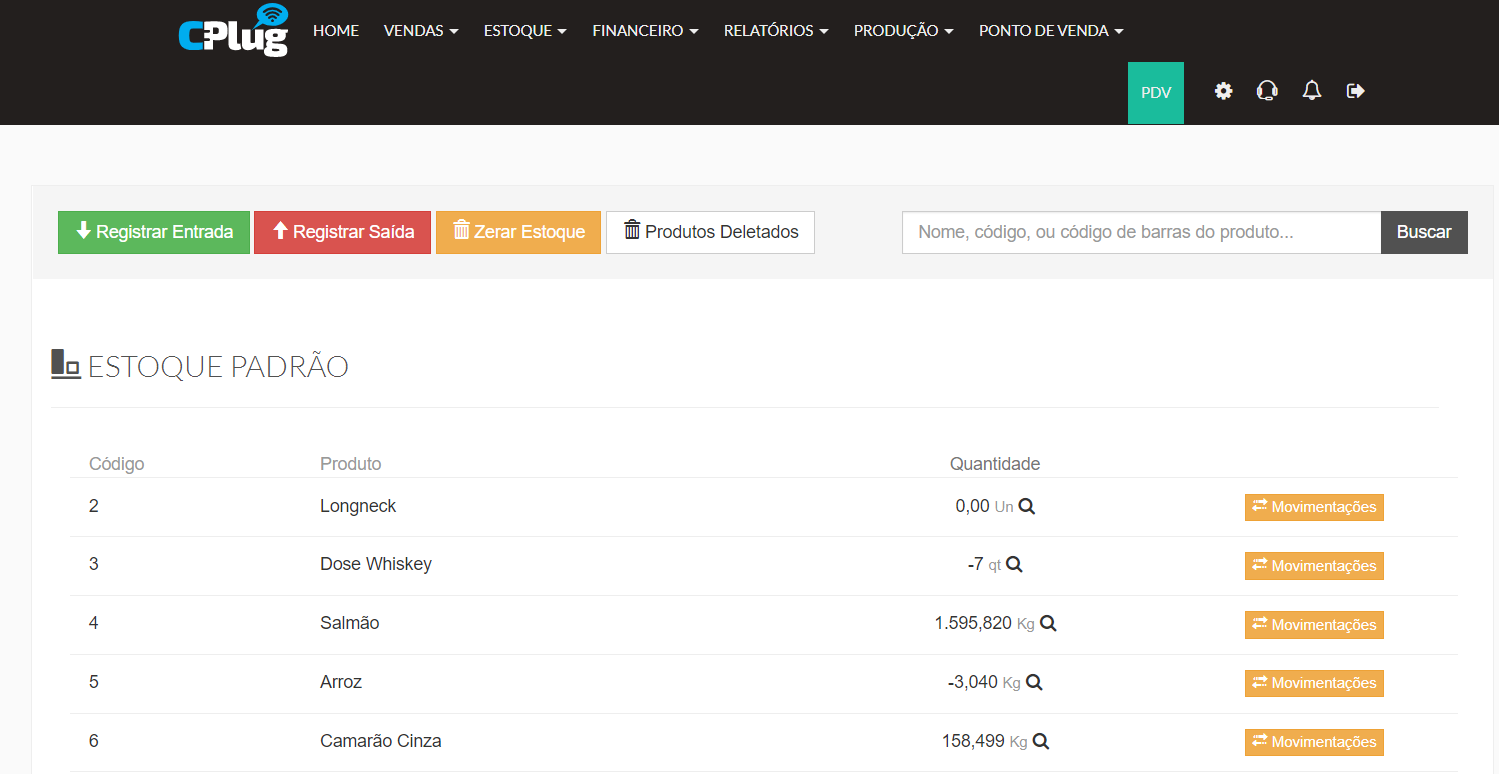
- Para realizar entradas e saídas manuais de produtos armazenados em um ou mais Estoques, acesse: Registrar Entrada/Saída
- Tenha a possibilidade de limpar o Estoque selecionado clicando em: Zerar Estoque
- Para visualizar itens já excluídos, clique em Produtos Deletados
- Na lista de exibição dos produtos ativos do Estoque selecionado, visualize a Quantidade disponível e tenha a possibilidade de verificar as últimas operações, clicando em Movimentações
Caminho da Tela abaixo: ERP>Estoque>Cadastros>Estoques>Verificar Estoque>Produtos Ativos>Movimentações de Produto
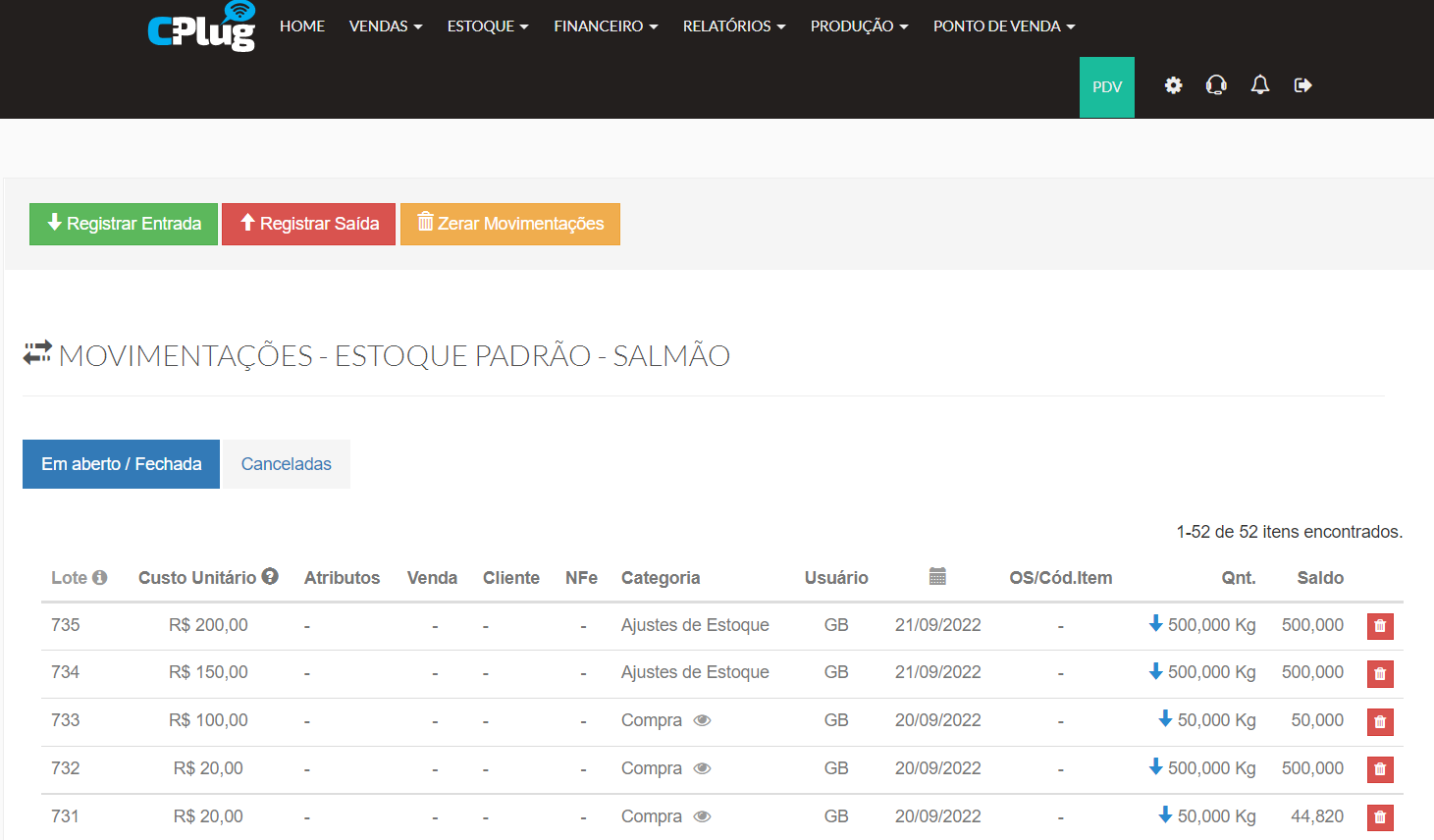
- Para realizar entradas e saídas manuais do produto selecionado, acesse: Registrar Entrada/Saída
- Tenha a possibilidade de limpar o Estoque do respectivo produto clicando em: Zerar Movimentações
- Para visualizar movimentações já excluídas, acesse a aba: Canceladas
- Na lista de exibição das movimentações do produto selecionado, tenha as seguintes informações e possibilidades:
-
-
- Lote: O sistema realiza um Controle de Lotes, e durante uma venda os produtos de Lotes mais antigos são dados baixa de maneira prioritária
- Custo Unitário: É exibido o custo respectivamente informado no momento da entrada do produto
- Atributos: Se aplicável é exibido o respectivo atributo
- Venda: Se a movimentação foi feita a partir de uma venda é exibido o código da respectiva venda
- Cliente: Se aplicável é exibido o cliente a qual foi feita a venda
- NFE: Se aplicável é exibido o número da respectiva NFE originada na movimentação
- Categoria: É exibido o tipo de movimentação registrada, por exemplo: Ajuste de Estoque ou Compra
- Usuário: O nome do usuário que realizou a movimentação para controle interno
- Data: Data da movimentação realizada
- OS/Cód. Item: Se aplicável é exibido o respectivo código da Ordem de Serviço
- Quantidade: Referida quantidade da movimentação realizada
- Saldo: Saldo restante do respectivo produto
- Ação Excluir: Se desejar excluir a movimentação desejada, marque esta opção
-
-
-
Entrada e Saída Manual:
Caminho da Tela abaixo: ERP>Estoque>Cadastros>Estoques>Registrar Entrada
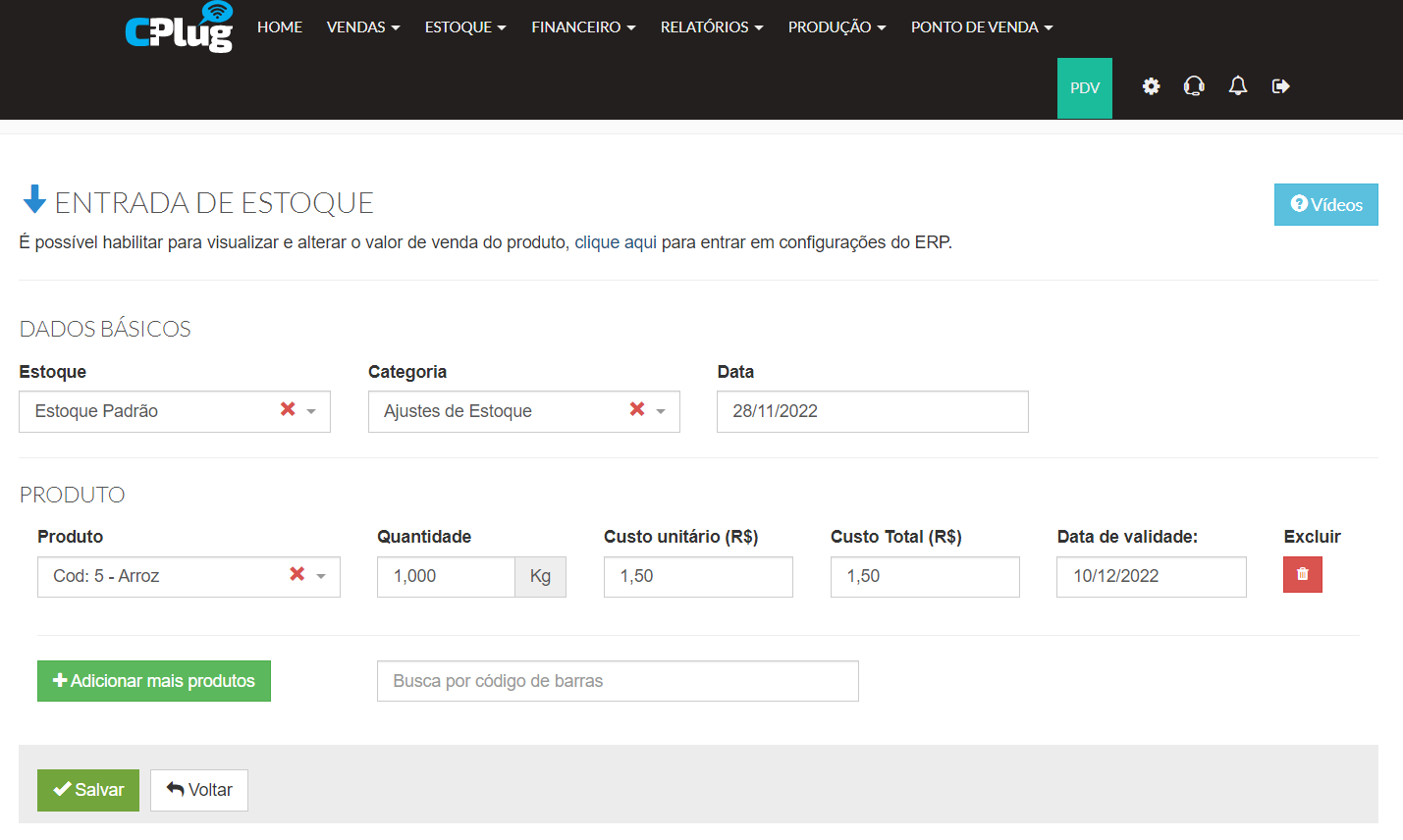
- Em Dados Básicos , informe o Estoque que receberá a Entrada do produto, a Categoria da Movimentação e a Data em que deseja apontar a movimentação
- Em Produtos , tenha a possibilidade de preencher as seguintes informações:
-
-
- Produto:
- Quantidade:
- Custo unitário:
- Custo Total:
- Data de validade:
-
-
Caminho da Tela abaixo: ERP>Estoque>Cadastros>Estoques>Registrar Saída
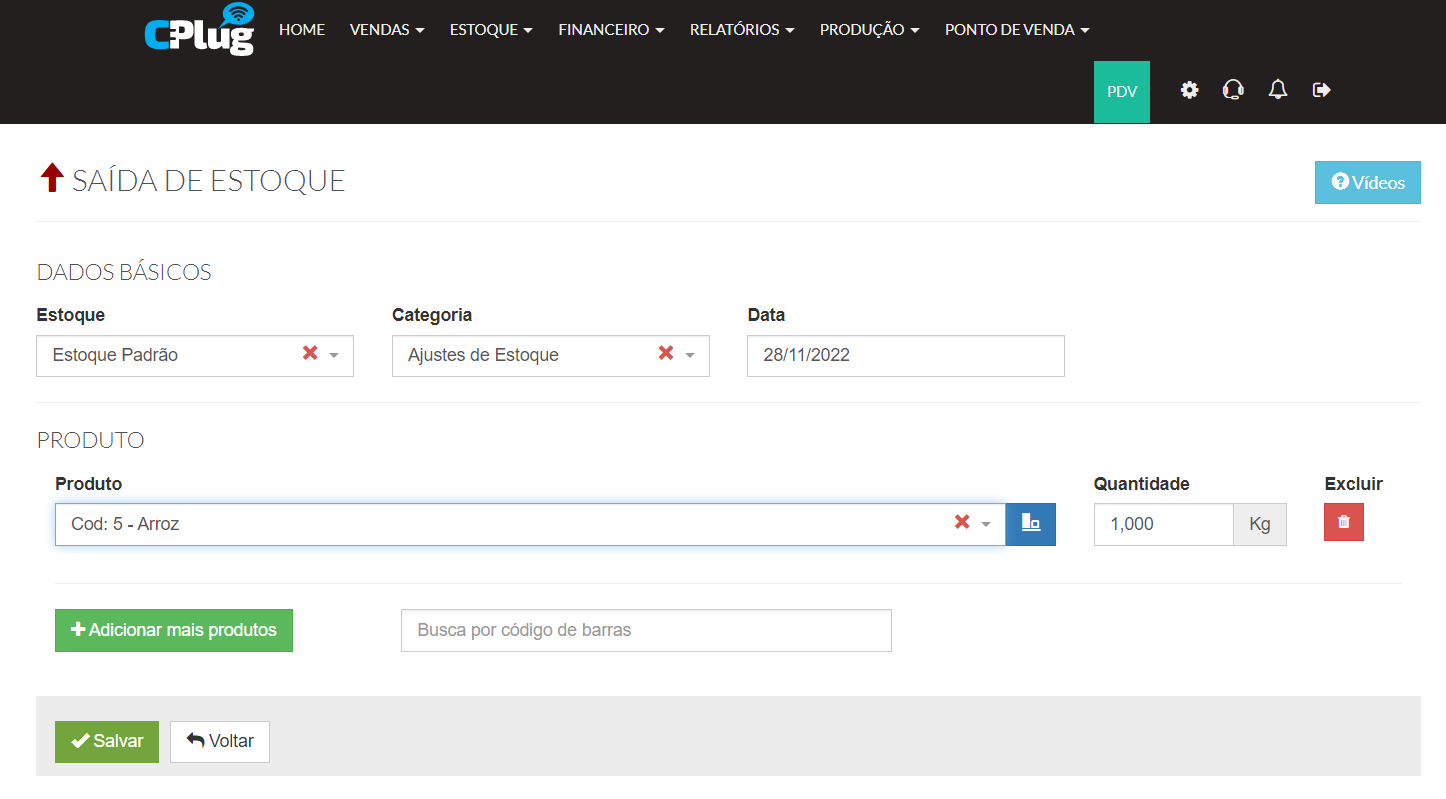
- Em Dados Básicos , informe o Estoque que receberá a Saída do produto, a Categoria da Movimentação e a Data em que deseja apontar a Movimentação
- Em Produtos , insira o Produto e Quantidade referente a Movimentação de Saída
-
Transferências:
Caminho da Tela abaixo: ERP>Estoque>Cadastros>Estoques>Transferência
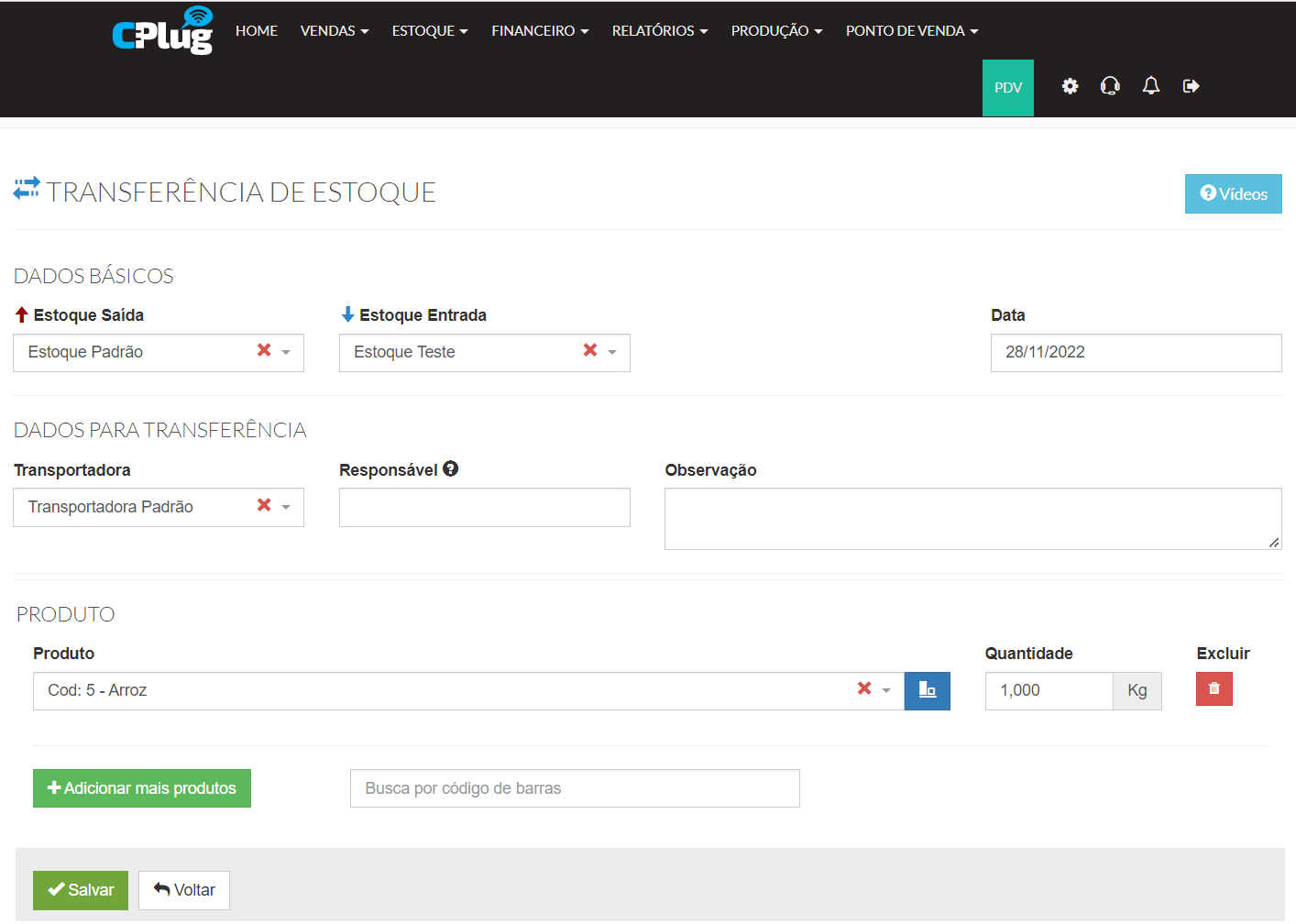
TextoDefinaDescritivooPrintEstoqueDestaquede:Saida
Tópicosos descritivo
-
Novo Estoque
Caminho da Tela abaixo:
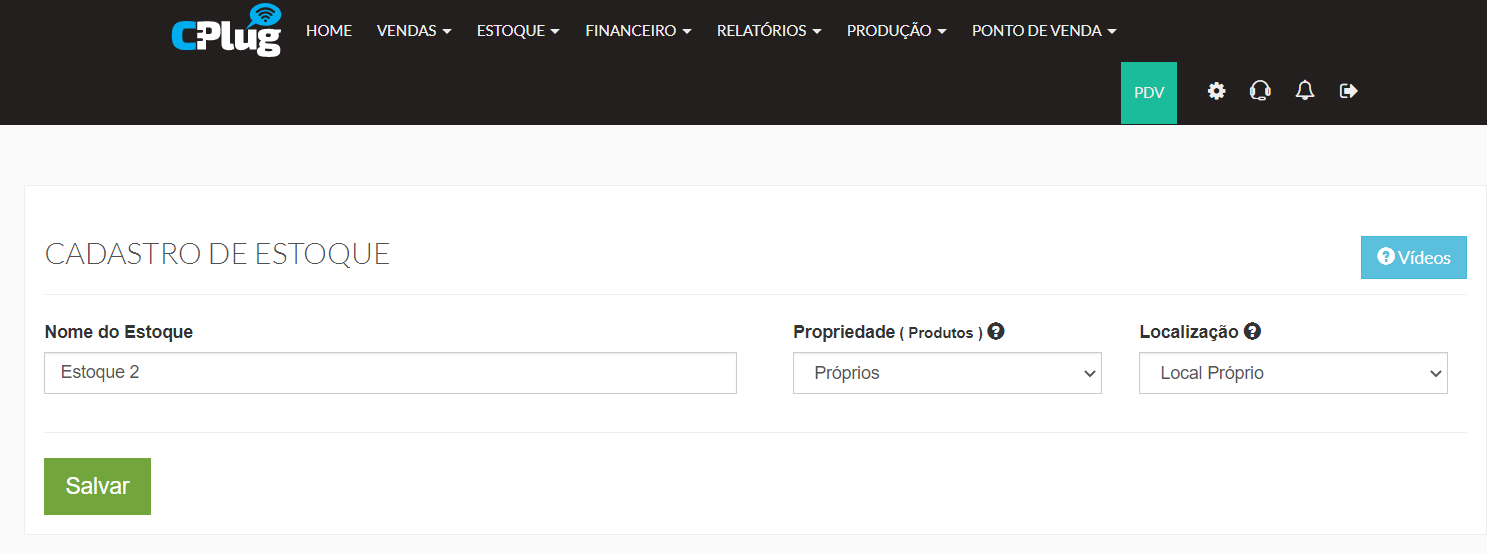
- Texto Descritivo Print Destaque :
-
-
Tópicos descritivo
-
-
-
Inventário:
Caminho da Tela abaixo:
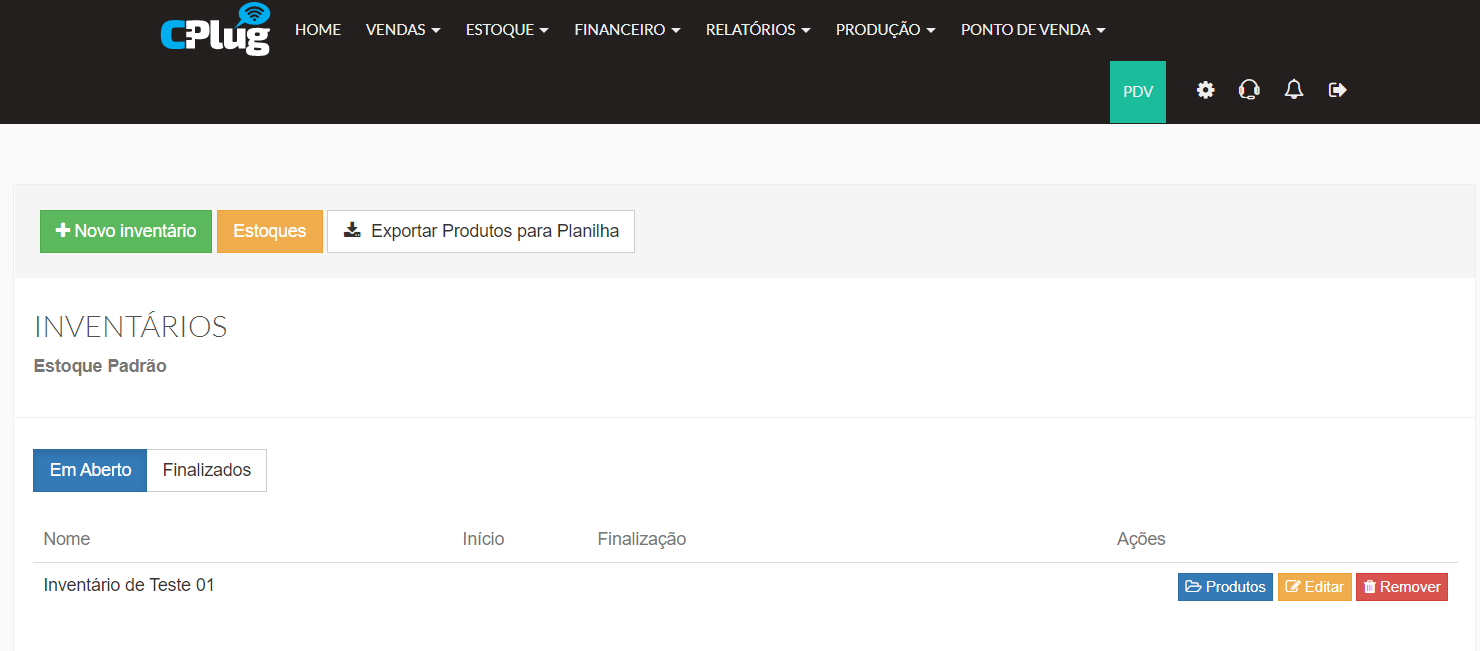
- Texto Descritivo Print Destaque :
-
-
Tópicos descritivo
-
-

-
Pergunta?
- Resposta.