
FORNECEDORES
-
Módulo Pago? Não
Artigo em Edição - 07/11/2022 - Neste módulo tenha a possibilidade de cadastrar e gereciar seus Fornecedores, que podem ser utilizados na Movimentação de Estoque Tenha a possibilidade de incluí-los manualmente ou via planilha de importação.
-
Vídeo tutorial:
.png)
-
TítuloGestão1:de Fornecedores:
Caminho da Tela abaixo: ERP>Estoque>Cadastros>Forncecedores>Ativos
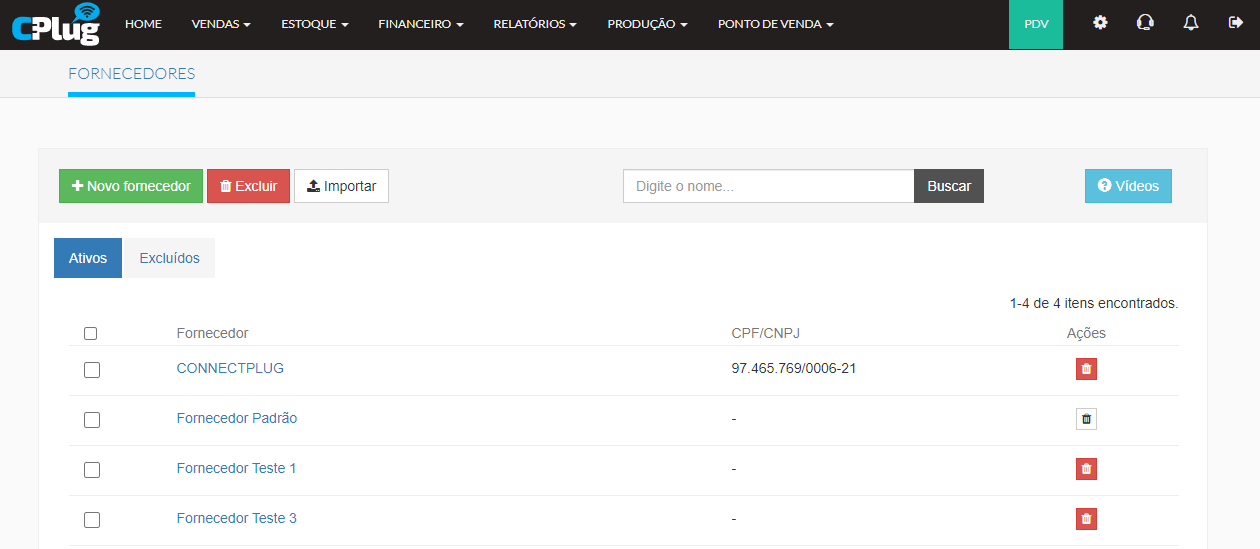
- Clique em Novo Fornecedor para inserir um novo Fornecedor
- É possivel utilizar uma planilha para inserção de Fornecedores, clicando em Importar
- Selecione um ou mais Fornecedores na lista e se desejar eliminar os itens selecionados, clique em Excluir
- Se desejar pesquisar um determinado Fornecedor ou grupo de Fornecedores, utilize: Nome, CPF ou CNPJ, Telefone no campo Buscar
- As colunas Ativos e Excluidos exibem os respectivos Fornecedores
- Para editar ou visualizar em detalhe um Fornecedor, clique em cima do Nome do Fornecedor
- Em Ações é possivel excluir um determinado Fornecedor
Caminho da Tela abaixo: ERP>Estoque>Cadastros>Forncecedores>Excluídos
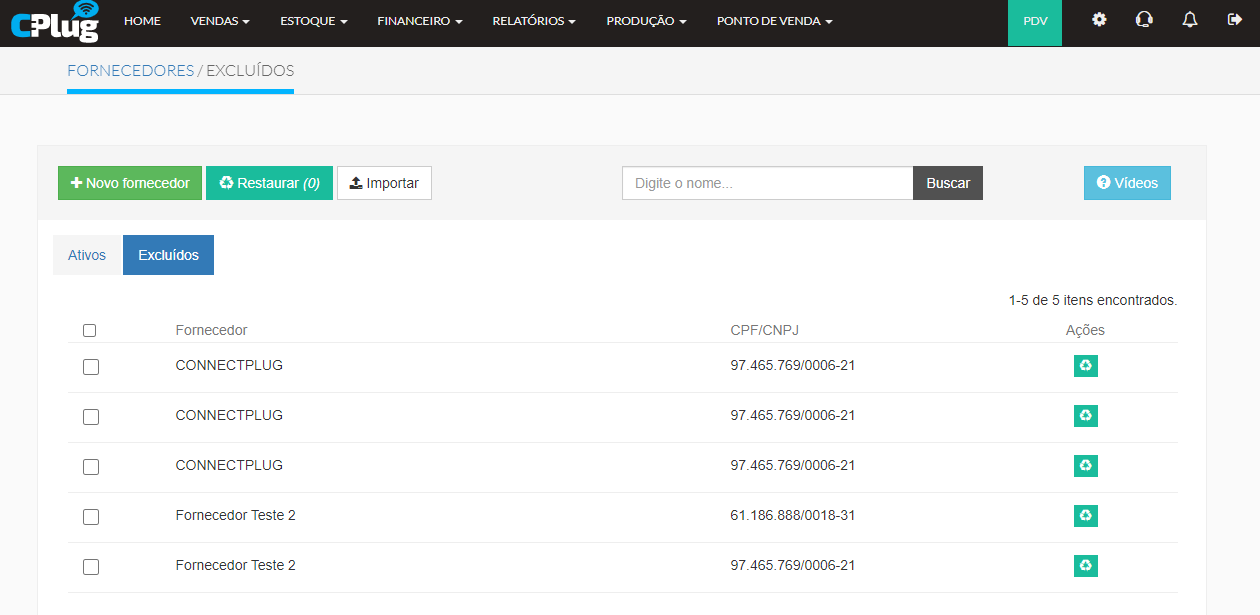
- Para restaurar Fornecedores
excluidos,excluídos, selecione os Fornecedores desejados e clique em Restaurar - Se desejar restaurar diretamente da lista de exibição de Fornecedores, clique em Ações>Restaurar
Novo Fornecedor - Cadastro Manual:
Caminho da Tela abaixo: ERP>Estoque>Cadastros>Forncecedores>Novo Fornecedor
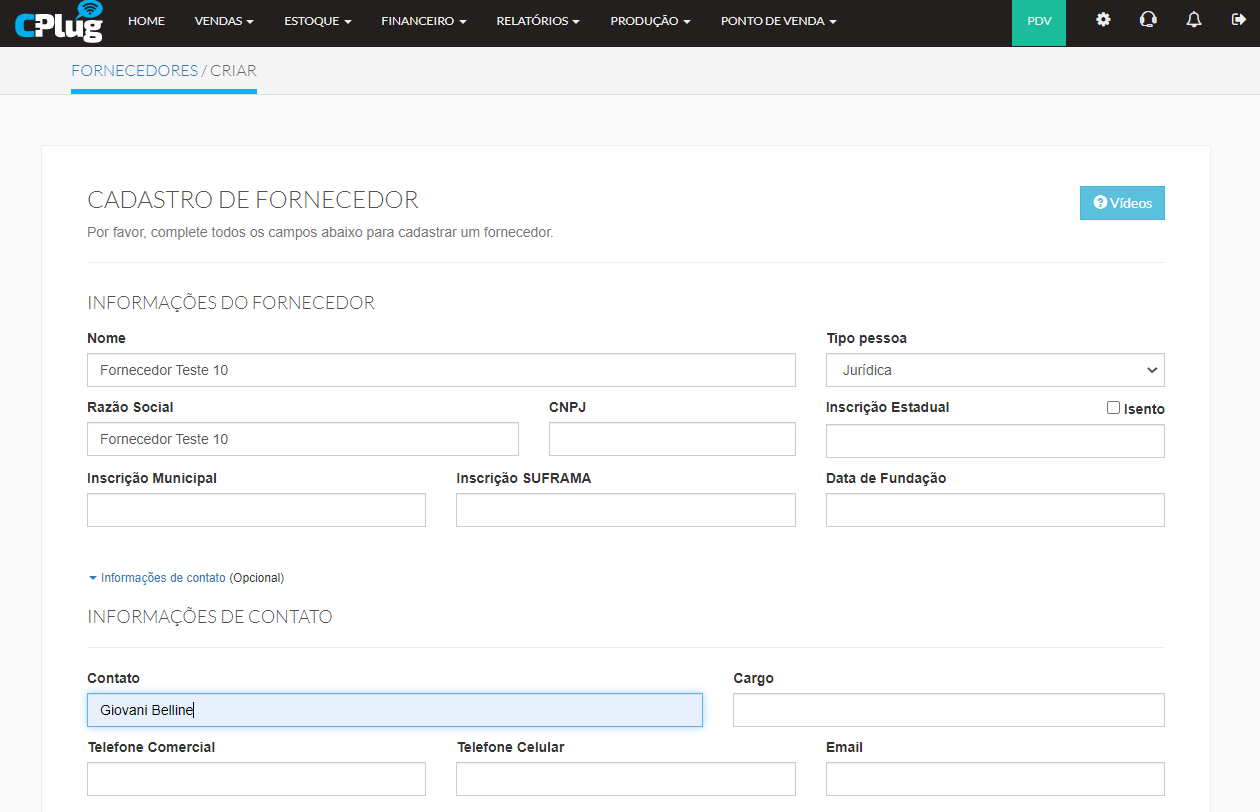
- Insira as Informações do Fornecedor :
-
-
Nome: Único campo obrigatório
Identificador:TipoSepessoa:aplicável
-
Email
-
Tipotrata-se dePessoa:pessoaSe Físicafísica ouJurídica
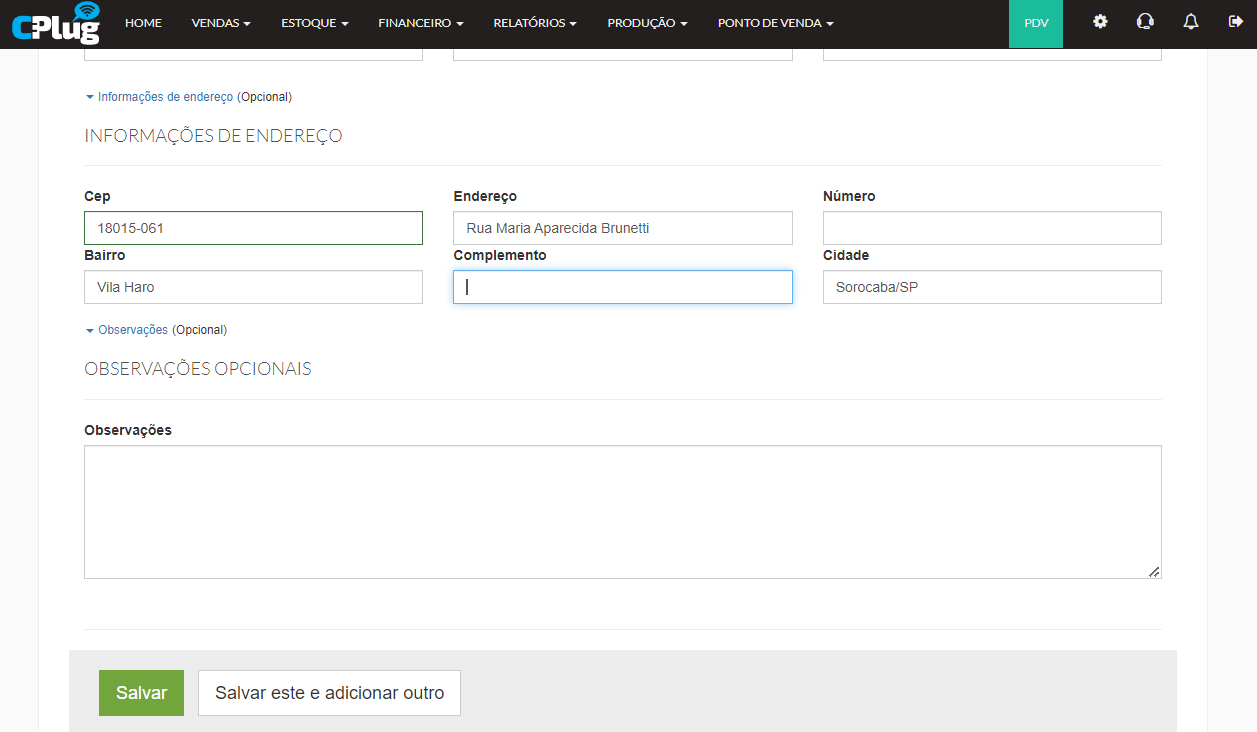
- Preenchimento opcional de Informações de
Contato
-
CadastrarNovo Fornecedor - Importação de Planilha:
Caminho da Tela abaixo: ERP>Estoque>Cadastros>Forncecedores>Importar
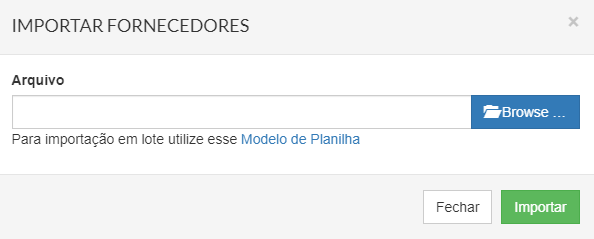
- Clique em Modelo de Planilha para baixar uma planilha que será usada como base para importação de Fornecedores

- Preencha a Planilha com as informações de seus Fornecedores, o único campo obrigatório seria o Nome
- Siga as mesmas orientações e/ou informações usadas no tópico
CadastrarNovo Fornecedor -ManualmenteCadastro Manual
Caminho da Tela abaixo: ERP>Estoque>Cadastros>Forncecedores>Importar
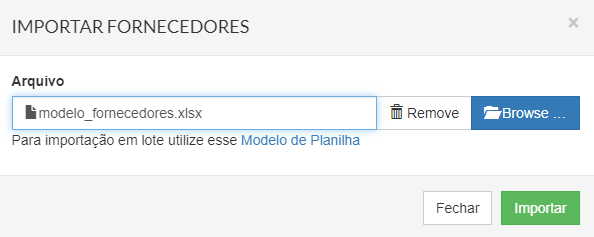
- Com a Planilha preenchida e salva, clique em Browse para selecionar o arquivo correspondente
- Clique em Importar

-
Pergunta?
- Resposta.