MÓDULO FINANCEIRO
- INTRODUÇÃO AO MÓDULO FINANCEIRO
- MOVIMENTAÇÕES
- ORGANIZAR
- CONTRATO DE CARTÕES E OUTROS
- CONCILIAÇÃO BANCÁRIA
- DÚVIDAS COMUNS - FINANCEIRO
INTRODUÇÃO AO MÓDULO FINANCEIRO
Podcast: Escute para aprender
Vídeo: Assista para entender
Introdução ao Módulo Financeiro ConnectPlug: A Chave para a Saúde Financeira do Nosso Cliente
O controle financeiro é a espinha dorsal de qualquer empresa bem-sucedida. Sem uma visão clara sobre as entradas e saídas de recursos, tomar decisões estratégicas torna-se um exercício de adivinhação, e a sustentabilidade do negócio fica comprometida. Sabemos que a gestão financeira pode parecer complexa, mas nosso objetivo com este guia é mostrar como o ConnectPlug transforma essa tarefa em um processo intuitivo e seguro para o nosso cliente.
Por que o Controle Financeiro é Crucial?
Imagine a empresa do nosso cliente como um corpo humano. O setor financeiro é o coração, bombeando o sangue (recursos) para todas as partes do organismo. Se o coração não funciona bem, todo o corpo sofre. Da mesma forma, um controle financeiro ineficaz pode levar a:
-
- Falta de Visibilidade: Dificuldade em saber quanto dinheiro o cliente tem, quanto deve e quanto está entrando.
- Decisões Prejudicadas: Escolhas estratégicas baseadas em suposições, não em dados concretos, o que pode resultar em investimentos errados ou perdas financeiras.
- Problemas de Fluxo de Caixa: Dificuldade em honrar compromissos financeiros, como pagamento de fornecedores e salários, mesmo que a empresa seja lucrativa no papel.
- Perda de Oportunidades: Incapacidade de identificar e aproveitar oportunidades de crescimento devido à falta de capital ou planejamento.
- Risco de Falência: Em casos extremos, a má gestão financeira pode levar ao encerramento das atividades da empresa do nosso cliente.
O Módulo Financeiro ConnectPlug: Nossa Solução Completa:
O módulo financeiro do ConnectPlug foi desenvolvido para simplificar a gestão financeira do nosso cliente, oferecendo as ferramentas necessárias para ele ter total controle e tomar decisões mais inteligentes.
Com ele, o cliente poderá:
1. Gerenciar Contas a Pagar e a Receber
-
-
-
- Contas a Pagar: Registrar todas as despesas do cliente, organizá-las por categorias e datas de vencimento. O cliente receberá alertas para não perder nenhum prazo e evitar multas e juros.
- Contas a Receber: Controlar os recebimentos do cliente, monitorar os pagamentos de clientes e identificar atrasos. O cliente terá uma visão clara do que a empresa tem a receber.
-
-
2. Controlar o Fluxo de Caixa
-
-
-
- Visualizar as entradas e saídas de dinheiro em tempo real.
- Projetar o fluxo de caixa futuro para antecipar necessidades e planejar investimentos.
- Identificar gargalos e oportunidades de otimização.
-
-
3. Conciliar Bancos
-
-
-
- Comparar automaticamente os lançamentos do sistema com o extrato bancário.
- Identificar rapidamente divergências e manter as informações financeiras do cliente sempre atualizadas e precisas.
-
-
4. Emitir Relatórios Financeiros Detalhados
-
-
-
- Acessar relatórios de DRE (Demonstrativo de Resultado do Exercício), balanço patrimonial, fluxo de caixa e muito mais.
- Ter uma visão abrangente da saúde financeira da empresa do cliente para análises aprofundadas e tomadas de decisão estratégicas.
-
-
5. Integrar com Outros Módulos
-
-
-
- O módulo financeiro do ConnectPlug se integra perfeitamente com outros módulos, como vendas e estoque, garantindo que todas as informações da empresa do cliente estejam conectadas e atualizadas.
-
-
MOVIMENTAÇÕES
EXTRATO | CONTAS A PAGAR | CONTAS A RECEBER | RESULTADOS | BOLETOS
APRESENTAÇÃO CONTAS A PAGAR & RECEBER

.png)
CONTAS A PAGAR & RECEBER
Podcast: Escute para aprender
?️Vídeo: Assista para entender
Sabemos que a gestão financeira pode parecer complexa, mas nosso objetivo com este guia é mostrar como o ConnectPlug transforma essa tarefa em um processo intuitivo e seguro. É para trazer clareza, controle e segurança a essa área vital que o módulo de Contas a Pagar e Receber do ERP ConnectPlug foi desenvolvido, atuando como a ferramenta central para a gestão financeira do dia a dia de nosso cliente
O módulo de Contas a Pagar e Receber da ConnectPlug é uma ferramenta abrangente projetada para fornecer controle total sobre a saúde financeira do negócio. Através dele, é possível gerenciar de forma detalhada todas as transações, desde as receitas geradas automaticamente pelas vendas nos terminais até as despesas fixas, recorrentes e manuais. Em suma, ele centraliza a visão completa do fluxo de caixa.
As instruções a seguir detalham como realizar lançamentos manuais e configurar pagamentos recorrentes, com indicações de onde você encontrará as telas no sistema para facilitar o aprendizado.
Como Criar uma Nova Conta a Pagar
Para lançar uma despesa manual, como o pagamento de um fornecedor ou uma conta de consumo, siga estes passos:
1. Acesse o módulo Financeiro > Movimentações > Contas a Pagar.
2. Clique no botão ‘+ Novo Pagamento’ no canto superior da tela.

Como Lançar uma Conta a Receber
Para registrar uma receita que não veio de uma venda direta no PDV, como um aporte de capital ou um serviço prestado à parte:
1. Acesse o módulo Financeiro > Movimentações > Contas a Receber.
2. Clique no botão ‘+ Novo Recebimento’ no canto superior da tela.

Os campos abaixo são utilizados para registrar todas as movimentações financeiras (pagamentos ou recebimentos) no sistema, sejam elas manuais, fixas ou recorrentes:

|
Campo
|
Descrição Básica
|
|
Valor
|
Informe o valor total da transação
|
|
Descontos/Taxa (Opcional)
|
Campo para adicionar o valor de descontos no caso de um contas a pagar e no caso de Contas a Receber, por exemplo uma venda a no Método Débito, se houver um contrato de cartão devidamente configurado, serão exibidos as taxas previamente cadastradas (tópico será detalhado no ponto abaixo: Conexão com Módulo de Contrato de Cartões)
|
|
Juros (Opcional)
|
Campo para adicionar o valor de juros, se houver
|
|
Multa (Opcional)
|
Campo para adicionar o valor de multa, se houver
|
|
Valor Final
|
Exibe o valor final a pagar ou receber, após a aplicação de descontos, juros ou multas
|
|
Pago
|
Selecione a data em que o pagamento foi realizado (ou o recebimento foi efetuado).
Observação Importante: Esta data é uma informação essencial para que o sistema registre corretamente a movimentação no seu fluxo de caixa, garantindo o acompanhamento da disponibilidade financeira da sua empresa.
|
|
Vencimento
|
Indique a data de vencimento estipulada para o pagamento ou recebimento
|
|
Conta (Débito/Crédito)
|
Selecione a conta bancária ou caixa que será debitada (para pagamentos) ou creditada (para recebimentos). Esta conta reflete a situação do banco dentro do ERP
|
|
Método de Pagamento/Recebimento
|
Escolha a forma como a transação será realizada, como Dinheiro, Cartão, PIX, entre outros
|
|
Operadora (Opcional)
|
Se o método for cartão, selecione a operadora utilizada (ex: CIELO, REDE). Esta informação é crucial para amarrar com o módulo Contrato de Cartões
|
|
Categoria
|
Classifique a natureza da despesa ou receita (ex: Aluguel, Vendas, Despesas Comerciais). É fundamental para organizar o plano de contas e analisar a saúde financeira através do DRE (Demonstrativo de Resultado do Exercício), que se baseia na data de competência
|
|
Centro de Custos (Opcional)
|
Associe a transação a um departamento, projeto ou área específica da empresa (ex: Comercial, RH). Isso ajuda a identificar quais setores geram mais despesas ou receitas
|
|
Descrição
|
Adicione um nome ou um breve detalhe sobre o que se trata a conta
|
|
Fornecedor/Cliente (Opcional)
|
Vincule a transação a um fornecedor (para contas a pagar) ou a um cliente (para contas a receber)
|
|
Data de Competência
|
A data em que o sistema registra a despesa/receita. É a base utilizada para relatórios como o DRE
|
|
Observações (Opcional)
|
Um campo de texto livre para adicionar informações ou notas adicionais sobre a transação
|
|
Recorrente
|
Marque esta opção se for uma conta que se repete periodicamente (mensalmente, semanalmente, etc.). Ao configurar a recorrência, o sistema cria automaticamente os lançamentos futuros, otimizando o tempo
|
|
Anexos
|
Exibe a lista de anexos vinculados
|
|
Anexar Novo
|
Botão para adicionar novos arquivos ou documentos à transação
|
|
Salvar
|
Botão para finalizar e salvar o registro da conta no sistema
|
Configurando uma Recorrência de Pagamento
Para automatizar um pagamento que ocorre com frequência, transforme-o em um lançamento recorrente:
- Ao criar uma nova Conta a Pagar, localize e marque a caixa de seleção "Recorrente".
- Defina a Frequência em que o pagamento se repetirá (dias, semanas ou meses).
- Informe o Número de Parcelas ou a duração da recorrência (ex: 12 para um pagamento anual).
- Após salvar, o sistema criará automaticamente todos os lançamentos futuros com base nessas configurações.

Observação importante: Ao selecionar recorrência e especificar o número de ocorrências o sistema não fará o parcelamento do respectivo valor, ele fará a repetição do valor de acordo com número de ocorrências. Exemplo: Uma conta a pagar de R$2.000,00, se for especificado a ocorrência de 36 vezes, serão criados 36 pagamentos de R$2.000,00.
Dica de Especialista: Para otimizar ainda mais sua rotina, você pode agrupar várias contas e realizar uma ação de pagamento ou recebimento em lote. Isso é ideal para gestores que fazem a conferência financeira semanalmente.
No print abaixo é descrito o procedimento de Ações em Lote para Contas a Pagar/Receber:

Selecione mais de 01 Pagamento e tenha a possibilidade de realizar ações em lote
Integrações Estratégicas: Ampliando o Controle Financeiro
O módulo de Contas a Pagar e Receber é a base da gestão financeira presente em todos os planos ConnectPlug, a partir do PDV Básico. No entanto, seu potencial máximo é desbloqueado no plano Performance, que inclui as integrações com Conciliação Bancária e Contrato de Cartões, transformando o controle financeiro em uma ferramenta de inteligência de negócio.
Conexão com o Módulo "Contrato de Cartões"
A conexão direta com o módulo Contrato de Cartões (Módulo Pago) é fundamental para quem realiza vendas com cartão. Ao configurar as taxas cobradas pelas adquirentes neste módulo, elas são refletidas automaticamente nos lançamentos do Contas a Receber. Isso permite que o gestor visualize duas colunas cruciais: o "Valor Original" da venda e o "Valor Final", que é o montante líquido que efetivamente entrará na conta após o desconto das taxas. Essa transparência é essencial para entender os custos reais das transações e a rentabilidade do negócio.

Para ter mais informações sobre o Módulo de Contrato de Cartões, clique aqui para acessar o artigo!!
Conexão com o Módulo "Conciliação Bancária"
A integração com a Conciliação Bancária (Módulo Pago) eleva a gestão a um novo patamar de segurança e precisão.
O processo é simples: você importa o extrato da sua conta bancária para o ERP, e o sistema valida automaticamente se cada registro do extrato corresponde a um lançamento no Contas a Pagar e Receber.
Essa funcionalidade é crucial para identificar discrepâncias rapidamente — como uma taxa cobrada indevidamente pela adquirente ou um pagamento não processado — e garantir que o fluxo de caixa registrado no sistema seja um espelho fiel da sua conta bancária real.

Para ter mais informações sobre o Módulo de Conciliação Bancária, clique aqui para acessar o artigo!!
Essas integrações transformam o controle financeiro em uma atividade proativa, permitindo uma gestão mais precisa e estratégica.
Conclusão: Gestão Simplificada para Resultados Reais
O uso estratégico do módulo de Contas a Pagar e Receber da ConnectPlug centraliza, automatiza e simplifica a gestão financeira, fornecendo a clareza necessária para tomar decisões mais inteligentes e seguras.
Os principais benefícios podem ser resumidos nos seguintes pontos:
- Controle total de despesas e receitas: Centralize todas as suas movimentações: desde as receitas automáticas geradas por vendas até as despesas lançadas manualmente.
- Plano de contas personalizável: Adapte a estrutura financeira à realidade do seu negócio para uma análise mais precisa.
- Visão clara da saúde financeira: Acompanhe o status de pagamentos e recebimentos em tempo real para nunca ser pego de surpresa.
- Integração para precisão máxima: Use em conjunto com a Conciliação Bancária e o Contrato de Cartões para uma visão completa e sem discrepâncias.
- Importação de dados facilitada: Migre de outros sistemas sem perder seu histórico financeiro, garantindo uma transição suave.
- Gestão simplificada: Automatize processos recorrentes para focar no que realmente importa: o crescimento da sua empresa.
Ao dominar esta ferramenta, você deixa de apenas registrar o passado e passa a construir ativamente um futuro financeiro mais sólido para sua empresa.
EXTRATO
Podcast: Escute para aprender
Vídeo: Assista para entender
A gestão financeira eficaz depende de uma visão clara e centralizada da liquidez da empresa. Em um cenário onde o cliente possui múltiplas contas bancárias, a conferência manual pode ser ineficiente e abrir brechas para falhas.
A seção Extrato no módulo Financeiro do ConnectPlug atua como uma ferramenta de gestão para acompanhar o extrato da conta bancária dentro do sistema, funcionando como um espelho da situação do banco.
Importância e Impacto da Utilização do Extrato:
- Visão Consolidada da Liquidez: O Extrato compila os valores de diversas contas bancárias, permitindo que o gestor acompanhe o saldo de cada uma sem a necessidade de acessar múltiplos aplicativos bancários.
- Controle em Tempo Real: Fornece uma visão detalhada das finanças em tempo real, exibindo o totalizador das contas e as últimas movimentações realizadas.
- Suporte à Conciliação: Se o cliente fizer o registro correto de despesas e receitas e configurar corretamente o Contrato de Cartões, a visualização no Extrato será basicamente o reflexo do que está na conta bancária real.
- Diferenciação DRE vs. Caixa: O Extrato é uma ferramenta que, junto com o Fluxo de Caixa, mostra a liquidez e a realidade do que entrou ou saiu da empresa (Data de Pagamento/Recebimento), diferente do DRE, que utiliza a Data de Competência.
1. Pré-Requisitos
Para que o Extrato Financeiro seja uma ferramenta útil e precisa, alguns requisitos são fundamentais:
- Acesso ao Módulo: É necessário ter acesso ao módulo financeiro do ConnectPlug ERP.
- Contas Cadastradas: As Contas Bancárias (ou de caixa) do cliente devem estar criadas e vinculadas ao sistema.
- Movimentações Registradas: O cliente deve registrar todas as suas movimentações financeiras nos módulos Contas a Pagar e Contas a Receber para que o sistema reflita a situação bancária.
2. Passo a Passo
Acessar e utilizar os filtros do Extrato é um procedimento simples que facilita a auditoria e a busca por movimentações específicas:
2.1 Acessar a Tela de Extrato
◦ No ERP, acesse Financeiro>Movimentações>Extrato

2.2 Visualizar Dados Principais
◦ A tela mostrará o saldo totalizador e o saldo individual de cada conta bancária configurada.
◦ Na parte inferior, serão listados os registros das últimas movimentações que ocorreram.

2.3 Utilizar Atalhos Rápidos
◦ A tela de Extrato possui atalhos diretos para a criação de um novo lançamento (Contas a Pagar ou Contas a Receber).
◦ Também é possível acessar a função Transferência entre Contas para registrar a movimentação de dinheiro entre duas contas da mesma empresa.

2.4 Aplicar Filtros Detalhados
◦ Clique em "Filtros" (ou "Filtros Básicos") para abrir a caixa de opções.

◦ Filtrar por Período: Defina um intervalo de datas ou utilize períodos pré-definidos (como Última Semana ou Últimos 30 dias).
◦ Filtrar por Tipo: Escolha visualizar apenas Entrada (Recebimentos) ou Saída (Pagamentos).
◦ Filtrar por Status: Escolha visualizar lançamentos Em Aberto ou que já foram Pagos (ou Recebidos).
◦ Filtrar por Categorização: Utilize os campos de Categoria Financeira e Centro de Custo para detalhar a busca.
◦ Outras Opções: É possível personalizar a visualização para exibir ou ocultar transferências e registros de recorrência.
2.5 Executar e Salvar Filtros
◦ Após definir os parâmetros (como, por exemplo, Tipo: Pagamentos e Status: Em Aberto, para ver contas pendentes), clique em "Executar Filtro".

◦ O sistema permite criar e salvar configurações de filtros personalizadas, que aparecerão em "Meus Filtros" para uso posterior.

3. Dúvidas Frequentes
|
Como localizar contas a pagar pendentes? |
Para visualizar as contas pendentes, o usuário deve usar a combinação de filtros Tipo: Pagamentos (ou Recebimentos, dependendo do que busca) e Status: Em Aberto. |
|
O ConnectPlug se integra em tempo real com meu banco? |
Não. O sistema não acessa as contas bancárias em tempo real. A conciliação e a atualização dos dados do Extrato dependem do registro manual das movimentações, da importação do arquivo OFX ou das entradas automáticas via Contrato de Cartões. |
|
Qual a diferença entre Extrato (Fluxo de Caixa) e DRE? |
O Extrato, que reflete o Fluxo de Caixa, é baseado na Data de Pagamento ou Recebimento, indicando a liquidez real e quando o dinheiro se move. O DRE é baseado na Data de Competência (quando a transação é registrada). |
|
Posso salvar um filtro complexo que uso sempre? |
Sim. Após definir os parâmetros, você pode criar e salvar filtros personalizados. Estes aparecerão na seção "Meus Filtros", facilitando a rotina e otimizando o tempo. |
|
Como registro a movimentação entre duas contas da mesma empresa? |
Deve-se utilizar a função de Transferência entre Contas disponível no Extrato Financeiro, pois se trata de uma movimentação interna da mesma empresa. |
ORGANIZAR
CONTAS BANCÁRIAS | MÉTODOS DE PAGAMENTO | CATEGORIA | CONTABILIDADE
CONTAS BANCÁRIAS
Podcast: Escute para aprender
Vídeo: Assista para entender
O cadastro de Contas Bancárias no ConnectPlug é parte da espinha dorsal do controle de liquidez do cliente. Em um cenário de varejo, onde o cliente pode ter diversas contas (corrente, poupança, caixa) em diferentes instituições, a conferência manual torna-se ineficiente e arriscada.
Ao registrar corretamente as contas, o sistema passa a funcionar como um espelho fiel da situação bancária real, proporcionando:
- Visão Consolidada da Liquidez: O Extrato Financeiro do ERP compila os valores de todas as contas cadastradas, permitindo ao gestor acompanhar o saldo de cada uma e o saldo totalizador sem precisar acessar múltiplos aplicativos bancários.
- Fundamento para Conciliação: O registro das contas é crucial para o funcionamento de módulos estratégicos, como o Contrato de Cartões e a Conciliação Bancária.
- Precisão de Recebíveis: Ao vincular a conta bancária no Contrato de Cartões, o sistema garante que os recebíveis (valor líquido das vendas com cartão, já com taxas abatidas) sejam direcionados corretamente e espelhem o depósito real, facilitando a auditoria e a conciliação.
- Base para Movimentações: Permite o registro detalhado de todas as movimentações financeiras (Contas a Pagar e Receber) e a realização de Transferências entre Contas da mesma empresa.
✅ Pré-Requisitos
Para que o ERP ConnectPlug reflita a situação bancária do cliente com precisão, é necessário:
- Acesso ao Módulo Financeiro: O cliente deve ter acesso ao módulo financeiro do ConnectPlug ERP.
- Informações Bancárias: Ter em mãos os dados da conta a ser cadastrada, incluindo:
- O nome do banco.
- O Saldo Inicial/Atual da conta, pois é altamente recomendado que o cliente insira o saldo atual para iniciar o controle.
- A data de referência do saldo.
- Um Nome claro para identificação da conta dentro do sistema (Ex: "Conta Bancária de Teste").
- Contratação do Módulo (Opcional, mas Recomendado): Para utilizar o potencial máximo e garantir a precisão, recomenda-se a contratação e configuração do Contrato de Cartões (módulo pago) e do módulo de Conciliação Bancária (módulo pago).
⚙️ Passo a Passo: Cadastro de uma Nova Conta Bancária
O cadastro de uma nova conta bancária é o primeiro passo para centralizar a gestão de liquidez no sistema.
1. Acessar a Tela de Contas Bancárias:
Acesse o menu Financeiro, em seguida, selecione a opção Contas Bancárias.

2. Iniciar o Cadastro:
Selecione a opção Nova Conta e Informar o Banco.
O sistema traz o banco pré-selecionado, mas você deve informar o Banco correto que será utilizado.

3. Registrar o Saldo Inicial:
- Informe o Saldo Atual (ou Saldo Inicial) da conta. O Saldo Inicial deve ser inserido.
- Informe a Data correspondente a esse saldo inicial.
4. Nomear a Conta:
Informe o Nome que será dado à sua conta dentro do sistema, para fácil identificação (Ex: "Conta Bancária de Teste").
Salvar o Cadastro: Selecione a opção Salvar para finalizar. A conta bancária será cadastrada com sucesso no sistema.
❓ Dúvidas Frequentes
|
Dúvida Comum |
Resposta |
|
O sistema se conecta em tempo real com os bancos? |
Não. O ConnectPlug não acessa em tempo real as contas bancárias. A atualização dos dados no Extrato Financeiro e a Conciliação Bancária dependem da importação do arquivo OFX ou do registro manual das movimentações (Contas a Pagar/Receber). |
|
Como faço para registrar a movimentação de dinheiro entre duas contas da mesma empresa? |
Deve-se utilizar a função de Transferência entre Contas. Essa função está disponível na tela de Extrato Financeiro. |
|
O que devo inserir no campo Saldo Inicial? |
Recomenda-se que o cliente insira o Saldo Atual para que o ERP comece a espelhar a situação da conta bancária de forma precisa. |
|
Por que devo cadastrar a conta bancária se meu cliente não usa Conciliação Bancária? |
As contas cadastradas são utilizadas para vincular as movimentações (Contas a Pagar e Receber). Se o cliente usar o Contrato de Cartões, é obrigatório vincular a conta para onde a adquirente fará o repasse. |
|
Onde posso visualizar o saldo de todas as contas em um só lugar? |
A tela de Extrato Financeiro (Acessada em Financeiro > Movimentações > Extrato) exibe o saldo totalizador e o saldo individual de cada conta bancária configurada. |
A gestão eficiente das Contas Bancárias é o alicerce para todos os relatórios de liquidez (Fluxo de Caixa) e para a auditoria de recebíveis. Oriente o cliente a sempre conferir se a conta está vinculada ao respectivo Contrato de Cartões para evitar discrepâncias nos valores que serão conciliados.
O Extrato Financeiro no ConnectPlug, quando bem alimentado, é o substituto dos múltiplos acessos a Internet Banking.
CATEGORIAS E CENTROS DE CUSTOS
Podcast: Escute para aprender
Vídeo: Assista para entender
A correta configuração das Categorias Financeiras e dos Centros de Custo é parte da espinha dorsal que sustenta a capacidade analítica do Módulo Financeiro da ConnectPlug. Sem essa estrutura, o cliente não consegue obter insumos confiáveis sobre a saúde financeira do negócio.
- Fundamento para o DRE: O Demonstrativo de Resultado do Exercício (DRE) é o relatório que apresenta as receitas, despesas, e o resultado líquido (lucro ou prejuízo) da empresa. O DRE é alimentado pelos lançamentos de Contas a Pagar e a Receber, e sua precisão depende diretamente da correta Categorização Financeira da transação.
- Diferença de Competência: O DRE utiliza a Data de Competência (a data em que a transação é registrada). Isso o diferencia do Fluxo de Caixa/Extrato Financeiro, que usa a Data de Pagamento/Recebimento (o momento em que o dinheiro sai ou entra do caixa).
- Categoria Financeira (Plano de Contas): As categorias definem a natureza da transação (o que é essa despesa/receita), segmentando o Contas a Pagar e Receber e organizando o Plano de Contas da empresa.
- Centro de Custo (Análise Setorial): O Centro de Custo (campo opcional) é utilizado para alocar a despesa ou receita a um departamento, projeto ou área específica. Esta alocação é fundamental para o gestor identificar quais setores geram mais despesas ou receitas, auxiliando na otimização de gastos e em decisões estratégicas.
✅ Pré-Requisitos
Para configurar as Categorias e os Centros de Custo, o cliente ou o time de Implementação deve garantir:
- Acesso ao Módulo Financeiro: O cliente deve possuir acesso aos módulos de Contas a Pagar e Receber.
- Conhecimento do Plano de Contas: É necessário que o cliente tenha definido previamente a estrutura de contas que deseja utilizar para classificar suas receitas e despesas (Ex: Aluguel, Salários, Vendas, Despesas Comerciais).
- Acesso às Configurações Gerais: O cadastro de Centros de Custo é feito através do ícone da Engrenagem > Configurações Gerais.
⚙️ Passo a Passo: Criação de Centros de Custo e Categorias
O processo é dividido em duas partes distintas: Centros de Custo (Configurações Gerais) e Categorias Financeiras (Módulo Financeiro).
A. Cadastro de Centros de Custo
Os Centros de Custo alocam o gasto ou a receita a um setor ou projeto, permitindo uma análise segmentada.
1. Acessar a Configuração: Clique no ícone da Engrenagem no canto superior da tela.
2. Selecione Configurações Gerais e, em seguida, Centro de Custo.

3. Criar Novo Centro: Selecione a opção Novo Centro de Custo.
Nomear e Salvar: Insira o nome do departamento ou projeto (Ex: Comercial, RH, Manutenção de Equipamentos).
4. Selecione a opção Salvar. Você pode deletar Centros de Custo que o sistema traz por padrão, se necessário.

B. Cadastro de Categorias Financeiras
As categorias definem o Plano de Contas e alimentam diretamente o DRE. No ConnectPlug, a Categoria é o Grupo Financeiro e a Subcategoria é a Conta Contábil.
1. Acessar a Tela de Categorias: No ERP, acesse o menu Financeiro e, em seguida, Categorias.

2. Criar o Grupo Financeiro (Categoria Principal): Clique em Novo Grupo.


3. Definir Tipo e Nome: Informe o Nome (Ex: "Despesas Variáveis") e o Tipo (Receita ou Despesa).
4. Criar a Conta Contábil (Subcategoria): Após salvar o Grupo Financeiro, clique nele e selecione Nova Conta Contábil.
5. Nomear a Conta: Informe o nome específico da despesa/receita (Ex: "Pagamento de Aluguel da Loja", "Despesas com Marketing", "Venda de Produtos").
Configurar PDV (Opcional): Defina se a Conta Contábil deve ser exibida no PDV (útil para reforços ou sangrias).
6. Salvar: Clique em Salvar para finalizar o Plano de Contas.

C. Vinculando na Movimentação Financeira
Ao lançar uma despesa ou receita em Contas a Pagar ou Receber:
- Preencha o campo Categoria para classificar a natureza (Ex: Despesas Variáveis > Pagamento de Aluguel).
- Preencha o campo Centro de Custo para alocar a transação ao departamento responsável (Ex: Administrativo ou RH).

❓ Dúvidas Frequentes
| Dúvida Comum | Resposta |
|---|---|
| Qual a diferença entre Categoria Financeira e Centro de Custo? | Categoria Financeira (Grupo/Conta Contábil) classifica a natureza da transação (O que é? Ex: Salário). Centro de Custo aloca a transação a um departamento ou projeto (Quem gastou? Ex: RH). |
| O que devo usar para a DRE? | O DRE é alimentado e estruturado pelas Categorias Financeiras e suas Contas Contábeis. |
| Qual a nomenclatura correta no ERP? | O sistema ConnectPlug utiliza Grupo Financeiro para Categoria principal e Conta Contábil para Subcategoria/ramificação. |
| O DRE está diferente do Extrato Financeiro/Fluxo de Caixa. Por quê? | O DRE é baseado na Data de Competência (registro da transação). O Extrato/Fluxo de Caixa é baseado na Data de Pagamento/Recebimento (liquidez e movimento real do dinheiro). |
| O Centro de Custo é um campo obrigatório? | Não. O Centro de Custo é um campo opcional. |
Explique ao cliente que a Categoria responde "O que aconteceu com meu dinheiro?", enquanto o Centro de Custo responde "Onde na minha empresa isso aconteceu?". A segregação clara de despesas e receitas por essas duas dimensões é a única forma de garantir que o DRE reflita a saúde gerencial e permita o corte de custos de forma inteligente.
MÓDULO DE CONTABILIDADE
Podcast: Escute para aprender
Vídeo: Assista para entender
O Módulo de Contabilidade, dentro do ERP ConnectPlug, atua como o ponto central para cumprimento de obrigações fiscais e garantia de que o cliente consiga enviar os documentos eletrônicos (XMLs) necessários para o processamento fiscal externo.
A importância e o impacto desta configuração para o cliente e para a legislação:
- Conformidade Fiscal e Envio Simplificado: Os contadores externos precisam dos arquivos XML das Notas Fiscais emitidas para realizar a apuração de impostos e manter a empresa em conformidade com a legislação. O módulo permite o download em lote desses XMLs com base em filtros de período, eliminando a necessidade de o cliente buscar nota por nota.
- Segurança da Informação: O ERP garante que os XMLs de notas canceladas sejam incluídos no pacote enviado ao contador, embora estas não representem vendas realizadas.
⚙️ Pré-Requisitos
Para utilizar o Módulo Contabilidade e garantir a integridade dos dados, os seguintes requisitos são necessários:
- Acesso ao Módulo Financeiro: O acesso às ferramentas de Contabilidade é feito através do módulo Financeiro do ConnectPlug ERP.
- Status das Notas Fiscais: Para que o download do XML seja possível, é crucial que todas as Notas Fiscais (NF-e/NFC-e) dentro do período filtrado estejam com o status Autorizada (transmitida com sucesso) ou Inutilizada.
➡️ Passo a Passo (Geração e Envio de XML)
O procedimento a seguir foca na extração dos arquivos XML das notas fiscais para o envio à contabilidade.
-
Acessar o Módulo
- No ERP, acesse Financeiro > Contabilidade.
-
Definir o Período de Busca
- Selecione as datas de início e fim referentes ao período cujos XMLs devem ser incluídos (ex: o mês anterior).
-
Pesquisar e Verificar Status
- Clique em Pesquisar. O sistema irá listar as notas fiscais emitidas no período.
- Regra de Negócio Crucial: Verifique se há notas com status pendente por emissão. O download do pacote de XML só é possível se todos os números de NF-e/NFC-e estiverem inutilizados ou transmitidos com sucesso.

Realizar Download ou Envio por E-mail
-
- Após a validação, o sistema gera o pacote com o arquivo XML.
- Utilize a opção Download para baixar o arquivo para o computador.
- Ou utilize a opção para inserir o e-mail do contador e enviar automaticamente o pacote de XMLs.
❓ Dúvidas Frequentes
1. O que acontece se houver Notas Pendentes ao tentar baixar o XML? Se existirem notas com status pendente por emissão, o sistema não permitirá o download do XML do lote completo até que essas notas sejam inutilizadas ou transmitidas com sucesso.
2. Notas Canceladas são incluídas no relatório de envio do XML? Sim. Notas fiscais canceladas são incluídas no total de notas emitidas enviadas ao contador, para fins de auditoria e tratamento pela contabilidade.
3. Por que o valor total das Notas Fiscais emitidas (XML) pode ser diferente do relatório de vendas do PDV? Isso ocorre porque as notas canceladas são incluídas no XML enviado ao contador, mas elas não representam vendas realizadas. Além disso, a data de emissão da nota pode ser diferente da Data de Competência (a data em que a transação foi registrada no ERP), gerando inconsistências na comparação entre relatórios fiscais e relatórios gerenciais.
CONTRATO DE CARTÕES E OUTROS
CONTRATO DE CARTÕES E OUTROS

CONFIGURANDO O CONTRATO DE CARTÕES
Podcast: Escute para aprender
Vídeo: Assista para entender
A venda por cartão de débito ou crédito é uma das principais fontes de receita do lojista, mas a complexidade reside no desconto das taxas da adquirente e nos prazos de repasse. Sem um controle automatizado, o financeiro do cliente pode registrar um valor (o valor da venda bruta) que nunca de fato entra no banco, gerando discrepâncias e dificultando a gestão da liquidez.
O módulo Contrato de Cartões é a chave para solucionar essa dor, garantindo a transparência e a precisão dos lançamentos financeiros.
Importância e Impacto desta Configuração:
-
-
- Registro do Valor Líquido: O principal objetivo é simular as condições do contrato do cliente com a adquirente. Ao configurar corretamente as taxas (porcentagem e tarifas), o sistema registra o valor líquido (Valor Final) a ser recebido, que é o montante que efetivamente entrará na conta bancária do cliente após o desconto das taxas.
-
-
-
- Gestão de Custos: Permite ao gestor visualizar duas colunas cruciais no Contas a Receber: o Valor Original da venda e o Valor Final (líquido), oferecendo transparência sobre os custos reais das transações.
-
-
-
- Viabiliza a Conciliação Bancária: Ao configurar as taxas e os dias de repasse (úteis ou corridos), o sistema garante que os valores em Contas a Receber sejam idênticos aos depósitos realizados pelo banco. Isso torna a Conciliação Bancária um processo rápido e fácil, pois os dados "batem".
-
-
-
- Recuperação de Valores: O uso em conjunto com a Conciliação Bancária já auxiliou clientes a identificar e reaver repasses incorretos da adquirente (cobrança de taxas maiores que as acordadas), o que prova a importância da auditoria que o módulo permite.
-
-
-
- Controle de Agrupamento: O sistema pode simular como a adquirente agrupa os depósitos (por modalidade — débito/crédito — ou por bandeira) para que os registros no Contas a Receber espelhem exatamente os depósitos que o lojista recebe.
-
1. Pré-Requisitos
O Contrato de Cartões é um módulo estratégico, mas exige a contratação e, dependendo do cenário, outros módulos correlatos:
-
-
- Módulo Contratado: O Contrato de Cartões é uma funcionalidade paga do sistema financeiro, geralmente incluída em planos avançados (como o Performance), e precisa ser contratado à parte.
- Módulo TEF (Cenário TEF): Para a utilização do Contrato de Cartões em operações de TEF (Transferência Eletrônica de Fundos), é obrigatório que o cliente também tenha contratado o módulo TEF.
- Contas Bancárias: As contas bancárias do cliente (para onde o dinheiro é repassado) devem estar cadastradas no ERP para serem vinculadas ao contrato.
- Informações da Adquirente: O cliente deve ter em mãos as taxas exatas (porcentagem e tarifas) e as regras de repasse (dias úteis, dias corridos, dias entre parcelas e regra de agrupamento) que estão em contrato com a adquirente (Cielo, Stone, Rede, Vindi, etc.).
-
2. Passo a Passo
A configuração é realizada em Financeiro > Contrato de Cartões. É necessário criar uma nova configuração para cada adquirente e modalidade de repasse que o cliente utiliza.
Passo 1: Configuração Inicial
- Acesse o módulo Financeiro e clique em Contrato de Cartões.

Clique em "Nova Configuração" e defina um título claro (Ex: "Stone - POS Móvel" ou "Cielo - TEF").
Campo Provedor:
◦ Cenário POS Móvel (Maquininha Solta): Deixe o campo Provedor em branco.

◦ Cenário TEF ou Smart TEF: Selecione o provedor TEF contratado (Ex: Cielo, Vindi, etc.). A definição do provedor é obrigatória neste cenário.

Vincule a "Conta para crédito" (Conta Bancária) que a adquirente utilizará para realizar os repasses.
Marque a opção "Ativo" para que o contrato funcione no PDV.
Passo 2: Configuração dos Recebimentos (Regras Gerais)
Nesta seção, simule como a adquirente repassa os valores:

Agrupamento Automático (Modalidade): Marque esta opção para agrupar recebíveis por modalidade (Débito e Crédito).
- Agrupamento por Bandeira: Marque se a adquirente agrupa o repasse por bandeira (Ex: Visa, Mastercard). (Geralmente, o cenário mais comum é agrupar por modalidade E por bandeira).
- Dias para Primeiro Pagamento/Entre Parcelas: Defina se o repasse considera Dias Úteis ou Dias Corridos.
◦ Se a adquirente desconsidera finais de semana e feriados, marque a opção "Deposita pagamento apenas em dias úteis".
- Definir como Pago: Se desejar que os valores já entrem no Contas a Receber com o status "Recebido" (verde) assim que a venda é feita, marque "Definir como pago todas as entradas nesse método". (Caso contrário, o registro entra como "Pendente" e o cliente deve marcá-lo como "Recebido" manualmente após a confirmação bancária).
Passo 3: Configuração das Taxas por Modalidade e Bandeira
É aqui que as taxas da adquirente são inseridas, separadas por método (Débito ou Crédito):

Modo Débito:
◦ Clique em "+ Configuração Débito".
◦ Selecione a Bandeira (Ex: Visa, Master).
◦ Insira a Taxa (%) e/ou a Tarifa (R$) cobrada pela adquirente.
◦ Defina os Dias p/ 1º Pag. (Ex: 1 dia útil).
Modo Cartão de Crédito:
◦ Clique em "+ Configuração Crédito".
◦ Defina a Quantidade de Parcelas (Ex: 1) e insira a taxa (Ex: 2.49%).
◦ Crie novas linhas para diferentes faixas de parcelamento (Ex: 2 até 6) e insira a taxa correspondente.

Cobrança de Taxa por Parcela: No crédito, marque "Cobrar taxa por configuração de parcela" se a adquirente aplicar a taxa mais alta a todas as parcelas.
Clique em Salvar.
Após salvar no ERP, o cliente deve Sincronizar o PDV para que a nova configuração seja aplicada nas vendas da frente de caixa.
Dúvidas Frequentes
|
O Contrato de Cartões é obrigatório para usar o Financeiro? |
Não é obrigatório para usar o Contas a Pagar e Receber, mas é imprescindível se o cliente realiza vendas por cartão (TEF/POS). Sem ele, o sistema registra o valor bruto, impedindo que a Conciliação Bancária funcione corretamente. |
|
Qual é a regra de agrupamento mais comum? |
O cenário mais comum que os clientes trazem é o agrupamento por modalidade (Débito/Crédito) e por bandeira (Visa, Master). Essa configuração deve simular o depósito que o lojista realmente recebe no banco. |
|
Posso usar mais de uma adquirente (Cielo e Stone) ao mesmo tempo? |
Sim. É possível ter vários contratos de cartões ativos (um para cada adquirente/provedor). O cliente deve escolher no PDV qual contrato será usado por transação, ou, no cenário TEF, o sistema fará o roteamento se as bandeiras estiverem configuradas na TEF House. |
|
Se o cliente vender parcelado, o Contas a Receber lança o valor de todas as parcelas de uma vez? |
Sim, o sistema registra os recebíveis futuros das parcelas de forma automática no Contas a Receber. O valor de cada parcela já será lançado líquido (com a taxa abatida), seguindo os dias de repasse configurados (dias entre parcelas). |
|
O módulo Contrato de Cartões é pago? |
Sim. Ele é uma funcionalidade paga do sistema financeiro, sendo essencial para quem busca precisão na conciliação e controle de taxas. |
CONCILIAÇÃO BANCÁRIA
Apresentação - CONCILIAÇÃO BANCÁRIA
CONCILIAÇÃO BANCÁRIA
Podcast: Escute para aprender
Vídeo: Assista para entender
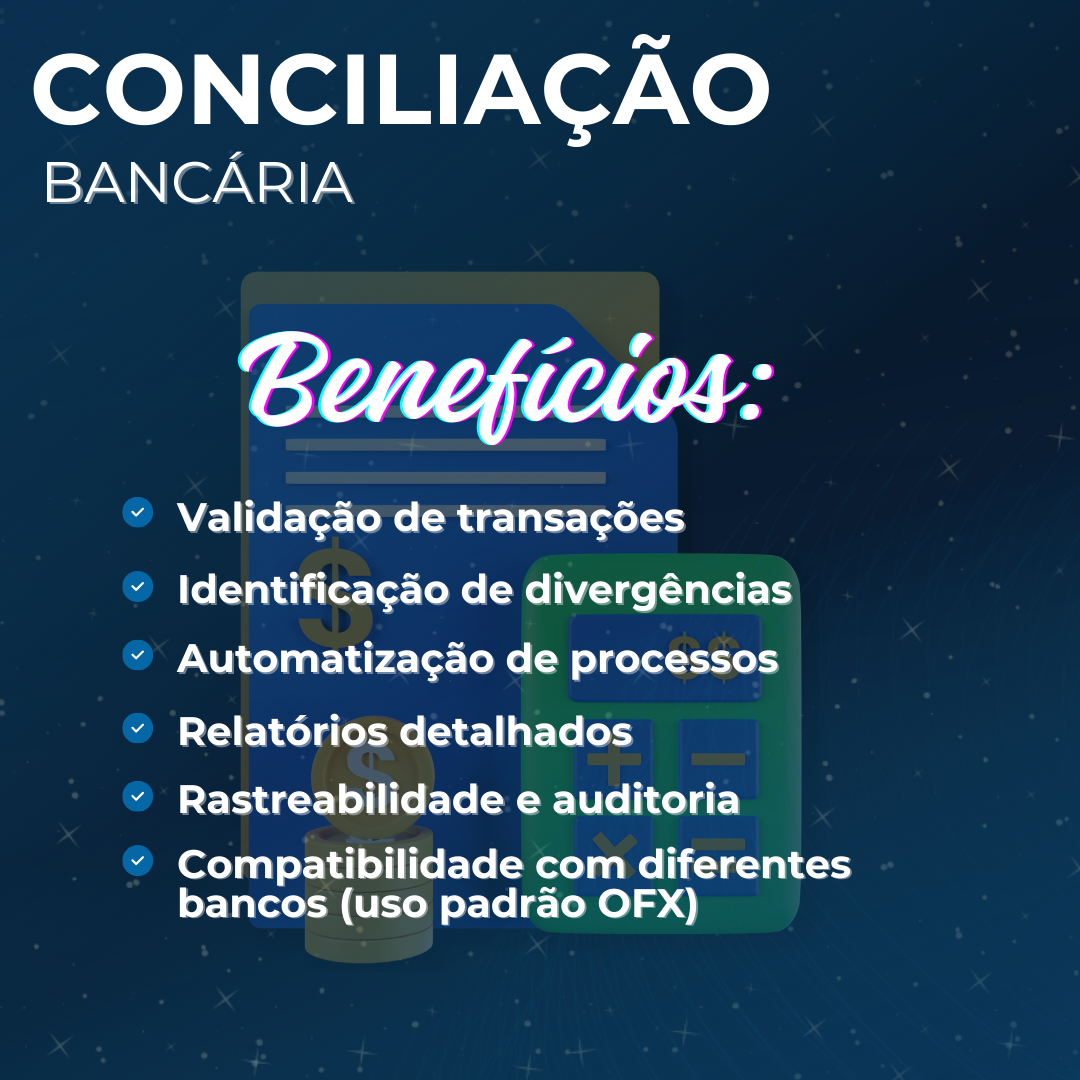
A Conciliação Bancária é uma funcionalidade essencial que transforma a gestão financeira, proporcionando clareza, controle e segurança. Em um ambiente de varejo com múltiplas transações (especialmente vendas com cartão), é fácil perder a conformidade entre o que está registrado no ERP e o que realmente entrou na conta bancária.
Importância e Impacto desta Configuração:
- Validação e Conformidade: O objetivo principal é comparar os lançamentos do extrato bancário com os registros financeiros do ERP para validar e verificar a conformidade dos dados.
- Espelho Fiel da Realidade: Garante que o fluxo de caixa registrado no sistema seja um espelho fiel da conta bancária real do cliente. O Extrato Financeiro do ConnectPlug, se bem alimentado, será praticamente um extrato real da conta.
- Identificação de Discrepâncias: É crucial para identificar rapidamente divergências. Casos reais mostram que a funcionalidade, usada em conjunto com o Contrato de Cartões, pode ajudar clientes a identificar e rever repasses incorretos da adquirente (por exemplo, cobrança de taxas maiores que as acordadas), resultando na recuperação de valores.
- Simplificação da Gestão: Quando configurada em paralelo com o Contrato de Cartões (que abate as taxas e registra o valor líquido a receber), a conciliação é facilitada, pois os valores e datas de repasse "batem".
- Status de Controle: O status "Conciliado" no Contas a Receber fornece ao administrador financeiro a certeza de que o registro já bateu e está em conformidade com o extrato bancário.
1. Pré-Requisitos
Para iniciar o processo de conciliação e garantir a eficácia do módulo, são necessários os seguintes itens:
- Módulo Contratado: Para utilizar a funcionalidade, é necessário ter o módulo pago do ERP ConnectPlug (Conciliação Bancária).
- Acesso à Internet: É imprescindível ter conexão com a internet e acesso ao módulo de conciliação.
- Extrato no Formato OFX: O cliente deve exportar o extrato bancário de seu Internet Banking no formato OFX para importação. O sistema não se conecta diretamente com o banco em tempo real.
- Configuração do Contrato de Cartões (Crucial para Vendas de Cartão): O Contrato de Cartões também é um módulo pago. É essencial que o cliente o utilize para garantir que os valores registrados no Contas a Receber (já com as taxas abatidas e a data de repasse correta) sejam idênticos ao que entra no banco.
2. Passo a Passo
A conciliação bancária é realizada através da importação do extrato e o posterior vínculo com os registros já existentes ou a serem criados no ERP.
- Acessar a Conciliação Bancária
◦ Selecione a opção Financeiro.
◦ Em seguida, acesse Conciliação Bancária.

- Importar o Extrato no Formato OFX
◦ Clique no botão "Importar Extrato Bancário".
◦ Selecione o arquivo de extrato em formato OFX e realize a importação.

◦ Após a importação, o sistema identificará automaticamente os registros do extrato.
- Visualizar e Iniciar a Conciliação
◦ O extrato aparecerá na listagem com o mapeamento de transações Pendentes, Conciliadas e Deletadas.
◦ Localize o extrato importado e escolha a opção de Conciliar ao lado direito da tela.

◦ Na aba "Pendentes", o sistema listará as transações do extrato que ainda não foram conciliadas.
◦ Conciliação Sugerida: Se o sistema identificar um lançamento no ERP com o mesmo valor e data do extrato (e se já houve conciliação anterior de um padrão parecido), ele sugerirá automaticamente a conciliação.
◦ Registro Manual/Novo: Se a transação não for encontrada automaticamente, será exibida a mensagem: "Nenhum registro parecido com este foi encontrado, busque ou cadastre um registro".
▪ Use a lupa (Buscar) para encontrar um lançamento existente no Contas a Pagar/Receber e vincular.
▪ Use "Cadastrar Novo" para registrar pagamentos ou recebimentos que ainda não estavam lançados no sistema.

- Excluir ou Restaurar Transações
◦ Caso haja transações no extrato que não sejam relevantes para o controle financeiro do ERP (como consumo pessoal, por exemplo), utilize a opção "Excluir".

◦ Transações excluídas podem ser restauradas na aba "Excluídos" usando a opção "Restaurar".
- Concluir a Conciliação
◦ Ao finalizar o vínculo e o registro dos itens, o registro no Contas a Receber ganhará o status "Conciliado".

◦ O sistema fará a gestão do apontamento e otimização do tempo para conciliações futuras.
3. Dúvidas Frequentes
|
Quando a conciliação é feita automaticamente? |
A conciliação bancária ocorre automaticamente quando o sistema localiza um lançamento no ERP com o mesmo valor e a mesma data de vencimento/pagamento do extrato bancário. Se o cliente utiliza o Contrato de Cartões, o valor líquido a receber no ERP já tem a data e valor corretos, garantindo a coincidência. |
|
A ConnectPlug se integra em tempo real com meu banco? |
Não. O sistema não acessa em tempo real as contas bancárias. A conciliação é realizada exclusivamente através da importação do arquivo OFX. |
|
Qual a diferença entre Data de Competência e Data de Pagamento/Recebimento? |
A conciliação (assim como o Fluxo de Caixa) está relacionada à Data de Pagamento ou Recebimento (quando o dinheiro se move). O relatório DRE é baseado na Data de Competência (quando a transação é registrada). |
|
O trabalho manual é obrigatório em toda conciliação? |
Não. O processo de conciliação sempre exigirá a importação de um novo arquivo OFX (Extrato Bancário) a cada período. O trabalho manual é maior apenas na primeira importação, pois o sistema ainda não tem padrões identificados. Nas conciliações subsequentes, o sistema identifica e sugere apontamentos de padrões já conciliados, otimizando o tempo. O vínculo automático no sistema só ocorre se houver um lançamento no ERP com o mesmo valor e a mesma data de vencimento/pagamento do extrato bancário. Se essa coincidência não for encontrada, será necessário vincular a transação existente (Buscar) ou cadastrar um novo registro manualmente. |
|
Conciliação Bancária é um módulo pago? |
Sim. A Conciliação Bancária é uma funcionalidade paga do sistema financeiro, tipicamente inclusa em planos que oferecem ferramentas avançadas de gestão. |
|
O sistema evita duplicidade de importação? |
Sim. O sistema tem a inteligência de identificar se você já fez a importação de um registro financeiro dentro de um arquivo OFX determinado, prevenindo que um registro seja conciliado duas vezes, mesmo que tenha sido filtrado em períodos parecidos. |