
EXTRATO
?️ Podcast: Escute para aprender
?️ Vídeo: Assista para entender
A gestão financeira eficaz depende de uma visão clara e centralizada da liquidez da empresa. Em um cenário onde o cliente possui múltiplas contas bancárias, a conferência manual pode ser ineficiente e abrir brechas para falhas.
A seção Extrato no módulo Financeiro do ConnectPlug atua como uma ferramenta de gestão para acompanhar o extrato da conta bancária dentro do sistema, funcionando como um espelho da situação do banco.
Importância e Impacto da Utilização do Extrato:
- Visão Consolidada da Liquidez: O Extrato compila os valores de diversas contas bancárias, permitindo que o gestor acompanhe o saldo de cada uma sem a necessidade de acessar múltiplos aplicativos bancários.
- Controle em Tempo Real: Fornece uma visão detalhada das finanças em tempo real, exibindo o totalizador das contas e as últimas movimentações realizadas.
- Suporte à Conciliação: Se o cliente fizer o registro correto de despesas e receitas e configurar corretamente o Contrato de Cartões, a visualização no Extrato será basicamente o reflexo do que está na conta bancária real.
- Diferenciação DRE vs. Caixa: O Extrato é uma ferramenta que, junto com o Fluxo de Caixa, mostra a liquidez e a realidade do que entrou ou saiu da empresa (Data de Pagamento/Recebimento), diferente do DRE, que utiliza a Data de Competência.
1. Pré-Requisitos
Para que o Extrato Financeiro seja uma ferramenta útil e precisa, alguns requisitos são fundamentais:
- Acesso ao Módulo: É necessário ter acesso ao módulo financeiro do ConnectPlug ERP.
- Contas Cadastradas: As Contas Bancárias (ou de caixa) do cliente devem estar criadas e vinculadas ao sistema.
- Movimentações Registradas: O cliente deve registrar todas as suas movimentações financeiras nos módulos Contas a Pagar e Contas a Receber para que o sistema reflita a situação bancária.
2. Passo a Passo
Acessar e utilizar os filtros do Extrato é um procedimento simples que facilita a auditoria e a busca por movimentações específicas:
2.1 Acessar a Tela de Extrato
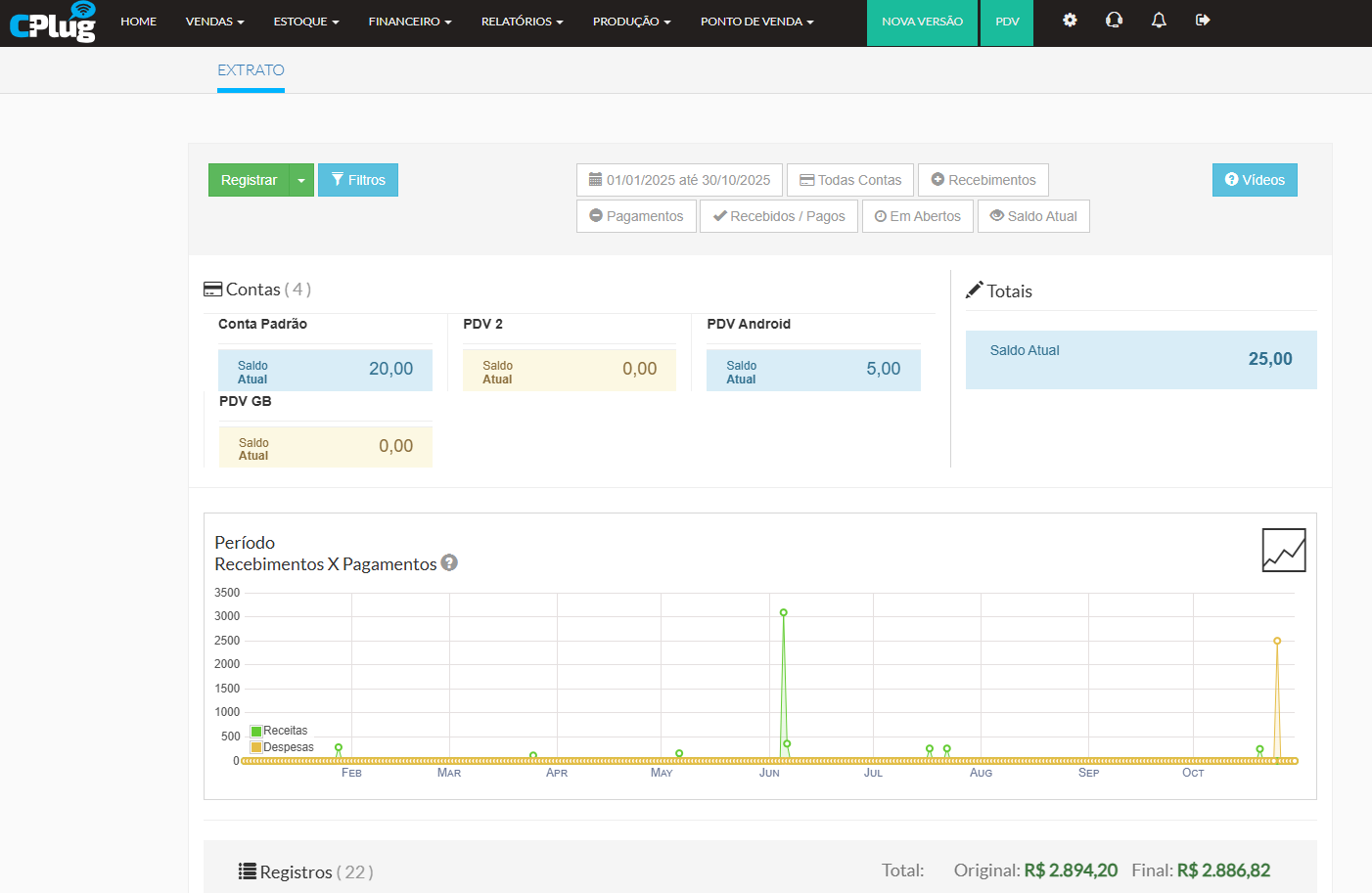
◦ No ERP, acesse Financeiro>Movimentações>Extrato
2.2 Visualizar Dados Principais
◦ A tela mostrará o saldo totalizador e o saldo individual de cada conta bancária configurada.
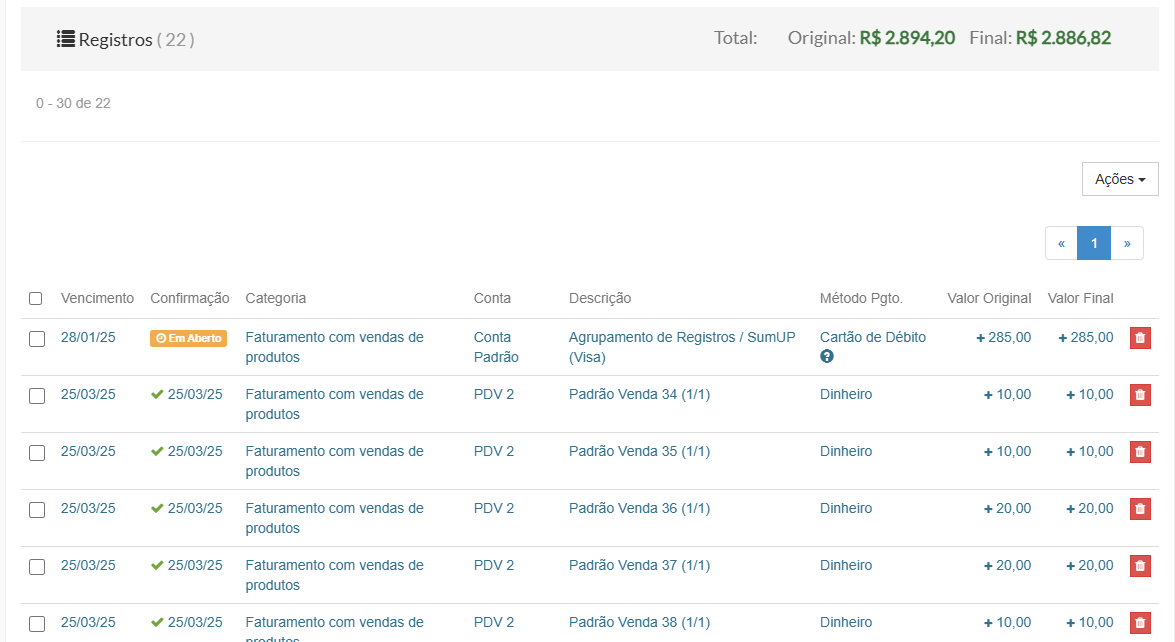
◦ Na parte inferior, serão listados os registros das últimas movimentações que ocorreram.
2.3 Utilizar Atalhos Rápidos
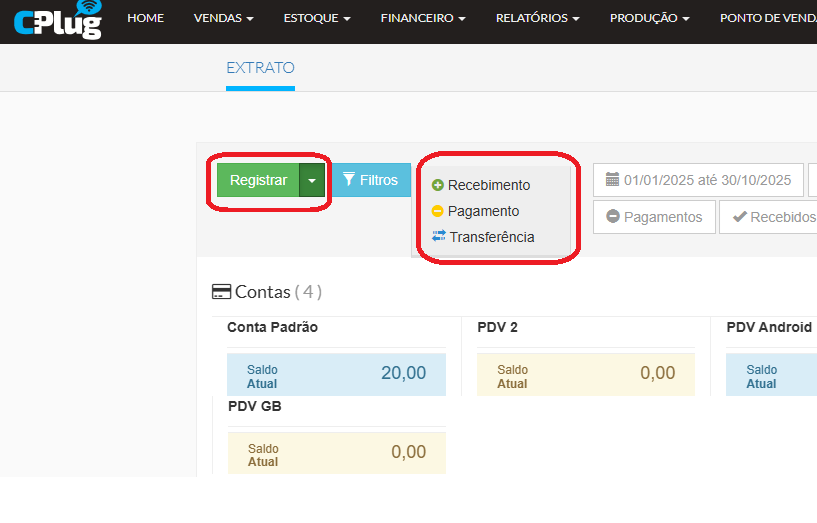
◦ A tela de Extrato possui atalhos diretos para a criação de um novo lançamento (Contas a Pagar ou Contas a Receber).
◦ Também é possível acessar a função Transferência entre Contas para registrar a movimentação de dinheiro entre duas contas da mesma empresa.
2.4 Aplicar Filtros Detalhados
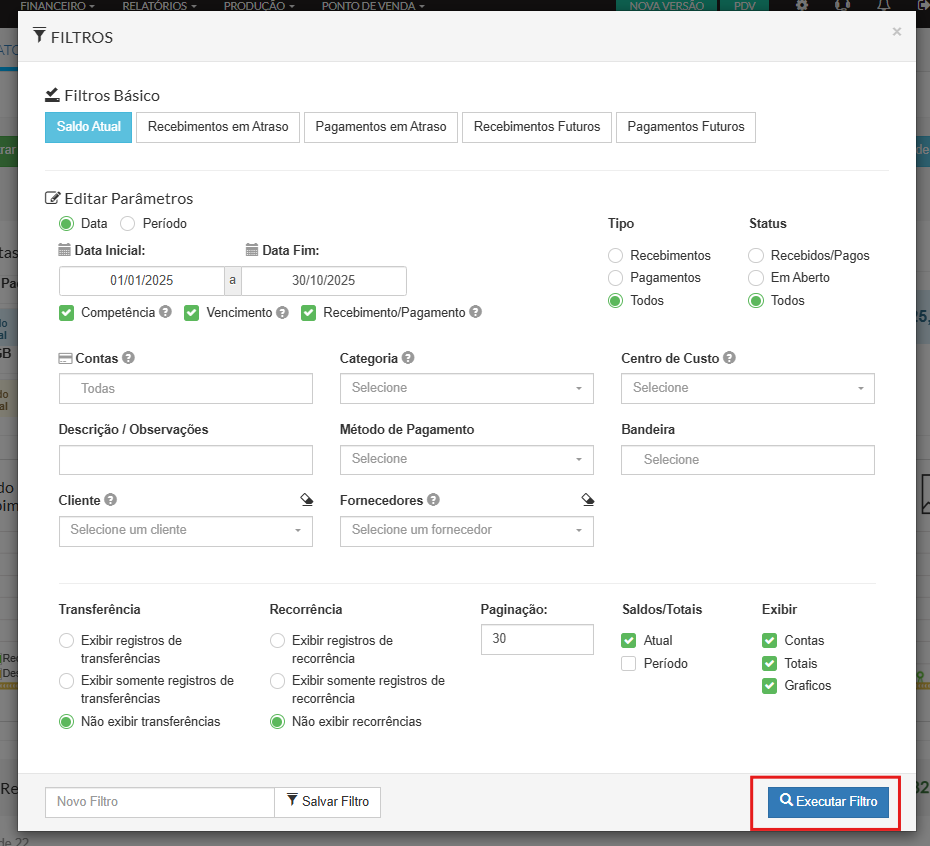
◦ Clique em "Filtros" (ou "Filtros Básicos") para abrir a caixa de opções.

◦ Filtrar por Período: Defina um intervalo de datas ou utilize períodos pré-definidos (como Última Semana ou Últimos 30 dias).
◦ Filtrar por Tipo: Escolha visualizar apenas Entrada (Recebimentos) ou Saída (Pagamentos).
◦ Filtrar por Status: Escolha visualizar lançamentos Em Aberto ou que já foram Pagos (ou Recebidos).
◦ Filtrar por Categorização: Utilize os campos de Categoria Financeira e Centro de Custo para detalhar a busca.
◦ Outras Opções: É possível personalizar a visualização para exibir ou ocultar transferências e registros de recorrência.
2.5 Executar e Salvar Filtros
◦ Após definir os parâmetros (como, por exemplo, Tipo: Pagamentos e Status: Em Aberto, para ver contas pendentes), clique em "Executar Filtro".
◦ O sistema permite criar e salvar configurações de filtros personalizadas, que aparecerão em "Meus Filtros" para uso posterior.

3. Dúvidas Frequentes
|
Como localizar contas a pagar pendentes? |
Para visualizar as contas pendentes, o usuário deve usar a combinação de filtros Tipo: Pagamentos (ou Recebimentos, dependendo do que busca) e Status: Em Aberto. |
O ConnectPlug se integra em tempo real com meu banco?
Não. O sistema não acessa as contas bancárias em tempo real. A conciliação e a atualização dos dados do Extrato dependem do registro manual das movimentações, da importação do arquivo OFX ou das entradas automáticas via Contrato de Cartões.
Qual a diferença entre Extrato (Fluxo de Caixa) e DRE?
O Extrato, que reflete o Fluxo de Caixa, é baseado na Data de Pagamento ou Recebimento, indicando a liquidez real e quando o dinheiro se move. O DRE é baseado na Data de Competência (quando a transação é registrada).
Posso salvar um filtro complexo que uso sempre?
Sim. Após definir os parâmetros, você pode criar e salvar filtros personalizados. Estes aparecerão na seção "Meus Filtros", facilitando a rotina e otimizando o tempo.
Como registro a movimentação entre duas contas da mesma empresa?
Deve-se utilizar a função de Transferência entre Contas disponível no Extrato Financeiro, pois se trata de uma movimentação interna da mesma empresa.