
GESTÃO DE PRODUÇÃO
O objetivo é fornecer um passo a passo para a criação de ordens de produção e a subsequente baixa automática dos insumos (matérias-primas) do estoque, com foco no modelo de produto do tipo Processo Produtivo, para saber como cadastrar um produto deste tipo, acesse este link!
A funcionalidade está integrada no sistema para gerenciar o processo produtivo, como uma "ficha de produção" digital é preenchida pelo usuário para que o sistema saiba exatamente o que precisa ser feito e quais materiais serão consumidos.
-
Criando a
OrdemPedido de Produção
Acesse o móduloERP>Produção>Pedido de Produção:Produção>Novo No menu principal do sistema CPLUG, navegue até a seção de Produção.Pedido
Crie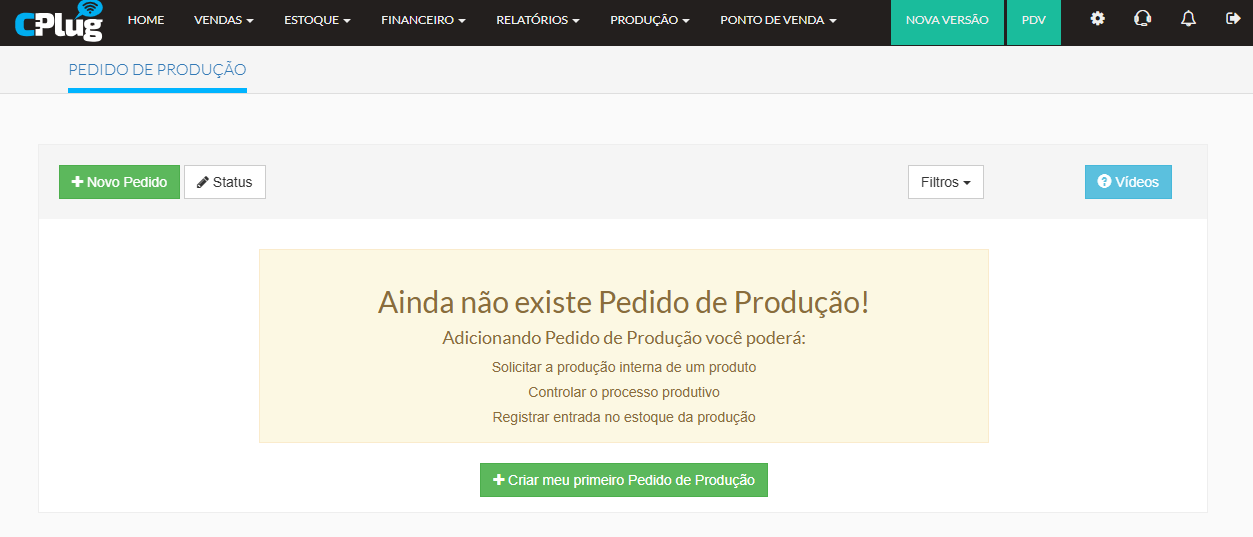
-
Adicione o Produto
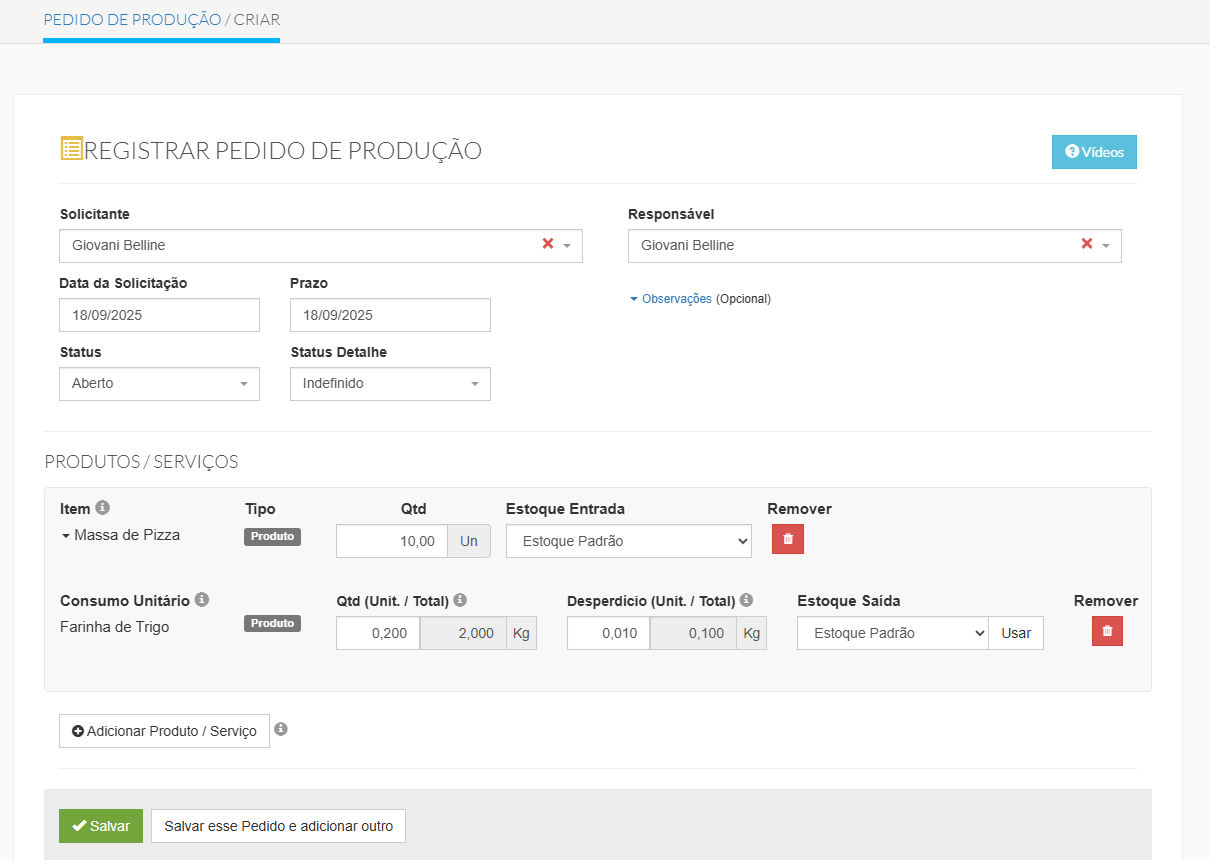
Aqui, você irá inserir o produto final que deseja produzir. É fundamental que esse produto já esteja cadastrado no sistema como do tipo "Processo Produtivo" e tenha uma ficha técnica completa. para saber como cadastrar um produto deste tipo, acesse este link!
Exemplo: Se você vai produzir uma Massa de Pizza o produto "Massa de Pizza" deve ser do tipo "Processo Produtivo". Sua ficha técnica precisa incluir todos os insumos, como "farinha de trigo", "fermento", e "ovos".
Informe a quantidade: Defina a quantidade de unidades do produto final que você irá produzir. O sistema é inteligente: ele usará as informações da ficha técnica para calcular automaticamente a quantidade de insumos que serão necessários.
Exemplo: Se a ficha técnica de uma Massa de Pizza exige 200g de faria de trigo, ao informar que você irá produzir 10 massas de pizza, o sistema entenderá que precisará de 2kg farinha de trigo
Ficha técnica: Valide a ficha técnica previamente cadastrada, se necessário realize ajustes nos campos quantidade e desperdício, lembrando que esta alteração não será refletida no cadastro original do produto do tipo Processo Produtivo, será aplicado apenas a esta Pedido de Produção
Estoque Saída: Defina de qual estoque previamente cadastrado os insumos serão debitados
-
ConfirmeControleadeproduçãoPedidos
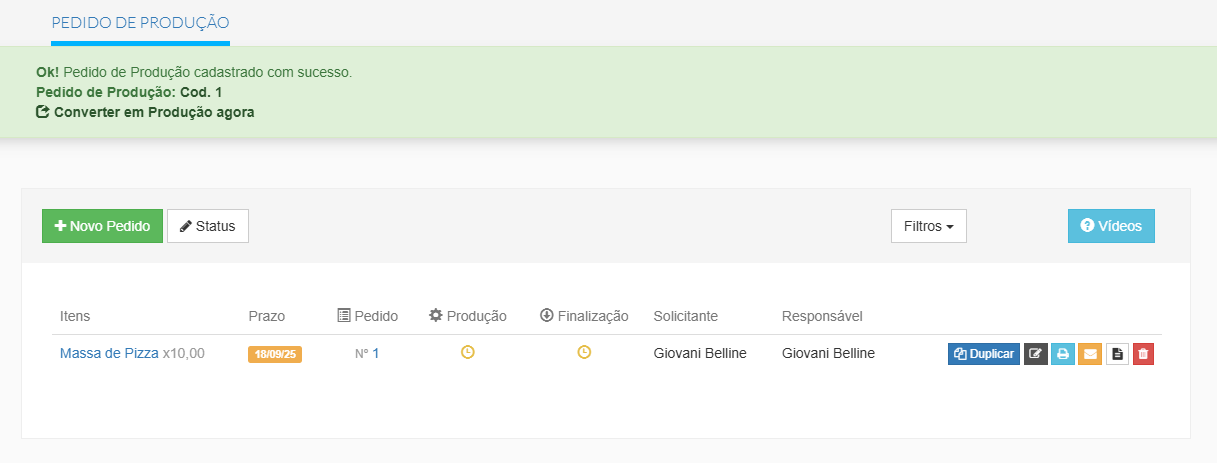
Pedido de pizza)Produção
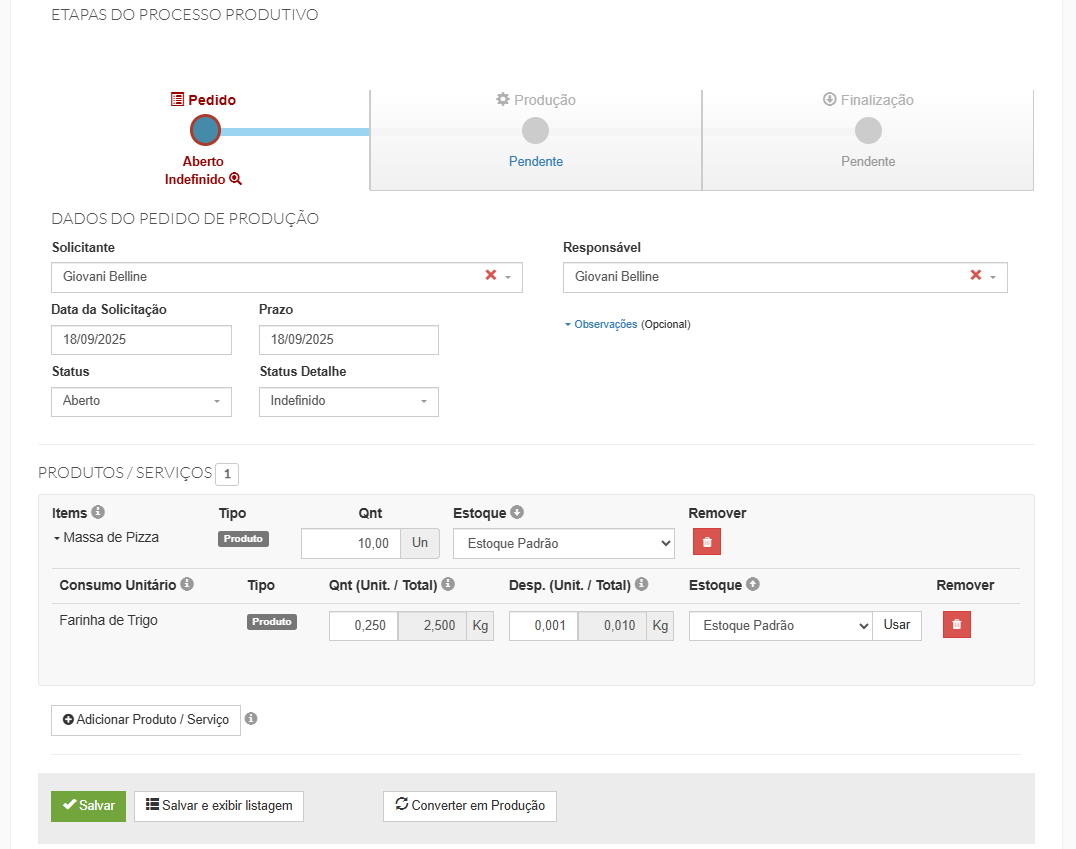
Acompanhando a Baixa de Estoque
A maior vantagem de usar este processo é o controle de estoque automatizado. Não é necessário dar baixa manual em cada ingrediente. Após a finalização da produção, você pode verificar a movimentação do estoque para garantir que tudo ocorreu como esperado.
O estoque do produto final, a Massa de Pizza, terá um acréscimo de 10 unidades.
Os estoques dos insumos (farinha de trigo e demais insumos) terão uma baixa correspondente à quantidade utilizada.