
ORDEM DE SERVIÇO
Artigo em Edição - 14/09/22
Neste ambiente, o usuário poderá criar uma ordem de serviço para seu cliente. Esta ordem de serviço permitirá receber/devolver um produto que será reparado. Inserir diversas informações sobre o serviço que será prestado.
-
Vídeo tutorial:
.png)
-
Gestão de Ordens de Serviço:
Caminho da Tela abaixo: ERP>Vendas>Serviços>Ordem de Serviço
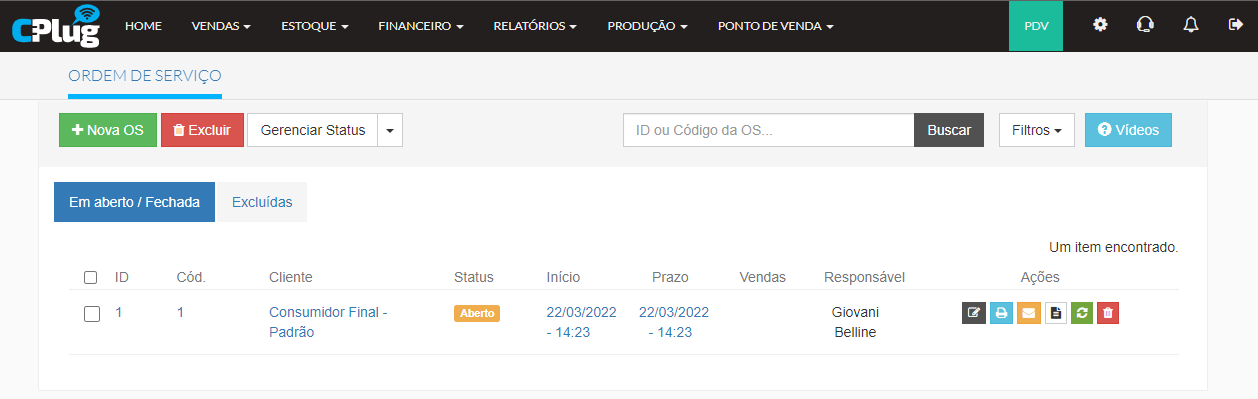
- Para criar uma nova Ordem de Serviço, clique em Nova OS
- É possivel selecionar uma ou mais Ordens de Serviço na lista e se desejar eliminar os itens selecionados, clique em Excluir
-
-
TópicoStatus
-
-
Cliente
Datas
Prazos
Localize Ordens de Serviço por meio de ID ou Código Alterne entre Em aberto/Fechada e Excluidas para visualizar as respectivas Ordens de Serviço Em Ações é possivel:-
Nova Ordem de Serviço:
Caminho da Tela abaixo: ERP>Vendas>Serviços>Nova OS
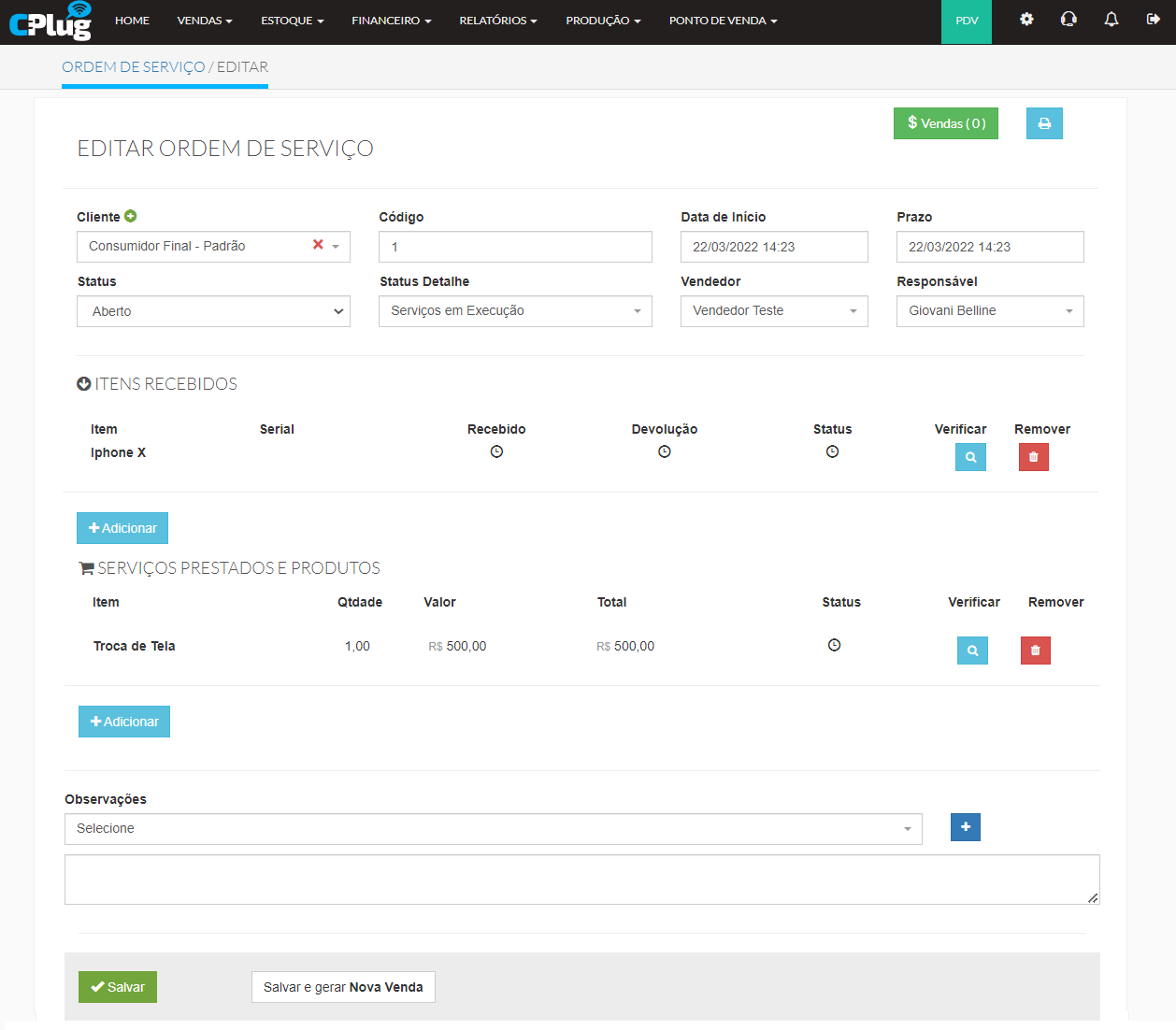
Clique no MÓDULO VENDAS, acesse a opção Ordem de Serviço.
Clique em Nova OS para criar uma nova ordem de serviço.
Este botão permitirá excluir uma OS criada.
Neste local será possível gerenciar os status das ordens de serviço.
Ao clicar neste filtro, poderá visualizar todas as OS abertas ou fechadas.
Ao clicar neste filtro, poderá visualizar todas as OS excluídas.
1 - Neste local poderá inserir o cliente para a qual o serviço está sendo prestado.
2 - Clique em Nova OS para criar uma nova ordem de serviço.
3 - Este botão permitirá excluir uma OS criada.

Pergunta?
-
-
Resposta.
-