
ORDEM DE SERVIÇO
Artigo em Edição - 15/09/22
Neste ambiente, o usuário poderá criar uma ordem de serviço para seu cliente. Esta ordem de serviço permitirá receber/devolver um produto que será reparado. Inserir diversas informações sobre o serviço que será prestado.
-
Vídeo tutorial:
.png)
-
Gestão de Ordens de Serviço:
Caminho da Tela abaixo: ERP>Vendas>Serviços>Ordem de Serviço
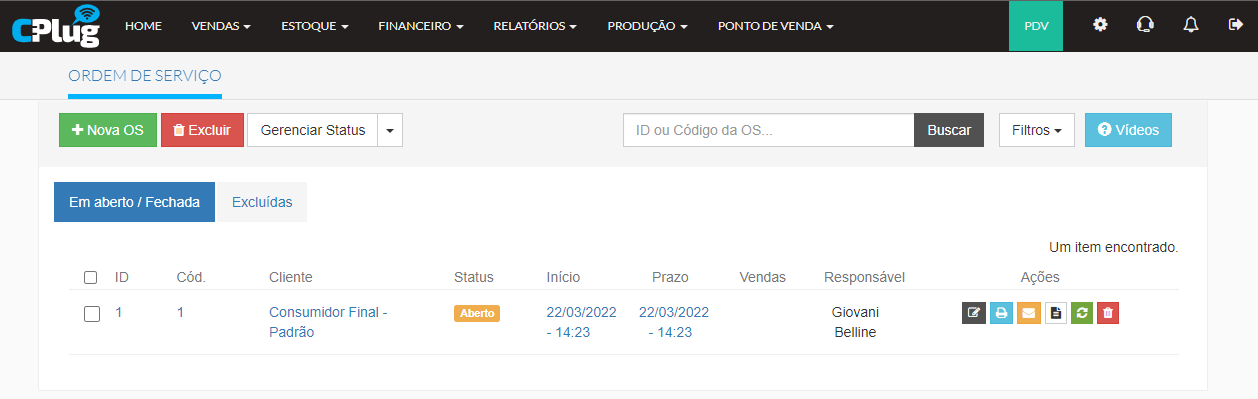
- Para criar uma nova Ordem de Serviço, clique em Nova OS
- É possivel selecionar uma ou mais Ordens de Serviço na lista e se desejar eliminar os itens selecionados, clique em Excluir
- Visualize as Ordem de Serviços já criadas, tenha possibilidade de realizar filtros por:
-
-
Status
-
Cliente
-
Datas
-
Prazos
-
-
- Localize Ordens de Serviço por meio de ID ou Código
- Alterne entre Em aberto/Fechada e Excluidas para visualizar as respectivas Ordens de Serviço
- Em Ações é possivel:
- Editar
- Imprimir
- Enviar por Email
- Gerar um PDF
- Gerar uma venda relacionada a OS
- Excluir
-
Nova Ordem de Serviço:
Caminho da Tela abaixo: ERP>Vendas>Serviços>Nova OS
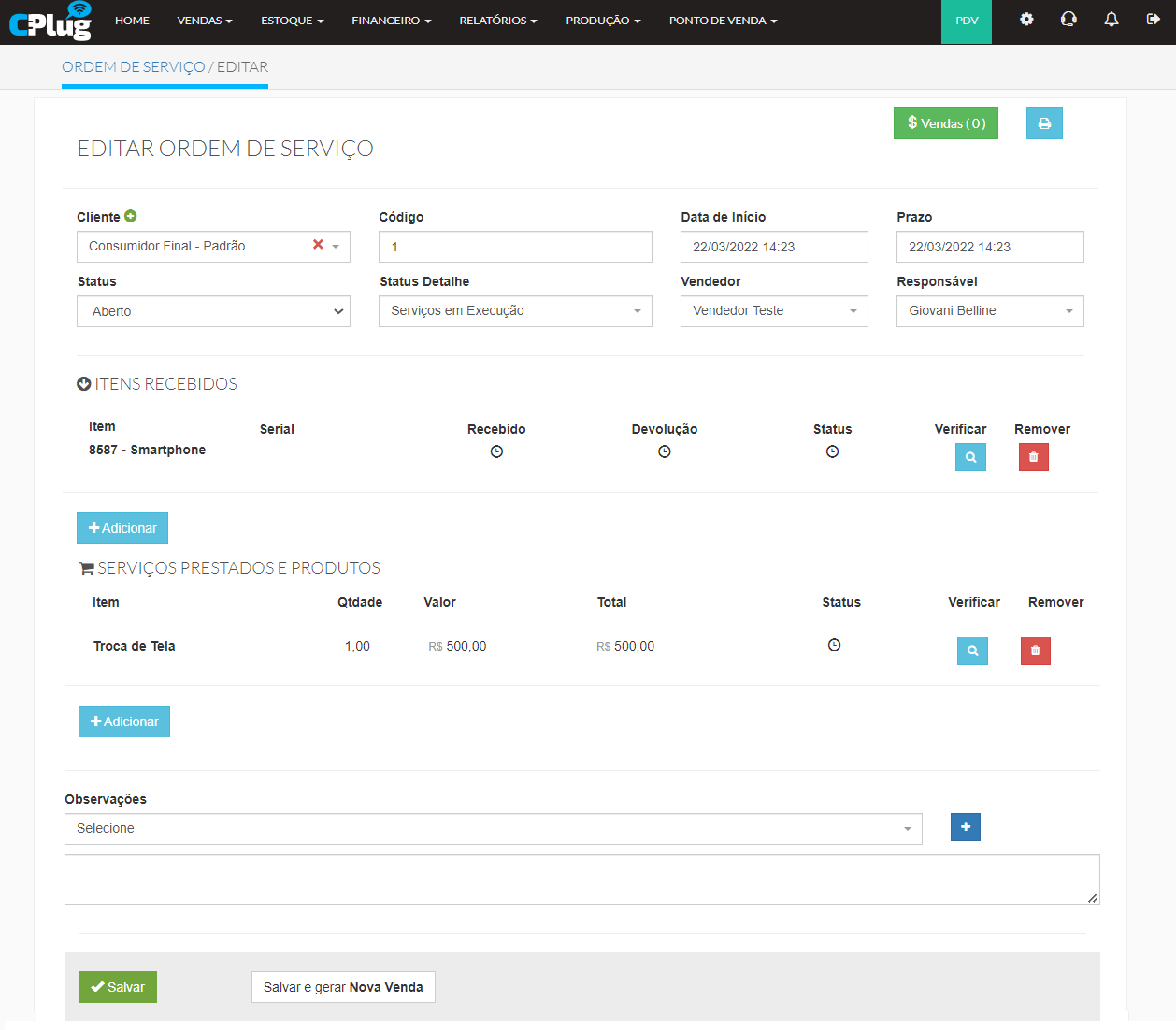
- Escolha um cliente já cadastrado ou insira um novo cliente
- Informe os dados de identificação da OS
- Insira Itens Recebidos, clicando em Adicionar
- Insira Serviços Prestados e Produtos, clicando em Adicionar
- Se aplicável, coloque informações adicionais no campo Observações
- Tenha a possibilidade de Salvar ou Salvar e gerar Nova Venda
-
Inserção e Cadastro de Produtos e Serviços para uso em OS
Caminho da Tela abaixo: ERP>Vendas>Serviços>Nova OS>Itens Recebidos>Adicionar ou Verificar
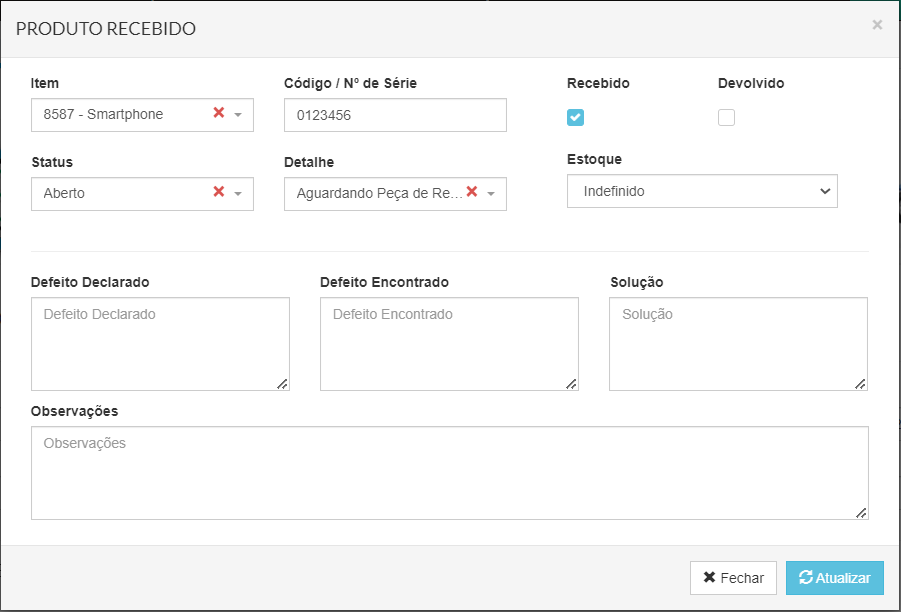
- Para incluir um Produto em uma Ordem de Serviço é necessário que este produto seja cadastrado normalmente, como um produto disponível para Venda (Aba Estoque>Cadastros>Produtos>Novo Produto)
- Informe os dados relacionados ao produto, as informações: Item, Serial, Status, Marcações Recebido/Devolvido serão exibidas no corpo da OS
- Descreva respectivamente as informações de Defeito, Solução e Observações
Caminho da Tela abaixo: ERP>Vendas>Serviços>Nova OS>Serviços prestados e Produtos>Adicionar ou Verificar
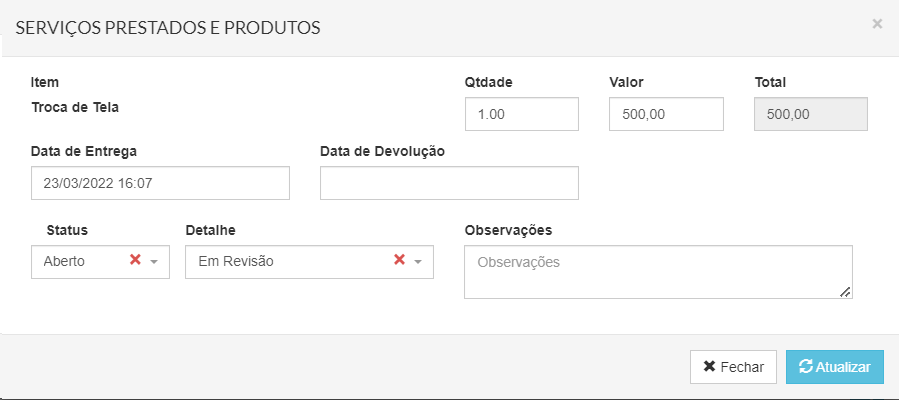
- Para incluir um Serviço em uma OS é necessário cadastra-lo: (Aba Estoque>Cadastros>Produtos>Novo Serviço)
- De acordo com o valor de venda do serviço e/ou produto relacionado o sistema trará o valor, mas ainda será possível editar o valor à ser aplicado na Ordem de Serviço
- As informações inseridas nos campos: Item, Quantidade, Valores e Status serão exibidas no corpo da OS
Caminho da Tela abaixo: ERP>Estoque>Cadastro>Produtos>Novo Serviço
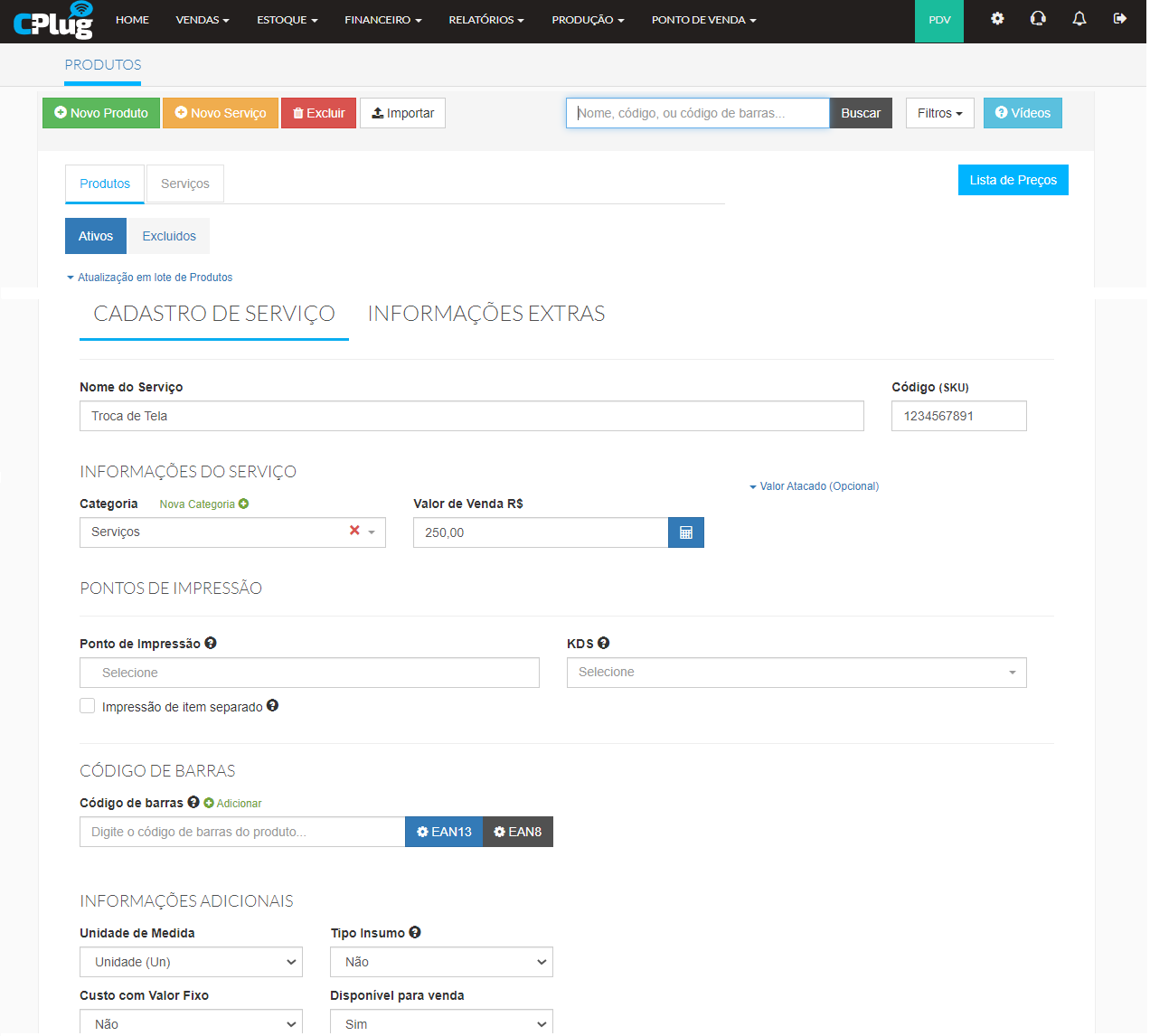
- Para o cadastro de um Serviço é importante prencher os campos:
- Nome
- Valor de Venda
- Categoria (seria interessante criar uma Categoria: Serviços, para facilitar a localização do mesmo)
- Marcação de Disponível para Venda

-
Se o estabelecimento não vender produtos e apenas realizar Serviços, é necessário cadastrar os Produtos em que serão executados as Ordens de Serviço?
-
Resposta.
-
-
Os tipos de serviços prestados como OS, como realizo o cadastro deste tipo de produto?
- Resposta.
-
É possivel gerar Nota Fiscal de Serviço?
- Resposta.
-
Tenho algum recurso e/ou possibilidade de usar OS no PDV 2.0 ?
- Resposta.