Ir para o conteúdo principal
PEDIDOS
Vídeo aula sobre PEDIDOS:
Neste ambiente, o usuário poderá criar um pedido de venda para um cliente. Este pedido pode ser uma "continuidade" da PROPOSTA de venda. No pedido de venda, será informado os dados do comprador, os produtos do pedido, data de entrega deste pedido e como será realizado o pagamento deste pedido.
NOVO PEDIDO
Criando um novo pedido.
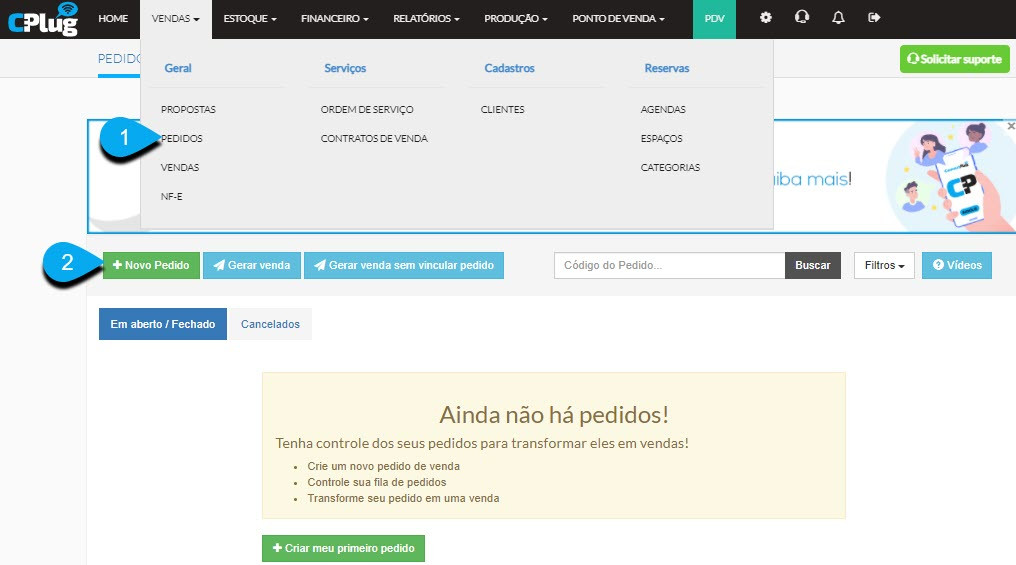
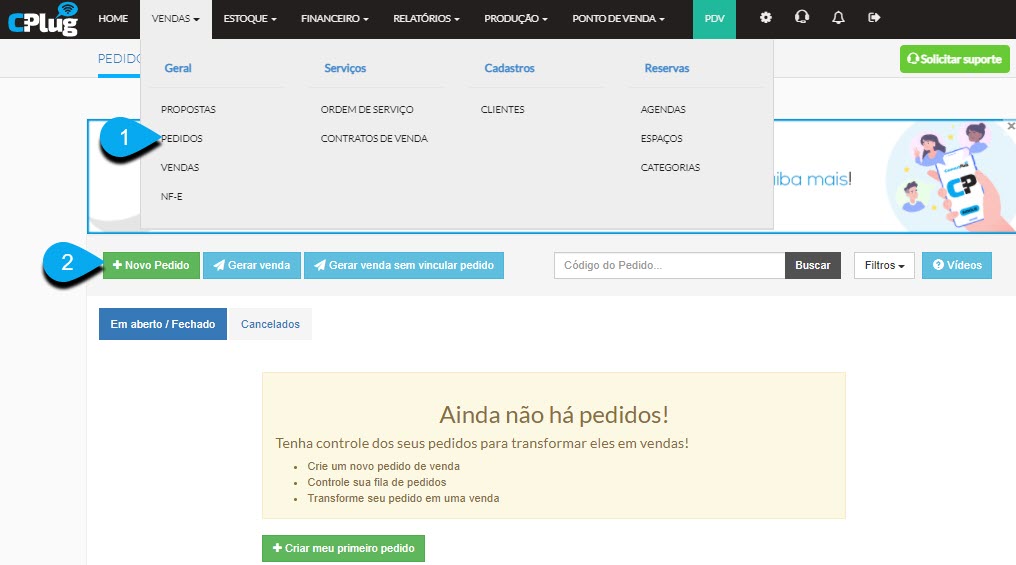
1 - Clique no MÓDULO VENDAS, acesse a opção PEDIDOS.
2 - Clique no botão Novo Pedido.
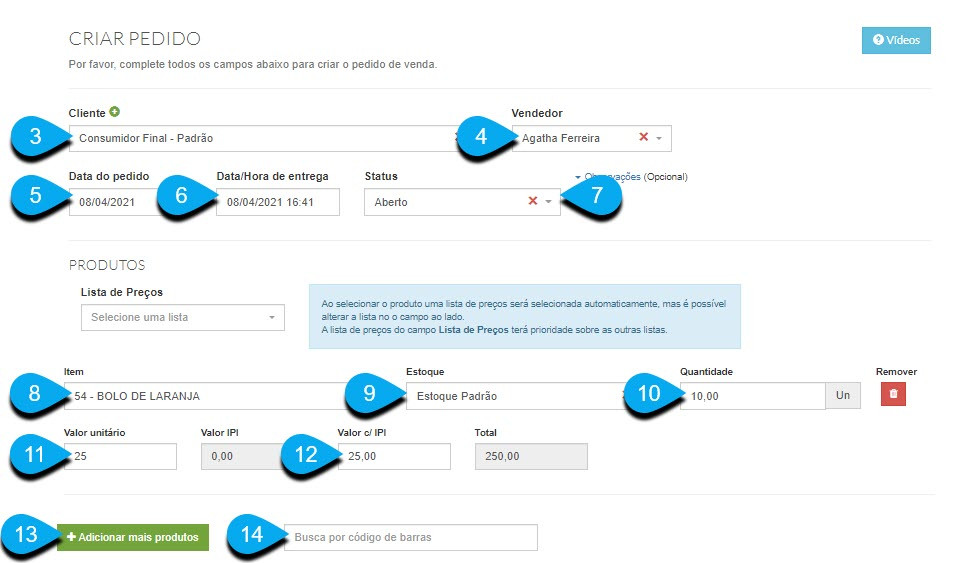
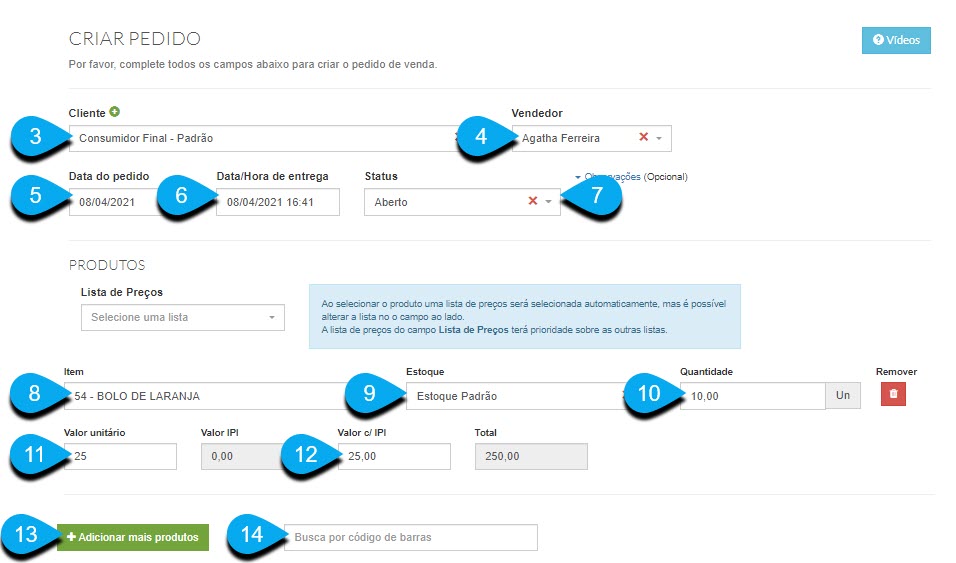
3 - Aqui você poderá adicionar o cliente para o qual você irá criar o pedido. É possível criar o cliente clicando no ícone de + , logo ao lado de Clientes, para que não precise sair da página.
4 - Aqui você poderá adicionar o vendedor responsável por esta proposta. Neste campo, qualquer usuário pode ser selecionado com vendedor.
5 - Neste campo, você poderá selecionar a data em que esse pedido está sendo criado.
6 - Neste campo, você irá informar a data de entrega prevista deste pedido.
7 - Aqui você poderá gerenciar o status deste pedido: aberto, fechado ou cancelado.
Adicionando produtos ao pedido.
8 - Neste local, você irá escolher os produtos que serão inseridos no pedido.
9 - Você pode selecionar de qual estoque este produto sairá (baixa do estoque), caso trabalhe com mais de um estoque. Importante lembrar que o produto somente sairá do estoque quando transformarmos este pedido em uma venda.
10 - Aqui, selecione a quantidade dos produtos que serão inseridos no pedido.
11 - Em valor unitário, será exibido o valor de venda unitário do produto. Este valor foi cadastrado no produto, no momento da criação deste produto. É possível editá-lo manualmente neste momento.
13 - Em Adicionar mais produtos, você poderá adicionar mais produtos ao pedido que está criando.
14 - É possível buscar os produtos que serão adicionados ao pedido, através da leitura do código de barras. Caso você possui um leitor de código de barras e o produto cadastrado possua código de barras em seu cadastro.
Configurando o pagamento do pedido.
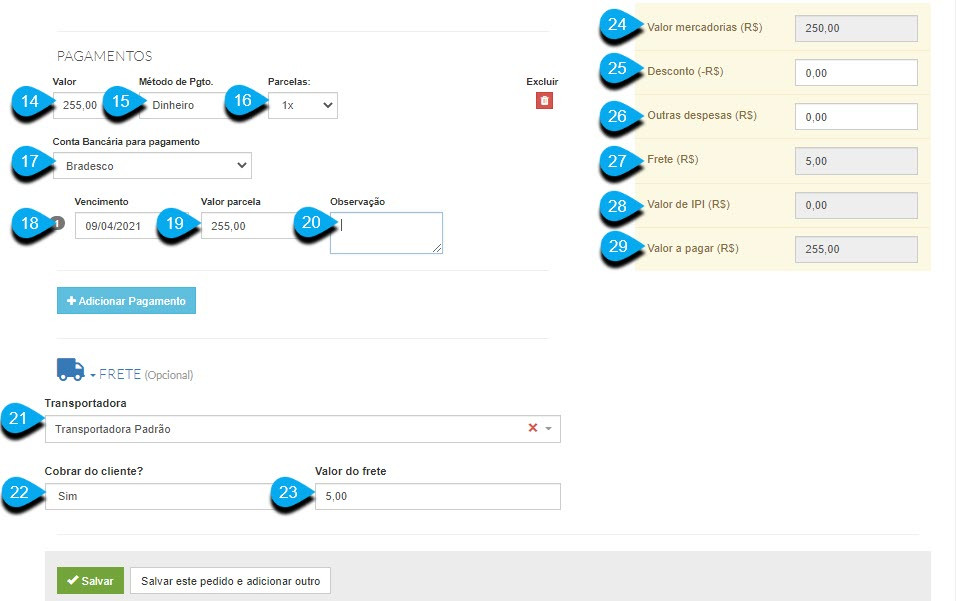
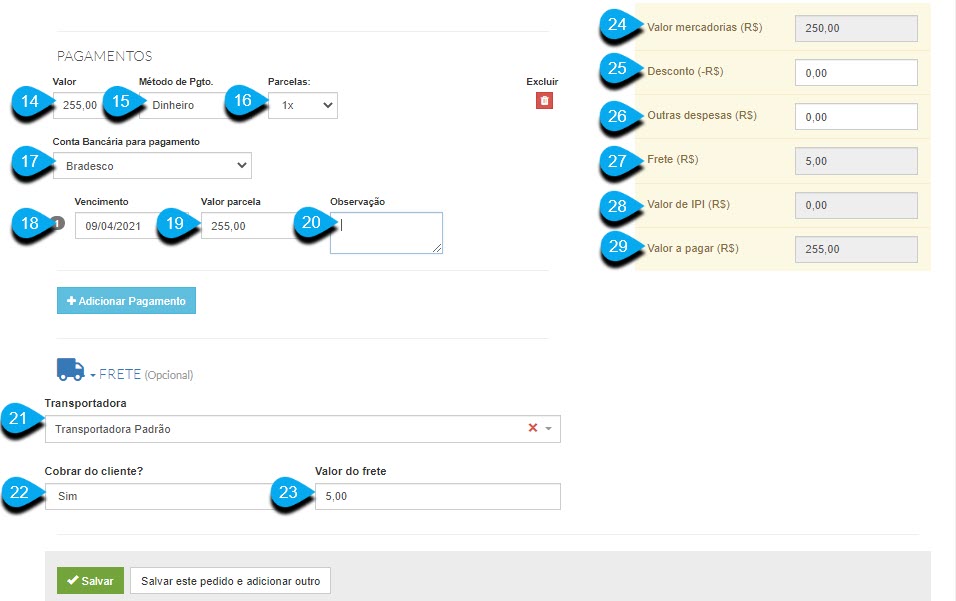
14 - Em Valor, será exibido o valor total deste pedido. A soma dos valores de todos os produtos adicionados ao pedido.
15 - Em Método de Pagamento, defina qual o método de pagamento que o cliente utilizará para pagar este pedido.
16 - Caso você permita o parcelamento do valor do pedido, aqui você poderá definir em quantas parcelas o pagamento ocorrerá.
17 - Aqui você definirá em qual conta bancária de sua conta, o valor da venda entrará. Lembrando que você pode criar várias contas bancárias no sistema para gerenciar seu financeiro. Neste ambiente, você poderá selecionar em qual delas o valor pago entrará, no cantas a receber.
18 - Em Vencimento, você definirá o vencimento das parcelas. Caso não haja parcelamento, haverá apenas um vencimento, o do valor pago à vista. De todo modo, você poderá definir a data limite em que o pagamento deve ser realizado.
19 - Aqui, será exibido o valor de cada parcela. Caso não haja parcelamento, o valor total será exibido.
20 - Você pode adicionar alguma observação em relação ao pagamento deste pedido.
Definindo o frete do pedido.
21 - É possível informar uma transportadora, caso você utilize frete para entregar o produto deste pedido.. Aqui você poderá definir qual a transportadora que será utilizada como frete. Lembrando que a transportadora precisará ser criada previamente para que possa adicioná-la na proposta.
22 - Caso cobre o frete do seu cliente, pode selecionar SIM neste campo. Se não, marque NÃO. Caso marque sim, haverá um campo a seguir para configurar o valor a ser cobrado de seu cliente.
23 - Aqui você definirá o valor do frete que será cobrado de seu cliente. Este valor será acrescido ao valor total para pagamento.
Conferindo os valores.
24 - Neste campo será exibido o valor total das mercadorias adicionadas à este pedido.
25 - Caso queira adicionar algum desconto no pedido do cliente, é este o campo. O desconto será aplicado ao valor total a pagar.
26 - Neste campo você poderá acrescer algum valor de despesas adicionais.
27 - Aqui será exibido o valor do frete, caso tenha configurado o pedido para cobrar algum valor de frete do cliente.
28 - Valor de IPI demonstrará o valor caso haja alguma taxa de IPI.
29 - Aqui você irá visualizar o valor total do pedido a ser pago.
ÍCONES RELACIONADOS AO PEDIDO.
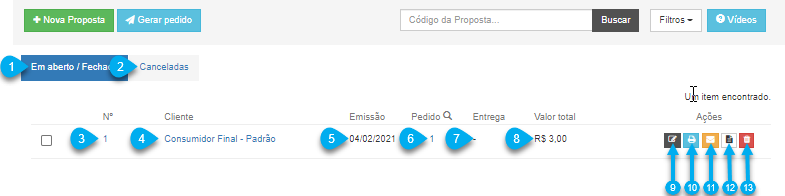
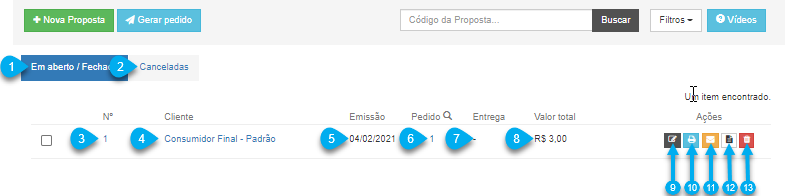
1 - Ao clicar neste botão, você visualizará as propostas que encontram-se abertas/fechadas.
2 - Ao clicar neste botão, você visualizará as propostas que encontram-se canceladas.
3 - Aqui, você visualiza o número da proposta. Este número é o seu identificador.
4 - Em cliente, você visualiza o nome do cliente que foi selecionado na proposta. Caso não tenha sido selecionado cliente algum, o consumidor padrão do sistema será aplicado automaticamente.
5 - Aqui, você visualizará a data de emissão da proposta.
6 - Em Pedido, este campo será preenchido caso você tenha vinculado esta proposta a um pedido. Você pode realizar este procedimento clicando em Gerar Pedido.
7 - Em Entrega, haverá a data em que essa proposta foi de fato entregue para o cliente.
8 - Em Valor Total, será exibido o valor da proposta.
9 - Neste botão você poderá entrar na edição da proposta para realizar modificações.
10 - Neste botão você poderá realizar a impressão da versão PDF da proposta. No momento em que clicar neste botão, você poderá escolher imprimir a versão com preço e sem preço. Depois de clicar, você será levado para uma tela em que poderá clicar no botão de impressão e de fato imprimir a proposta.
11 - Neste botão você poderá pedir para enviar a proposta para o e-mail de seu cliente. Também será exibida a opção de escolher a proposta com ou sem preço.
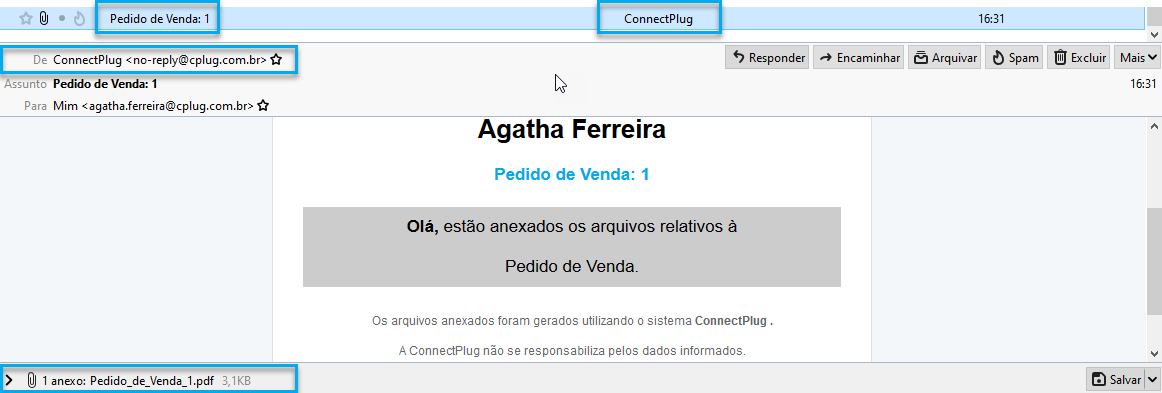
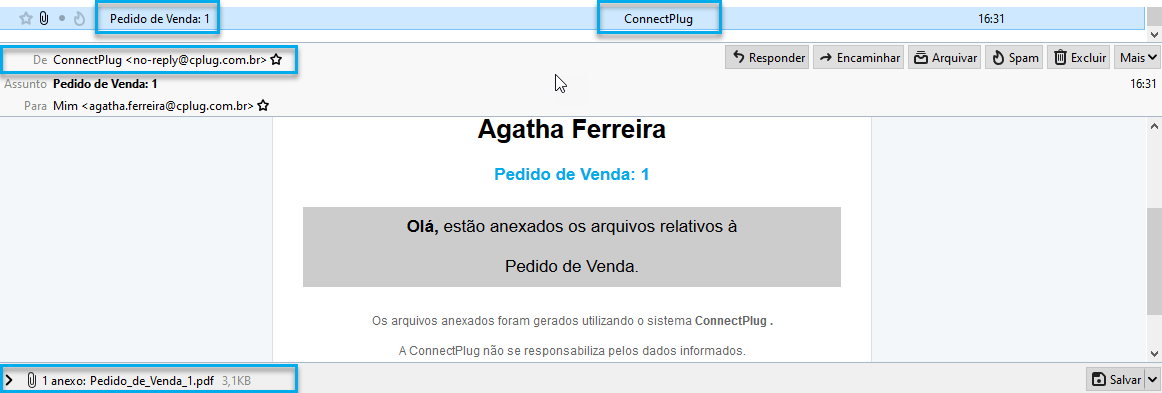
Veja como o e-mail chegará para seu cliente:
- Será exibido o número do pedido no assunto do e-mail.
- Será exibido o remetente como Connectplug.
- Será anexado um arquivo da proposta no e-mail.
12 - Neste botão você poderá gerar uma versão PDF da proposta, com ou sem preço.
13 - É possível excluir a proposta criada, neste botão.
FILTRANDO PROPOSTA
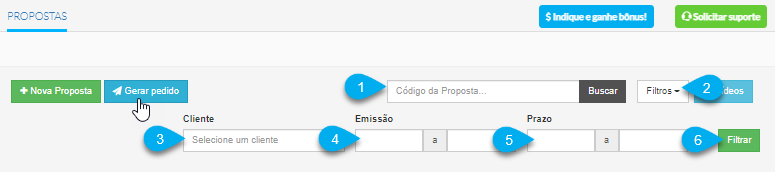
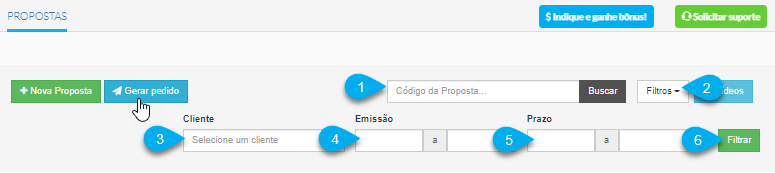
1 - É possível filtrar propostas pelo seu código.
2 - Para realizar filtros mais avançados, clique no botão Filtros.
3 - Pode encontrar uma proposta buscando pelo cliente em que está inserido na proposta.
4 - Pode encontrar uma proposta buscando pela data em que ela foi emitida.
5 - Pode encontrar uma proposta buscando pela data de prazo que foi definido no pedido vinculado à proposta.
6 - Depois de escolher o filtro que desejar, basta clicar em filtrar, para que o filtro seja aplicado e as propostas sejam exibidas.
? Observações importantes:
- Importante lembrar que não haverá saída do estoque do produto quando você realizar a criação de uma proposta.
- Importante lembrar que não haverá criação de movimentações financeiras na criação de uma proposta, pois a venda ainda não foi realizada.