
PROMOÇÕES
Módulo Pago? Sim
Artigo em edição - 24/11/23
Vídeo tutorial:
.png)
Gestão de Promoções:
Caminho da Tela abaixo: ERP>Vendas>Geral>Promoções
-
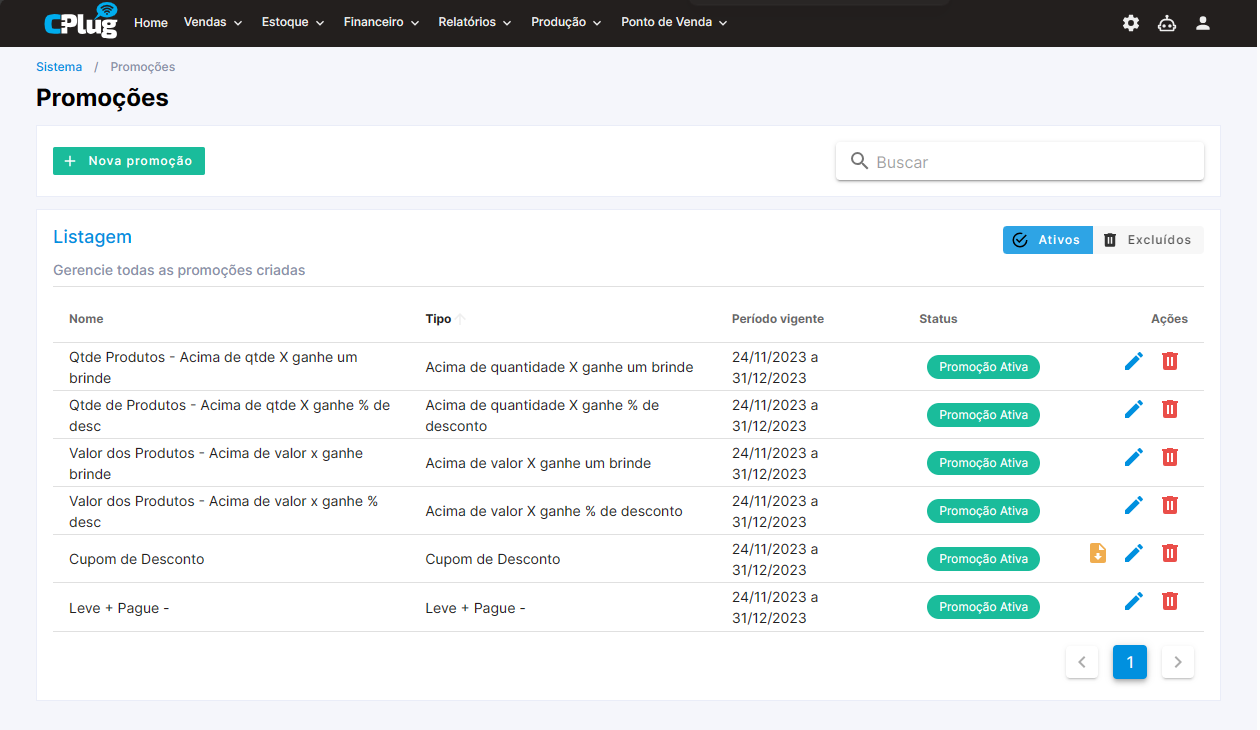
Para criar novas promoções clique em Nova Promoção
-
Visualize as promoções já criadas em Listagem
-
Na coluna Ações você poderá:
-
-
-
Baixar a planilha com os códigos promocionais já gerados;
-
Visualizar e/ou Editar Promoções já criadas;
-
Excluir Promoções;
-
-
Nova Promoção:
Caminho da Tela abaixo: ERP>Vendas>Geral>Nova Promoção
-
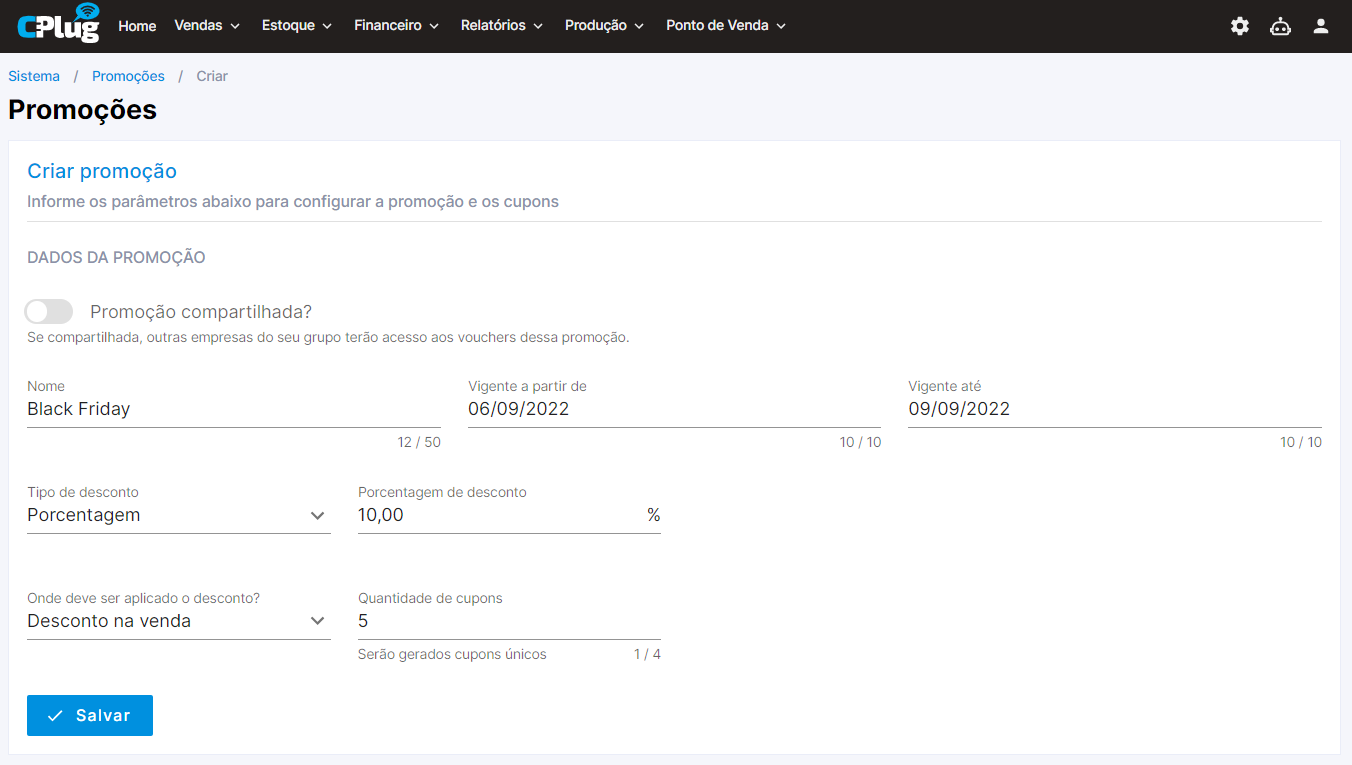
Se possuir outras empresas no mesmo grupo (Matriz e Filiais) e desejar compartilhar a Promoção entre as contas, clique em Promoção Compartilhada
-
Informe Nome e Data de Vigência
-
Defina o Tipo de Desconto e Valores de Desconto
-
Em Onde deve ser aplicado o desconto é possível escolher se a Promoção será aplicada em um Produto específico ou na Venda
-
Defina quantos cupons serão gerados
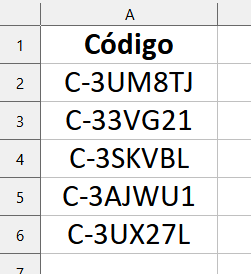
Exemplo de Tabela de Códigos Promocionais:
Aplicação da Promoção:
Caminho da Tela abaixo: PDV2.0>Balcão
-
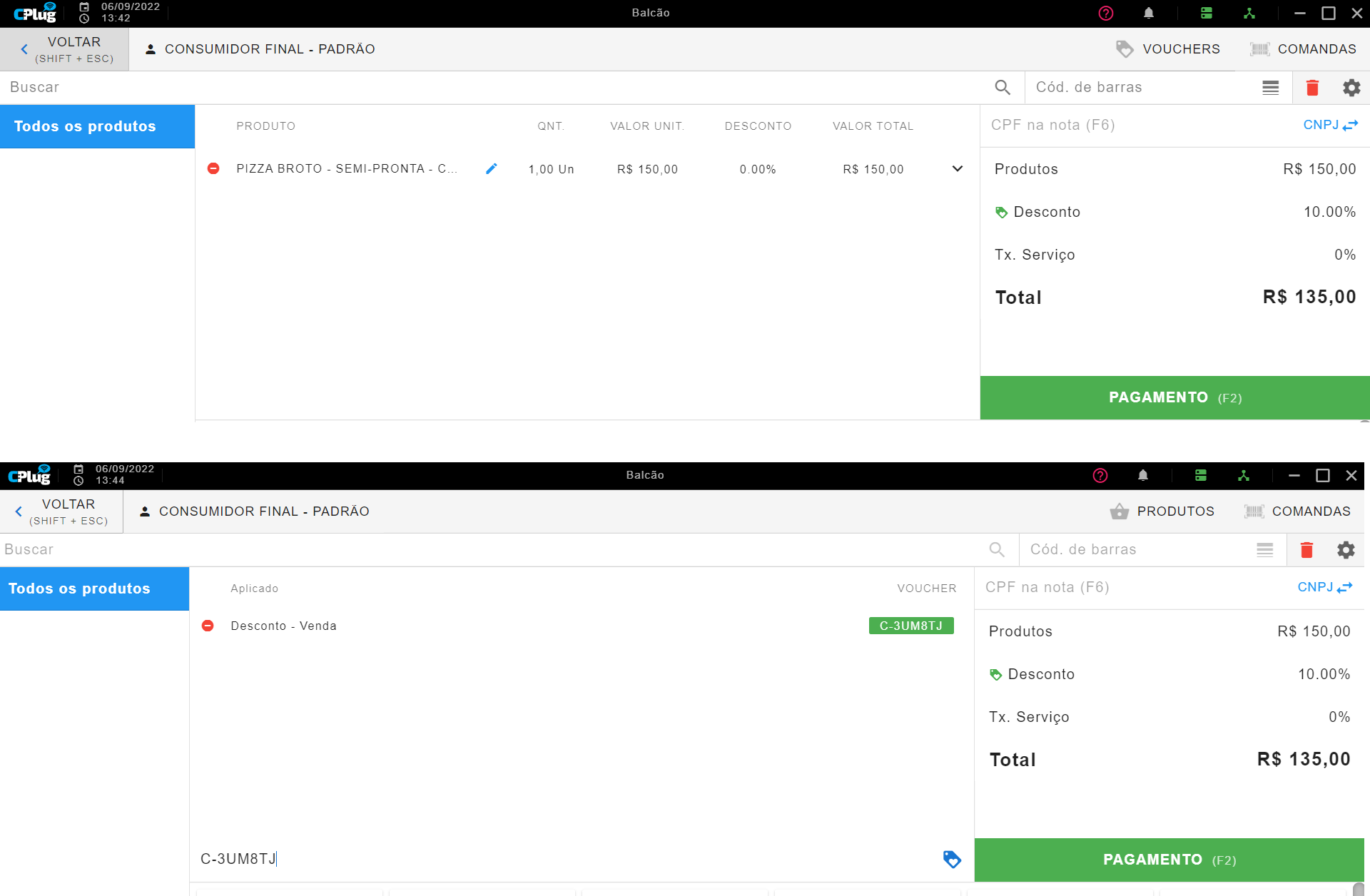
Ao realizar uma venda no PDV 2.0, clique em Vouchers
-
Informe o Código do Cupom gerado em Planilha
-
O desconto informado na Promoção será aplicado como Desconto Fixo, não podendo ser alterado

É possível criar um Código Promocional personalizado?
-
-
Não, a criação dos códigos promocionais é aleatória e não-personalizável.
-