PROMOÇÕES
Módulo Pago? Sim
Artigo em edição - 24/11/23 - Atualmente com o módulo de Promoções existem 04 tipos distintos de modalidades de promoções, neste artigo, cada uma destas modalidades será detalhada. Atualmente as promoções podem ser utilizadas em vendas nas modalidades PDV 2 e TOTEM DE AUTOATENDIMENTO.
Vídeo tutorial:
.png)
Gestão de Promoções:
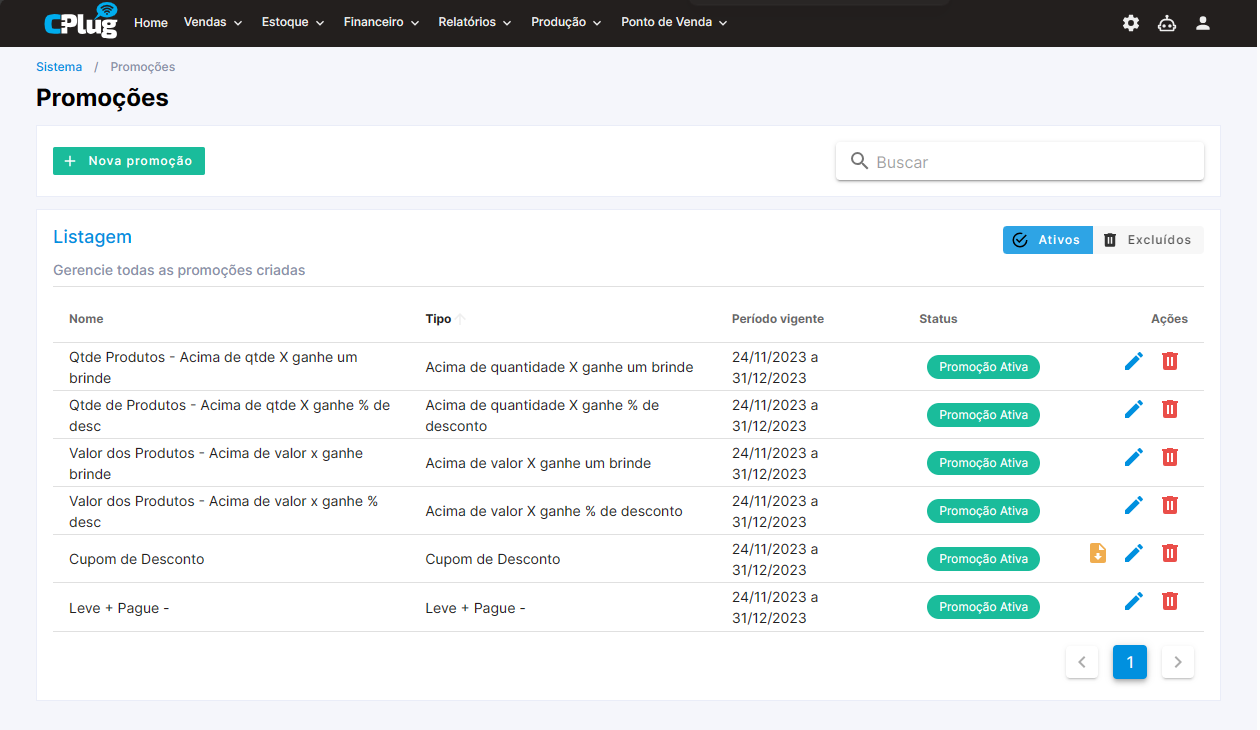
Caminho da Tela abaixo: ERP>Vendas>Geral>Promoções
-
Para criar novas promoções clique em Nova Promoção
-
Visualize as promoções já criadas em Listagem
-
Na coluna Ações você poderá:
-
-
Visualizar e/ou Editar Promoções já criadas juntamente com seus períodos de vigência e status
-
Baixar a planilha com os códigos promocionais já gerados, no caso de promoções da modalidade CUPOM DE DESCONTO
-
Excluir Promoções
-
-
Nova Promoção
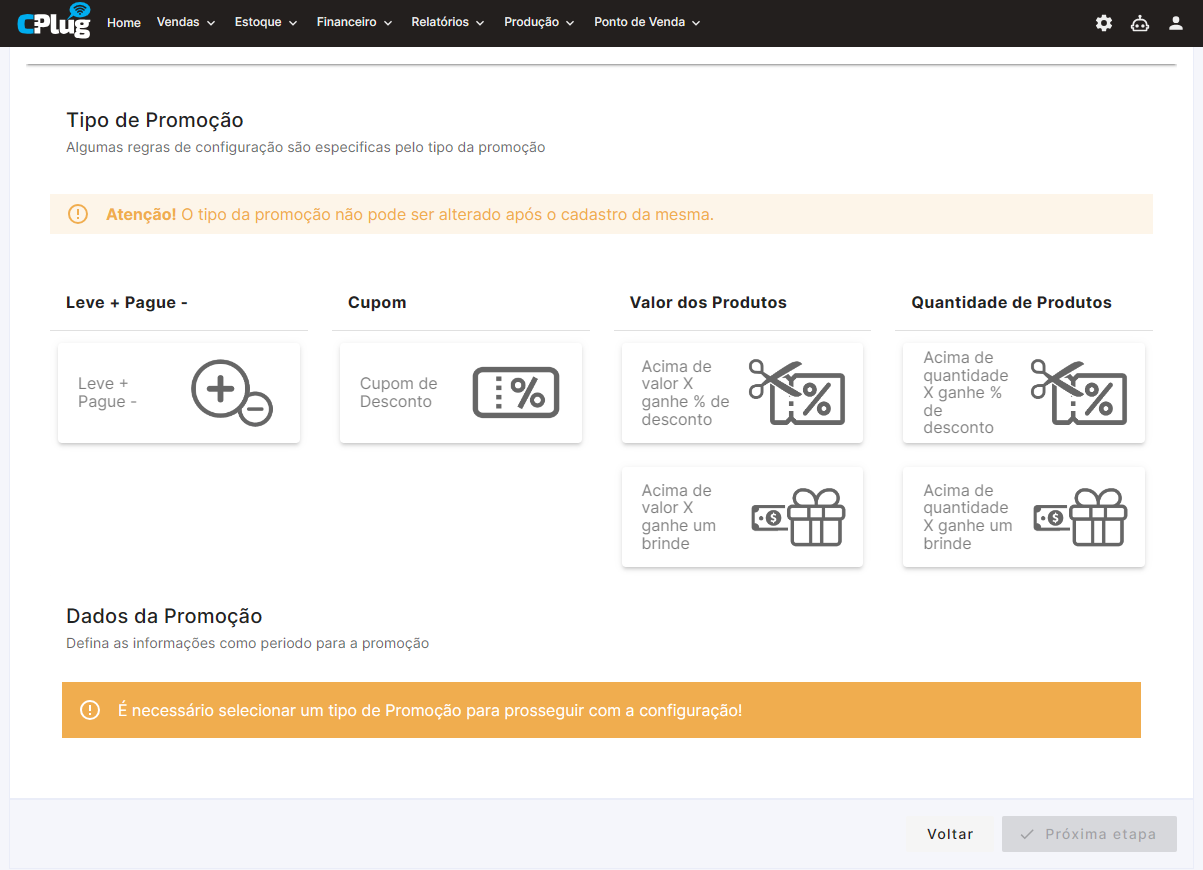
Caminho da Tela abaixo: ERP>Vendas>Geral>Nova Promoção
-
Defina a modalidade da NOVA PROMOÇÃO e clique em PRÓXIMA ETAPA
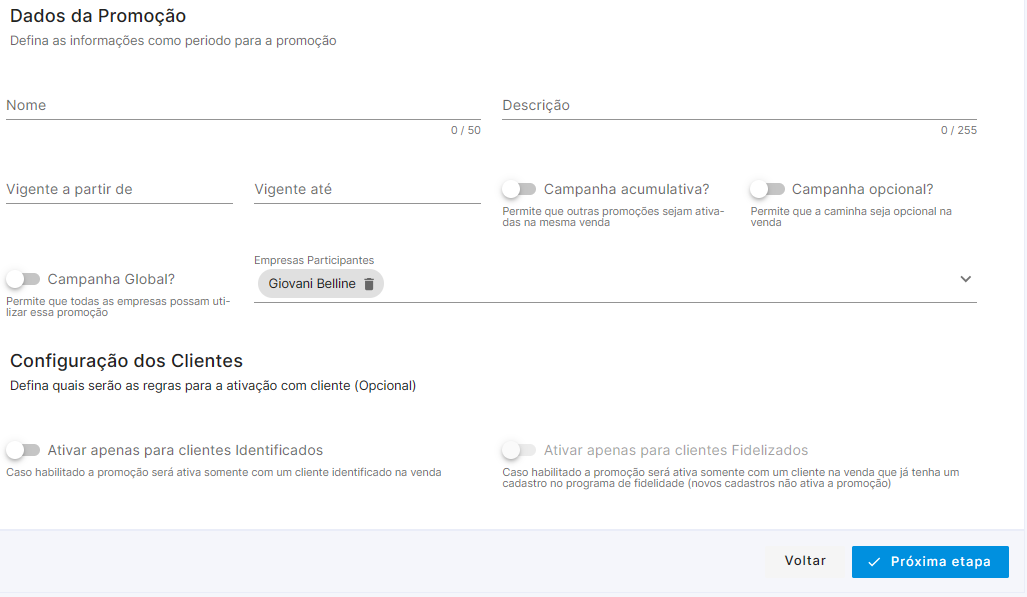
Independente da modalidade da promoção, insira os dados iniciais da respectiva promoção:
-
-
-
Nome e Descrição: Identifique a promoção, lembrando que estes dados serão úteis para localização e edição das respectivas promoções
-
Período de vigência: Obrigatório a definição de uma data de início e fim de cada promoção
-
Campanha Global: No cenário MULTI-EMPRESA é possivel definir uma promoção para cada filial ou especificar que a promoção é GLOBAL, ou seja aplicada a todas filiais do grupo
-
Campanha Opcional: Se esta marcação estiver ativa o operador de caixa poderá definir se a promoção será aplicada na venda de maneira opcional
-
Configuração dos Clientes: Campos opcionais, podem ser utilizados se a respectiva promoção será aplicada apenas a clientes cadastrados e/ou pertencentes ao PROGRAMA DE FIDELIDADE
-
-
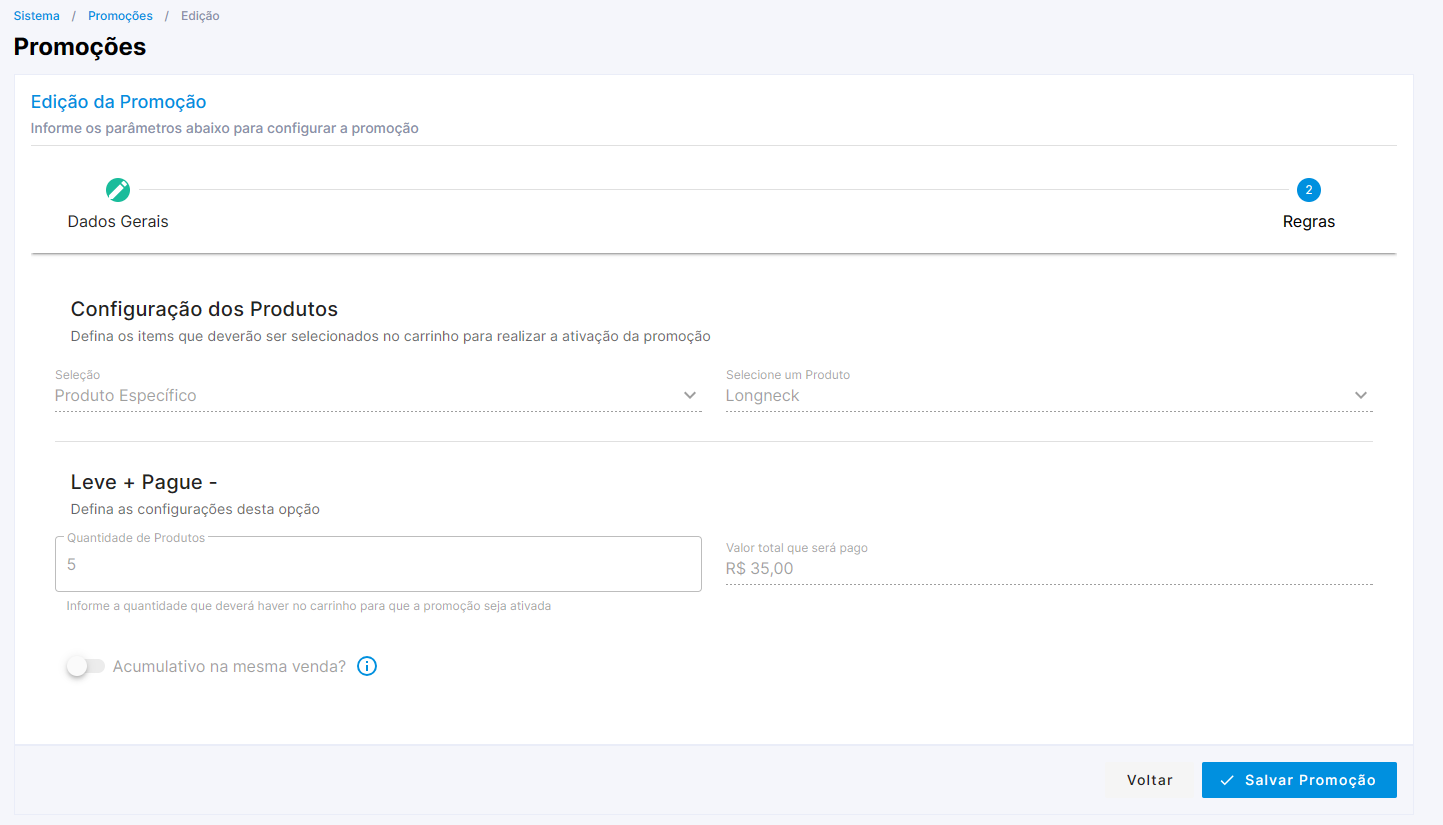
Leve + Pague -
Caminho da Tela abaixo: ERP>Vendas>Geral>Nova Promoção>Leve + Pague -
-
Defina uma CATEGORIA ou PRODUTO específico para aplicação da promoção
-
Defina a QUANTIDADE que deve ser adquirida para validar a promoção
-
Especifique MANUALMENTE o valor total que será pago
-
Tenha a possibilidade de definir se a promoção terá efeito acumulativo, por exemplo: Se a quantidade estipulada for 2, e a marcação ACUMULATIVO NA MESMA VENDA estiver selecionada, a promoção será aplicada em múltiplos da quantidade 2, se não atingir o múltiplo a promoção será aplicada parcialmente
Cupom de Desconto
Caminho da Tela abaixo: ERP>Vendas>Geral>Nova Promoção>Cupom de Desconto
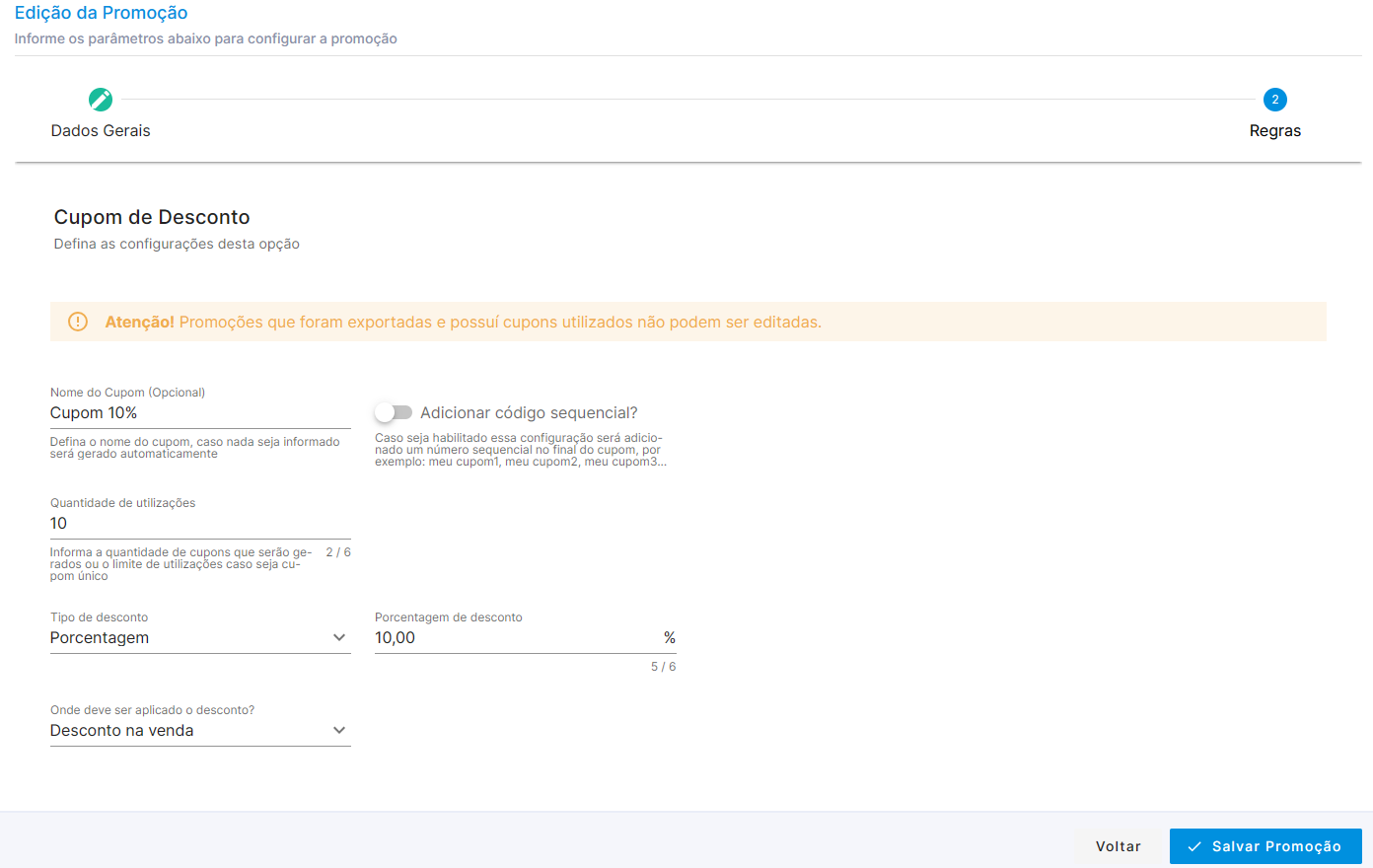
Veja a definição de cada campo de configuração:
-
-
Nome do Cupom: esta identificação é opcional, se não informada o sistema criará de maneira automática
-
Quantidade de utilizações: defina quantos cupons serão gerados
-
Adicionar Código sequencial: se esta opção for marcada, será criado a sequência dos cupons de acordo com nome e ordem numérica, por exemplo: nome do cupom: CUPOM_PROMO, os cupons seriam identificados como: CUPOM_PROMO1, CUPOM_PROMO2 e assim sucessivamente.
-
-
-
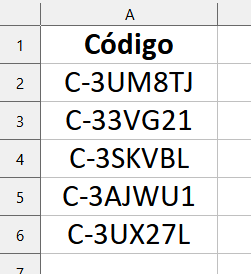
Exemplo de Planilha de CUPONS
-
-
-
-
-
-
Tipo de Desconto: Tenha a possibilidade de especificar o desconto em valor PERCENTUAL ou valor MONETÁRIO
-
Onde deve ser aplicado o desconto: é possível escolher se a promoção será aplicada em um produto específico ou na venda como um todo
-
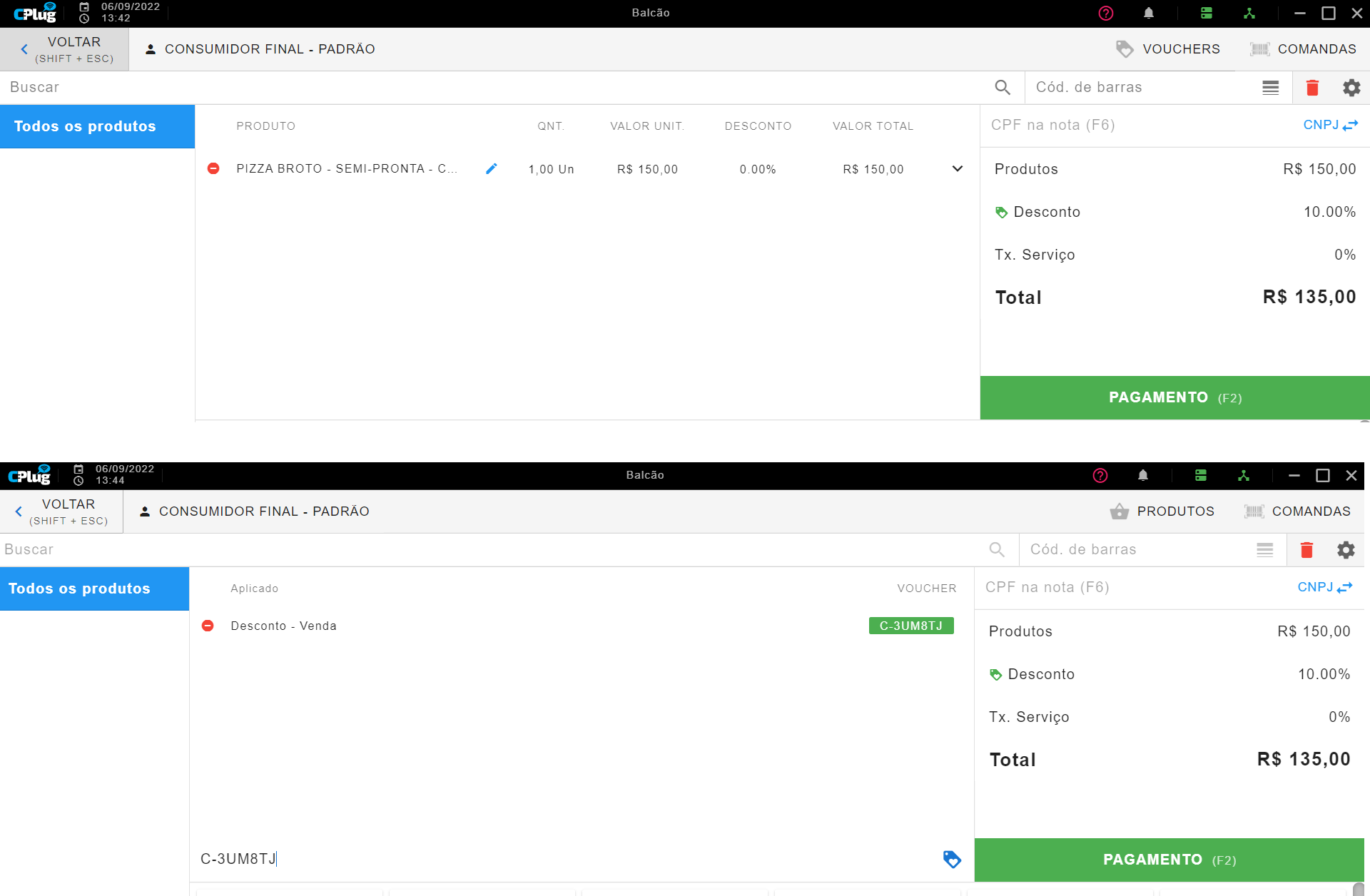
Aplicação da Promoção:
Caminho da Tela abaixo: PDV2.0>Balcão
-
Ao realizar uma venda no PDV 2.0, clique em Vouchers
-
Informe o Código do Cupom gerado em Planilha
-
O desconto informado na Promoção será aplicado como Desconto Fixo, não podendo ser alterado
Valor dos Produtos
Caminho da Tela abaixo: ERP>Vendas>Geral>Nova Promoção>Valor dos Produtos
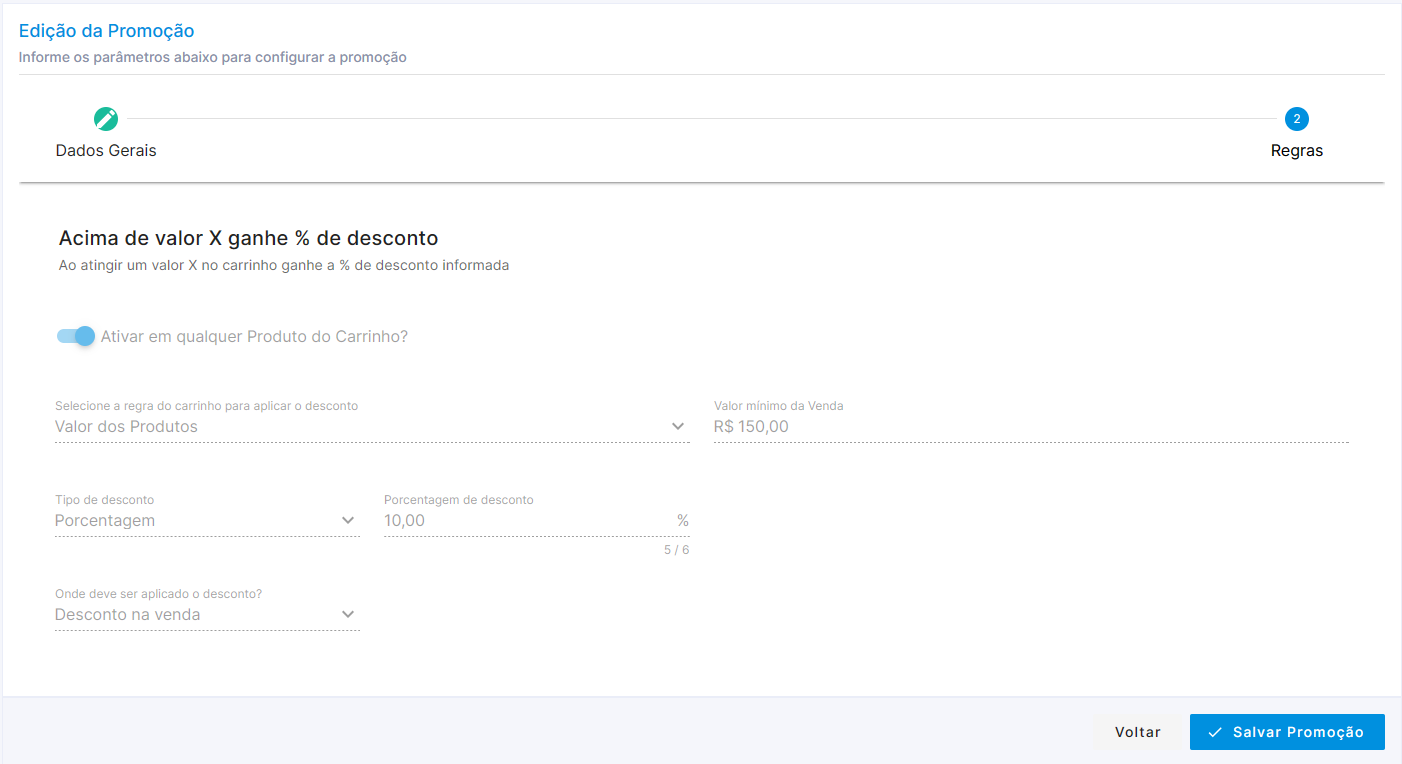
Veja a definição de cada campo de configuração:
Ativar em qualquer produto do carrinho:
Tipo da seleção
Regra para aplicar o desconto
Valor mínimo da venda
Tipo e valor de desconto
Onde deve ser aplicado o desconto:
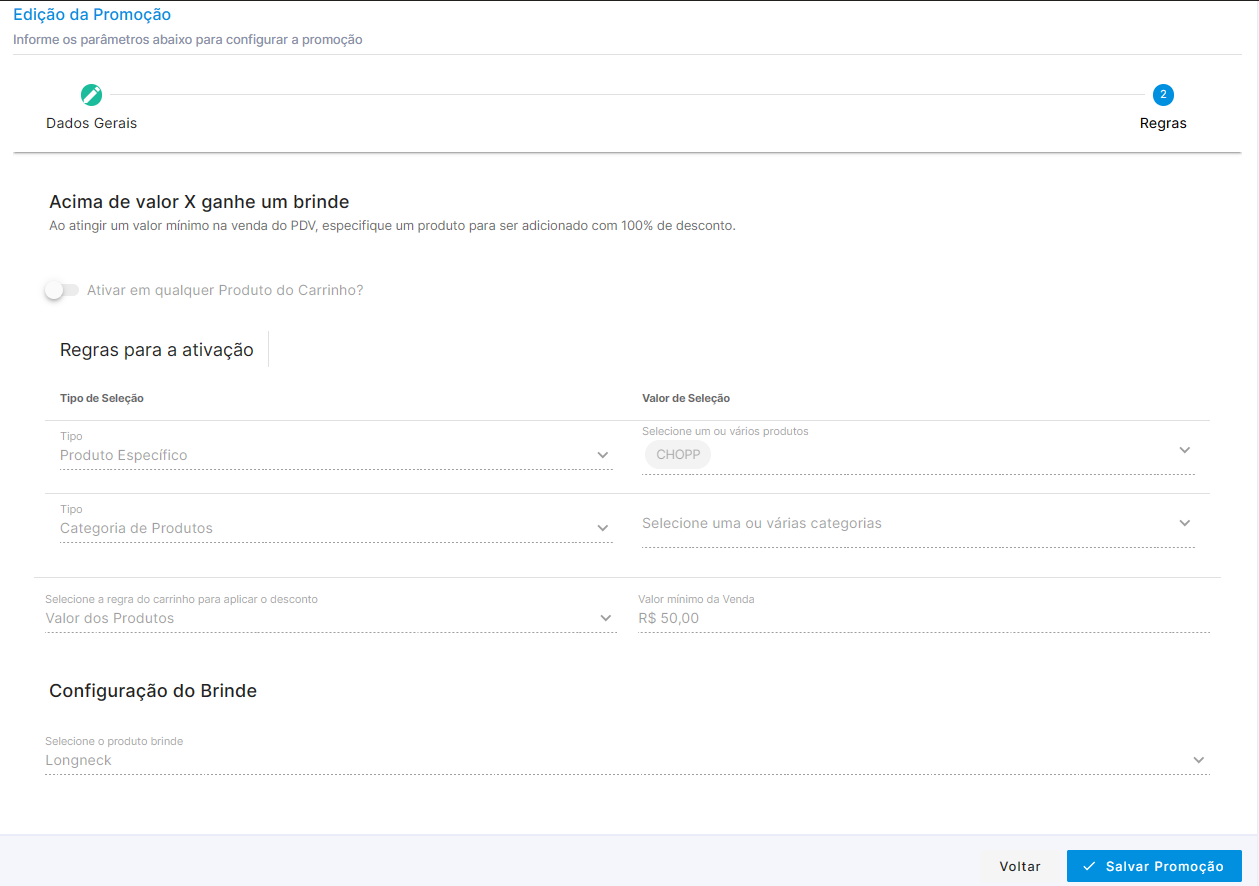
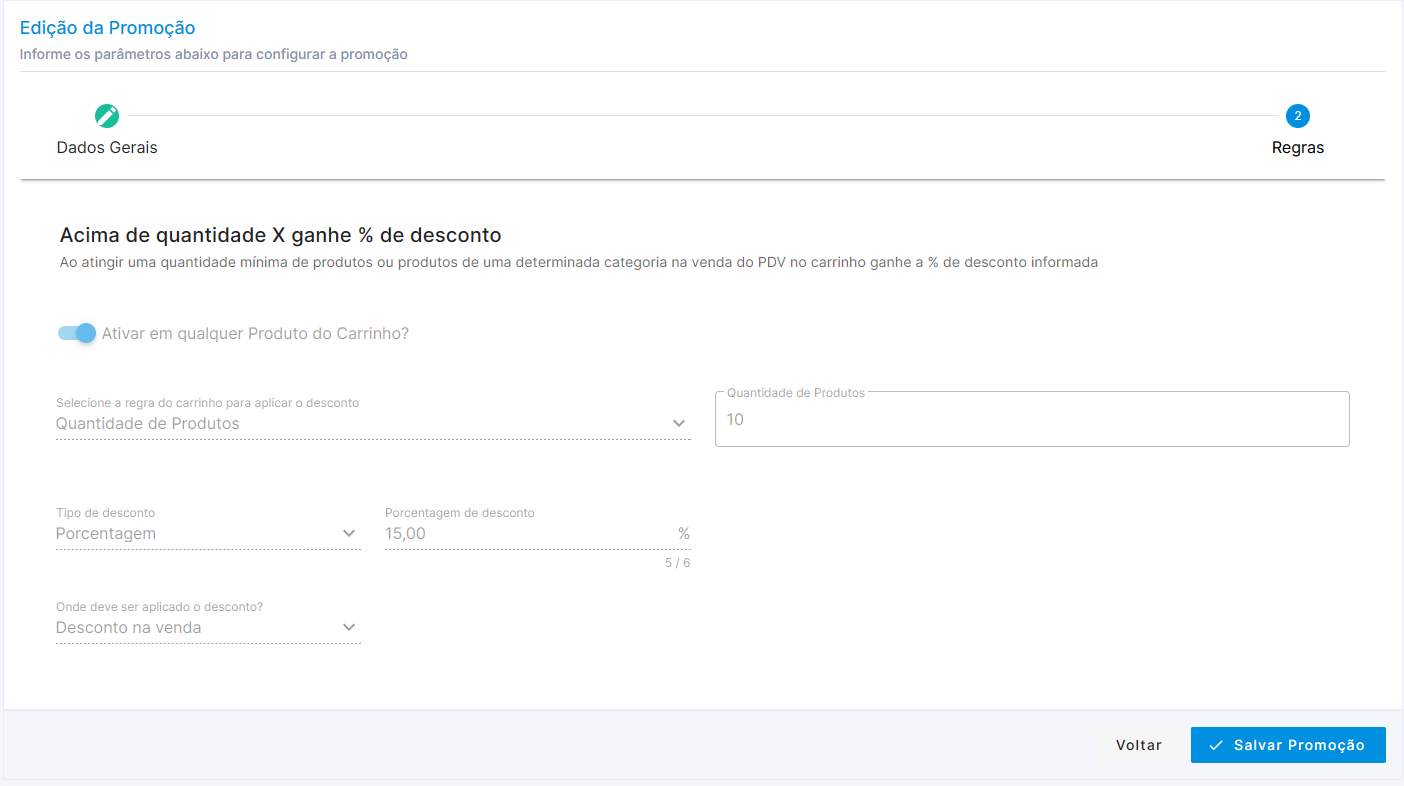
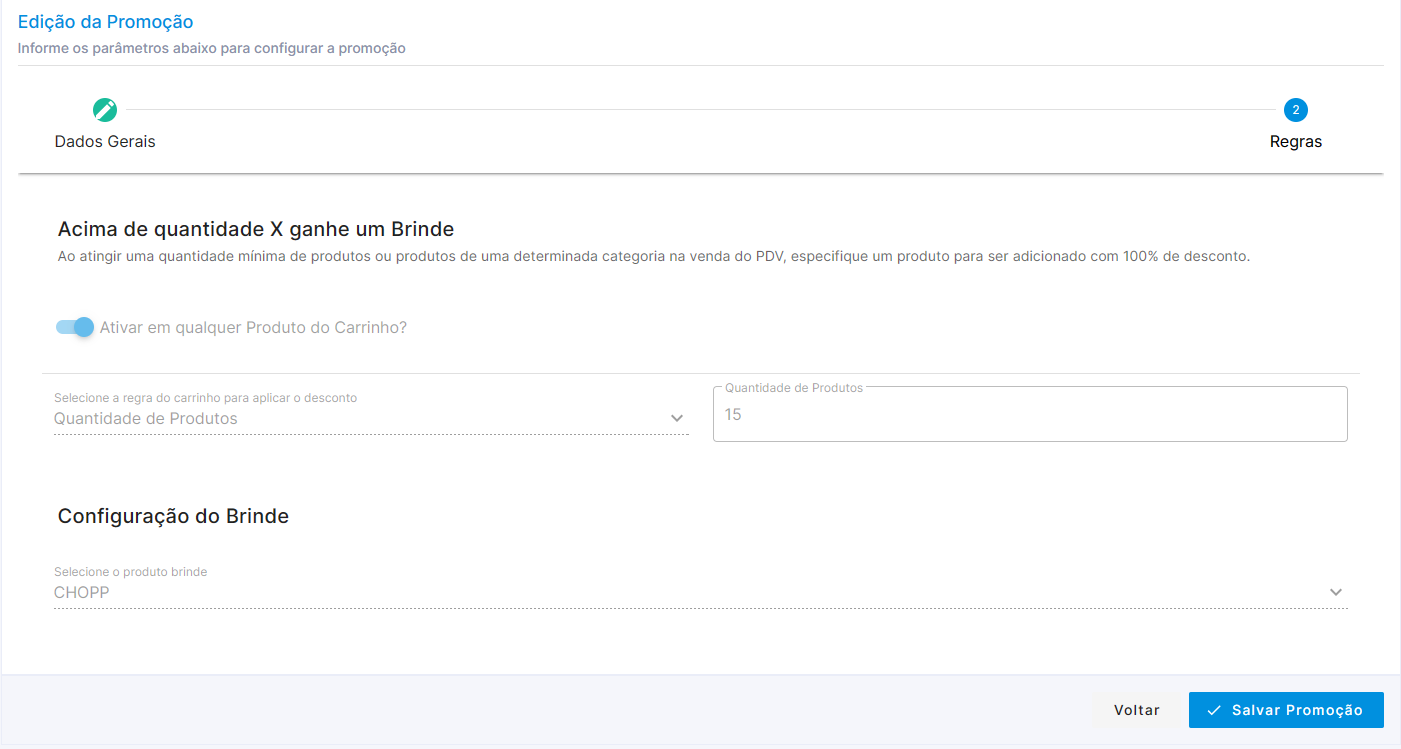
Quantidade de Produtos
Caminho da Tela abaixo: ERP>Vendas>Geral>Nova Promoção>Quantidade dos Produtos