
RESERVAS
-
Módulo Pago? Não
Artigo em edição - 30/09/2022 - Descrição do Módulo
-
Vídeo tutorial:
.png)
-
Gestão de Agenda:
Caminho da Tela abaixo: ERP>Vendas>Reservas>Agenda
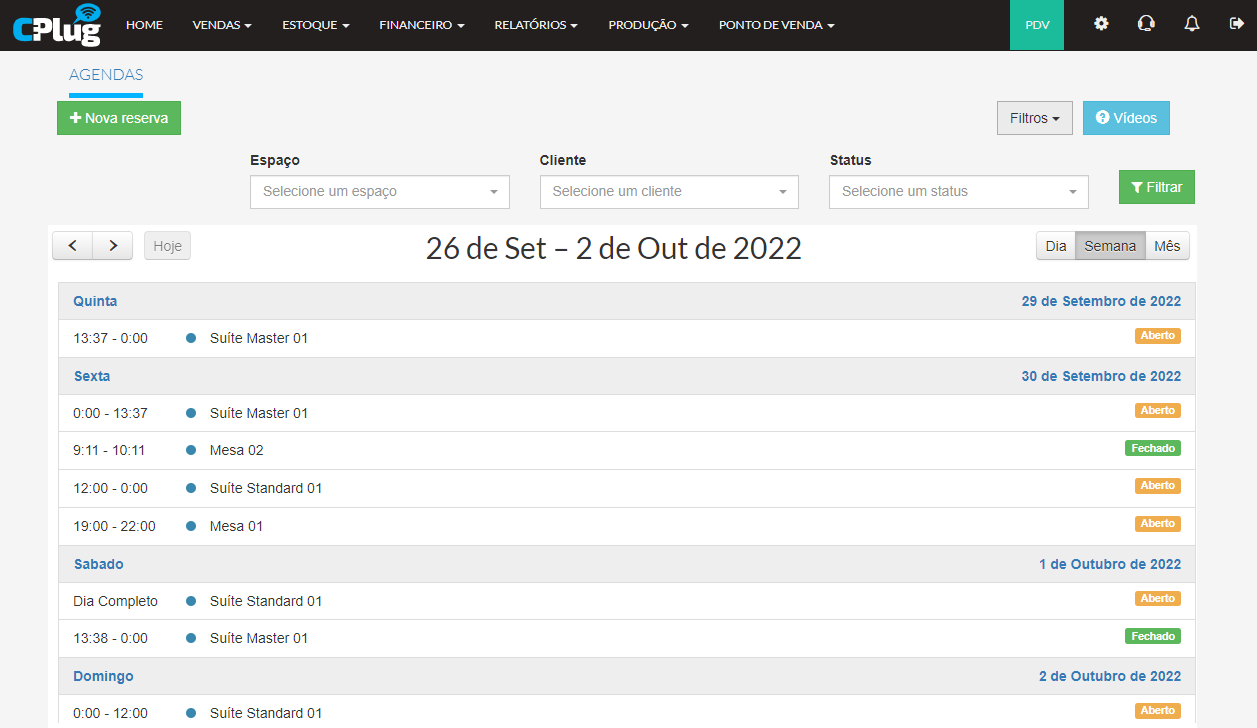
- Clique em Nova reserva para inserir uma nova Reserva
- Tenha a possibilidade de organizar os Filtros para exibição das Reservas:
-
- Aberto: Filtro que pode ser usado para visualizar disponibilidade de Reservas
- Fechado: Visualize reservas já confirmadas
- Cancelado: Filtro para reservas que foram canceladas
-
- Escolha periodo para visualização das reservas, podendo utilizar: Dia, Semana, Mês
- Navegue pelo calendário de reservas, se desejar visualizar e/ou editar uma reserva, clique na reserva desejada
Edição de Reserva:
Caminho da Tela abaixo: ERP>Vendas>Reservas>Agenda>Editar
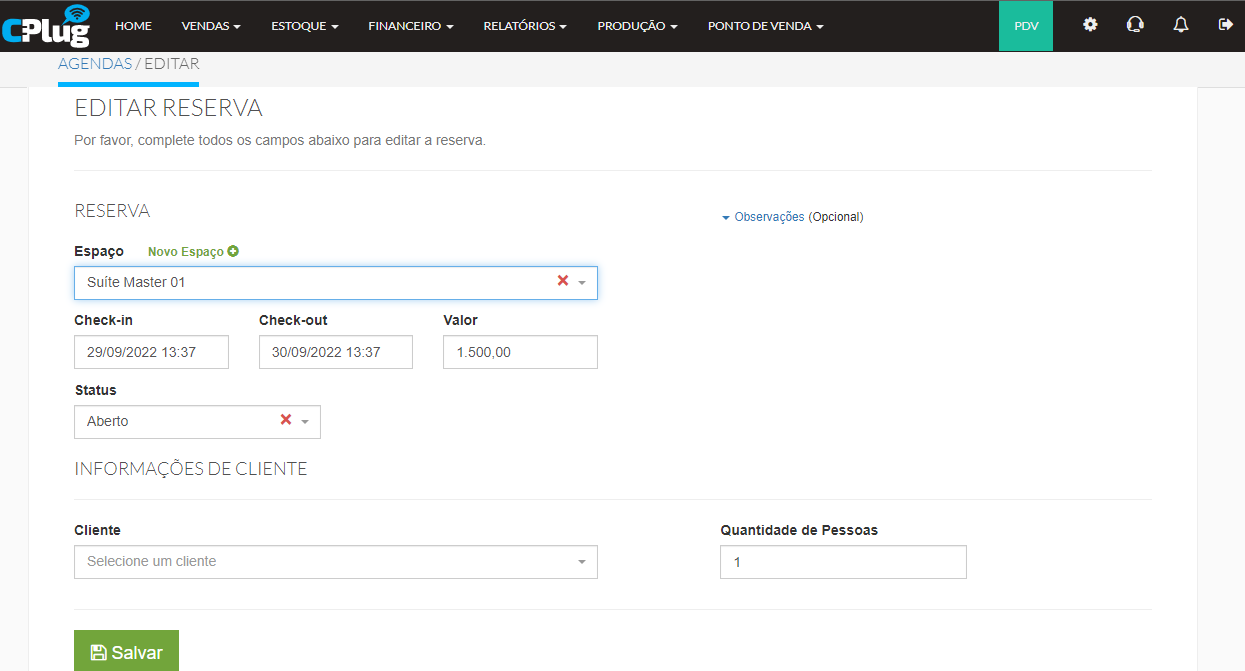
- Tenha a possibilidade de editar todos campos de uma reserva
-
Criação de Reserva:
Caminho da Tela abaixo: ERP>Vendas>Reservas>Agenda>Nova Reserva
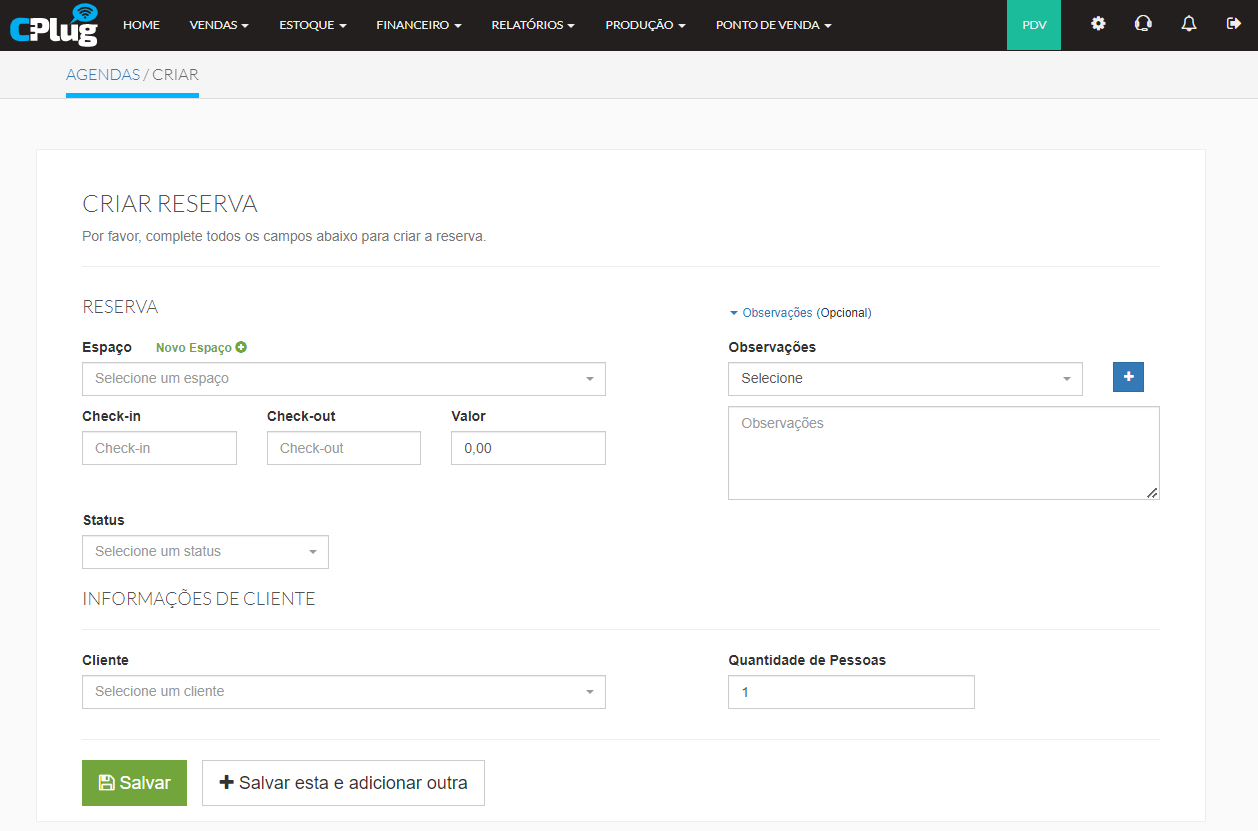
TextoDefinaDescritivooPrintEsçaço da Reserva ou insira um novo, clicando emDestaqueNovo Espaço
-
- Aberto: Filtro que pode ser usado para visualizar disponibilidade de Reservas
TópicosFechado:descritivoVisualize reservas já confirmadas- Cancelado: Filtro para reservas que foram canceladas
-
Gestão de Espaços:
Caminho da Tela abaixo: ERP>Vendas>Reservas>Espaços
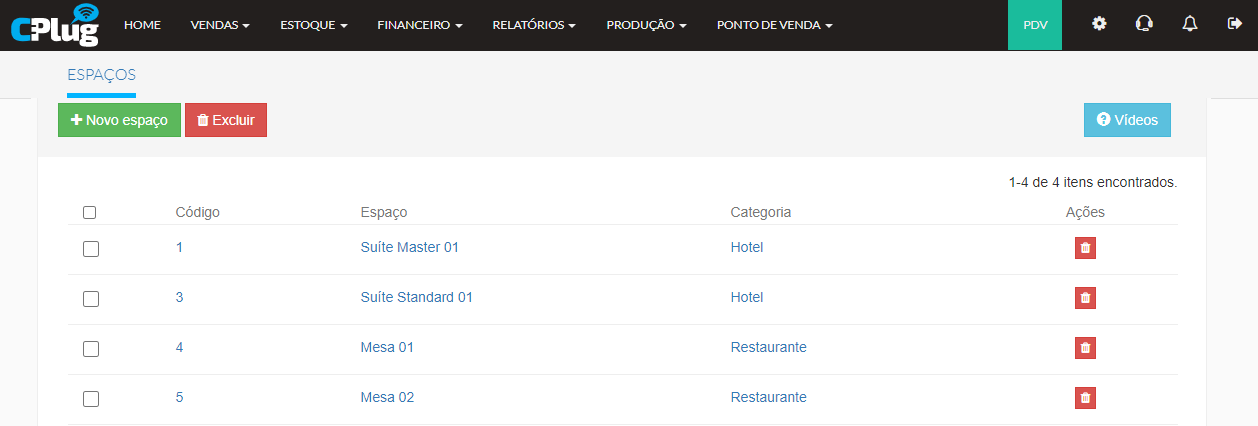
- Para criar um Espaço clique em Novo espaço
- Selecione um ou mais Espaços na lista e se desejar eliminar os itens selecionados, clique em Ações>Excluir
- Se desejar visualizar e/ou editar um Espaço, clique no Espaço desejado
-
Criação de Novo Espaço:
Caminho da Tela abaixo: ERP>Vendas>Espaços>Novo Espaço
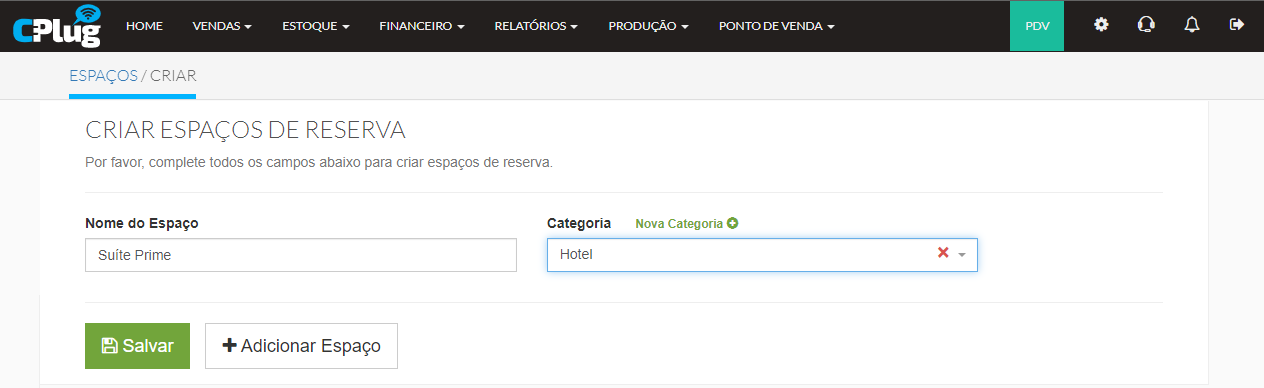
- Tenha a possibilidade de editar todos campos de um Espaço
-
Gestão de Categorias:
Caminho da Tela abaixo: ERP>Vendas>Reservas>Categorias
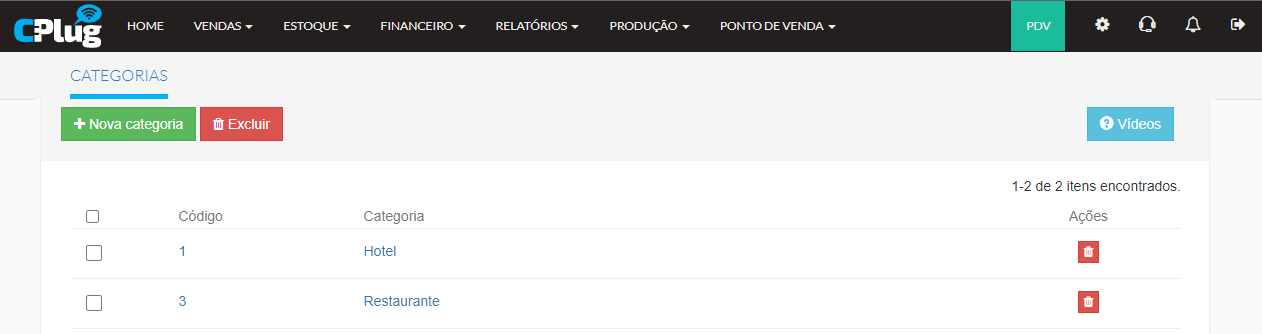
- Para criar uma Categoria clique em Nova Categoria
- Selecione um ou mais Espaços na lista e se desejar eliminar os itens selecionados, clique em Ações>Excluir
- Se desejar visualizar e/ou editar um Espaço, clique no Espaço desejado

-
Consigo gerar Vendas a partir de Reservas fechadas com clientes?
Resposta.Atualmente não temos esta funcionalidade, uma sugestão paliativa seria utilizar um produto ou serviço de maneira manual e não relacionado ao Módulo Reservas.
-
É possivel disponibilidar para um cliente final a disponibilidade de agenda e/ou permitir que o próprio cliente final realize reservas?
Resposta.Não temos esta funcionalidade, o Módulo de Reservas seria de uso interno para Gestão do Estabelecimento, não podendo ser usado para o cliente final.