Ir para o conteúdo principal
VENDAS
Vídeo aula sobre PEDIDOS:VENDAS:
Neste ambiente, o usuário poderá criar umuma pedidonova venda, realizar a emissão de vendaNFE parae um cliente. Este pedido pode ser uma "continuidade" da PROPOSTANFCE de venda.vendas Norealizadas, pedidovisualizar detodas venda,as serávendas informado os dados do comprador, os produtos do pedido, data de entrega deste pedido e como será realizado o pagamento deste pedido.realizadas/canceladas.
NOVONOVA PEDIDOVENDA
Criando umuma novonova pedido.venda
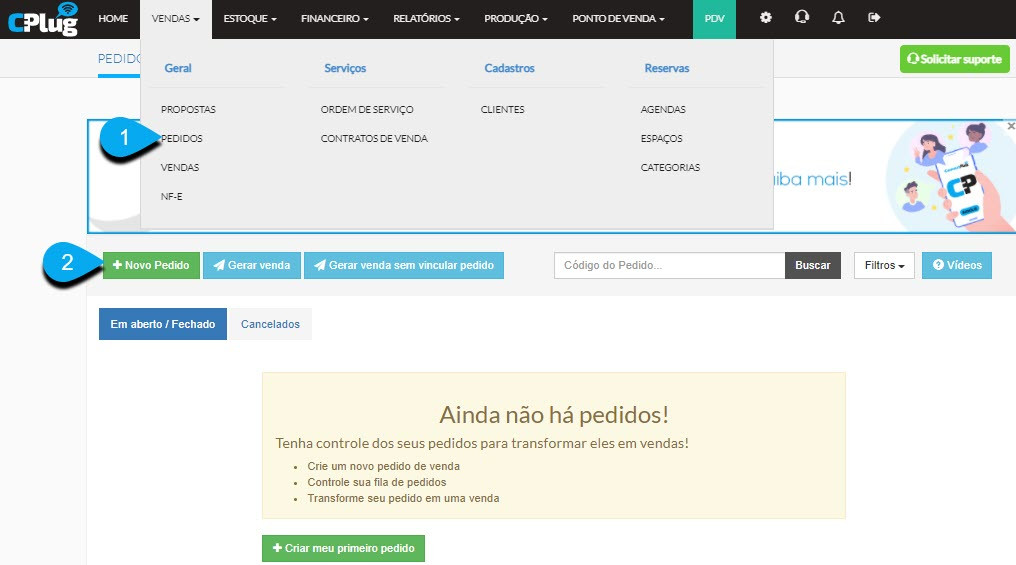
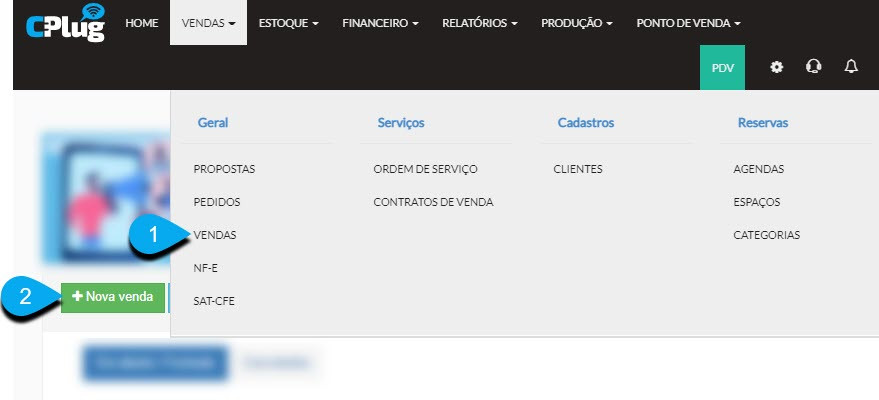
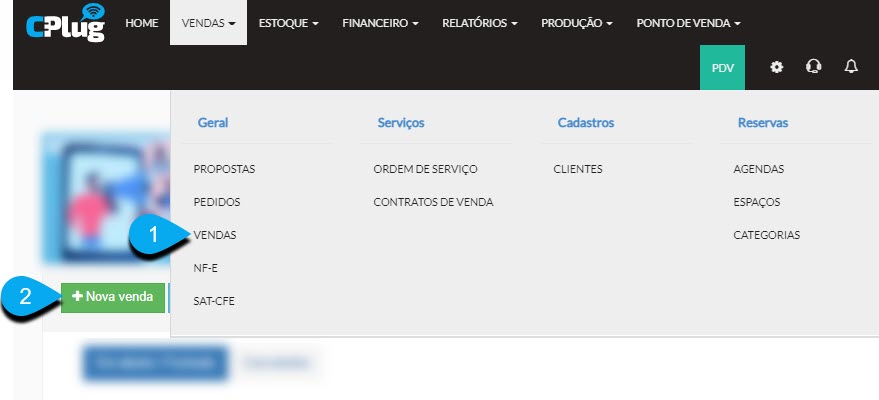
1 - Clique no MÓDULO VENDAS, acesse a opção PEDIDOS.VENDAS.
2 - Clique no botão NovoNova Pedido.Venda.
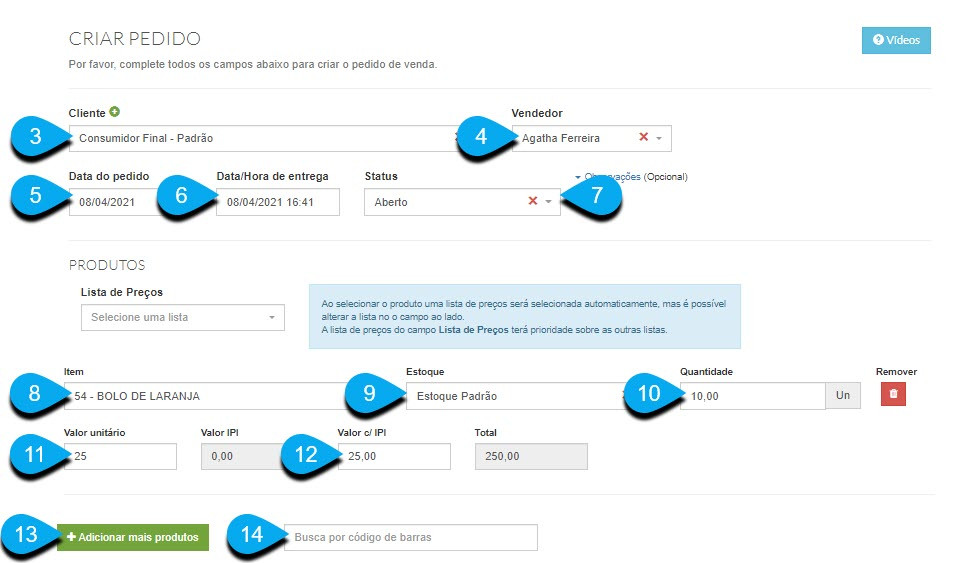
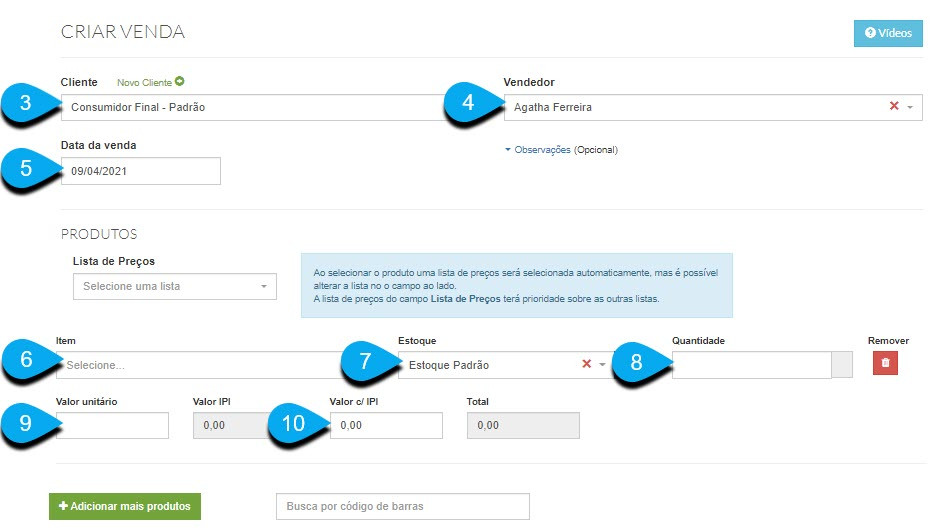
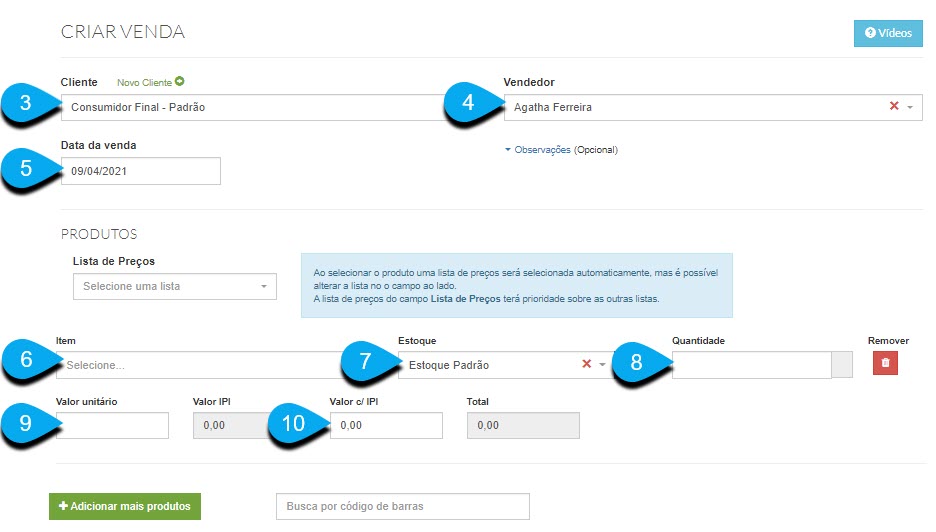
3 - Aqui você poderá adicionar o cliente para o qual vocêestá irárealizando criaresta o pedido.venda. É possível criar o cliente clicando no ícone de + , logo ao lado de Clientes, para que não precise sair da página.
4 - Aqui você poderá adicionar o vendedor responsável por esta proposta.venda. Neste campo, qualquer usuário pode ser selecionado com vendedor.
5 - Neste campo, você poderá selecionar a data em que esseesta pedidovenda está sendo criado.
6 - Neste campo, você irá informar a data de entrega prevista deste pedido.
7 - Aqui você poderá gerenciar o status deste pedido: aberto, fechado ou cancelado.realizada.
Adicionando produtos ao pedido.
86 - Neste local, você irá escolher os produtos que serão inseridos nona pedido.venda.
97 - Você pode selecionar de qual estoque este produto sairá (baixa do estoque), caso trabalhe com mais de um estoque. ImportanteComo lembrarestamos querealizando uma venda, o produto somenteserá sairádebitado do estoque quando transformarmos este pedido em uma venda.estoque.
108 - Aqui, selecione a quantidade dos produtos que serão inseridos no pedido.vendidos.
119 - Em valor unitário, será exibido o valor de venda unitário do produto. Este valor foi cadastrado no produto, no momento da criação deste produto. É possível editá-lo manualmente neste momento.
13 - Em Adicionar mais produtos, você poderá adicionar mais produtos ao pedido que está criando.
14 - É possível buscar os produtos que serão adicionados ao pedido, através da leitura do código de barras. Caso você possui um leitor de código de barras e o produto cadastrado possua código de barras em seu cadastro.
Configurando o pagamento doda pedido.
venda.
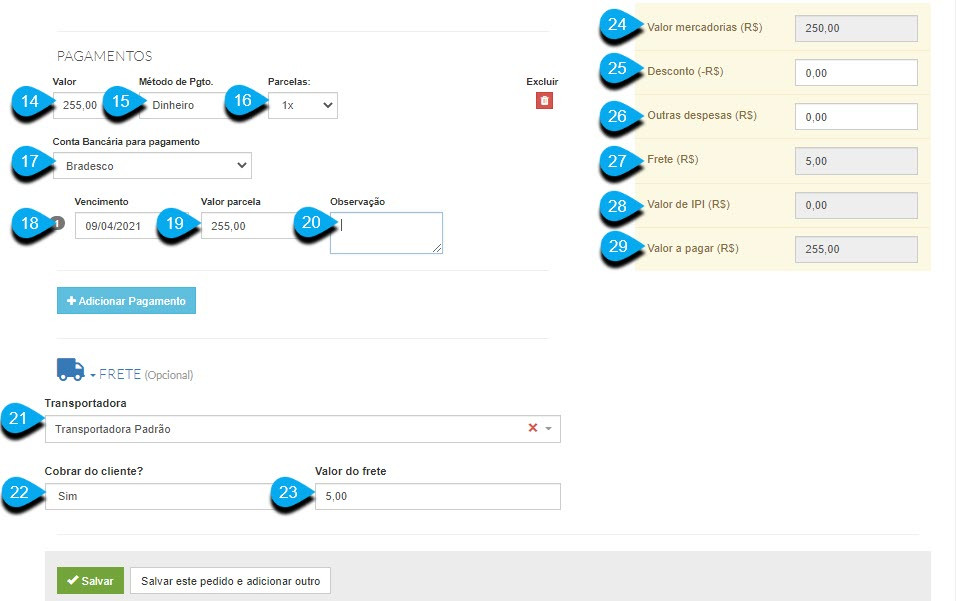
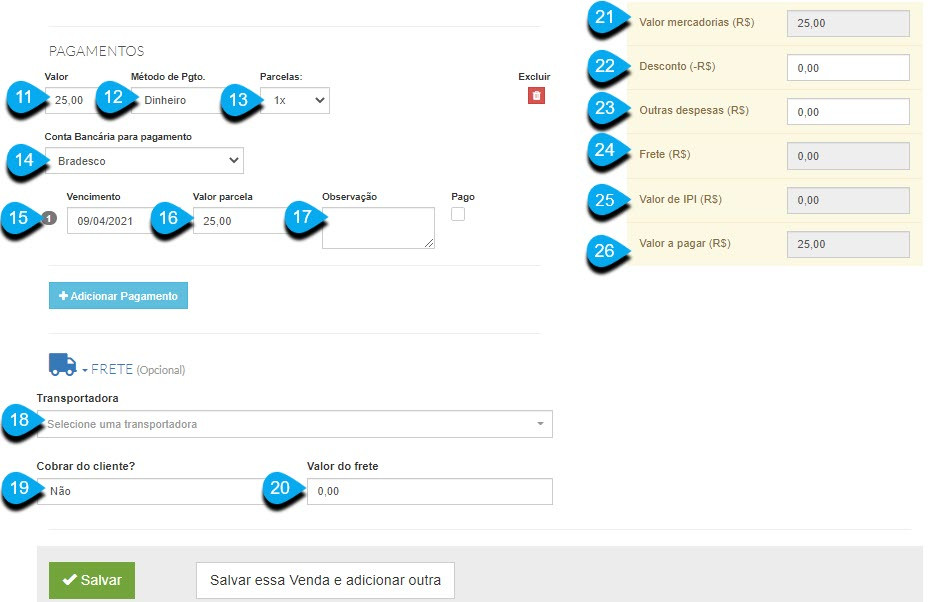
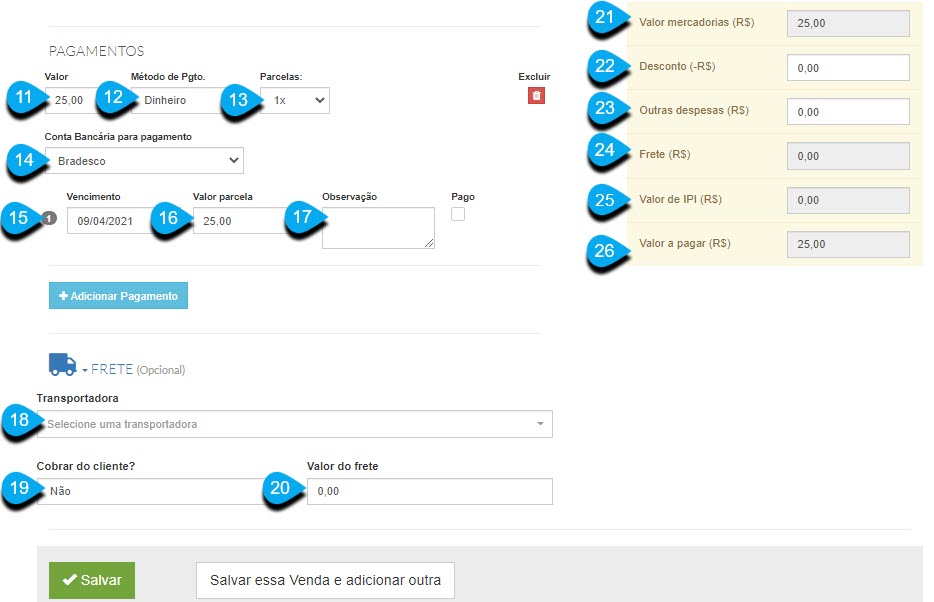
1411 - Em Valor, será exibido o valor total deste pedido. A soma dos valores de todos os produtos adicionados aoà pedido. venda.
1512 - Em Método de Pagamento, defina qual o método de pagamento que o cliente utilizará para pagar esteesta pedido.venda.
1613 - Caso você permita o parcelamento do valor dode pedido,venda, aqui você poderá definir em quantas parcelas o pagamento ocorrerá.
1714 - Aqui você definirá em qual conta bancária de sua conta, o valor da venda entrará. Lembrando que você pode criar várias contas bancárias no sistema para gerenciar seu financeiro. Neste ambiente, você poderá selecionar em qual delas o valor pago entrará, no cantas a receber.
1815 - Em Vencimento, você definirá o vencimento das parcelas. Caso não haja parcelamento, haverá apenas um vencimento, o do valor pago à vista. De todo modo, você poderá definir a data limite em que o pagamento deve ser realizado.
1916 - Aqui, será exibido o valor de cada parcela. Caso não haja parcelamento, o valor total será exibido.
2017 - Você pode adicionar alguma observação em relação ao pagamento deste pedido.
Definindo o frete do pedido.
2118 - É possível informar uma transportadora, caso você utilize frete para entregar o produto deste pedido.. Aqui você poderá definir qual a transportadora que será utilizada como frete. Lembrando que a transportadora precisará ser criada previamente para que possa adicioná-la na proposta.
2219 - Caso cobre o frete do seu cliente, pode selecionar SIM neste campo. Se não, marque NÃO. Caso marque sim, haverá um campo a seguir para configurar o valor a ser cobrado de seu cliente.
2320 - Aqui você definirá o valor do frete que será cobrado de seu cliente. Este valor será acrescido ao valor total para pagamento.
Conferindo os valores.
2421 - Neste campo será exibido o valor total das mercadorias adicionadas à este pedido.
2522 - Caso queira adicionar algum desconto no pedido do cliente, é este o campo. O desconto será aplicado ao valor total a pagar.
2623 - Neste campo você poderá acrescer algum valor de despesas adicionais.
2724 - Aqui será exibido o valor do frete, caso tenha configurado o pedido para cobrar algum valor de frete do cliente.
2825 - Valor de IPI demonstrará o valor caso haja alguma taxa de IPI.
2926 - Aqui você irá visualizar o valor total do pedido a ser pago.
ÍCONES RELACIONADOS AOA PEDIDO.VENDA.
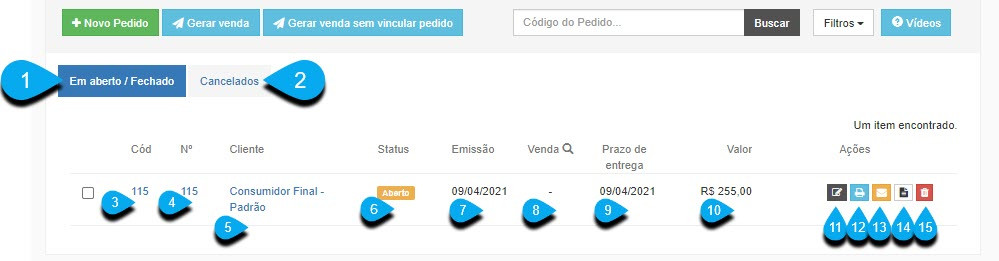
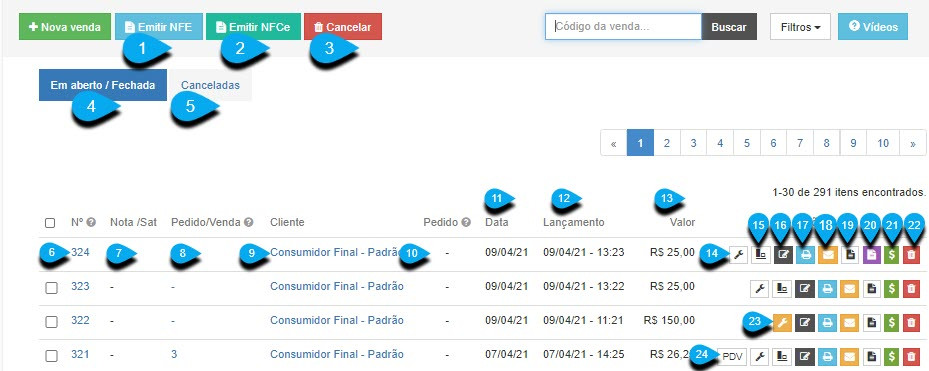
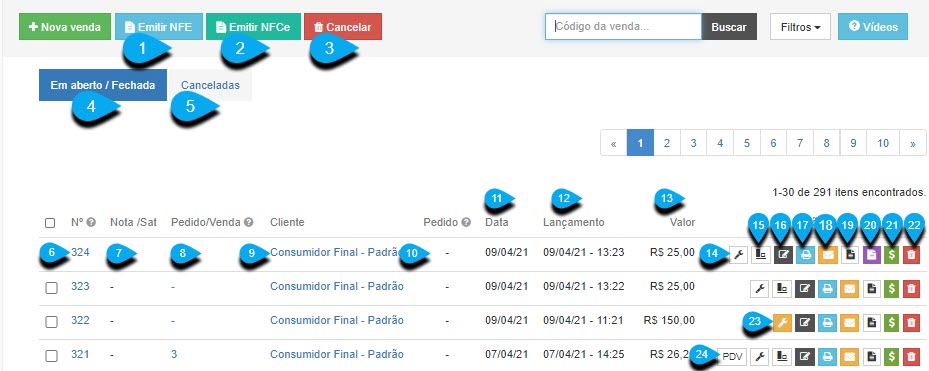
1 - Ao clicar neste botão, você visualizarápoderá osemitir pedidosuma queNFE encontram-sede abertos/fechados.uma venda.
2 - Ao clicar neste botão, você visualizarápoderá osemitir pedidosuma queNFCE encontram-sede cancelados.uma venda.
3 - Aqui,Este vocêbotão visualizalhe opermitirá códigocancelar douma pedido.venda.
4 - Aqui,Visualizando vocêatravés visualizadeste ofiltro, númeroverá dotodas pedido.as vendas abertas/fechadas.
5 - Visualizando Aqui,através vocêdeste visualizaráfiltro, overá clientetodas as vendas que estáforam vinculadocanceladas.
ao pedido. Se não houver, o consumidor final - padrão será inserido.
6 - VocêAqui visualizarápoderá aquivisualizar o statusnúmero desteúnico pedido,da se ele está em aberto, fechado ou cancelado.venda.
7 - EmAqui dataserá deexibido emissão,o vocênúmero visualizaráda a data em que este pedido foi criado.nota/sat.
8 - No campo venda,Aqui será exibido o número dedo pedido/venda vinculadogerado aono pedido.PDV Nesteou exemplo não visualizamos pois este pedido ainda não gerou nenhuma venda. TOTEM.
9 - Aqui você irápoderá visualizar o prazocliente deque entregaestá configuradovinculado paraà esteesta pedido.venda.
10 - Aqui visualizaráirá visualizar o valor totalnúmero do pedido.pedido gerado pelo ERP ou Atendimento de Mesas.
11 - NesteAqui botãoirá devisualizar editar,a vocêdata poderáda clicar para realizar alguma mudança neste pedido.venda.
12 - AoAqui clicarpoderá neste botão, será direcionado para realizarvisualizar a impressãodata doe pedidohora (A4)que o lançamento foi registrado no ERP.
13 - ÉAqui possívelirá enviarvisualizar o pedidovalor paratotal oda e-mail do cliente clicando neste botão.venda.
14 - ClicandoEste nesteícone botão,permite seráque geradovocê umcrie PDFuma doO.S pedidovinculada criado.à esta venda.
15 - Poderá excluir este pedido, clicando noEste ícone permite que você visualize informações sobre a produção do produto que foi vendido.
16 - Este ícone lhe permitirá realizar a edição de lixeira.algumas informações relacionadas à esta venda.
17 - Este ícone lhe permitirá realizar a edição de algumas informações relacionadas à esta venda.
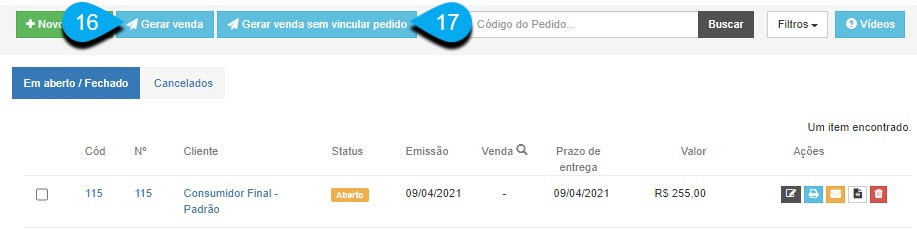
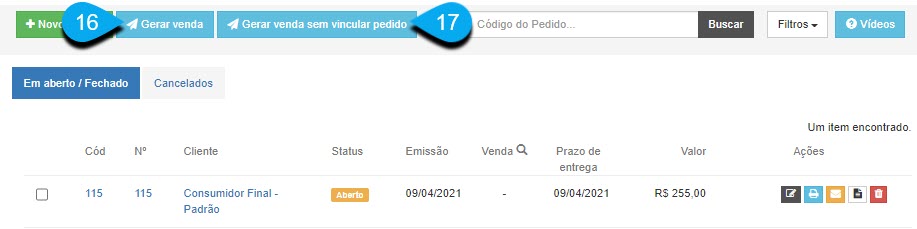
16 - É possível gerar uma venda a partir do pedido criado.
17 - É possível gerar uma venda a partir do pedido criado, mas sem vincular a venda à este pedido específico. Neste caso, a venda irá apenas trazer as informações do pedido mas o pedido e a venda não estarão vinculados.
FILTRANDO PEDIDO
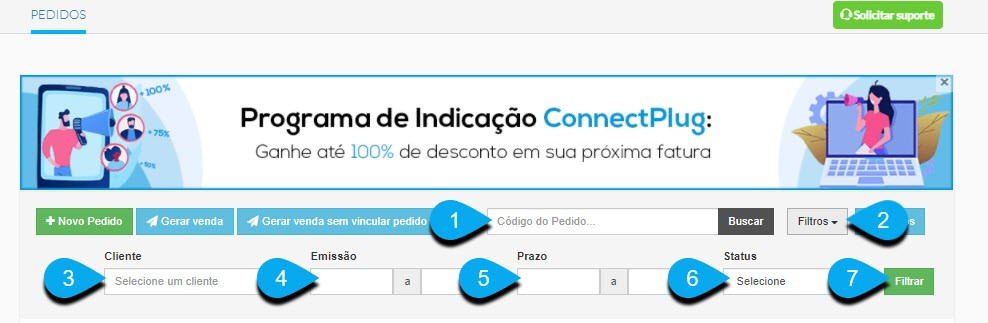
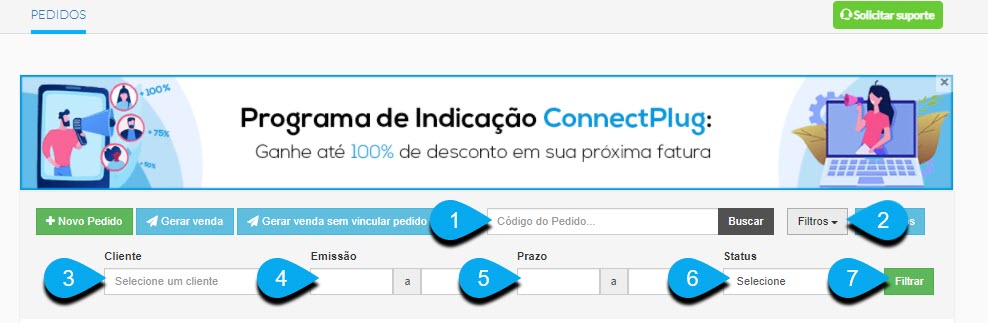
1 - É possível filtrar pedidos pelo seu código.
2 - Para realizar filtros mais avançados, clique no botão Filtros.
3 - Pode encontrar um pedido buscando pelo cliente em que está inserido nesta proposta.
4 - Pode encontrar um pedido buscando pela data em que ela foi emitida.
5 - Pode encontrar um pedido buscando pela data de prazo que foi definida no momento da criação do pedido.
6 - É possível encontrar um pedido através do status vinculado à ele.
7 - Este botão fará o filtro e os resultados serão exibidos abaixo.
? Observações importantes:
- Importante lembrar que não haverá saída do estoque do produto quando você realizar a criação de um pedido.
- Importante lembrar que não haverá criação de movimentações financeiras na criação de um pedido, pois a venda ainda não foi realizada.