Ir para o conteúdo principal
PDV ANDROID
Módulo pago? Não
Artigo em Edição - 12/12/23
Apresentação PDV ANDROID X PDV 2 - ConnectLearning - Clique AQUI
Vídeo tutorial:
.png)
1. Especificações e Recomendações
-
-
Cenários: Estado de São Paulo e Ceará:
-
-
Para utilização de SAT e MFE é obrigatório um computador com sistema operacional WINDOWS com CPSERVER ATIVO para que a transmissão fiscal ocorra corretamente
-
Uso de impressora térmica: Utilização exclusiva em REDE e precisa estar na mesma rede que o PDV ANDROID
2. Limitações:
-
-
Recursos NÃO DISPONÍVEIS:
-
-
-
-
-
KDS
-
Devolução
-
Cupom de Troca
-
Atendimento de Mesas e Comandas
-
Pedidos Delivery oriundos de INTEGRAÇÕES DELIVERY
-
Utilização de PREÇO ATACADO
-
Com a exceção dos cenários POS MÒVEL: VINDI e CIELO, o PDV ANDROID não opera via TEF
-
Fechamento de caixa opera apenas com modelo de FECHAMENTO SIMPLES
3. Configurações ERP
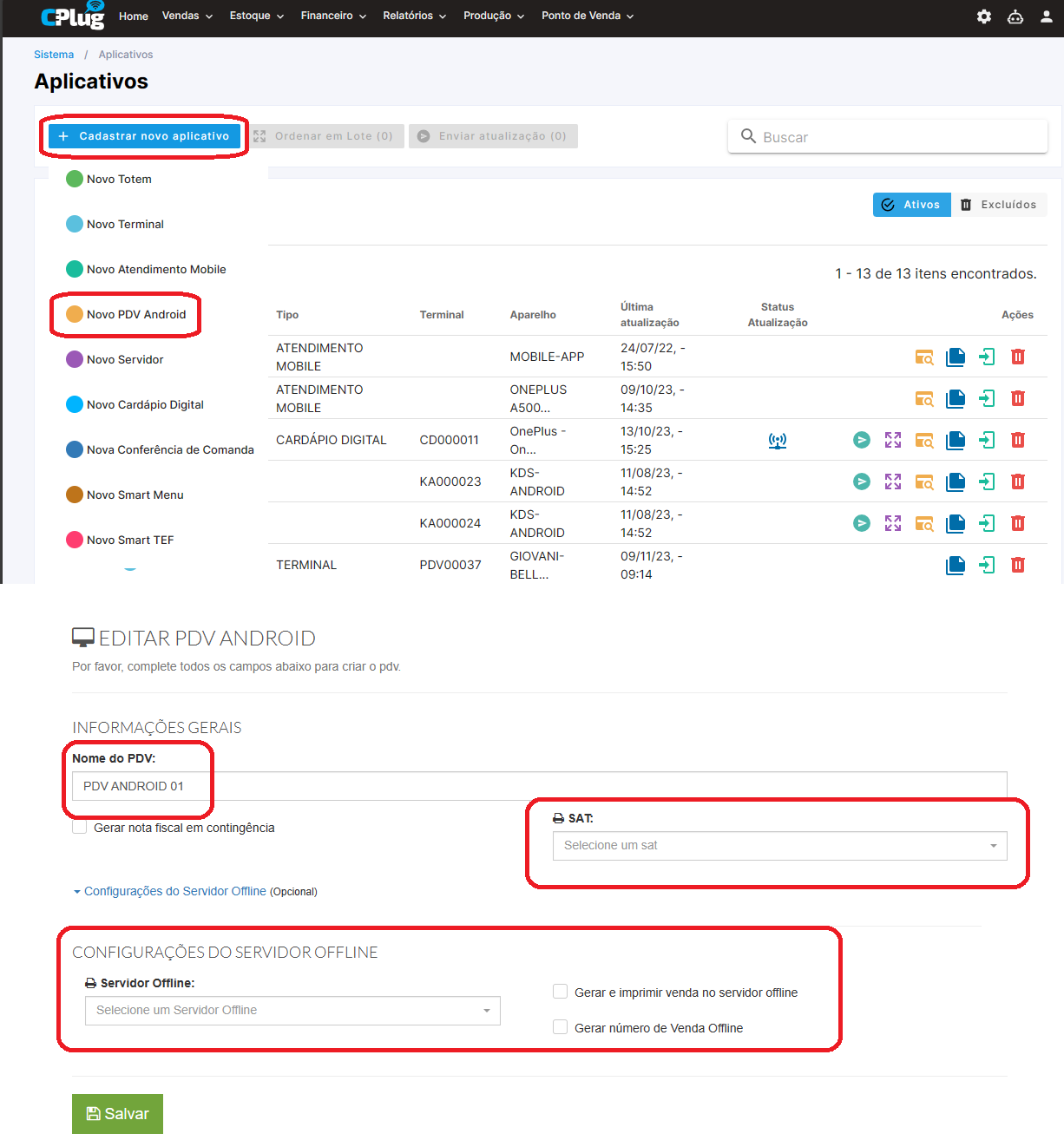
Caminho da tela abaixo: ERP>Ponto de Venda>Novo PDV ANDROID
-
Clique em CADASTRAR NOVO APLICATIVO
-
Selecione a opção NOVO PDV ANDROID
-
Preencha obrigatoriamente o NOME DO PDV
-
Dependendo do cenário preencha as seguintes informações:
-
-
Cenário dos estados de São Paulo e/ou Ceará: Escolha o SAT previamente configurado e instalado em um ambiente WINDOWS
-
Cenário de Utilização de Impressora em REDE e/ou de Emissão de Nota Fiscal em Servidor offline: Defina um SERVIDOR OFFLINE previamente instalado e configurado em um ambiente WINDOWS
-
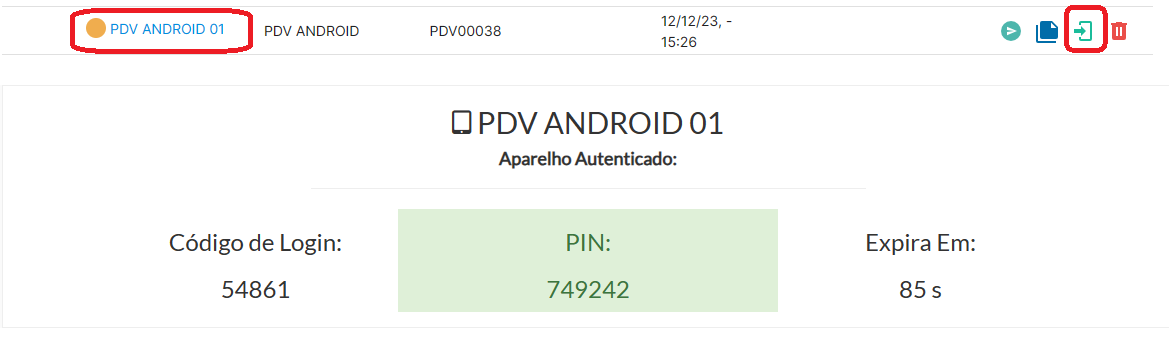
Em PONTO DE VENDA>APLICATIVOS, selecione o respectivo PDV ANDROID e clique GERAR PIN PARA ACESSAR O APLICATIVO
-
Copie os dados:
4. Configurações Aplicativo
5. Utilização

1. A
A

.png)