
📱PDV PRO - Visão Geral do APP
Podcast: Escute para aprender
Apresentação: Acesse uma Apresentação Ilustrativa
📽️ Assista à demonstração prática abaixo das novas configurações visuais, busca de atributos e menu de carrinho no PDV Pro:
[VÍDEO: Demonstração - Personalização do Layout, Atributos e Carrinho no PDV Pro]
O PDV Pro não é apenas uma atualização do aplicativo anterior, mas sim uma reformulação completa da nossa solução de vendas móveis.móveis. O objetivo desta nova versão é trazer um fluxo muito mais ágil, otimizado e estável, substituindo os terminais tradicionais por uma solução de bolso robusta.robusta.
Este aplicativo foi pensado para atender à dualidade do nosso mercado:
🛍️ Varejo: Foco em agilidade, utilizando o conceito de "venda pronta" (carrinho aberto), comlayout otimizado sem fotos e suporte à bipagem contínua de produtos.
🍔 Food: Foco na precisão, com umvisualização catálogode guiadocategorias passopor aícones, passonovo cabeçalho visual para aatributos seleçãoe campo de opcionaisbusca para adicionais/variações.
🎯 Por que utilizar? (Contexto & Valor)
Comercial: Solução móvel completa para balcão, fila e atributos.
Paracom alta capacidade de personalização visual para encantar o cliente,cliente.
Implementação: mais fluida, com prevençãoPadrão de conflitosonboarding desimplificado caixa e persistência no histórico de vendas. Para o time de Implantação e Suporte, o aplicativo traz um padrão de Onboarding simplificado, (idêntico ao do Totem V2,V2) aléme facilidade para adequar a interface ao tipo de logsloja.
Suporte: Logs e auditorias que facilitam a resolução de problemas.problemas, histórico persistente de vendas e prevenção de conflitos de caixa.
📋 Pré-Requisitos
Antes de iniciar o uso e a configuração com o cliente, certifique-se de que os seguintes pontos estão atendidos:
-
Dispositivo: Aparelho celular com sistema operacional Android ou
iOS.iOS, ou POS MÓVEL homologada (Cielo, Stone e Safra). -
Credenciais: Código da empresa, usuário e senha em mãos para o
login.login. -
ERP: Frente de caixa (PDV) previamente cadastrada e configurada no painel do
ERP.ERP. -
Conexão: Acesso à internet (no cenário atual, a emissão de NFC-e ocorre
apenasno modo online).
🎨 1. Configurações de Aparência e Personalização Visual
Antes de iniciar as vendas, o usuário pode parametrizar a interface do aplicativo conforme a necessidade da operação.
A. Visualização de Produtos
Exibir Foto do Produto (Ativado): Exibe as fotos dos produtos em cards visuais. O usuário pode escolher entre 3 modos de exibição: Grande, Médio ou Listagem.
[PRINT 1: Tela de configuração de exibição com foto e opções de cards]
[PRINT 2: Tela Home com fotos dos produtos em alta definição]
Layout Otimizado (Sem Fotos): Ao desativar a chave "Exibir foto do produto", o app oculta as imagens e compacta a lista. Ideal para varejo de alto volume ou telas menores, permitindo visualizar mais produtos por tela.
[PRINT 3: Exibição de produtos no modo online).lista otimizado sem fotos]
B. Visualização de Categorias
Somente Texto: Exibe os botões de categorias apenas com a descrição em texto.
Texto e Ícone: Exibe ícones ilustrativos junto ao nome da categoria no topo da tela, permitindo navegação mais intuitiva e ágil.
[PRINT 4: Configuração de exibição de categorias em Texto e Ícone]
[PRINT 5: Navegação superior de categorias exibindo ícones]
🔄 2. Fluxo Operacional de Vendas
Passo a Passo
1.1: Acesso e Login Padronizado
Na nova tela de login, o cliente não precisa mais gerar PIN no ERP.ERP. Basta inserir o Código da Empresa,Empresa, o Usuário e a Senha.Senha.
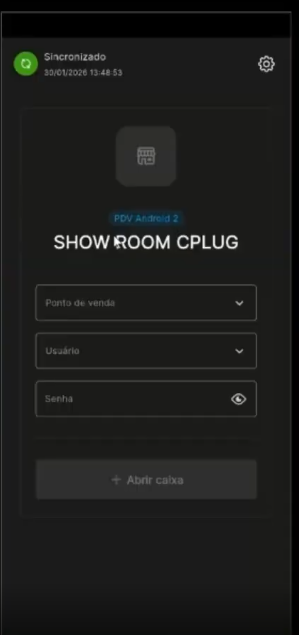
[PRINT 6: Tela de Login Padronizada]
2.Passo 2: Abertura Inteligente de Caixa
O sistema exibe umo status em tempo real.real Identifique asdas frentes de caixa disponíveisdisponíveis, (oindicando appse indicaalgum quaiscaixa já estãoestá abertasaberto em outrosoutro aparelhosaparelho para evitar duplicidade)duplicidade. Selecione o caixa, o usuário, insira a senha e clique em "Abrir Caixa".
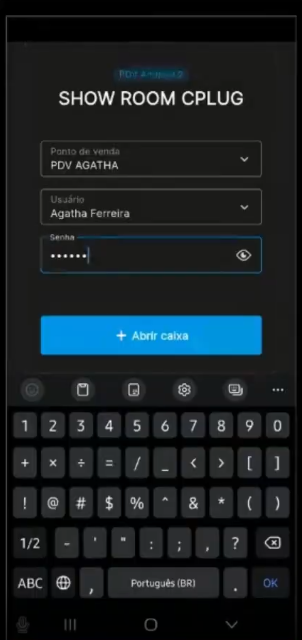
[PRINT 7: Seleção de Caixa com indicação de status]
3.Passo 3: Inclusão de Produtos e Leitor de Código de Barras
Na tela principal (Home), o atendente pode incluir produtos no carrinho de três formas:
-
Buscando pelo nome ou navegando pelas
categorias.categorias. -
Pela aba de "Produtos Favoritos".
(produtos
Leitura de acesso rápido pré-configurados).
[PRINT novamente8: entreBarra de busca superior com destaque para a nova área de clique do leitor]
Passo 4: Atributos, Adicionais e Campo de Busca (Food)
Ao selecionar um produto que possui opções/variações:
Novo Cabeçalho de Atributos: Layout reformulado que destaca o grupo (ex: PONTO DA CARNE, Deseja descartáveis?) e outro).suas regras de seleção.
[PRINT 9: Novo layout do cabeçalho de atributos do produto]
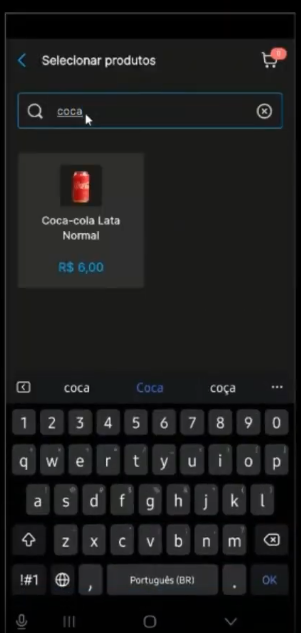
4.Campo de Busca Interno: Para atributos com listas extensas (ex: dezenas de adicionais ou sabores), uma barra de pesquisa interna permite filtrar a opção desejada em segundos.
[PRINT 10: Campo de busca ativo dentro da tela de atributos]
Passo 5: Carrinho Otimizado e Ações Rápidas
Ações Rápidas na Home: Sem precisar entrar no carrinho, oO operador pode usar a seção de "Ações Rápidas" na tela inicial para vincular um cliente, aplicar descontos (em valor ou porcentagem)%) ou inserir umcupom cupomdiretamente na vendatela total.inicial Para descontos em um item específico, é necessáriosem abrir o carrinho e editar o item nos três pontinhos..

5.Menu de Ações do Carrinho Otimizado: O modal inferior de ações da venda (Desconto, Cliente, Observações, Cupom, Vendedor, Limpar Carrinho) foi reajustado para garantir navegação perfeita em smartphones de telas menores.
[PRINT 11: Modal deslizante de ações do carrinho em telas menores]
Passo 6: Divisão e Finalização do Pagamento (TEF / POS)
Após clicar em "Confirmar Venda", selecione asa formasforma de pagamento.pagamento. O aplicativoapp permite "dividirdivisão ode pagamento"pagamentos (ex: R$ 100parte em dinheirodinheiro, parte em cartão) e R$ 56 no débito). O sistema também faz sugestões inteligentes de cédulas para calcular osugere troco.
ParaPagamento queIntegrado o pagamento integrado seja acionado na (POS MóvelSmart / TEF): noCaso momento da finalização da venda, é necessário criar e ativarexista um contrato de cartõescartão ativo no ERP, vinculandocom provedor equivalente ao contrato o provedor correspondente à adquirente utilizada.
Após a configuração, sincronize o aplicativo. Ada POS identificará automaticamente quando deve iniciar o pagamento integrado, com base no método de pagamento vinculado a um contrato de cartões que possua provedor configurado.
Contrato de cartão:Se o ERP tiver um contrato ativo no método escolhido, o app seleciona o contrato automaticamente. Com múltiplos contratos, abre o modal Selecione o contrato para o operador escolher.Quando o provedor do contrato bate com o ADQUIRENTE do SmartPOS,Móvel, o app dispara a integração nativa ede aplicapagamento asautomaticamente.
Cenário semSem TEF (smartphoneManual): ouEm contratodispositivos sem provedor/provedorintegração divergentenativa, o aplicativo coleta manualmente o contrato, a bandeira do SMARTcartão POS): Quandoe o ambienteparcelamento.
[PRINT integrado12: - apps baixados na PlayStore ou contratos cujo provedor não bate com o TEF do POS - o app coleta as informações manualmente em três telas:

  1. Selecionar contrato - quando o cliente tem maisTela de umpagamento contratoe ativo no método.
  2. Selecionar bandeira - Visa, MasterCard, Hipercard, etc. (conforme configuração deste contrato)
  3. Selecionar parcelas - 1x à vista ou parcelado conforme o contrato. (para cartãoacionamento de crédito)

 Em POS Smart com TEF integrado, esses passos são tratados pela integração - o app não exibe essas telas.TEF]
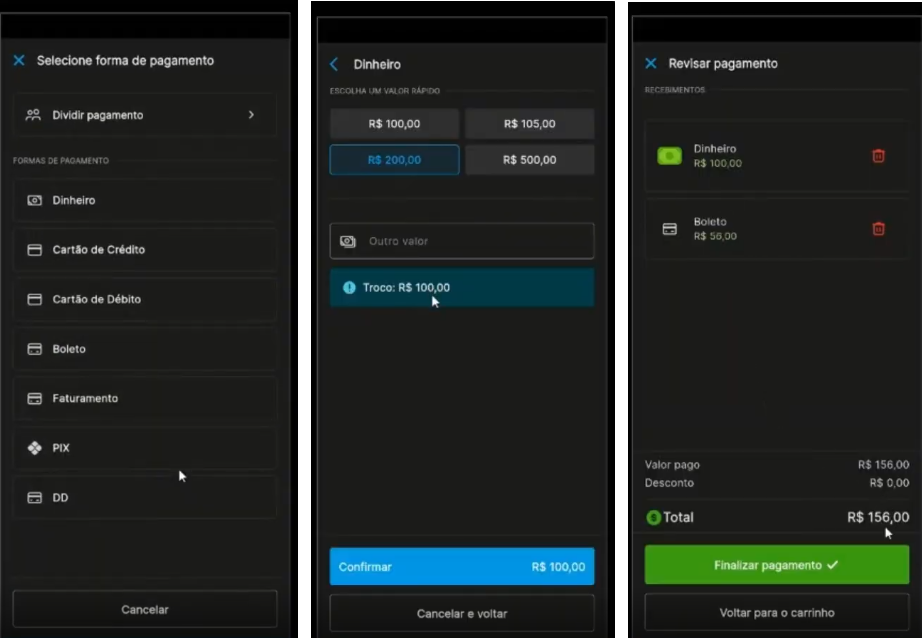
6.Passo 7: Conferência e Fechamento de Caixa
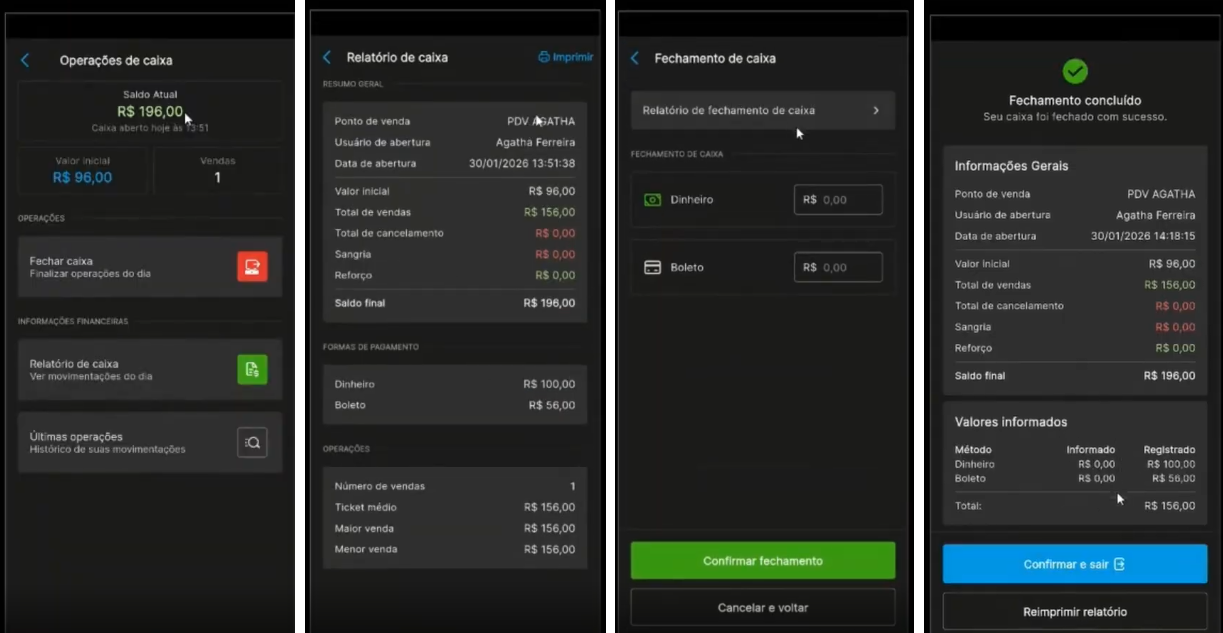
Ao fim do turno, acesse oMenu . menuLateral lateral> eCaixa clique> em "Caixa", seguido de "Relatório de Caixa"CaixaSerá gerado umO relatório dinâmico mostrandoexibirá o valorfundo inicial, total de vendas, pagamentosquebra por modalidade,modalidade de pagamento, ticket médio, maior e menor venda.venda. Para concluir a operação,encerrar, clique em "Fechar Caixa".
❓ Dúvidas Frequentes
-
[PRINT 13: Relatório de fechamento de caixa]
❓ Dúvidas Frequentes (FAQ)
1. O aplicativo já pode ser instalado em maquininhas POS Smart (M10, L300) ou Tablets?
Neste primeiro momento,Atualmente, o PDV Pro está disponível exclusivamente para celulares (smartphones) Android e Android/iOS e POS MÓVELMÓVEIS homologadas (Cielo, Stone e Safra). EmA breve teremos disponívelversão para tablets.Tablets será liberada em breve.
2. Como alternar entre a exibição com fotos e o modo otimizado (sem fotos)?
3. Como fazer para exibir ícones nas categorias do aplicativo?
Cadastre/vincule os ícones em cada categoria diretamente pelo painel ERP.
No PDV Pro, vá em Configurações > Personalizar aparência > Visualização de categorias e selecione "Texto e ícone".
4. O cliente pode usar um leitor de código de barras externo?
Sim.Sim. Com a opção "Leitor Nativo" ativada e um leitor externofísico conectado,conectado ao dispositivo, o PDV entra no modo de bipagem ininterrupta (self-checkout), ideal para varejo de alto volume.volume.
5. produtos vão direto para o carrinho sem a necessidade de navegar por telas.
Atualmente, o aplicativo realiza a emissão de NFC-e apenasocorre de forma online. CasoEm nãocaso hajade parametrizaçãofalha fiscalde ou a nota falhe,conexão, a venda sobe para a nuvem e ofica sistemasalva permite apara retransmissão posterior. A emissão fiscal puramenteposterior. emA contingência offline pura será liberadadisponibilizada em atualizações futuras.futuras