TEF
- TEF - INFORMAÇÕES DIVERSAS
- TEF - APRESENTAÇÃO
- ADQUIRENTES HOMOLOGADAS COM SITEF E MP15
- INTERFACE DE RELATÓRIOS - SITEF EXPRESS
- ADQUIRENTES TICKET E VR
- PRÉ-DATADO VERO/BANRISUL
- SOLICITAÇÕES DE TEF
- SOLICITAÇÕES DE PIX
- BANCOS CREDENCIADOS À FISERV / SITEF EXPRESS PARA TRANSAÇÕES PIX
- PIX - ITAÚ - VÍNCULO DE INTEGRADOR SITEF
- PIX - BRADESCO - VÍNCULO NO INTERNET BANKING
- PIX -SICREDI - VÍNCULO NO INTERNET BANKING
- CREDENCIAMENTO PIX - SICOOB - COLETA DE DADOS
- GERAÇÃO E COLETA DE DADOS - PIX - BANCO DO BRASIL
- COMO ADQUIRIR ACESS TOKEN DO MERCADO PAGO PARA RECEBER PIX NO AUTOATENDIMENTO?
- PIX - STONE - VÍNCULO DE INTEGRADOR SITEF
- INSTALAÇÃO TEF
- TRATATIVA DE ERROS
- GSURF - DICAS E TRATATIVAS
- COLETA DE EVIDÊNCIAS
- RETORNO DE ERRO: DADOS LÓGICOS - SOLICITAÇÕES TEF
- RETORNO DE ERRO: FALHA NAS CREDENCIAIS - SOLICITAÇÕES PIX
- RETORNO DE ERRO: CNPJ EXISTENTE NA FISERV - SOLICITAÇÕES TEF
- RETORNO DE ERRO NO RELATÓRIO DE TRANSAÇÕES - PIX - NEGADA (AH)
- RETORNO DE ERRO NO RELATÓRIO DE TRANSAÇÕES - PIX - NEGADA (03)
- INSTALAÇÃO PIX
- INTEGRAÇÕES COM POS
TEF - INFORMAÇÕES DIVERSAS
TEF - INFORMAÇÕES DIVERSAS
TEF - APRESENTAÇÃO
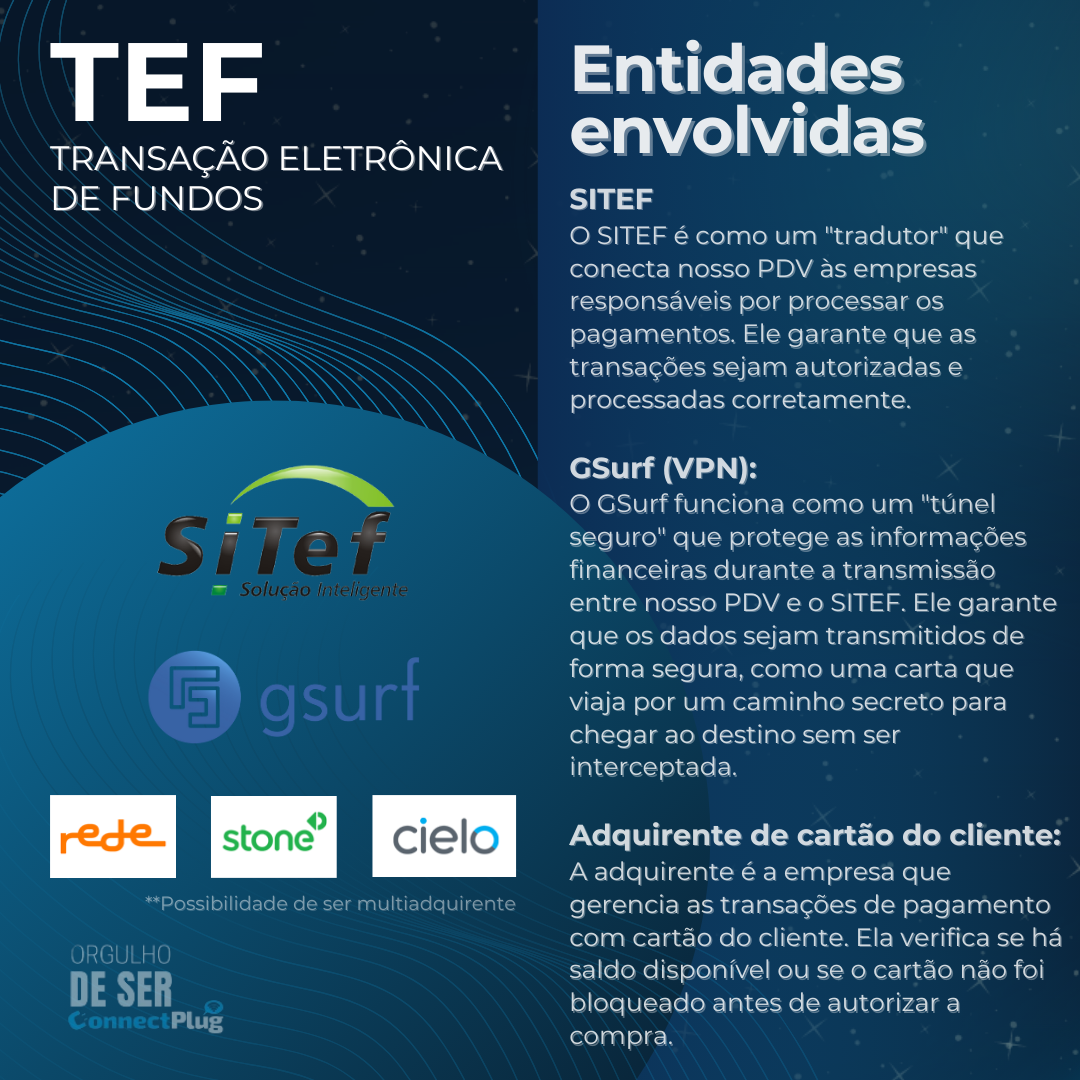
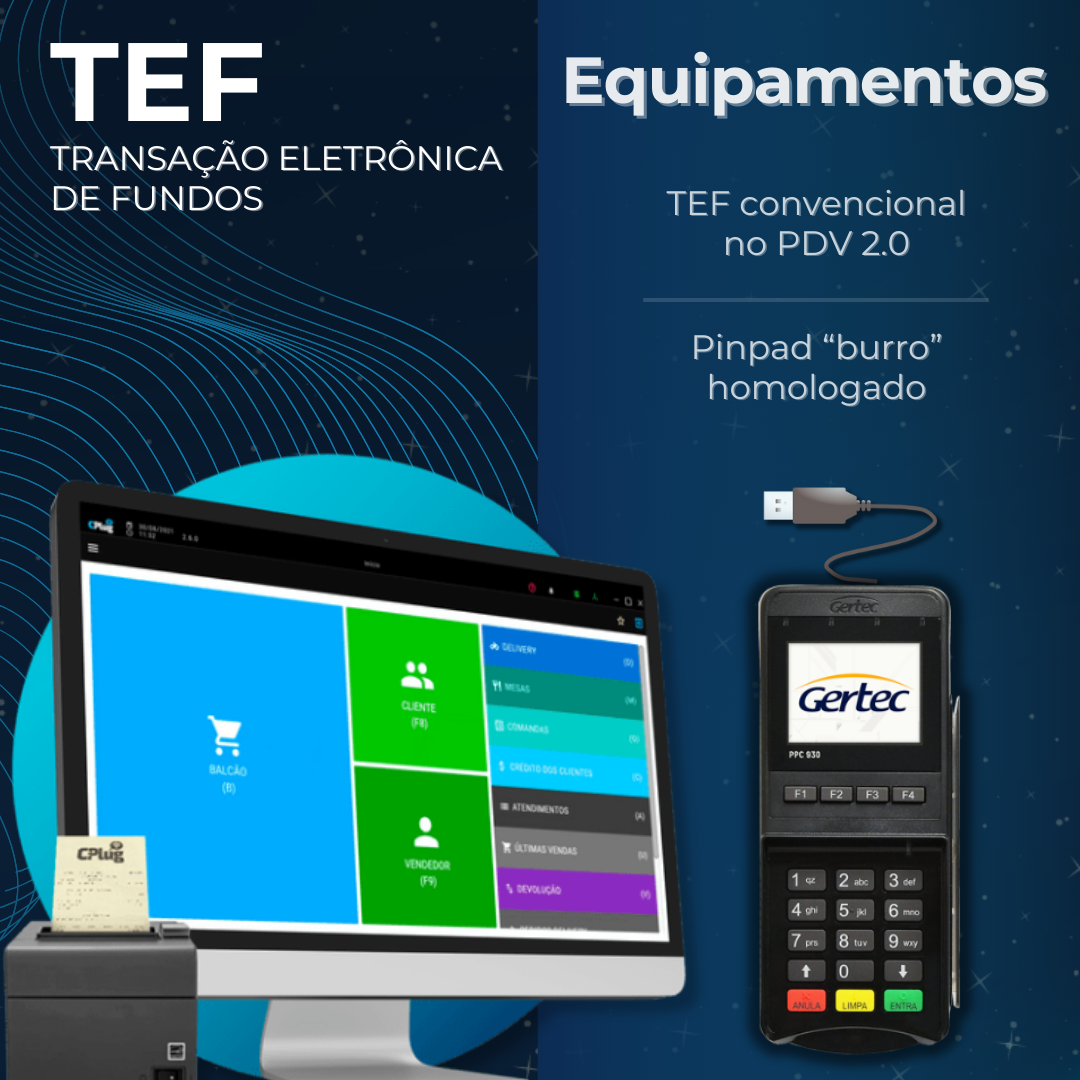
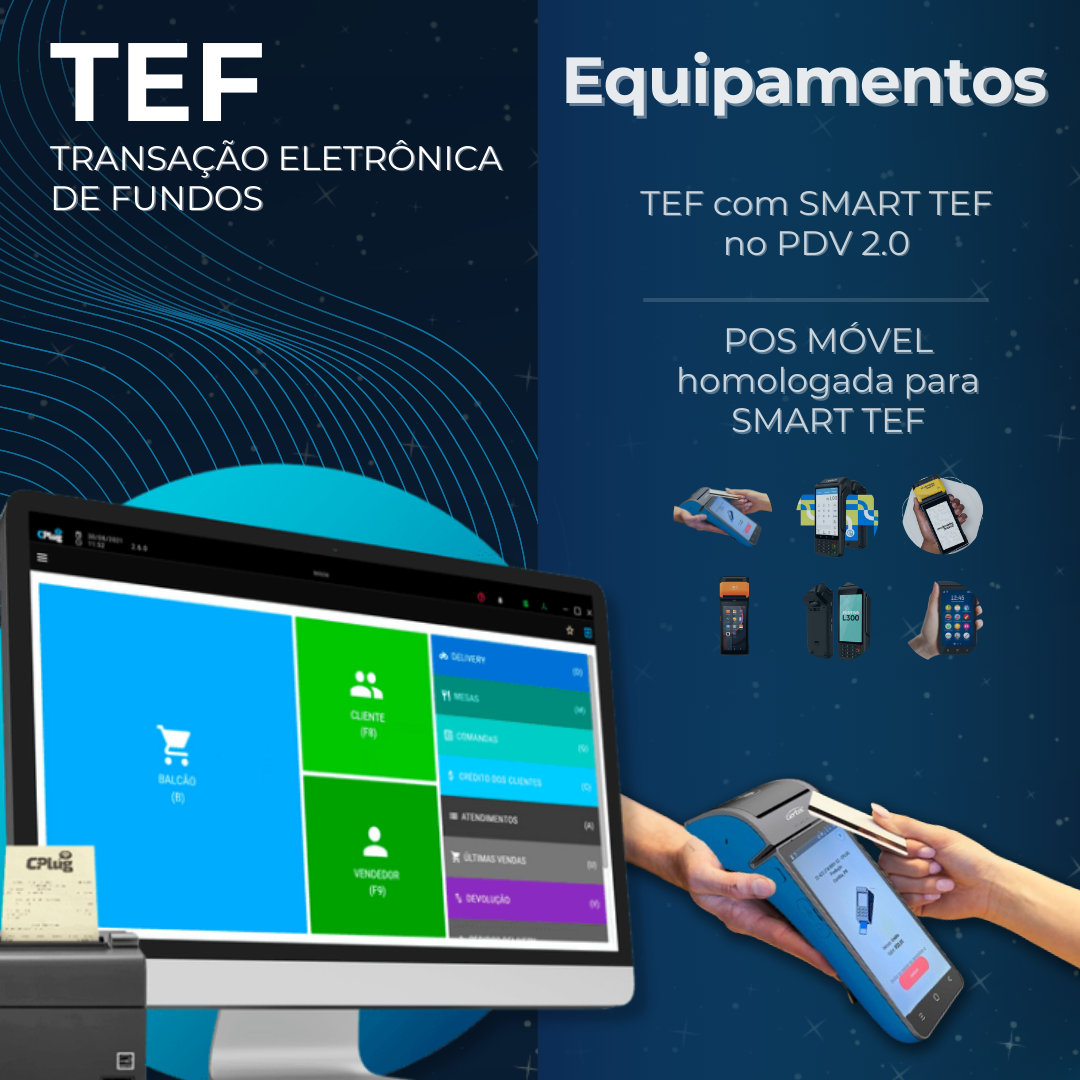
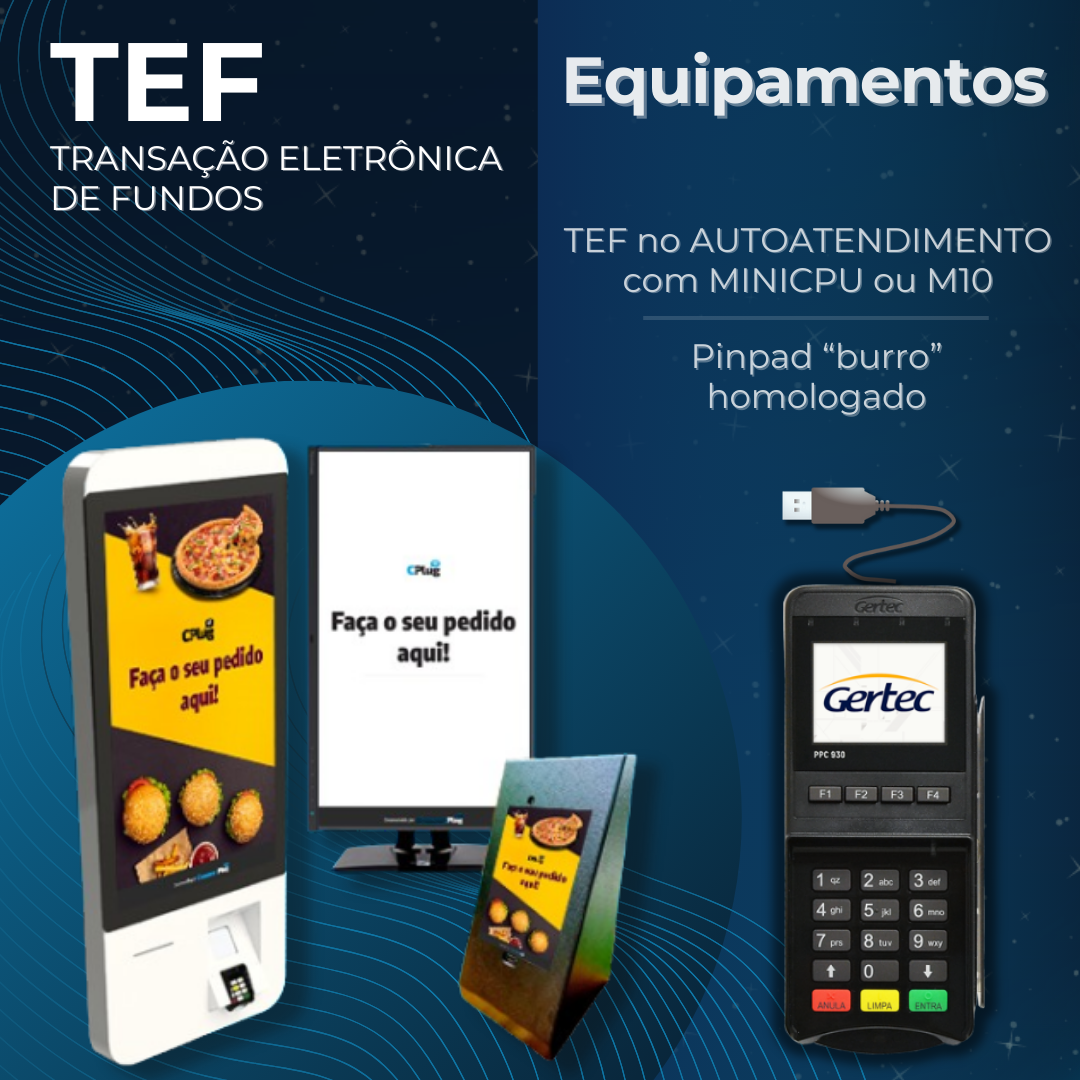
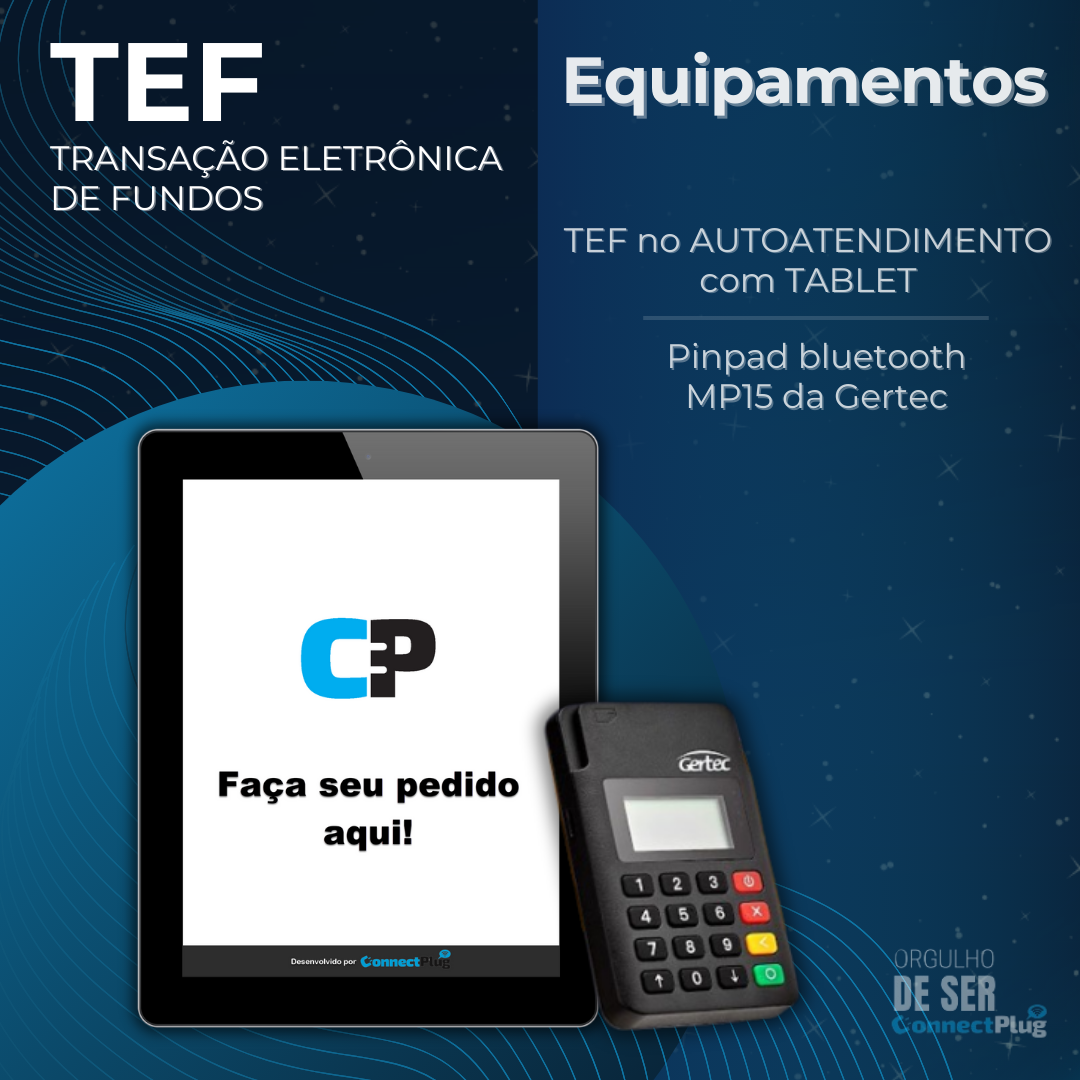
ADQUIRENTES HOMOLOGADAS COM SITEF E MP15
Rede, Stone, Cielo, Safra, Vero, Getnet, Pagseguro
INTERFACE DE RELATÓRIOS - SITEF EXPRESS
Podcast: Escute para aprender
Vídeo: Assista para entender
Esta interface é crucial para a operação do cliente e para as equipes internas da ConnectPlug, oferecendo uma visão gerencial e analítica das transações feitas pelo Módulo de TEF - Transferência Eletrônica de Fundos.
Impactos por Área:
- Comercial: Destaca a segurança e a automação (eliminação de erros manuais) do processo de pagamento, funcionando como um diferencial competitivo.
- Implantação: Facilita a capacitação do cliente no uso da plataforma, ensinando a consulta de transações e o gerenciamento de problemas como Transações Pendentes, o que reduz futuras demandas de suporte.
- Suporte: É a ferramenta principal para a resolução de problemas, permitindo identificar rapidamente a origem de divergências (comunicação ConnectPlug/Fiserv ou erros de adquirente/cartão).
Gerenciamento de Transações Pendentes: O ponto de maior atenção é o gerenciamento das Transações Pendentes. Quando uma transação é julgada suspeita pela adquirente ou banco, o cliente tem um prazo estabelecido pela Fiserv para validá-la ou cancelá-la. Caso o portal não seja acompanhado e o prazo exceda, a transação pode ser efetivada ou cancelada pela Adquirente/Banco. Para orientar o cliente em como tratar transações pendentes, utilize o vídeo abaixo:
Pré-Requisitos
Para que o cliente (e, consequentemente, os analistas internos) possam utilizar a Interface de Relatórios da Sitef Express, os seguintes pontos devem estar atendidos:
- O cliente deve ter o Módulo TEF contratado em seu plano.
- O processo de Credenciamento e Instalação TEF deve ter sido finalizado com sucesso no ERP e no terminal (PDV 2.0 ou TOTEM).
- O cliente deve ter recebido as credenciais de acesso (e-mail, nome e senha) no momento do credenciamento TEF/PIX, que são enviadas pela própria Fiserv, permitindo o login no portal.
Passo a Passo: Utilizando a Interface de Relatórios
Este guia tem como objetivo capacitar a equipe CPlug e os clientes sobre como acessar, filtrar e analisar transações.
- Acesso e Login:
◦ Acesse o link do portal Sitef Express - Clique aqui!!!
◦ Insira as credenciais de login e realize a validação por dupla autenticação (código do authenticator).

▪ Pesquise o cliente utilizando o Código da Loja - IDSITEF ou o CNPJ.
▪ Localize o cliente e, no menu Ações, clique em Acessar Interface de Relatórios.

- Visualização e Seleção da Loja:
◦ Na interface de relatórios, vá em Relatórios > Transações.

◦ Filtro por Loja (Cenário Multi-Loja): Se o cliente possui múltiplos estabelecimentos (franquia), utilize o filtro Loja para refinar a busca, pois ele atuará como um filtro macro.
▪ Selecione a loja desejada na lista Disponível e adicione-a ao campo Selecionado.

- Definição do Período de Busca:
◦ Defina o Período Inicial e o Período Final.
Dica de Suporte: É possível refinar a busca por hora, minuto e segundo (por exemplo, entre 13:00 e 14:00 de um dia específico), o que é útil para clientes com alto volume de transações.

Lembrete: A plataforma permite pesquisar transações de no máximo três meses. Caso precise de dados de períodos distintos (ex: 29 de julho a 24 de setembro), a busca precisa ser fracionada por mês.
- Aplicação de Filtros Secundários:
◦ Para clientes multiadquirentes, utilize o campo Redes para filtrar a transação por adquirente específica (ex: Cielo, Stone).

◦ Utilize o campo Produto para filtrar por bandeira específica (ex: Mastercard, Visa).

◦ Utilize o campo Estado da Transação para refinar a pesquisa por: Validadas, Canceladas, Estornadas ou Pendentes.

- Pesquisa e Análise de Dados:
◦ Clique em Pesquisar.

◦ A tela exibirá o Resumo dos Quantitativos, mostrando o número e valor de transações validadas, pendentes e não validadas.

◦ Vá para a aba Detalhes para ver a lista de transações.
◦ Clique no ícone "+" ao lado da transação desejada para acessar o detalhamento completo.

◦ Analise o campo Código estado e resposta para identificar a causa de erros (ex: "negada pela adquirente", "senha incorreta").

- Exportação do Relatório:
◦ Para baixar os dados, clique em Gerar Arquivo, selecione as colunas desejadas e o formato (ex: PDF ou .TXT).
◦ O download não é imediato; a plataforma faz uma solicitação de arquivo.


Dúvidas Frequentes
Este tópico visa esclarecer as regras internas e os pontos críticos de atenção para o Suporte e Implantação.
- Gestão de Transações Pendentes (Responsabilidade do Cliente): A Interface de Relatórios é o único local onde o cliente pode aceitar, estornar ou cancelar uma transação marcada como "Pendente" pela adquirente/banco. É vital orientar o cliente a acessar o portal regularmente, pois o prazo para esta validação é determinado pela Fiserv. Caso o portal não seja acompanhado e o prazo exceda, a transação pode ser efetivada ou cancelada pela Adquirente/Banco. Nenhum analista da ConnectPlug tem permissão de segurança para realizar essa confirmação ou cancelamento pelo cliente.
- Limitações do Filtro de Período: A plataforma Fiserv/Sitef Express permite a consulta de transações apenas dos últimos três meses. Além disso, não é possível pesquisar meses distintos em um único filtro; deve-se fracionar a pesquisa por mês vigente (ex: buscar agosto e depois buscar setembro separadamente).
ADQUIRENTES TICKET E VR
Podcast: Escute para aprender
Vídeo: Assista para entender
Contexto/Por que Fazer
Este guia é essencial para o time de Suporte, Comercial e Implementação da ConnectPlug, pois detalha uma mudança crítica na forma como as transações das empresas Ticket e VR (e suas variações) são processadas no ambiente Fiserv/Sitef Express.
O Cenário Anterior: Historicamente, as transações de Ticket e VR eram tratadas como bandeiras transacionadas dentro de uma adquirente principal (por exemplo, Stone ou Rede).
A Mudança e o Impacto Operacional: A partir de setembro de 2025, a Fiserv passou a tratar Ticket e VR como adquirentes exclusivas, com um módulo próprio.
Por que a Configuração é Importante (Foco na Solução ConnectPlug): Para que o cliente consiga transacionar Ticket e VR, é obrigatório que ele opere em um cenário multiadquirentes. A correta coleta e configuração dos dados lógicos para cada uma dessas empresas, agora como adquirentes separadas, é vital para manter a funcionalidade do módulo TEF da ConnectPlug.
O time da ConnectPlug deve estar ciente de que, internamente, configuraremos a adquirente primária e as adquirentes Ticket e/ou VR como entidades distintas em nosso ambiente Fiserv.
Pré-Requisitos
Antes de iniciar a solicitação de credenciamento ou a configuração de um cliente que deseja transacionar Ticket e VR, certifique-se de que os seguintes pontos foram coletados e confirmados:
- Contratos com as Novas Adquirentes: O cliente deve ter contatado a Ticket e/ou a VR e fechado um contrato de adquirente (já que elas não são mais apenas bandeiras).
- Coleta de Dados Lógicos: O analista (Suporte/Implantação) deve coletar os Dados Lógicos de todas as adquirentes necessárias:
◦ Dados lógicos da adquirente primária (ex: Stone, Rede, Getnet, etc.).
◦ Dados lógicos da Ticket (se aplicável).
◦ Dados lógicos da VR (se aplicável):
- Código: SmartNet: 07 dígitos numéricos
Importante: Se o cliente utiliza uma adquirente principal (A), Ticket (B) e VR (C), o analista deve coletar três conjuntos de dados lógicos para configurar três adquirentes diferentes.
Passo a Passo (Solicitação Interna)
O procedimento a seguir destina-se ao analista (Suporte ou Implantação) para solicitar a configuração correta no ambiente ConnectPlug/Fiserv, priorizando a coleta de dados de um cenário multiadquirentes.
- Confirmação do Cenário Multiadquirentes:
◦ Confirme com o cliente a necessidade de transacionar Ticket ou VR.
◦ Contextualize o cliente sobre a mudança de status dessas empresas para adquirentes (a partir de Setembro/2025).
- Coleta Abrangente dos Dados Lógicos:
◦ Solicite e valide os dados lógicos da adquirente principal (ex: Rede).
◦ Solicite e valide os dados lógicos específicos da Ticket:
- Código: SmartNet: 07 dígitos numéricos
◦ Solicite e valide os dados lógicos específicos da VR.
- Abertura da Solicitação (Time NLogicos):
◦ Abra o ticket de solicitação de credenciamento, sinalizando claramente o cenário multiadquirentes.
◦ Inclua no chamado todos os conjuntos de dados lógicos coletados (Adquirente Principal, Ticket e/ou VR).
- Finalização de Solicitação
◦ Após a atuação do time Nlógicos, o ticket será finalizado.
Dúvidas Frequentes
- O que significa exatamente que Ticket e VR "passam a ser adquirentes"?
Significa que elas não são mais tratadas como bandeiras secundárias transacionadas dentro de uma adquirente primária (como Stone ou Rede). Agora, elas exigem um módulo exclusivo e são configuradas no ambiente Fiserv como adquirentes independentes, forçando o cliente a operar em um cenário multiadquirentes se ele quiser utilizá-las junto a outras.
- O time da ConnectPlug precisa de dados lógicos adicionais do cliente?
Sim, é necessário coletar os dados lógicos do contrato da adquirente principal (ex: Getnet) e, separadamente, os dados lógicos fornecidos pela Ticket e/ou pela VR. Para a configuração, a ConnectPlug precisa de um conjunto de dados para cada empresa envolvida.
- Essa mudança é uma limitação da ConnectPlug?
Não. Esta é uma alteração comunicada pela Fiserv, a TEF House parceira da ConnectPlug, que redefine o tratamento dessas empresas no seu ambiente a partir de setembro de 2025. Nosso papel é configurar a solução ConnectPlug para se adequar a essa nova regra, garantindo a transação.
- Essa regra se aplica às variações (por exemplo, Ticket Alimentação)?
Sim. O comunicado se refere à Ticket e VR junto com as suas variações, que também passam a exigir este tratamento como adquirentes
PRÉ-DATADO VERO/BANRISUL
🎙️ Podcast: Escute para aprender
📽️ Vídeo: Assista para entender
💡 Contexto/Por que Fazer
Este guia orienta os times sobre a configuração e o funcionamento da funcionalidade de Débito Pré-Datado para a adquirente Vero (frequentemente associada aos cartões Banricard).
Impacto para o Cliente e a Operação:
- Necessidade de Negócio: A adquirente Vero oferece a possibilidade de que o cliente passe o cartão na modalidade débito, mas o desconto não ocorra no mesmo dia na conta do comprador, e sim após um prazo pré-estabelecido.
- Comercial: É um excelente argumento de venda para regiões e clientes que dependem fortemente da adquirente Vero e dos cartões Banricard, pois o PDV da ConnectPlug possui compatibilidade nativa (após atualizações recentes) para reconhecer essa modalidade de débito pré-datado.
- Implantação/Suporte: O foco aqui é entender a lógica amarrada dessa configuração: o número de dias é fixo por cliente e configurado diretamente pela equipe de Nlógicos no ambiente TEF, garantindo que o PDV opere sem fricções.
✅ Pré-Requisitos
Para habilitar essa função, a principal regra de negócio é:
Definição do Prazo: O cliente deve informar previamente e com exatidão à equipe de Implantação ou Suporte, qual será o número de dias fixo para o seu pré-datado (ex: 30 dias, 60 dias).
Adquirente: A configuração é exclusiva para o ambiente da adquirente Vero.
⚙️ Passo a Passo (Habilitação e Utilização)
A configuração é feita no portal da Fiserv (Nlógicos) e reflete diretamente na tela do PDV do cliente.
-
Coleta de Informações (Implantação ou Suporte):
- O analista deve confirmar com o cliente a quantidade exata de dias para o débito pré-datado.
-
Operação de Venda no PDV (Operação):
- O operador de caixa realiza a venda normalmente e seleciona a forma de pagamento TEF - Débito.
- Ao inserir o cartão Vero/Banricard, o sistema reconhecerá a configuração.
Finalização: Ao selecionar "Pré-Datado", o sistema enviará a transação automaticamente com a quantidade de dias que já foi configurada anteriormente.
❓ Dúvidas Frequentes
-
O caixa pode escolher o número de dias no momento da venda? Não. A quantidade de dias não pode ser especificada a cada transação no PDV. Os dias já devem ser pré-estabelecidos pelo estabelecimento e configurados no portal Fiserv. A única escolha no PDV é se a venda será À vista ou Pré-datada.
-
É possível fazer o Débito Parcelado pela Vero no PDV da ConnectPlug? Não. Atualmente existe uma limitação técnica e não é possível realizar o parcelamento na modalidade débito. A única forma que trabalhamos com a Vero neste quesito é "à vista" ou "pré-datado com limite de dias". Mesmo que a adquirente venha a disponibilizar o parcelamento, a ConnectPlug trabalha apenas com dias fixos por enquanto.
SOLICITAÇÕES DE TEF
SOLICITAÇÕES DE TEF
ADQUIRENTES CREDENCIADAS A FISERV/SITEF EXPRESS PARA TRANSAÇÕES TEF
Cielo
Terminal lógico (código numérico de 8 dígitos)
Cooper Cred
Código de estabelecimento (código numérico de 15 dígitos)
Getnet (Santander)
Código de estabelecimento ou EC (código numérico de 15 dígitos, em alguns casos é informado 08 dígitos para ser completado com "zeros a esquerda")
Terminal lógico (código numérico de 08 Dígitos iniciando com sigla TF)
PagSeguro (Pagbank)
Código de estabelecimento (código numérico de 15 dígitos iniciando com a letra T)
Rede (Itaú)
Código de estabelecimento ou número lógico (código numérico de 15 dígitos)
Safra
Código de estabelecimento (código numérico de 15 dígitos)
Terminal lógico (código numérico de 8 dígitos)
Sipag / Sicoob
Estabelecimento (código numérico de 15 dígitos)
-> Configurado via CARDSE e roteamento apenas para as bandeiras que FISERV disponibiliza para SIPAG/SICOOB:
AMEX
CABAL CREDITO, DEBITO E VOUCHER
ELO CREDITO E DEBITO E VOUCHER
MASTER
MASTER VOUCHER
TICKET
VISA CREDITO
VISA ELECTRON
VR
CAPPTA (Subadquirente)
Estabelecimento (0 + CNPJ)
-> Configurado via CARDSE e roteamento apenas para as bandeiras que FISERV disponibiliza para CAPPTA:
Alelo
Amex
Banescard Debito
Banescard Crédito
Cabal Credito
Cabal Debito
Cabal Voucher
CredSystem(Mais)
CredZ
Dinners Credito
Elo Credito
Elo Debito
Elo Voucher
Goodcard Debito
Goodcard Credito
Goodcard Voucher
Greencard
Hiper Credito
Hiper Debito
JCB Credito
Maestro
Master Voucher
Mastercard
Sorocred Credito
Sorocred Debito
Sorocred Voucher
Verdecard
Verdecard Debito
Visa Credito
Visa Electron
Sorocred
Código de estabelecimento (código alfanumérico de 15 dígitos)
Stone
SAK (código alfanumérico de 32 dígitos)
Stone Code (código numérico de 9 dígitos)
Vero (Banrisul)
Código de estabelecimento (código numérico de 15 dígitos)
Código da rede (código numérico de 11 dígitos)
Sicredi / Caixa (Adquirência) / Bin
Código de estabelecimento (código numérico de 15 dígitos)
Terminal lógico (código numérico de 08 Dígitos iniciando com sigla TF)
BK Bank
Código Estabelecimento ou Código MID (número de 15 dígitos)
ID Checkout ou Código TID (código numérico de 8 dígitos)
Maxiscard
Código Estabelecimento (código alfanumérico de 10 dígitos que se inicia com as siglas MC)
Código BIN (código numérico de 7 dígitos)
Ticket -Apenas cenário Multiadquirentes - Veja este artigo para ter mais informações!!
- Código: SmartNet: 07 dígitos numéricos
InterPag
-> Configurado via CARDSE e roteamento apenas para as bandeiras que FISERV + INTERPAG disponibilizam para INTERPAG:
(Código de estabelecimento) -> 0 + CNPJ do cliente (na configuração do CARDSE)
Bandeiras disponíveis para roteamento:
AMEX
ELO DEBITO
ELO CREDITO
ELO VOUCHER
MAESTRO
MASTER VOUCHER
MASTERCARD
VISA CREDITO
VISA ELECTRON
Mercado Pago Adquirência
-> Configurado via CARDSE e roteamento apenas para as bandeiras que FISERV + Mercado Pago Adquirência disponibilizam para Mercado Pago Adquirência:
(Código de estabelecimento) -> 0 + CNPJ do cliente (na configuração do CARDSE)
Bandeiras disponíveis para roteamento:
ALELO
AMEX
CABAL
ELO DEBITO
ELO CREDITO
ELO VOUCHER
HIPER CREDITO
MAESTRO
MASTER VOUCHER
MASTERCARD
SODEXO
TICKET
VISA CREDITO
VISA ELECTRON
VR
OBS: Para funcionar como adquirente, o cliente precisa contratar Mercado Pago Adquirência e não somente Mercado Pago, pois são propostas distintas dentro desta marca.
SISCREDI
Configuração realizada por meio do código do estabelecimento.
É necessário informar os códigos BIN dos cartões para a configuração.
Não realiza roteamento das bandeiras de forma convencional.
Opera por meio de transações com cartão de crédito..
SOLICITAÇÕES DE PIX
SOLICITAÇÕES DE PIX
BANCOS CREDENCIADOS À FISERV / SITEF EXPRESS PARA TRANSAÇÕES PIX
Itaú Unibanco
É obrigatório que cliente realize um Vínculo entre Bankline ou Portal com a FISERV / SITEF EXPRESS - Veja este artigo para ter detalhes!
-
Abaixo as credenciais exigidas:
-
Tipo da Chave PIX
-
Chave PIX
-
Cidade
-
Banco SICREDI
É obrigatório que cliente realize um Vínculo entre Bankline ou Portal com a FISERV / SITEF EXPRESS - Veja este artigo para ter detalhes!
-
Abaixo as credenciais exigidas:
-
CNPJ da conta transacional
-
Cliente ID
-
Cliente Secret
-
Tipo da Chave Pix
-
Chave PIX
-
Cidade
-
Banco do Brasil
É obrigatório que cliente realize um Vínculo entre Bankline ou Portal com a FISERV / SITEF EXPRESS - Veja este artigo para ter detalhes!
-
Abaixo as credenciais exigidas:
-
Cliente ID
-
Cliente Secret
-
Tipo da Chave Pix
-
Chave PIX
-
Cidade
-
Banco SICOOB
É obrigatório que cliente realize um Vínculo entre Bankline ou Portal com a FISERV / SITEF EXPRESS - Veja este artigo para ter detalhes!
-
Abaixo as credenciais exigidas:
-
CNPJ da conta transacional
-
Cliente ID
-
Cliente Secret
-
Tipo da Chave Pix
-
Chave PIX
-
Cidade
-
Banco Bradesco
É obrigatório que cliente realize um Vínculo entre Bankline ou Portal com a FISERV / SITEF EXPRESS - Veja este artigo para ter detalhes!
-
Abaixo as credenciais exigidas:
-
Tipo da Chave PIX
-
Chave PIX
-
Cidade
-
Banco Santander
-
Abaixo as credenciais exigidas:
-
Cliente ID
-
Cliente Secret
-
Tipo da Chave Pix
-
Chave PIX
-
Banco VerdeCard / Quero Quero Pag
-
Abaixo as credenciais exigidas:
-
Cliente ID
-
Cliente Secret
-
Tipo da Chave Pix
-
Chave PIX
-
CIELO
-
Cliente ID:
-
Cliente Secret:
-
Tipo da Chave Pix:
-
Chave PIX:
PAGSEGURO
-
Cliente ID:
-
Cliente Secret:
-
Tipo da Chave Pix:
-
Chave PIX:
Bancos não homologados, porém com possibilidade de tentativa de configuração junto a FISERV / SITEF EXPRESS, sem garantia de funcionamento:
A configuração pode ser tentada, mas não há garantia de funcionamento.
Bancos possíveis:
Ailos, Banco Original, Cielo, Efí (Gerencianet), PagSeguro, Realize, Senff, Safra, Caixa, Banrisul, Cresol, Unicred, Stone
Orientações para bancos não homologados:
-
Informar ao cliente que o processo pode não ter sucesso ou prioridade.
-
Solicitar o máximo de informações do banco + chave PIX.
-
Caso não seja possível validar, orientaremos a migrar para um banco homologado.
AILOS
-
Cliente ID:
-
Cliente Secret:
-
Tipo da Chave Pix:
-
Chave PIX:
BANCO ORIGINAL
-
Cliente ID:
-
Cliente Secret:
-
Tipo da Chave Pix:
-
Chave PIX:
EFI
-
Cliente ID:
-
Cliente Secret:
-
Tipo da Chave Pix:
-
Chave PIX:
REALIZE
-
Cliente ID:
-
Cliente Secret:
-
Tipo da Chave Pix:
-
Chave PIX:
SENFF
-
Cliente ID:
-
Cliente Secret:
-
Tipo da Chave Pix:
-
Chave PIX:
SAFRA
-
Cliente ID:
-
Cliente Secret:
-
Tipo da Chave Pix:
-
Chave PIX:
CAIXA
-
Tipo da Chave Pix:
-
Chave PIX:
BANRISUL
-
Cliente ID:
-
Cliente Secret:
-
Tipo da Chave Pix:
-
Chave PIX:
CRESOL
-
Tipo da Chave Pix:
-
Chave PIX:
UNICRED
-
Cliente ID:
-
Cliente Secret:
-
Tipo da Chave Pix:
-
Chave PIX:
STONE
-
Tipo da Chave Pix:
-
Chave PIX:
Mercado Pago (utilização funcional apenas no autoatendimento com acess token ao invés de configuração PIX tradicional, sem possibilidade de uso no PDV 2.0)
Observação importante:
Quando recebemos uma solicitação de PIX de um banco não homologado, é crucial informar ao cliente que, embora tentemos o credenciamento, o processo não é garantido.
Para prosseguir, o solicitante deve coletar informações detalhadas sobre o banco em questão e a chave PIX associada.
A submissão dessa solicitação deve ser feita por e-mail, não por meio de formulário.
É importante ressaltar que o time de PPI tentará para validar a solicitação junto ao FISERV / SITEF EXPRESS. Contudo, é crucial comunicar ao cliente que este processo pode não ser prioritário e que a validação pode ser um processo lento.
Caso a validação não tenha sucesso, orientaremos o cliente a considerar a escolha de um dos bancos homologados, garantindo assim uma transação segura e eficiente.
PIX - ITAÚ - VÍNCULO DE INTEGRADOR SITEF
Passo a passo à ser realizado pelo cliente no Bankline Itaú Unibanco:
-
Login e Página de Cobrança:
Caminho da Tela abaixo: Bankline>Cobrança>Integradores Pix 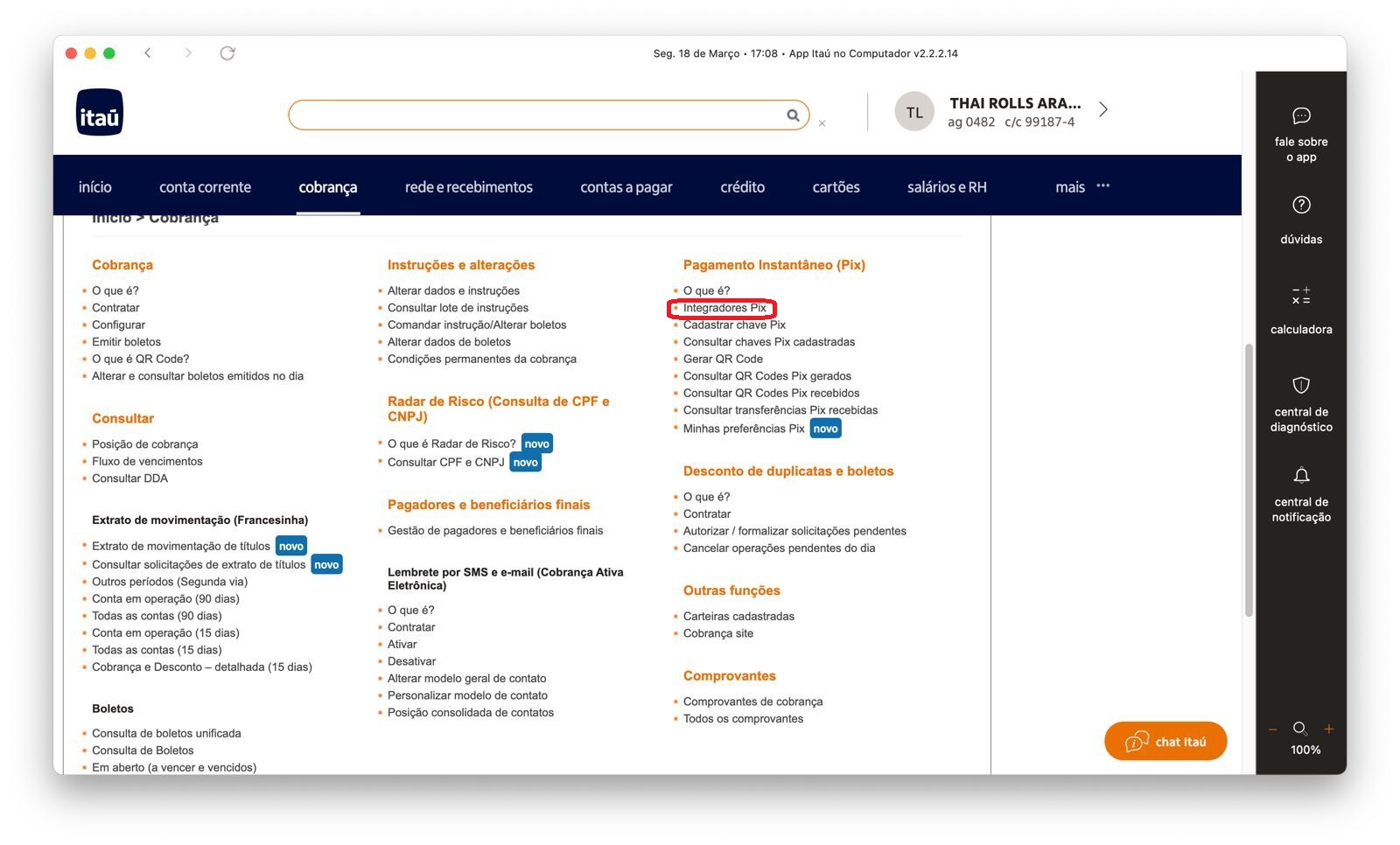
-
Oriente o cliente a se logar no Bankline Corporativo
-
Após login, acessar Aba Cobrança>Ir para a página de cobrança
-
Em Cobrança, escolher opção Integradores Pix
-
Seleção Chave PIX:
Caminho da Tela abaixo: Bankline> Integradores Pix>Minhas Chaves>Vincular com Integrador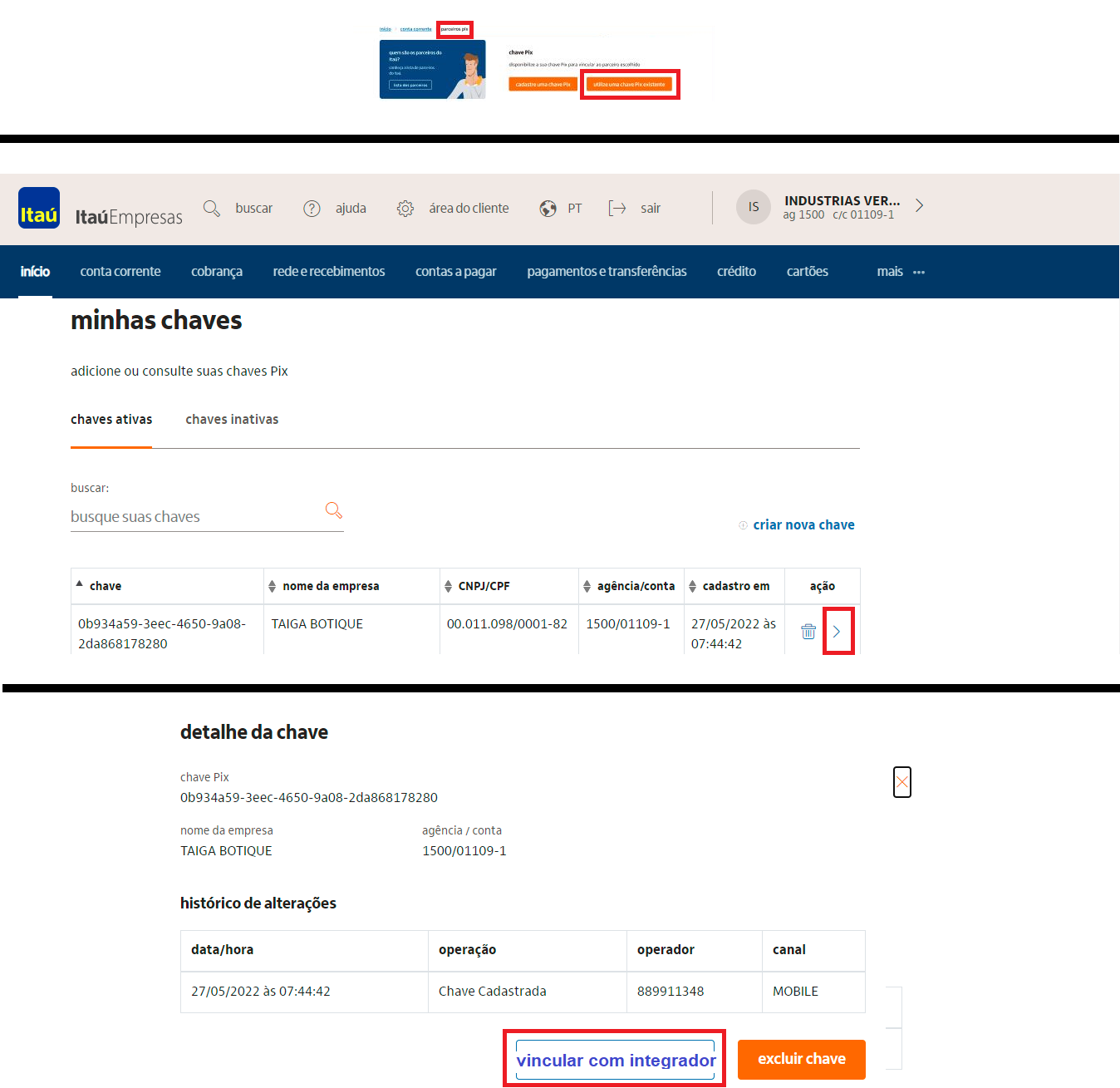
-
Selecionar a Chave PIX que deseja liberar na TEF e clicar em Detalhe da Chave
-
Selecionar opção Vincular com Integrador
-
Vínculo Integrador e Permissão:
Caminho da Tela abaixo: Bankline>Vincular com Integrador>Escolha dos Integradores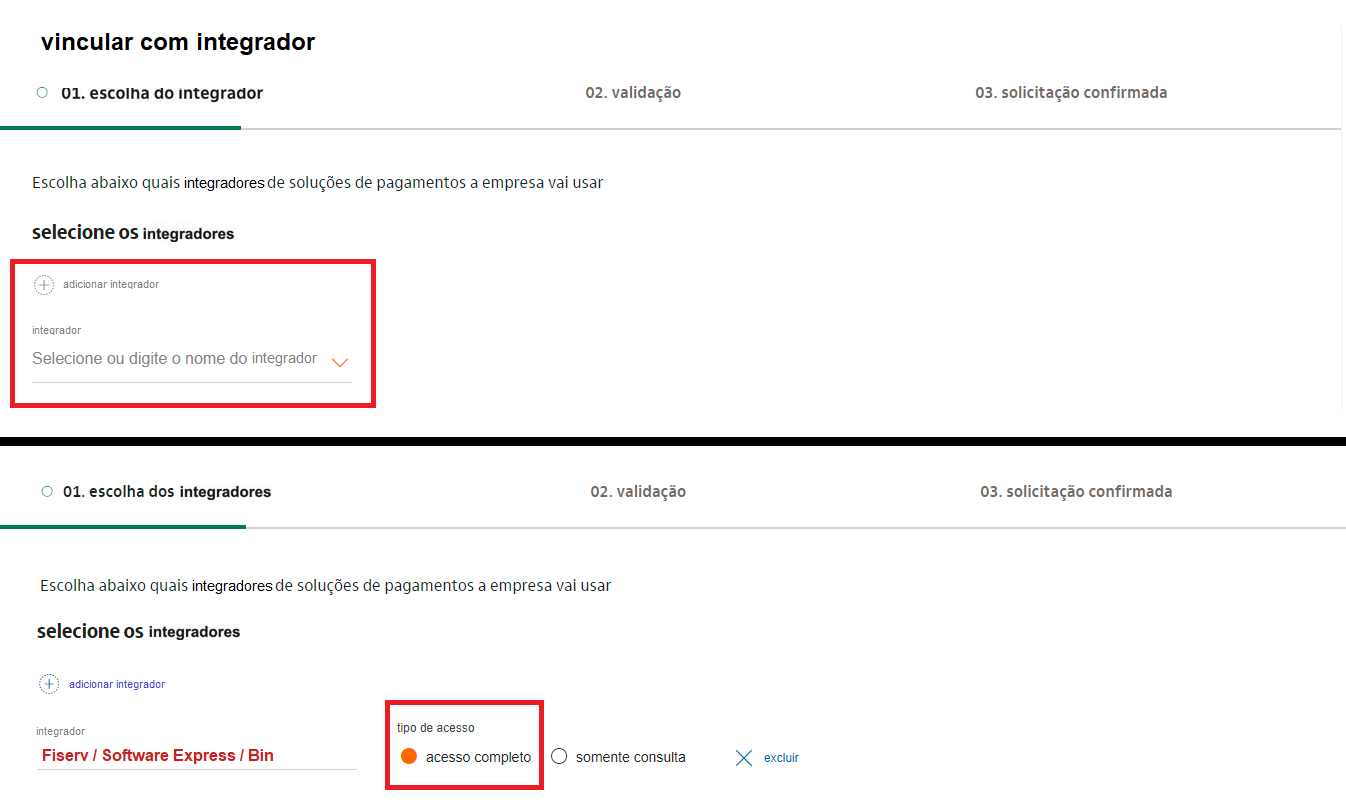
-
Selecionar o seguinte integrador: Fiserv ou Software Express
-
Definir a permissão como Acesso Completo
-
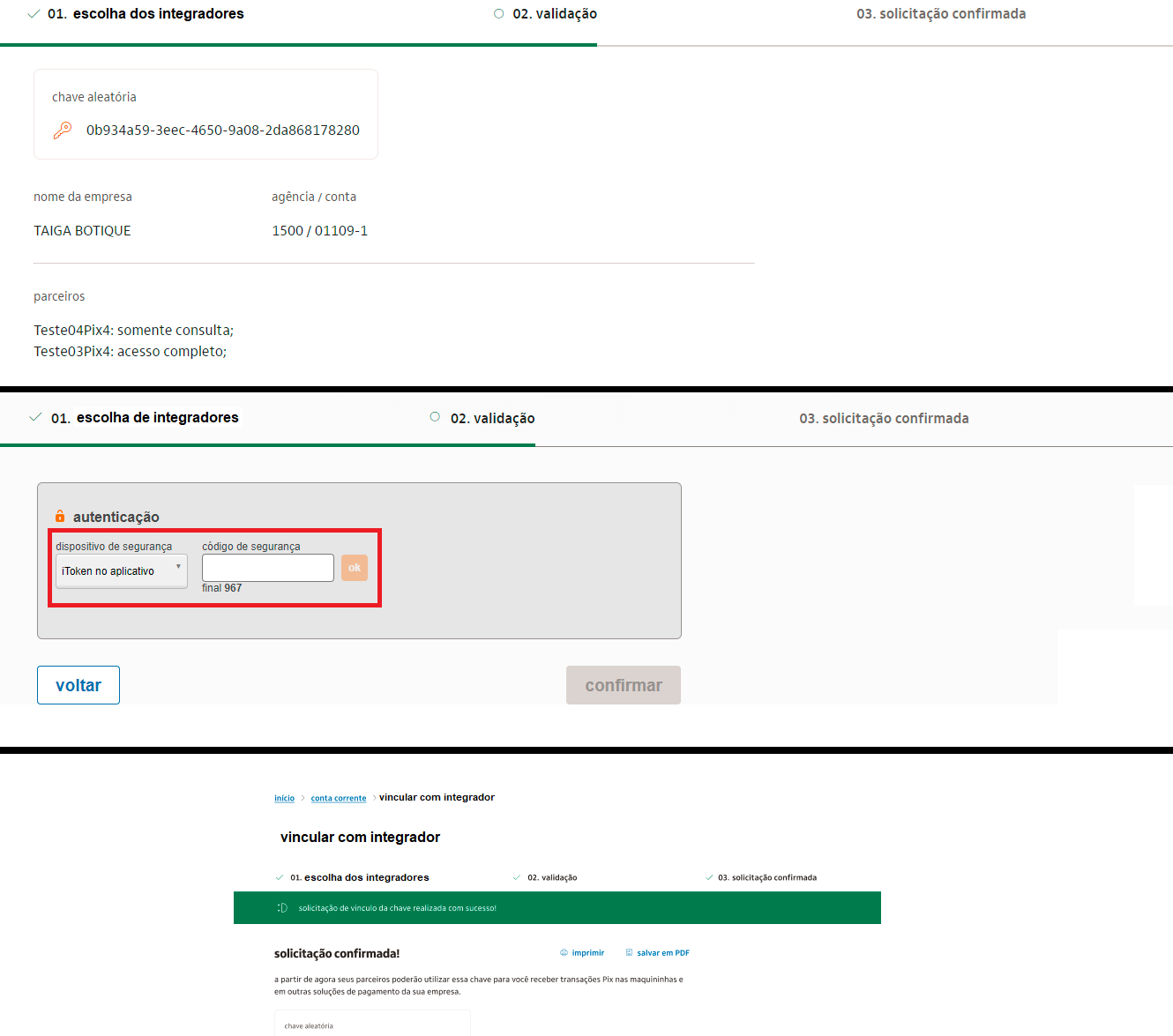
Validação e Confirmação:
Caminho da Tela abaixo: Bankline>Vínculo de Integrador>Validação
-
Validar a operação com a Autenticação de Segurança
-
Confirmar Vínculo com tela de Solicitação Confirmada
-
Dúvidas comuns:
-
É possível vincular o uma chave de uma Conta de Pessoa Física?
-
Atualmente estas opções de vínculo são disponibilizadas apenas para Contas Jurídicas
-
-
PIX - BRADESCO - VÍNCULO NO INTERNET BANKING
-
Passo a passo à ser realizado pelo cliente no Internet Banking - Bradesco
-
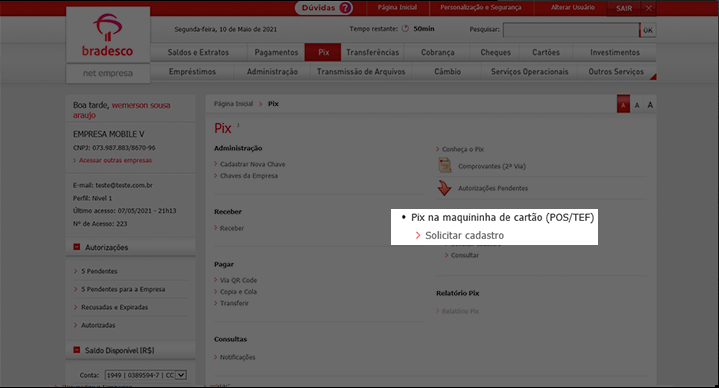
Oriente o cliente a acessar o Internet Banking - BRADESCO NET EMPRESA com os dados de usuário e conta. Se necessário compartilhe este link com o cliente!
-
Este acesso deve ser feito exclusivamente no ambiente DESKTOP, na versão do aplicativo para celular os recursos não são exibidos corretamente.
-
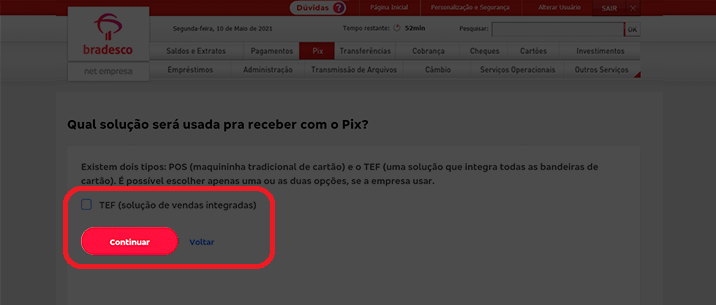
O cliente deve selecionar a opção PIX NA MAQUININHA DE CARTÃO (POS/TEF)
-
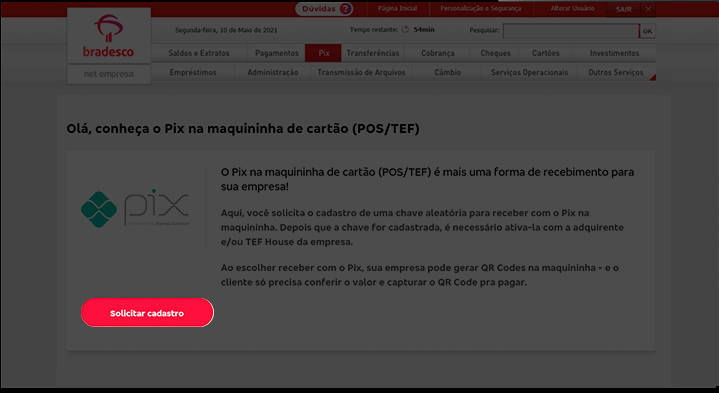
Deverá ser selecionado a opção de SOLICITAR CADASTRO
-
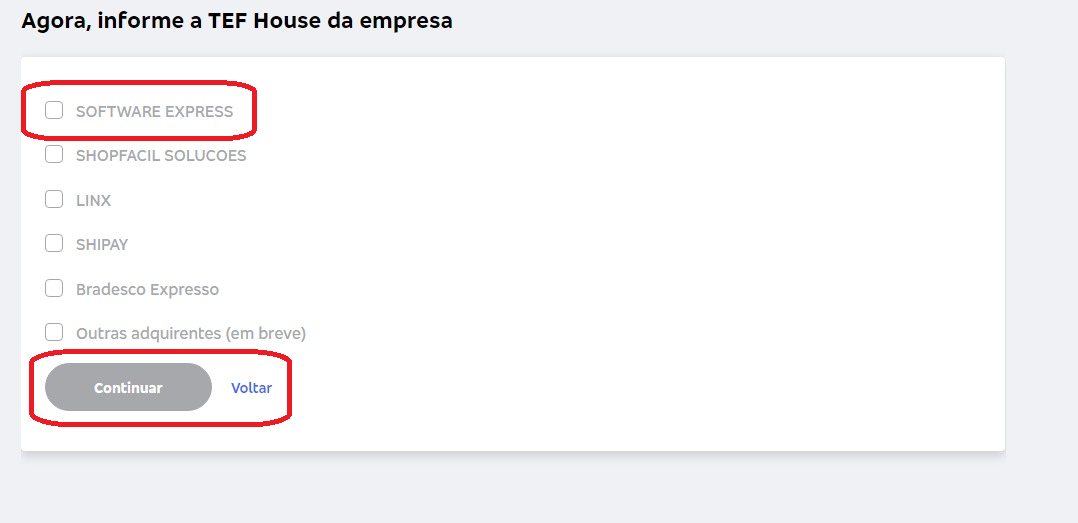
Para o credenciamento de PIX na TEF, o cliente deverá escolher TEF (SOLUÇÃO DE VENDAS INTEGRADAS)
-
A opção SOFTWARE EXPRESS deverá ser selecionada e após isso, clicar em CADASTRAR
-
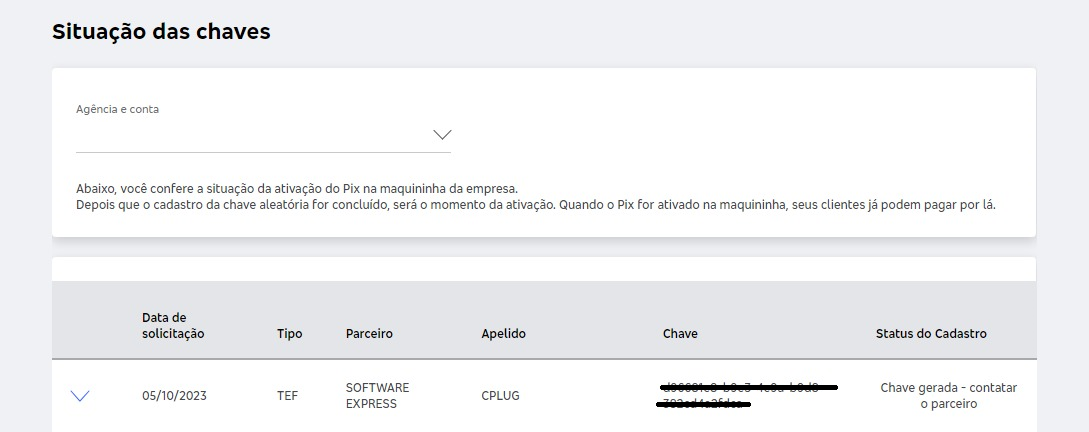
Na próxima tela, deverá ser escolhido a CHAVE PIX que deseja utilizar no credenciamento, a respectiva chave já precisa estar cadastrada e ativa
-
Oriente o cliente a copiar estas credenciais para um local seguro e repassar as mesmas credenciais para que você insira no formulário de credenciamento de PIX.
Dúvidas comuns:
-
É possível vincular o uma chave de uma Conta de Pessoa Física?
-
Atualmente estas opções de vínculo são disponibilizadas apenas para Contas Jurídicas
-
PIX -SICREDI - VÍNCULO NO INTERNET BANKING
-
Passo a passo à ser realizado pelo cliente no Internet Banking - SICRED
Etapa 1
-
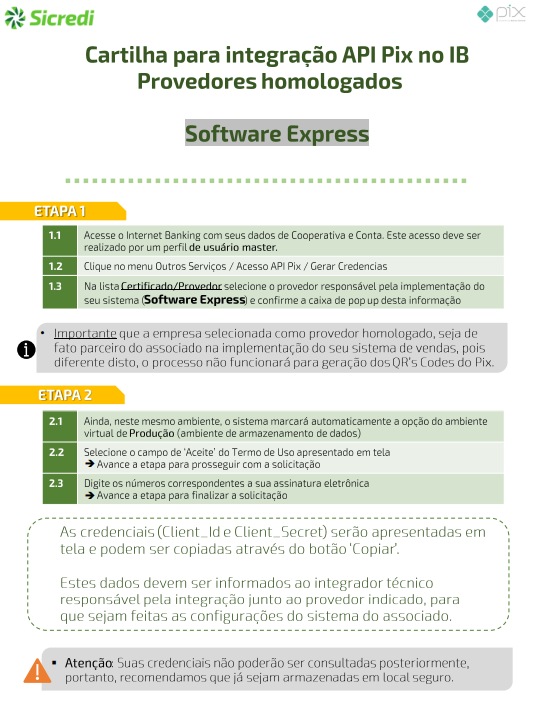
Oriente o cliente a acessar o Internet Banking - SICRED com os dados de COOPERATIVA E CONTA . Este acesso deve ser realizado por um perfil de USUÁRIO MASTER.
-
O cliente deve selecionar o menu OUTROS SERVIÇOS / ACESSO API PIX / GERAR CREDENCIAIS.
- Na lista CERTIFICADO/PROVEDOR oriente o cliente a selecionar o provedor: SOFTWARE EXPRESS e confirmar a escolha.
Etapa 2
-
O cliente deverá marcar a opção AMBIENTE VIRTUAL DE PRODUÇÃO (ambiente de armazenamento de dados)
-
Oriente o cliente a marcar o campo de ACEITE DO TERMO DE USO e avançar a etapa para prosseguir com a solicitação
-
Neste momento o cliente deverá informar os números referentes a sua ASSINATURA ELETRÔNICA e finalizar a solicitação.
-
Será gerado as credenciais: CLIENT_ID e CLIENT_SECRET
-
Oriente o cliente a copiar estas credenciais para um local seguro (o aplicativo não permitirá a consulta posterior destas credenciais) e repassar as mesmas credenciais para que você insira no formulário de credenciamento de PIX.
Dúvidas comuns:
-
É possível vincular o uma chave de uma Conta de Pessoa Física?
-
Atualmente estas opções de vínculo são disponibilizadas apenas para Contas Jurídicas
-
CREDENCIAMENTO PIX - SICOOB - COLETA DE DADOS
-
Passo a passo à ser realizado pelo cliente no PORTAL DEVELOPERS SICOOB e APP SICOOB
-
Para visualizar o documento completo feito pelo SICOOB - Acesse este link!
1. Portal Developers - SICOOB
-
Acesso ao Portal Developers - SICOOB: Orientar acesso com os dados de usuário e conta.
-
-
Se for primeiro acesso, realizar todo cadastro, incluindo criação de senha de acesso
-
Observação importante: Cadastro deve ser realizado no tipo de PESSOA JURÍDICA
-
-
Gerar Aplicativo:
Caminho da tela abaixo: Portal Developers SICOOB
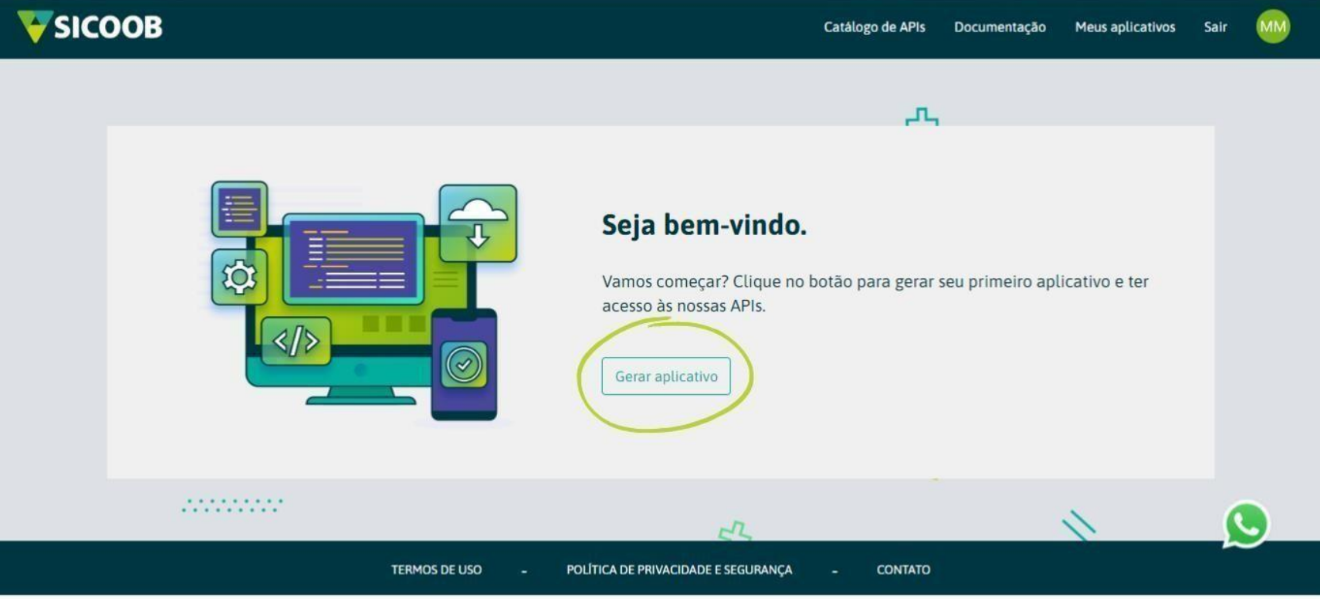
-
O cliente deve selecionar a opção GERAR APLICATIVO
-
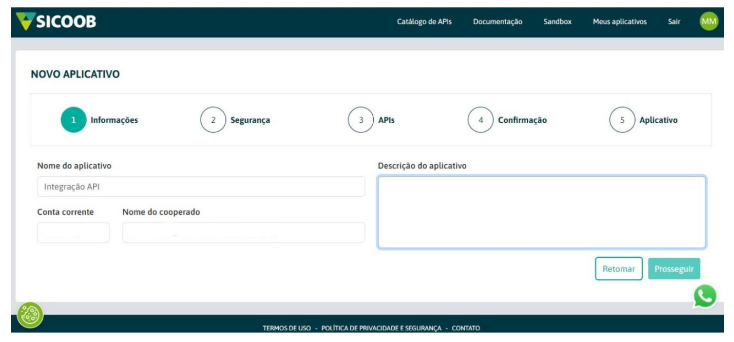
Aba Informações:
Caminho da tela abaixo: Portal Developers SICOOB>Novo Aplicativo>Informações
-
-
-
Preencher todos campos
-
Sugestão de Nome: Integração API
-
Sugestão de Descrição do Aplicativo: PIX CPLUG
-
-
-
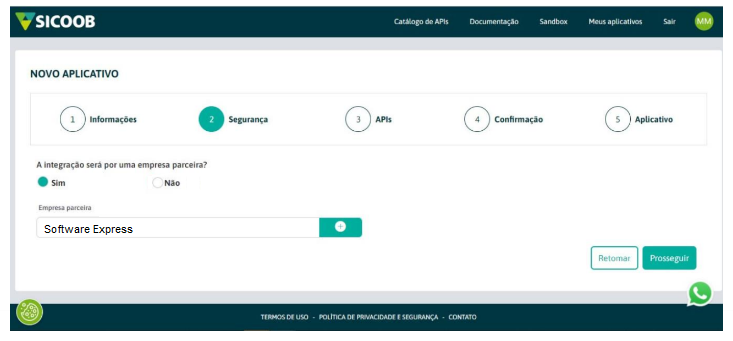
Aba Segurança:
Caminho da tela abaixo: Portal Developers SICOOB>Novo Aplicativo>Segurança
-
-
-
Definir integração por EMPRESA PARCEIRA: SOFTWARE EXPRESS
-
-
-
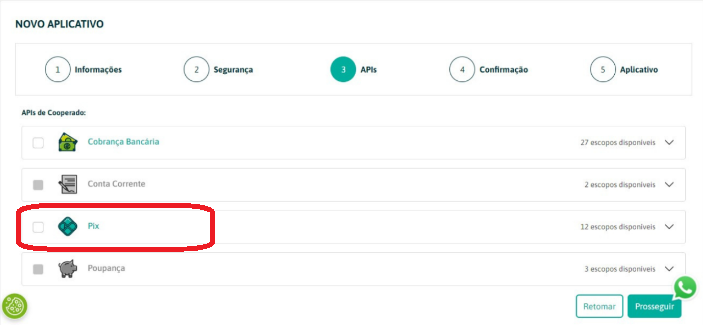
Aba APIs:
Caminho da tela abaixo: Portal Developers SICOOB>APIs
-
-
-
Escolher APIs de Cooperado: PIX
-
-
-
Aba Confirmação:
Caminho da tela abaixo: Portal Developers SICOOB>Confirmação
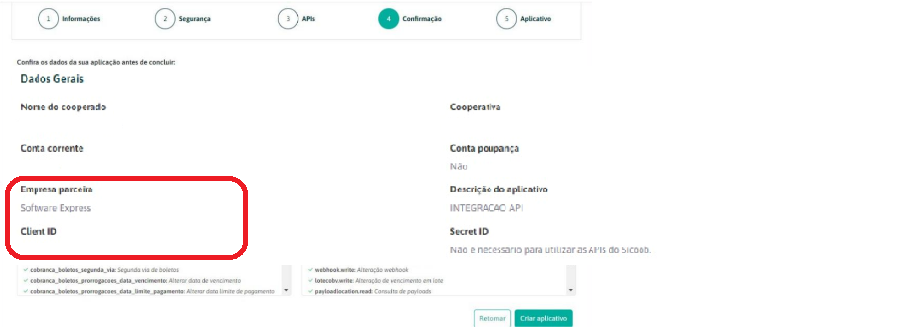
-
-
-
Validar dados de Nome de Cooperado, Cooperativa, Conta Corrente, Empresa Parceira: SOFTWARE EXPRESS
-
Coletar CLIENT ID: O mesmo dado de CLIENT ID deverá ser informado em CLIENT SECRET
-
-
2. APP SICOOB
-
Acesso ao APP SICOOB: Orientar acesso com os dados de usuário e conta.
-
-
Devido a proteção e segurança de dados, não temos prints do APP SICOOB
-
-
-
Procurar TRANSAÇÕES PENDENTES / DETALHAMENTO: Acessar Autorização para uso de APIs e CONFIRMAR AUTORIZAÇÃO DE USO
-
Acessar CHAVE PIX já existentes ou criar CHAVE PIX, coletar TIPO DA CHAVE e CHAVE PIX
GERAÇÃO E COLETA DE DADOS - PIX - BANCO DO BRASIL
-
Passo a passo à ser por clientes que utilizam a solução do Banco do Brasil e desejam utilizar PIX na TEF via SITEF EXPRESS.
-
Acesso o documento completo pelo link - Clique para acessar!
1. Cadastro de Chave PIX
Caminho da Tela abaixo: Bankline>PIX>Chaves PIX>Cadastrar/Gerenciar Chaves
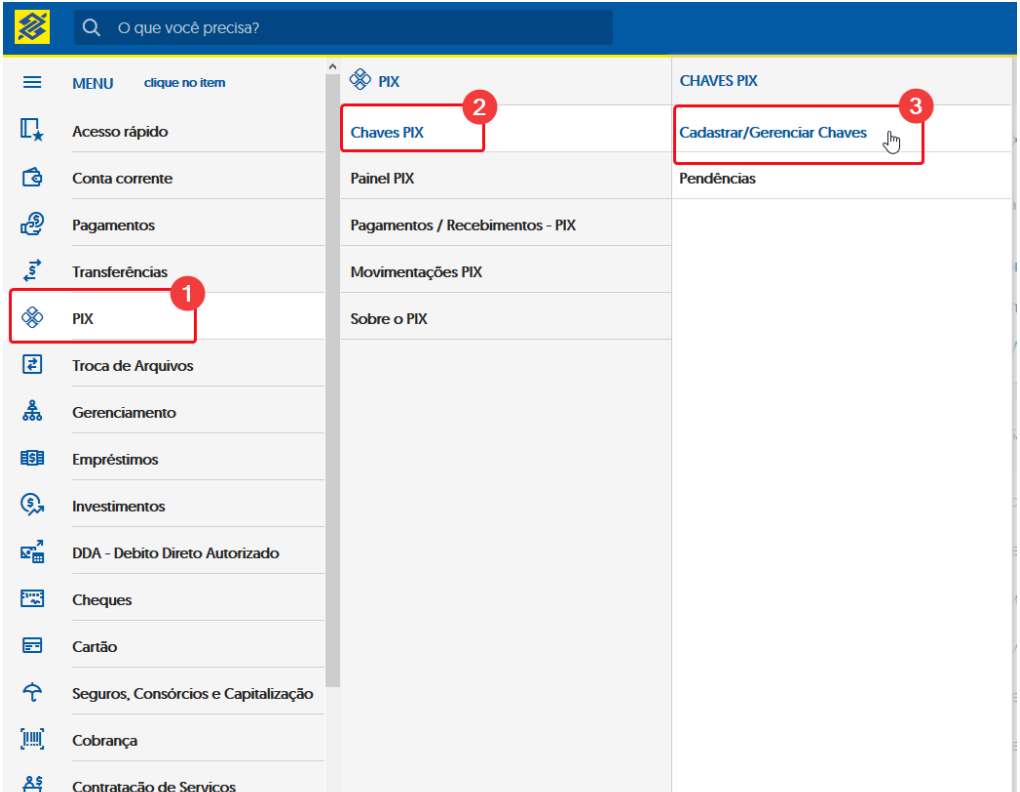
-
Nosso cliente deverá utilizar uma conta do tipo pessoa Jurídica, os tipos de chaves possíveis são:
-
-
CNPJ
-
Email
-
Celular
-
Chave aleatória
-
-
-
Observação importante: O cadastro da CHAVE PIX no aplicativo do Bankline deverá ser feito por um usuário: COM PLENOS PODERES ou PODERES PARA REALIZAR PAGAMENTOS.
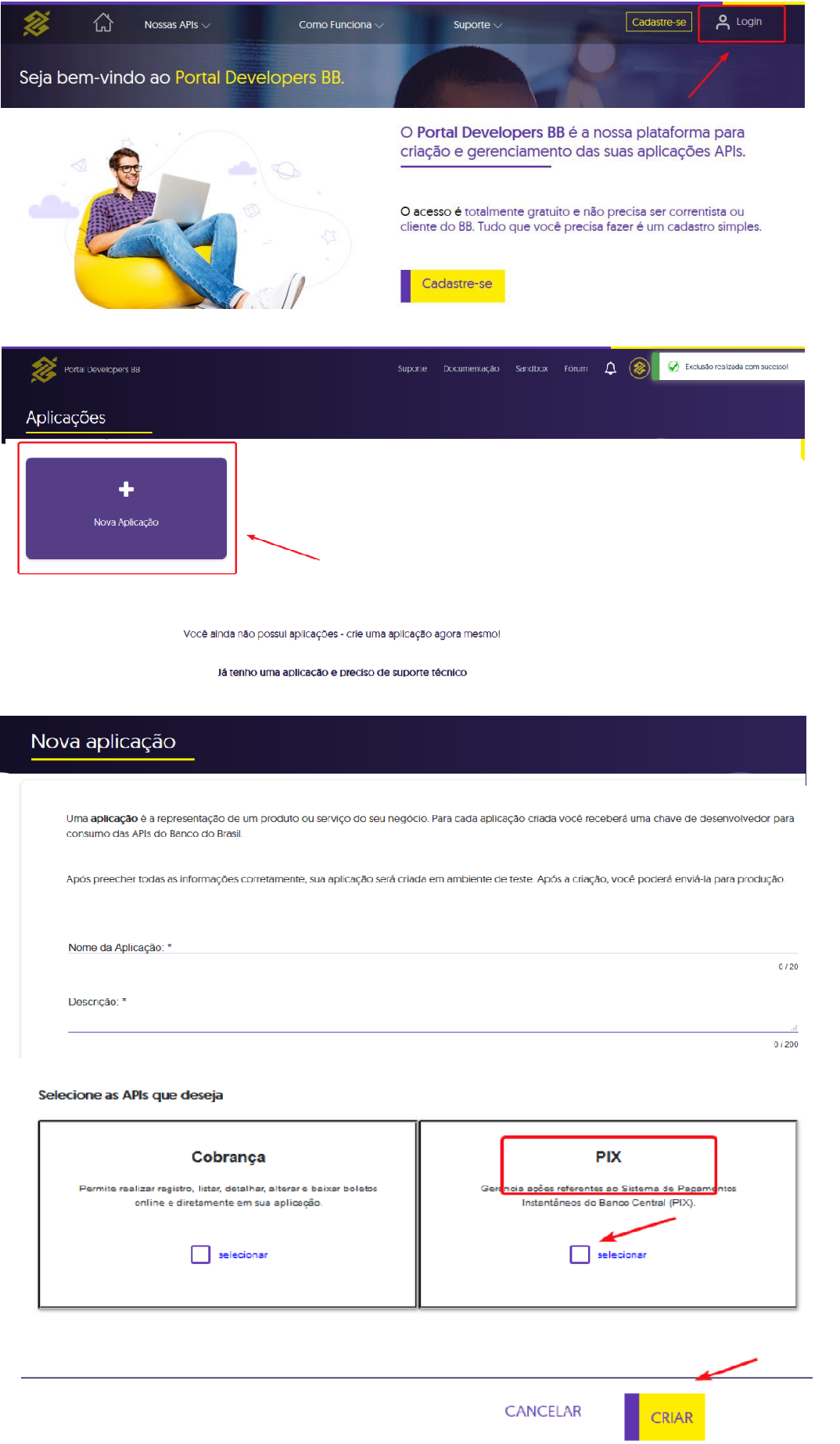
2. Criação de Aplicação
Caminho da Tela abaixo: Bankline> Parceiro Pix>Minhas Chaves>Vincular com Parceiro
-
Usuário deverá acessar PORTAL DEVELOPERS BB - Clique aqui para acessar!
-
Acesso deverá ser feito via CPF do usuário COM PLENOS PODERES ou PODERES PARA ASSINATURA DE CONVÊNIOS COM O BB.
-
Acessar Aplicações>Nova Aplicação>
-
Não é necessário preenchimento dos campos URL do Icone e URL de Callback
-
Selecionar API>PIX>Criar
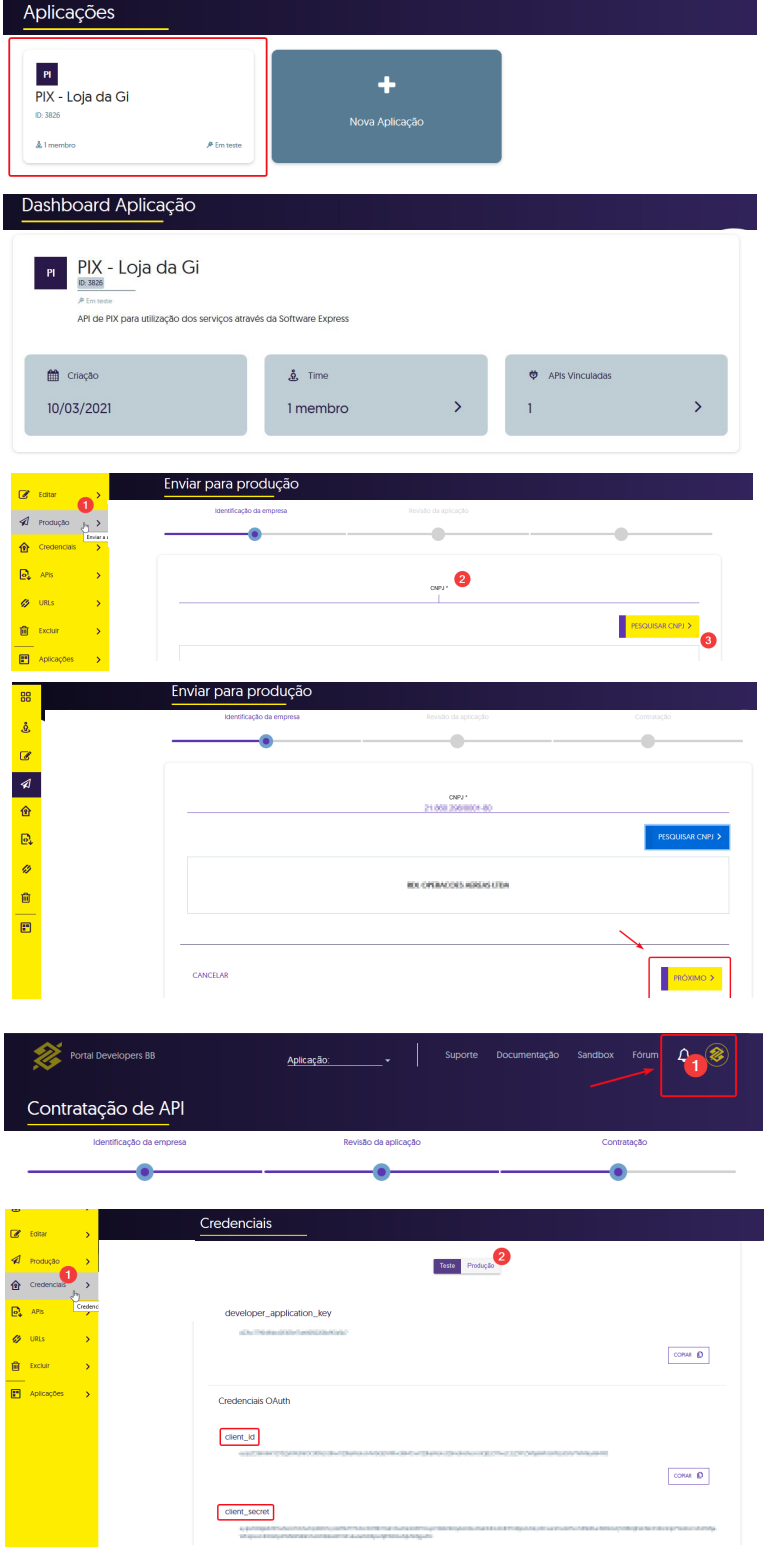
3. Coleta de Credenciais:
Caminho da Tela abaixo: Portal Developers BB
-
Com aplicação selecionada, no menu lateral esquerdo, clique em PRODUÇÃO>Insira o CNPJ>Pesquisar CNPJ
-
Confirme dos dados cadastrais e clique em PRÓXIMO
-
Clique em SOLICITAR PRODUÇÃO
-
Na sessão de NOTIFICAÇÕES DO PORTAL, acesse o TERMO DE ADESÃO A API, realize a assinatura digital.
-
Clique em CREDENCIAIS no menu lateral esquerdo, nesta tela o usuário terá acesso ao CLIENT ID e CLIENT SECRET, o mesmo deverá copiar estes dados e informar ao solicitante do TIME CPLUG, juntamente com os demais dados necessários.
Dúvidas Comuns:
-
É possível vincular o uma chave de uma Conta de Pessoa Física?
-
Atualmente estas opções de vínculo são disponibilizadas apenas para Contas Jurídicas
-
COMO ADQUIRIR ACESS TOKEN DO MERCADO PAGO PARA RECEBER PIX NO AUTOATENDIMENTO?
Atualmente, é possível utilizar o Mercado Pago como banco recebedor de PIX através da aplicação de autoatendimento, a partir da versão 1.17.1.
Neste cenário, a configuração é feita utilizando o Access Token, dispensando o uso da Sitef Express como integradora de pagamento.
Este tutorial tem como objetivo demonstrar como adquirir o Access Token para configurar no contrato de cartões, utilizando o MercadoPago como provedor de pagamento.
1 - Logar no portal do Mercado Pago.
2 - Clicar em Meu Negócio
2.1 - Clicar em Configurações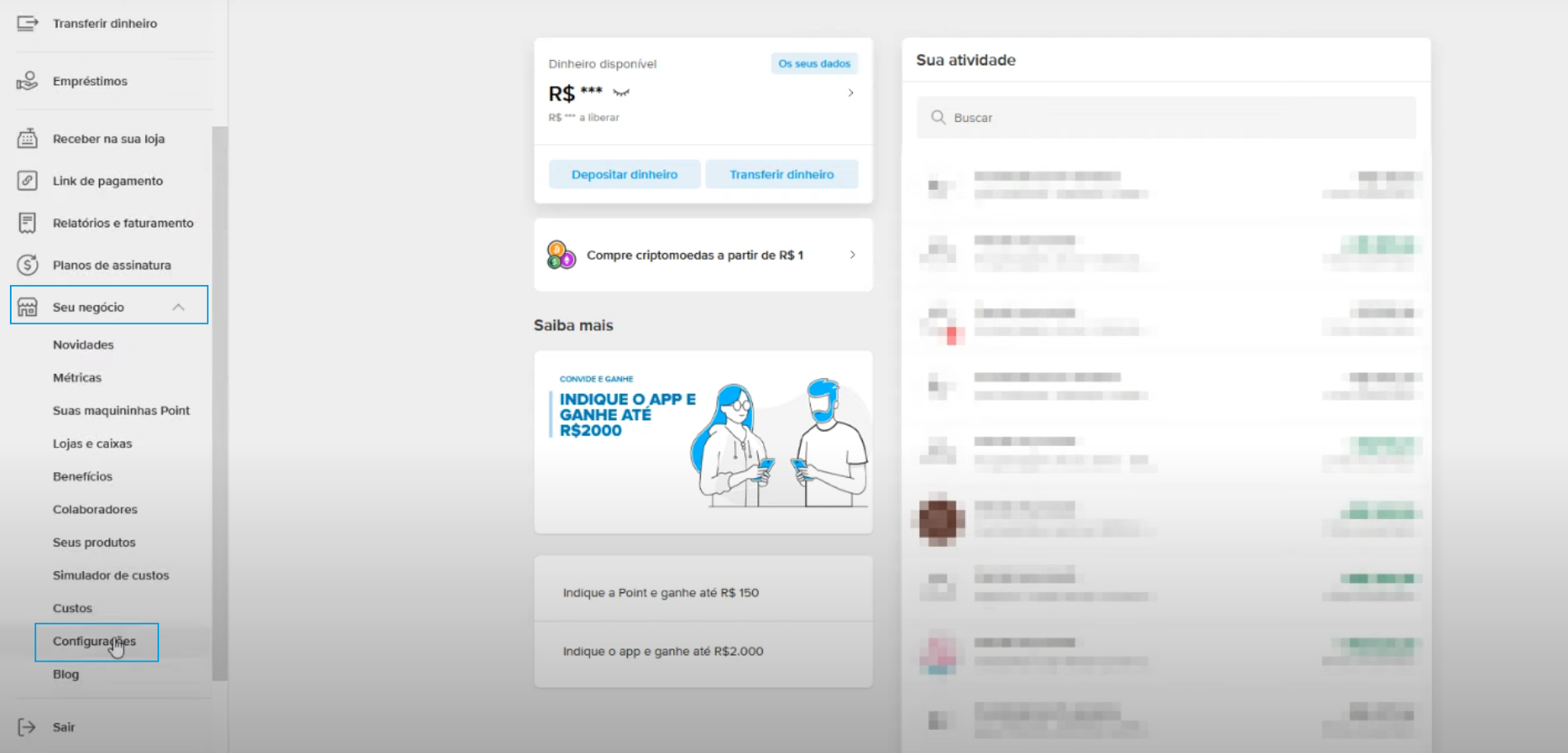
3 - Em gestão e administração, clique em Credenciais:

4 - E escolha a opção de Credenciais de Produção
.png)

5 - Copie o Acess Token

.png)
Após completar esses passos, proceda criando um contrato de cartões no ERP, selecionando o provedor MercadoPago e inserindo o Access Token no campo designado.
No contrato de cartões, adicione o método de pagamento PIX e salve as alterações.
.png)
Em seguida, sincronize e habilite Criar Pos Mercado Pago na área ADM do Totem V2 ->

OBSERVAÇÕES:
1 - Não é possível utilizar Mercado Pago e outro banco (via integradora de pagamento Sitef Express), concomitantemente.
2 - Não habilitar o método de pagamento PIX, em métodos de pagamento, na configuração do terminal de autoatendimento.
3 - Essa configuração é válida apenas para a aplicação de autoatendimento, versão 1.17.1 em diante.
PIX - STONE - VÍNCULO DE INTEGRADOR SITEF
Agora você já pode receber por Pix pelo Sitef, na mesma frente de caixa onde você já recebe cartão. O valor cai na sua conta Stone e aparece junto com as outras vendas, o que facilita a conciliação no fim do dia.
A funcionalidade está sendo liberada de forma gradual ao longo de julho e agosto. Se a Stone entrou em contato com você ou se você já viu o aviso no app, siga os passos abaixo para ativar.
A ativação é feita em três passos, em canais diferentes:
-
Cadastro da Chave Pix Aleatória (pelo app da stone, no celular)
-
Registrar Consentimento (pelo portal web da stone, no computador)
-
Comunicar Responsável pelo PDV Cplug (pelo canal do seu integrador, Fiserv ou outro)
Só é aceita chave aleatória para o Pix no Sitef. Chaves de CPF, CNPJ, telefone ou e-mail não funcionam para este produto. Se você já tem uma chave aleatória cadastrada na Stone, pode usar a mesma.
Passo 1: Cadastro Chave Pix Aleatória (no app)
Esse passo precisa ser realizado pelo aplicativo da Stone.
A) Abra o app da Stone e toque em Pix.

B) Toque em Mais opções e, em seguida, em Minhas chaves.

C) Em Chaves cadastradas, veja se já aparece uma chave aleatória
Você já possui uma chave aleatória cadastrada?
Se já existe, siga direto para o Passo 2. Não precisa copiar, a chave é usada automaticamente.
Se não existe, crie uma seguindo os itens D a F abaixo.
D) Ainda em Minhas chaves, toque em Cadastrar chave.

E) Escolha Chave aleatória.

F) A mensagem “Sua chave Pix foi cadastrada” confirma que deu certo.

Passo 2: Registrar Consentimento (no portal, pelo computador)
O consentimento é o que autoriza os recebimentos por Pix na sua maquininha. Este passo é feito no portal da Stone, pelo computador/Web.
A) Na tela inicial do portal da Stone, clique no seu nome, no canto superior direito.


E) Em Local de Integração, selecione Sistema TEF da Fiserv e clique em Continuar.

F) Na tela “Escolha o Stonecode para criar a chave”, selecione a loja / Stonecode que vai receber por PIX e clique em Continuar.

G) Pronto: a tela “Chave criada com sucesso” confirma que a integração com a Fiserv está configurada.

Passo 3: Comunicar Responsável pelo PDV Cplug
Com a chave criada e o consentimento registrado, o último passo é avisar o Responsável pelo PDV (a Fiserv ou o integrador que cuida do seu sistema de caixa) que você quer usar Pix com a Stone. É ele quem finaliza a configuração no seu equipamento.
O que informar ao Responsável pelo PDV:
- CNPJ da sua conta Stone
- A chave Pix aleatória cadastrada (a mesma do Passo 1)
Por qual canal: use o canal de atendimento que você já usa com o seu integrador (telefone, e-mail, chamado ou WhatsApp, dependendo do fornecedor).
Perguntas Frequentes
| Pergunta | Resposta |
|---|---|
| 1. Posso usar meu CPF, CNPJ, telefone ou e-mail como chave? | Não. Para o Pix no Sitef, apenas chaves aleatórias são aceitas. Essa é uma exigência técnica do produto. |
| 2. Já uso uma chave aleatória para outra finalidade. Posso usar a mesma? | Sim. Se você já possui uma chave aleatória cadastrada, o Passo 1 já identifica essa chave e você pode seguir diretamente para o Passo 2. Não é necessário criar uma nova chave nem copiar nada. |
| 3. Tem Pix Troco ou Pix Saque? | Não. Esses modelos não estão disponíveis no momento. |
| 4. Meus outros meios de pagamento, como cartão e débito, continuam funcionando normalmente? | Sim. A ativação do Pix não interfere nos outros meios de recebimento da sua maquininha. |
| 5. Posso ativar o Pix para mais de um CNPJ / Stonecode? | Sim. A chave é vinculada ao CNPJ. • Várias lojas no mesmo CNPJ: você pode utilizar a mesma chave. No Passo 2F, selecione os Stonecodes desejados. • Mais de um CNPJ: cadastre uma chave aleatória para cada CNPJ e informe todas ao Responsável pelo PDV no Passo 3. |
| 6. E se eu excluir a chave aleatória depois? | Se você excluir a chave utilizada para receber pagamentos via Sitef, os pagamentos por Pix deixarão de funcionar. Para alterar a chave, cadastre uma nova chave aleatória e refaça o Passo 2 utilizando a nova chave. |
| 7. Como o meu cliente paga por Pix na maquininha? | O fluxo de pagamento no caixa, como QR Code na tela ou Pix por aproximação, depende do seu PDV, e não da Stone. Verifique com o Responsável pelo PDV como o Pix é apresentado ao cliente e oriente sua equipe. |
| 8. Quero que o QR Code apareça na tela do PIN-pad. A Stone libera isso? | A exibição do QR Code no PIN-pad e a aceitação de Pix por aproximação dependem do integrador, e não da Stone. Verifique com o Responsável pelo PDV a disponibilidade dessas configurações. |
| 9. Onde eu vejo os recebimentos por Pix? | Os recebimentos por Pix aparecem junto aos pagamentos das demais formas, como cartão e débito, em três locais: portal da Stone, arquivo de conciliação e relatório da Fiserv. |
INSTALAÇÃO TEF
INSTALAÇÃO TEF
INSTALAÇÃO TEF - PDV 2.0
Módulo pago? Sim
Objetivo deste artigo será tratar do processo de instalação do módulo TEF na solução PDV2. Será descrito em detalhes o procedimento de instalação e dicas de boas práticas para as instalações.
Particularidades sobre os tipos de TEF no PDV 2.0:
Atualmente, oferecemos a flexibilidade de realizar transações através do TEF no PDV 2.0, seja utilizando um pinpad convencional (burro) em conjunto com uma adquirente ou optando pelo SMART TEF em alguma das máquinas homologadas.
Recentemente, introduzimos uma inovação que permite aos usuários realizar ambas as operações no mesmo terminal PDV 2.0. Isso significa que, se um cliente já utiliza TEF via pinpad com uma adquirente específica, ele pode continuar a realizar transações com ela. No entanto, agora também tem a opção de utilizar o SMART TEF como um terminal adicional para transações TEF.
Anteriormente, no contexto do SMART TEF no PDV 2.0, existia uma limitação que restringia a utilização de dois contratos de cartões no mesmo terminal PDV 2.0. Com nossa mais recente atualização, superamos essa restrição, possibilitando agora a associação de dois contratos de cartões a adquirentes distintas.
Por exemplo: agora é possível associar o Contrato de Cartões da Rede para transações via TEF e o Contrato de Cartões da Vindi para transações utilizando o SMART TEF.
Essa inovação oferece ao operador de caixa a flexibilidade de escolher qual contrato de cartões deseja utilizar ao realizar uma venda, proporcionando maior praticidade e adaptabilidade às preferências da loja.
Para usufruir dessa funcionalidade, é necessário, após a conclusão bem-sucedida da instalação do TEF e do SMART TEF, acessar a área administrativa do PDV. Na seção de Operações TEF, deve-se vincular o contrato de cartões ao tipo de transação TEF desejado.
1. Pré-Requisitos:
-
-
Módulo TEF disponível e em quantidade suficiente no plano do respectivo cliente
-
Atualizar PDV e CPSERVER para última versão disponível
-
2. Configuração ERP:
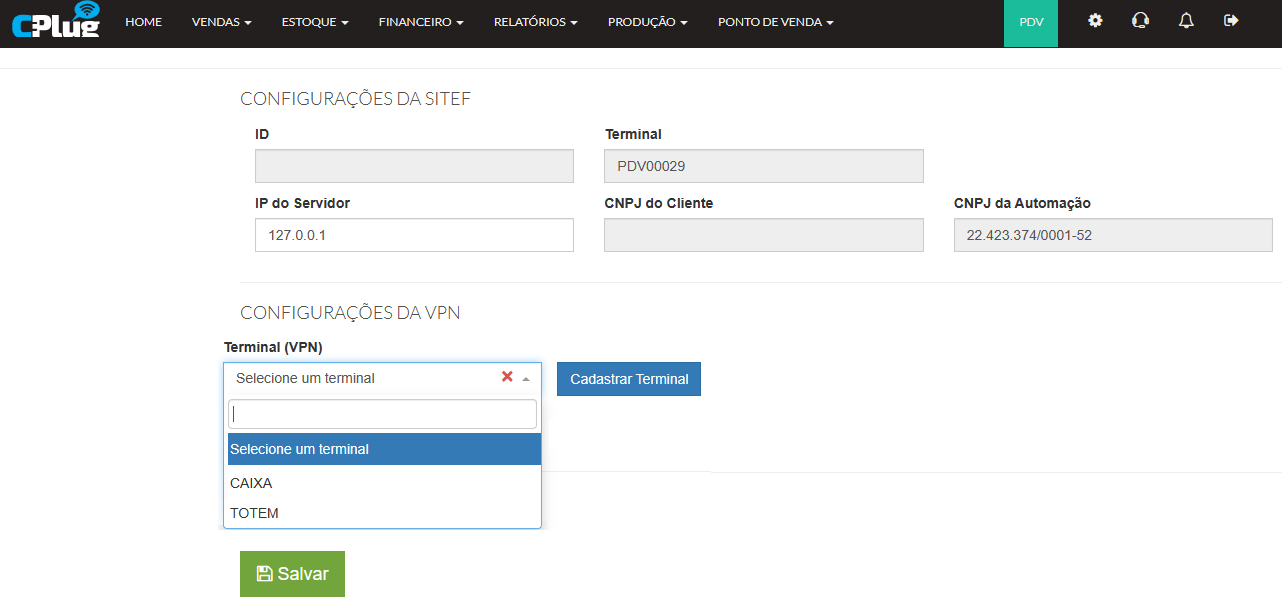
Caminho da tela abaixo: ERP>Ponto de Venda>Aplicativos>PDV>Configurações da SITEF>
-
Sessão - Configurações da SITEF:
-
Com exceção do IP DO SERVIDOR que será sempre 127.0.0.1, valide as demais informações e se necessário realize a edição de algum dado divergente via INSPECIONAR.
-
O campo ID, se refere ao IDSITEF, importante validar corretamente o número (gerado por NLOGICOS) lembrando que deve conter obrigatoriamente 08 dígitos.
-
-
Sessão - Configurações da VPN:
-
No cenário de uma instalação nova, selecione as opções SELECIONAR UM TERMINAL/CADASTRAR TERMINAL
-
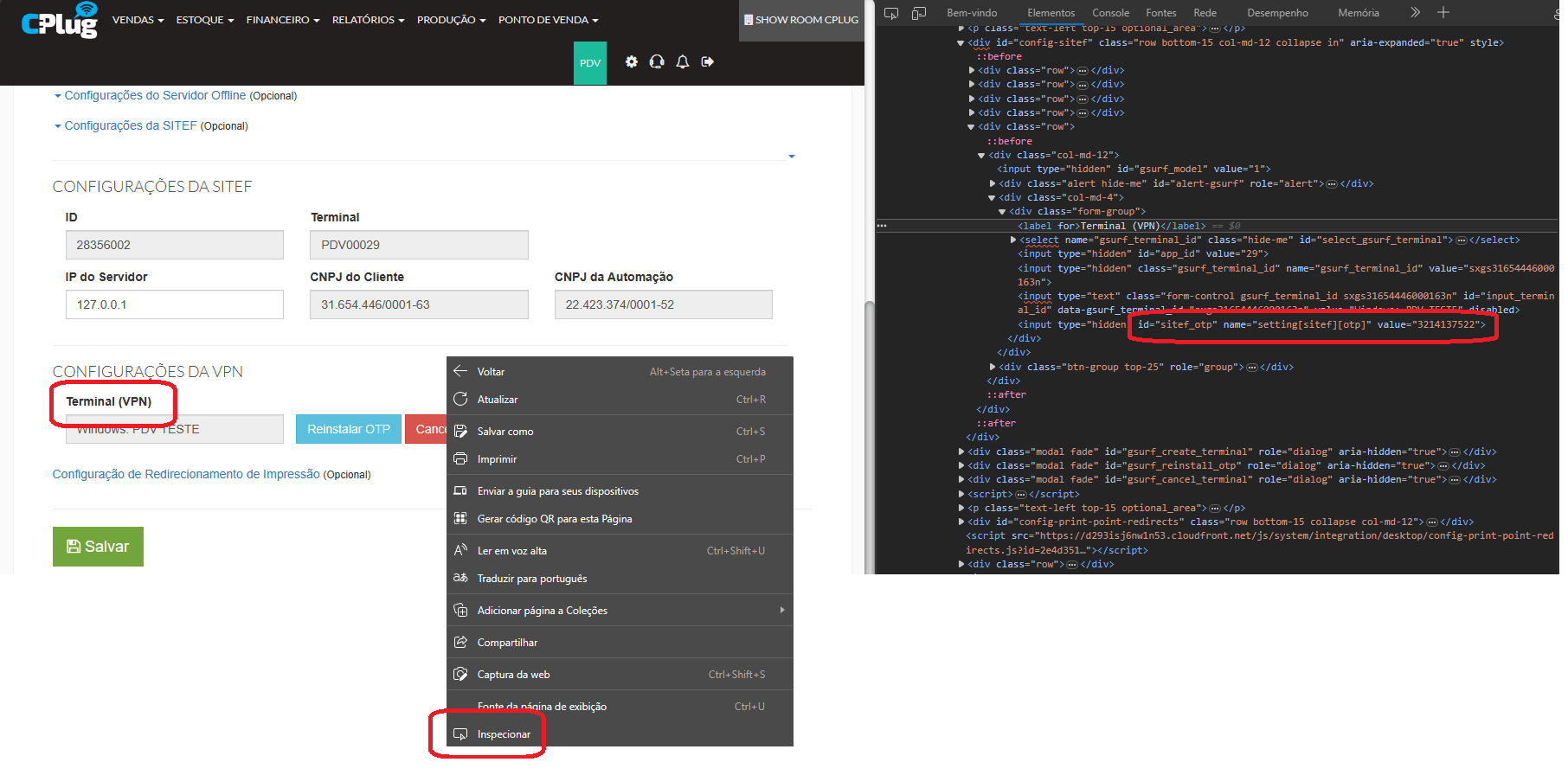
Para coletar o número da OTP, acesse INSPECIONAR, clicando com botão direito do mouse em cima de TERMINAL (VPN) e colete o número da OTP, um exemplo da linha que consta o número de OTP do exemplo 3214137522
<input type="hidden" id="sitef_otp" name-"settting{sitef}{otp}" value="3214137522"
-
- No print abaixo será destacado os passos em INSPECIONAR:
3. Instalação PDV:
Caminho da tela abaixo: ERP>Ponto de Venda>Aplicativos>PDV>Configurações da SITEF>
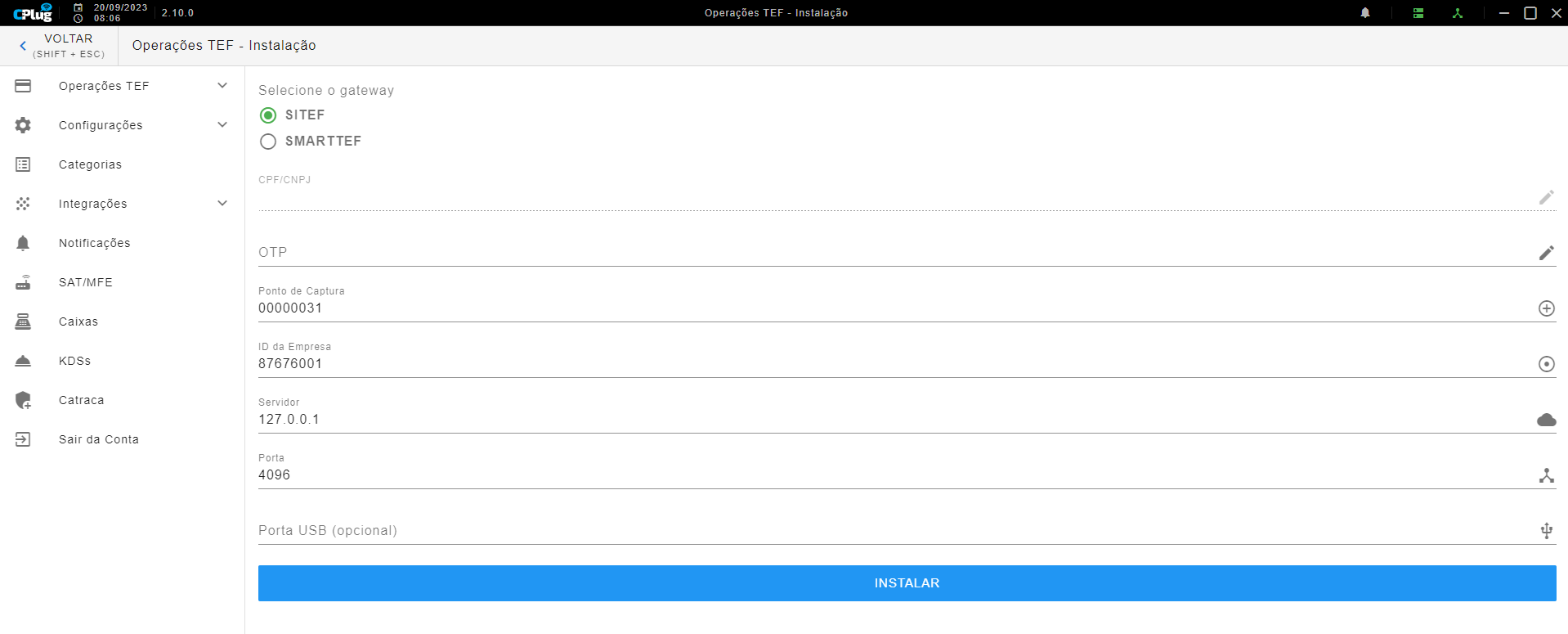
Após a configuração no ERP, realize a sincronização de CPSERVER e PDV, ao acessar OPERAÇÕES TEF - INSTALAÇÃO, algumas informações já serão preenchidas, será importante validar as respetivas informações e completar dados restantes, abaixo descrição de cada campo:
-
-
-
CPF/CNPJ: Validar/Corrigir CNPJ ou CPF do respectivo cliente
-
Ponto de Captura: Será a identificação do TERMINAL para as transações no portal SITEF, facilitando e padronizando a identificação de cada terminal com a obrigatoriedade de 08 dígitos, por exemplo: Terminal 01, terá o ponto de captura: 00000001, terminal 02, terá o ponto de captura: 0000002
-
ID da Empresa: Validar/Corrigir o IDSITEF coletado anteriormente, com obrigatoriamente 08 dígitos
-
Servidor: Será utilizado por padrão: 127.0.0.1
-
Porta: Padronizado a porta 4096
-
Porta USB: Não há necessidade de especificar esta informação
-
-
-
Após validar todos campos, clique INSTALAR. Neste momento serão realizadas em segundo plano, as seguintes instalações:
-
-
Instalação de OTP no TERMINAL
-
Instalação e Ativação do SERVIÇO GSURF LISTNER
-
-
4. Validações e boas práticas:
-
Após instalação no terminal, valide CONTRATO DE CARTÕES E MÉTODOS DE PAGAMENTOS, se necessário realiza nova SINCRONIZAÇÃO DE CPSERVER E PDV.
-
Realize transação de teste
-
Se houver erros na transação, valide os seguintes pontos:
-
-
Certificar que haja número suficiente de TEF no respectivo plano
-
Instalar/atualizar drive do PINPAD em questão
-
Instalar Serial Device Manager para testar comunicação com pinpad, no caso de GERTEC, e descartar possibilidade de falha de comunicação
-
Validar ID SITEF+CNPJ no ERP
-
Validar/Recriar OTP via INSPECIONAR no ERP
-
Checar requisitos para verificar se não tem firewall impactando comunicação ou porta 4096 sendo utilizada
-
Reinstalar CERTIFICADO/OTP no terminal
-
Reinstalar GSURF CLIENT LISTENER - Certificar de inserir sitef em minúsculo em nome de serviço
-
Forçar a inicialização do serviço GSURF LISTENER
-
Renomear documento CLISITEF e remover ".example"
-
-
-
Se após a validação acima, seguir com erro, colete todas informações relacionadas e acione seu líder de squad e/ou time CX em slack.
INSTALAÇÃO TEF - TOTEM DE AUTOATENDIMENTO
Módulo pago? Sim
Objetivo deste artigo será tratar do processo de instalação do módulo TEF na solução TOTEM DE AUTOATENDIMENTO. A instalação de TEF no TOTEM é um processo muito mais simples do que a instalação de TEF no PDV, é necessário apenas validar as configurações no ERP e sincronizar o CPTOTEM, a seguir será descrito em detalhes o procedimento de instalação e dicas de boas práticas para as instalações.
1. Pré-Requisitos:
Antes de iniciar a instalação é preciso se certificar dos seguintes pontos:
-
-
Módulo TEF disponível e em quantidade suficiente no plano do respectivo cliente
-
Atualizar CPTOTEM para última versão disponível
-
2. Configuração ERP:
Caminho da tela abaixo: ERP>Ponto de Venda>Aplicativos>Totem>Configurações da SITEF>
-
Sessão - Configurações da SITEF:
-
Com exceção do IP DO SERVIDOR que será sempre 127.0.0.1, valide as demais informações e se necessário realize a edição de algum dado divergente via INSPECIONAR.
-
O campo ID, se refere ao IDSITEF, importante validar corretamente o número, lembrando que deve conter obrigatoriamente 08 dígitos.
-
3. Validações e boas práticas:
-
Certifique-se que o CPTOTEM esta na última versão disponível na Play Store
-
Realize uma sincronização total e certifique-se que a mesma foi finalizada com sucesso
-
Valide CONTRATO DE CARTÕES E MÉTODOS DE PAGAMENTOS em APLICATIVOS>TOTEM>MÉTODOS DE PAGAMENTO, se necessário realiza nova SINCRONIZAÇÃO COMPLETA
-
Realize uma transação de teste
-
Se houver erros na transação, valide os seguintes pontos:
-
-
Certificar que haja número suficiente de TEF no respectivo plano
-
Valide que o PinPad seja um modelo homologado e esteja conectado
-
Validar ID SITEF+CNPJ no ERP
-
Se houver erro de Comunicação com SITEF, verifique nos LOGS do TOTEM se houve a instalação do CERTIFICADO, se negativa a instalação, pode haver bloqueio na rede ou modem do respectivo cliente, neste cenário devemos orientar o cliente a verificar estes bloqueios
-
-
-
Se após a validação acima, seguir com erro, colete todas informações relacionadas e acione seu líder de squad e/ou time CX em slack.
TRATATIVA DE ERROS
TRATATIVA DE ERROS
GSURF - DICAS E TRATATIVAS
Existem cenários com restrições de permissões (firewall e/ou políticas de usuários com restrições de acesso) que podem resultar em erros durante o processo de instalação e/ou utilização do módulo TEF/PIX.
Objetivo deste artigo é fornecer base para algumas tratativas destes cenários e fornecer dados para acionamento de suporte do time GSURF.
1. Boas práticas:
O cenário ideal para utilização do GSURF LISTNER - Serviço de VPN necessário para utilização do módulo de TEF deverá ser validado com as boas práticas descritas abaixo:
-
Verificação de Requisitos sem apresentação de erros
-
Perfil Administrador do Sistema Operacional (não de nosso ERP)
-
Firewalls desabilitados
2. Cenários de erros:
-
-
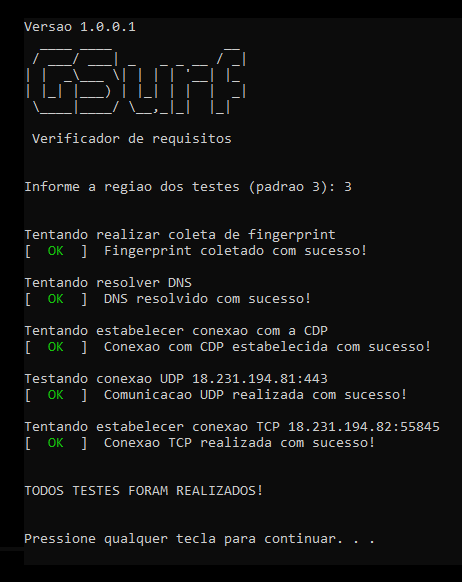
Execução do VERIFICADOR DE REQUISITOS - GSURF - Veja o print abaixo:
-
-

-
No print acima são exibidos o status OK em verde, se forem apresentados erros em vermelho parecidos com os alistados abaixo:
-
-
-
Erros relacionados a coleta FINGERPRINT
-
Erros de comunicação relacionados a DNS / CDP / UDP / TCP
-
Erros relacionados a comunicação com GSURF
-
-
-
-
Políticas de segurança e restrições de firewall: Se nosso cliente possuir politicas de segurança de usuários e/ou restrições de firewall, isso pode ocasionar erros de comunicação com SITEF e/ou GSURF
-
3. Verificações relacionadas a permissão de acesso GSURF
-
Permissão total de gravação e leitura da pasta CLISITEF
-
Porta TCP 4096 liberada e não sendo utilizada por outro sistema de VPN:
-
-
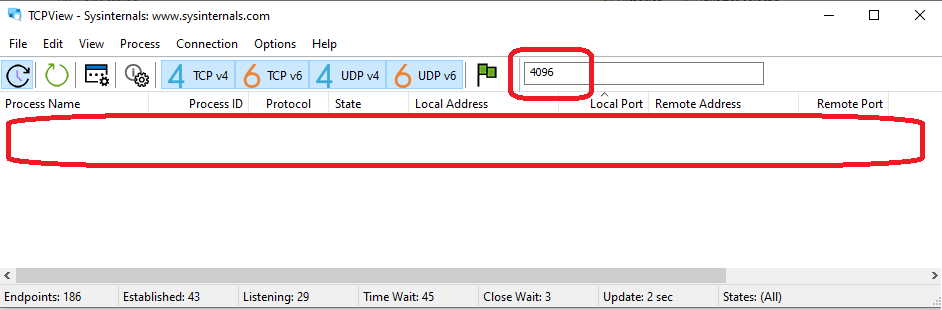
Para validar a liberação da porta acima, utilize o aplicativo TCP VIEW - Clique aqui para realizar o download!
-
-
-
Print acima demonstra a utilização do TCP VIEW:
-
No campo de pesquise, insira a porta 4096, o cenário ideal é que nenhum aplicativo e/ou serviço esteja utilizando esta porta, o resultado da pesquisa não pode retornar nenhum resultado
-
-
Se nosso cliente possuir POLÍTICAS DE SEGURANÇA o time de TI de nosso cliente deverá validar as seguintes liberações:
-
-
Endereço IP e Máscara de Sub-rede:
-
Endereço IP: 18.231.194.64
-
Máscara de sub-rede: /26 (Isso significa que o intervalo de IPs vai de 18.231.194.64 a 18.231.194.127)
-
-
Portas de Liberação TCP:
-
-
4096
-
443
-
55844
-
55845
-
-
-
Portas de Liberação UDP:
-
-
18.231.194/26 443
-
DNS Local 53 UDP (consultas em gsurfnet.com)
-
-
-
Permissões de Usuário Instalação:
-
-
Usuário que realiza a instalação do GSURF LISTNER e instalação da TEF no terminal precisa ser de perfil ADMINISTRADOR (do sistema operacional e não de nosso ERP)
-
-
-
Permissões de Usuário OPERADOR PDV:
-
-
Usuário com permissão de validação FINGERPRINT
-
-
-
Serviço GSURF LISTNER utiliza metodologia TLS
-
-
4. Acionamento time GSURF
-
As verificações e orientações ao cliente acima, devem ser realizadas nos cenários de erro pelo analista que realiza a instalação do módulo de TEF.
-
Em alguns cenários de erro de comunicação com SITEF, o time de SUPORTE SITEF pode sinalizar a necessidade de verificações adicionais pelo time de SUPORTE GSURF, neste caso o analista deverá acionar o time GSURF pelos contatos abaixo:
-
-
Time SUPORTE GSURF: Telefones: (48) 3254-8700 / (48) 3181-0033
-
-
COLETA DE EVIDÊNCIAS
No cenário de erros de transações, após validação do time de PPI, pode ser necessário abertura de chamado junto a SITEF ou outras tratativas internas.
Quando houver esta necessidade, será obrigatório a abertura de ticket relacionado ao respectivo caso, alistamos abaixo informações obrigatórias que devem constar neste chamado:
-
Dados do Cliente:
-
-
SCHEMA
-
CNPJ
-
Razão Social
-
Equipamentos utilizados:
-
-
Modelo do PINPAD
-
-
-
Versão do PDV/TOTEM
-
-
-
Identificação da Adquirente:
-
Tipo da Transação:
-
-
Inserção
-
Aproximação Cartão
-
Bandeira do Cartão
-
Aproximação Smartphone: Atenção aos dados abaixo:
-
-
Modelo Iphone ou Android
-
-
-
-
-
Qual aplicativo utilizado:
-
-
ApplePay
-
GooglePay
-
AndroidPay
-
-
-
Qual Banco utilizado?
-
04 primeiros números do cartão que foi utilizado na transação:
-
Estes números (também identificados com BIN) são obrigatórios para que a FISERV possa ter acesso detalhado a transação.
-
-
É realizado debito e estorno de maneira automática no respectivo banco ou cartão do cliente final?
-
Dados da Transação:
-
-
Data e Hora da transação
-
Valor da Transação
-
Se cliente utilizar mais de um PDV/TOTEM, qual PDV/TOTEM origem da transação
-
-
-
Evidências do Erro
-
-
Vídeo do erro, mostrando tentativa e erro
-
DMP do respectivo PDV/TOTEM - Arquivo dentro da pasta CLISITEF
-
Se totem enviar LOG
-
-
RETORNO DE ERRO: DADOS LÓGICOS - SOLICITAÇÕES TEF
O retorno de dados lógicos inválidos pode se dar pelas seguintes razões:
-
Erro de digitação nos dados lógicos
-
Dados lógicos não vinculados ao CNPJ do cliente em questão
-
Dados lógicos expirados ou ainda não validados pela adquirente
Tratativas de solução:
-
Compartilhar com cliente o print enviado no retorno de erro
-
Orientar o cliente a acionar a adquirente e solicitar novos dados lógicos ou a confirmação da liberação dos mesmos dados lógicos, para o respectivo CNPJ: ATENÇÃO PARA CENÁRIO MULTI-EMPRESA é comum haver divergência entre dados lógicos e CNPJs das filiais.
-
Obrigatório coletar a evidencia desta tratativa entre cliente e adquirente: um PRINT que conste os dados do cliente (CNPJ e Razão Social) e dados lógicos informados pela adquirente. O print se faz necessário para eliminar a possibilidade de erros de digitação.
-
Responda no ticket em questão as informações acima, principalmente com o PRINT como evidência.
-
Observação importante: Nenhum analista da CPLUG tem autonomia para acionar uma adquirente e validar dados lógicos de qualquer cliente. Tratam-se de dados sensíveis e de responsabilidade total entre cliente e adquirente.
RETORNO DE ERRO: FALHA NAS CREDENCIAIS - SOLICITAÇÕES PIX
O retorno de falha nas credenciais pode se dar pelas seguintes razões:
-
Falta de vínculo com respectivo Bankline ou portal do respectivo banco:
-
Cenários onde existe mais de uma chave pix cadastrada, alguns bancos exigem vínculo com a chave pix correta
-
-
Erro de digitação das credenciais:
-
Em casos de credenciais com CLIENT ID e CLIENT SECRET a possibilidade de erro de digitação é grande
-
Tratativas de solução:
-
Compartilhar com cliente o print enviado no retorno de erro
-
Validar com cliente processo de vínculo com Bankline ou portal do respectivo banco. Utilize os artigos desta seção para consulta - Clique aqui!
-
Obrigatório coletar a evidencia do vínculo com Bankline ou portal do respectivo banco: um PRINT que conste as respectivas credenciais. O print se faz necessário para eliminar a possibilidade de erros de digitação.
-
Orientar o cliente a acionar o banco e solicitar novas credenciais ou a confirmação da liberação das mesmas credenciais.
-
Obrigatório coletar a evidencia desta tratativa entre cliente e banco: um PRINT que conste os dados do cliente (CNPJ e Razão Social) e credenciais informadas pelo banco. O print se faz necessário para eliminar a possibilidade de erros de digitação.
-
Responda o ticket com as informações acima, principalmente com o PRINT como evidência.
-
Observação importante: Nenhum analista da CPLUG tem autonomia para acionar um banco e validar credenciais de qualquer cliente. Tratam-se de dados sensíveis e de responsabilidade total entre cliente e banco.
RETORNO DE ERRO: CNPJ EXISTENTE NA FISERV - SOLICITAÇÕES TEF
Informações importantes sobre o erro de CNPJ EXISTENTE NA FISERV:
-
Cenário onde o respectivo cliente já utilizava outra Software House ou Integradora de TEF pela FISERV (utilizando SITEF EXPRESS, SkyTef ou outra integradora que utilize a base ou serviços vinculados a FISERV)
-
O credenciamento na base de dados da CPLUG via SITEF EXPRESS de um cliente no perfil acima só é possivel se forem atendidas uma das alternativas abaixo:
-
Exclusão completa do cadastro: Opção mais indicada e de menor complexidade
-
Duplicação de CNPJ feita pelo time FISERV: Importante destacar que a duplicação a solicitação junto a FISERV, deve ser feita entre CPLUG e FISERV. Veja detalhes abaixo, de como o cliente deve solicitar isso para CPLUG.
-
Tratativas de solução:
1. Exclusão completa de cadastro:
1.1 Antiga Software House ou Integradora precisa EXCLUIR COMPLETAMENTE cadastro na FISERV/SITEF EXPRESS/SKYTEF, após exclusão é necessário reiniciar módulo GERPDV no respectivo ambiente FISERV/SITEF EXPRESS/SKYTEF.
1.2 Evidência que formalize e confirme a exclusão: um print de um email que conste dados do cliente (CNPJ e Razão Social, Dados da antiga Software House ou Integradora e confirme a EXCLUSÃO do cadastro e reset do módulo GERPDV.
1.3 Obrigatório que o analista envie um print deste email em resposta ao retorno de erro.
1.4 SLA desta solicitação dependerá de atuação time Nlógicos e time FISERV: não deve ser informado o prazo de 24 horas úteis, o time NLOGICOS retornará assim que finalizada a ocorrência.
2. Duplicação de Cadastro na FISERV:
2.1 Caso a antiga Software House ou Integradora não forneça a evidência acima ou dificulte o processo: O cliente deve enviar para o analista que esta tratando a solicitação) no seguinte padrão:
-
-
-
Titulo do email: Solicitação de Migração de Parceiro - FISERV
-
Corpo do email:
-
-
Dados da Empresa: CNPJ e Razão social
-
Formalizo o interesse de migrar de parceiro, passarei a utilizar a CONNECT PLUG como integradora na FISERV e desejo que meu cadastro seja duplicado no ambiente FISERV, para que a ConnectPlug possa me credenciar como seu cliente, em sua base de dados na FISERV.
-
-
-
2.2 Obrigatório que o analista envie um print deste email em resposta ao retorno de erro, no respectivo ticket,
-
2.3 SLA desta solicitação dependerá de atuação time Nlógicos e time FISERV: não deve ser informado o prazo de 24 horas úteis, o time NLOGICOS retornará assim que finalizada a ocorrência.
-
-
RETORNO DE ERRO NO RELATÓRIO DE TRANSAÇÕES - PIX - NEGADA (AH)
O que significa?
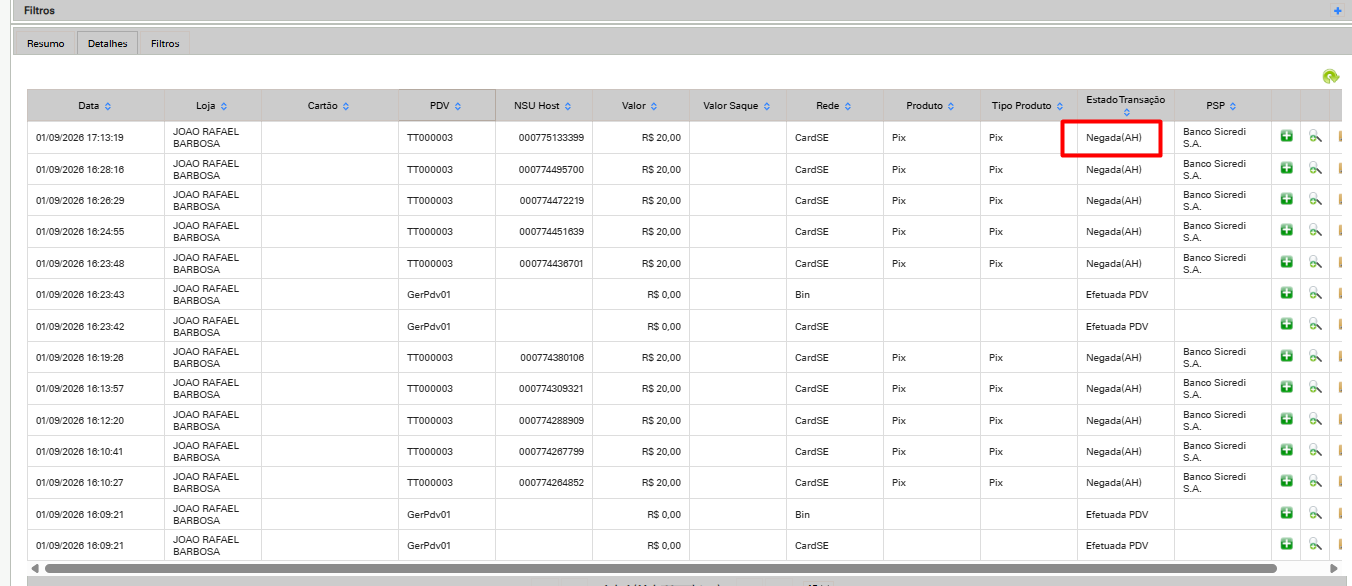
O status Negada (AH) indica que a transação Pix não foi autorizada devido a uma inconsistência na configuração ou nas credenciais utilizadas para comunicação com o banco.
Como resolver?
Para solucionar o cenário, valide os seguintes pontos:
- Vínculo com o Bankline
Verifique se a conta está corretamente vinculada ao Bankline utilizado para as transações Pix. - Credenciais de acesso
Confirme se as credenciais cadastradas estão corretas:- ID
- Secret
- Validação das credenciais
Caso as informações estejam incorretas ou tenham sido alteradas, o cliente deverá acionar o suporte. O suporte deverá abrir um ticket para o time de PPI, que será responsável pela atualização das credenciais.
Resolução
Validar o vínculo com o Bankline e conferir as credenciais (ID e Secret) cadastradas para a integração Pix.
Exemplo no relatório
No relatório de transações, o erro será apresentado na coluna Estado Transação como:
Negada (AH)
RETORNO DE ERRO NO RELATÓRIO DE TRANSAÇÕES - PIX - NEGADA (03)
O que significa?
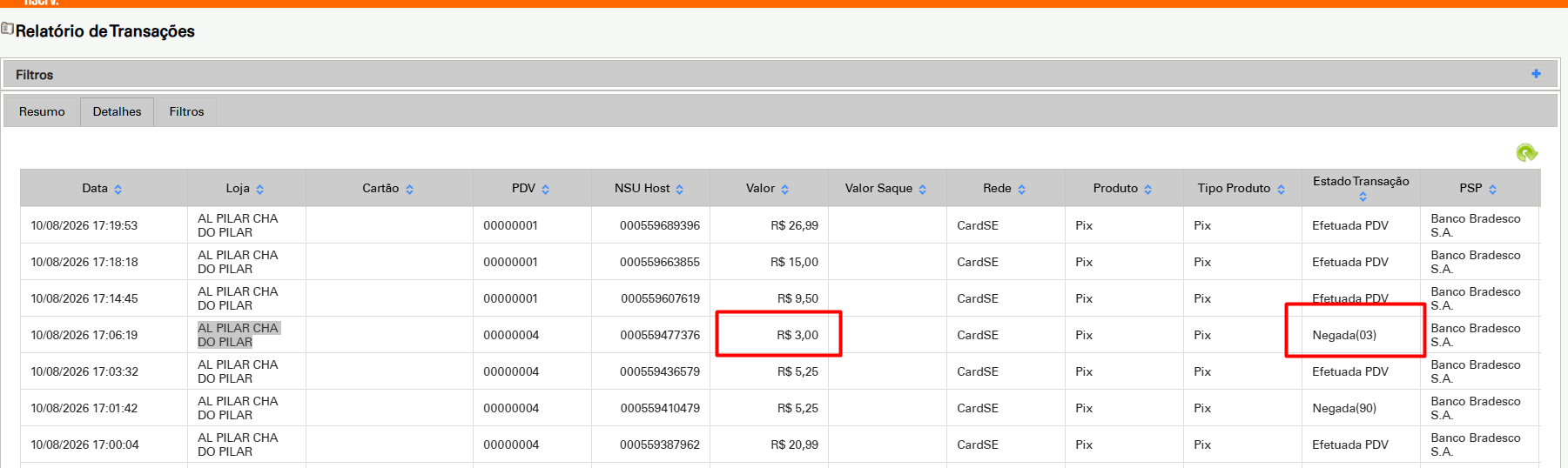
O status Negada (03) indica que a transação Pix não foi concluída. Esse retorno pode ocorrer devido a uma falha na leitura ou no processamento do QR Code, ao tempo excedido para conclusão da transação ou a uma indisponibilidade momentânea do banco.
Como resolver?
Para solucionar o cenário, valide os seguintes pontos:
- Leitura do QR Code
Verifique se o QR Code foi apresentado corretamente para leitura e se não houve falha durante o processo. - Tempo da transação
Oriente o cliente a realizar uma nova tentativa, garantindo que o pagamento seja concluído dentro do tempo esperado. - Disponibilidade do banco
Verifique se não há uma indisponibilidade momentânea nos serviços do banco responsável pela transação. - Nova tentativa
Caso o cenário tenha ocorrido de forma pontual, realize uma nova tentativa de pagamento. Se a transação for concluída normalmente, o retorno pode estar relacionado a uma indisponibilidade momentânea ou falha no processamento anterior.
Resolução
Orientar uma nova tentativa de pagamento e validar a leitura do QR Code. Caso o erro persista, verificar a disponibilidade dos serviços do banco e, se necessário, acionar o suporte para análise.
Exemplo no relatório
No relatório de transações, o erro será apresentado na coluna Estado Transação como:
Negada (03)
INSTALAÇÃO PIX
INSTALAÇÃO PIX
INSTALAÇÃO PIX - PDV E TOTEM DE AUTOATENDIMENTO
Objetivo deste artigo será tratar do processo de instalação do módulo PIX NA TEF em ambos aplicativos: PDV 2 e TOTEM DE AUTOATENDIMENTO.
1. Pré-Requisitos:
Antes de iniciar a instalação é preciso se certificar dos seguintes pontos:
-
-
Credenciamento e Instalação TEF finalizados com sucesso
-
Atualizar PDV e CPSERVER para última versão disponível
-
2. Configuração ERP para PDV 2:
Caminho da tela abaixo: ERP>Financeiro>Métodos de Pagamento

-
Habilite o método de pagamento PIX para respectivo PDV
Caminho da tela abaixo: ERP>Financeiro>Contrato de Cartões>
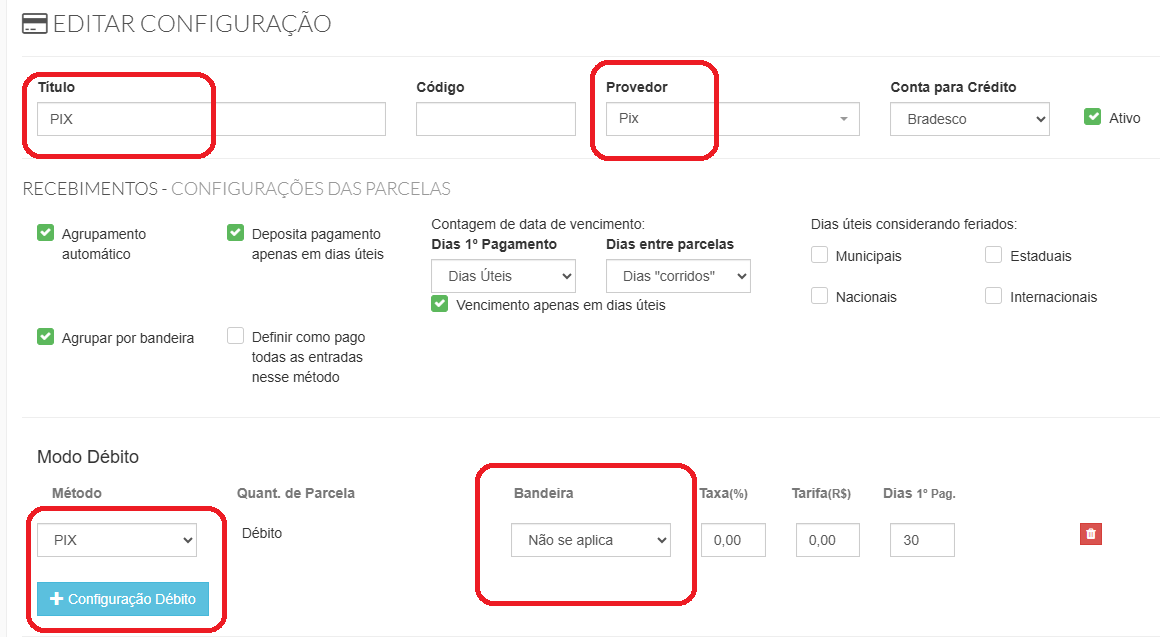
-
Crie um Contrato de Cartões identificado como PIX
-
Especifique o PROVEDOR PIX
3. Configuração ERP para TOTEM DE AUTOATENDIMENTO:
Caminho da tela abaixo: ERP>Pontos de Vendas>Aplicativos

-
No respectivo totem, clique no ícone relacionado a método de pagamento
-
Clique em Disponibilizar Método de Pagamento
-
Inclua o método PIX e clique em Salvar
Caminho da tela abaixo: ERP>Financeiro>Contrato de Cartões>
-
Crie um Contrato de Cartões identificado como PIX
-
Especifique o PROVEDOR PIX
4. Sincronização e Utilização:
-
-
Feito as configurações anteriores é OBRIGATÓRIO A SINCRONIZAÇÃO nos respectivos terminais (PDV 2 ou TOTEM DE AUTOATENDIMENTO)
-
Após sincronização realize uma transação de teste, e valide a exibição do QR CODE:
-
No cenário WINDOWS o QRCODE poderá ser exibido na tela do PDV ou no PINPAD (recursos sujeito a disponibilidade pelo PINPAD)
-
No cenário TOTEM DE AUTOATENDIMENTO com PINPAD MP15, será exibido na tela do TOTEM DE AUTOATENDIMENTO
-
No cenário TOTEM DE AUTOATENDIMENTO com outros PINPADS o QRCODE será exibido na tela do TOTEM ou no PINPAD (recursos sujeito a disponibilidade pelo PINPAD)
-
-
PIX POR APROXIMAÇÃO
Podcast: Escute para aprender
Vídeo: Assista para entender
A funcionalidade PIX por Aproximação foi desenvolvida pela nossa TEF House, a Fiserv (Sitef), e permite que o cliente final realize pagamentos via PIX por meio da aproximação de seu smartphone (NFC).
Impacto para o Cliente e a Operação:
- Agilidade e Praticidade: O pagamento por aproximação, efetuado diretamente no PinPad, proporciona maior agilidade e praticidade no checkout.
- Segurança: A nova modalidade complementa o método tradicional (QR Code), oferecendo mais velocidade e segurança para as operações.
- Diferencial ConnectPlug (Comercial): O time Comercial deve destacar que a solução PIX da ConnectPlug agora oferece duas possibilidades: via QR Code e via aproximação.
✅ Pré-Requisitos
Para que o cliente possa usufruir do PIX por Aproximação, os seguintes pontos devem ser confirmados pelo time de Implantação e Suporte:
- Credenciamento PIX: O ambiente PIX do cliente deve estar previamente configurado e homologado na Fiserv/Sitef Express.
- Versão do PDV: É obrigatório que o PDV esteja utilizando a versão 2.11.13 ou superior. Esta versão inclui a atualização necessária do CLISITEF, homologada pelo time de Produtos da ConnectPlug.
- PinPad Homologado: O cliente deve utilizar um PinPad homologado. O modelo PPC 930 é o recomendado pela ConnectPlug.
Carteiras Digitais (Cliente Final): Para a aproximação funcionar, o cliente final deve utilizar uma carteira digital homologada pela Fiserv. Atualmente, as únicas carteiras homologadas para PIX por aproximação via Sitef são Samsung Pay e Google Pay.
⚙️ Passo a Passo (Habilitação e Utilização)
A configuração básica do PIX (Contrato de Cartões, Provedor PIX) é um pré-requisito. O procedimento a seguir foca na validação técnica (Implantação/Suporte) e na utilização no PDV..
-
Verificação da Versão do PDV e Componentes:
- Verifique se o cliente possui o PDV na versão 2.11.13 ou superior.
- Confirme se a instalação do TEF/PIX foi finalizada com sucesso, incluindo a correta instalação do PinPad homologado (ex: PPC 930).
-
Interação no PinPad (Aproximação):
- Ao selecionar PIX, o PinPad (ou a tela do PDV, dependendo do cenário de exibição do QR Code) será aberto para a transação.
- O PinPad exibirá a possibilidade de aproximação.
-
Finalização da Transação por Aproximação (NFC):
- O cliente final deve abrir uma carteira digital homologada (Samsung Pay ou Google Pay).
- A transação será efetuada por aproximação via NFC do smartphone ao PinPad.
Preparação no PDV (Operação de Venda): O operador de caixa deve iniciar a venda normalmente e selecionar a modalidade de pagamento PIX no fechamento.
❓ Dúvidas Frequentes
-
A aproximação substitui o QR Code? Não. A funcionalidade não substitui o QR Code, mas sim adiciona uma segunda possibilidade de pagamento PIX: via QR Code ou via aproximação. O QR Code continua sendo exibido.
-
Por que a lista de carteiras digitais suportadas é limitada? A limitação atual de suportar apenas Google Pay e Samsung Pay é uma restrição determinada pela Fiserv/Sitef. Esta não é uma limitação da ConnectPlug. Outras carteiras digitais, por enquanto, não foram homologadas pela Fiserv.
-
O que devo fazer se o cliente tiver um erro na transação por aproximação? Em cenários de erro de transação, se as validações de versão do PDV e PinPad homologado estiverem corretas, o analista deve seguir o procedimento de Coleta de Evidências. É crucial coletar informações detalhadas, como se a aproximação foi feita com Cartão ou Smartphone, qual aplicativo foi utilizado (ApplePay, GooglePay, AndroidPay), qual banco e outras informações que forem relevantes.
INTEGRAÇÕES COM POS
Integrações com POS
SumUp
A partir da versão 2.11.2 de nosso PDV 2 na versão Windows, será possivel utilizar a POS SumUp Solo para realização de pagamentos, não se trata do modelo convencional de POS, sua utilização será utilizado exclusivamente como dispositivo de recebimento de transações apenas, não sendo utilizado como terminal de PDV ANDROID e TOTEM DE AUTOATENDIMENTO.
A integração não ocorrerá por meio da FISERV nem por meio do módulo SmartTef, não havendo necessidades de solicitação de credenciamento TEF ou de processos de liberação junto a SumUp.
As únicas obrigatoriedades são:
-
Uma conta ativa na SumUp e os módulos de TEF e Contrato de Contrato de Cartões ativos no respectivo plano.
1. Passo a Passo para Integração:
Caminho da tela abaixo: ERP>Financeiro>Contrato de Cartões>Nova Configuração
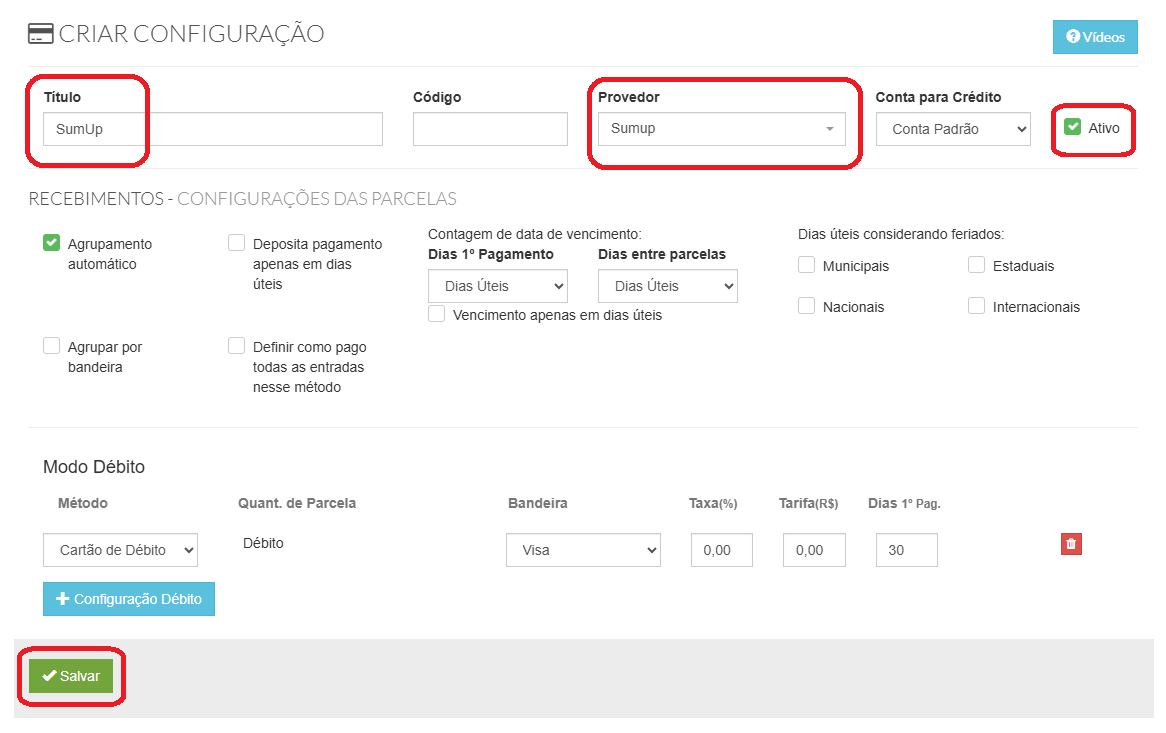
-
Criar uma nova Configuração de Contrato de Cartões com titulo: SumUp, atribuir o provedor: SumUp, habilitar pelo menos uma opção de pagamento
Caminho da tela abaixo: Portal SumUp Minha Conta/Permissão de acesso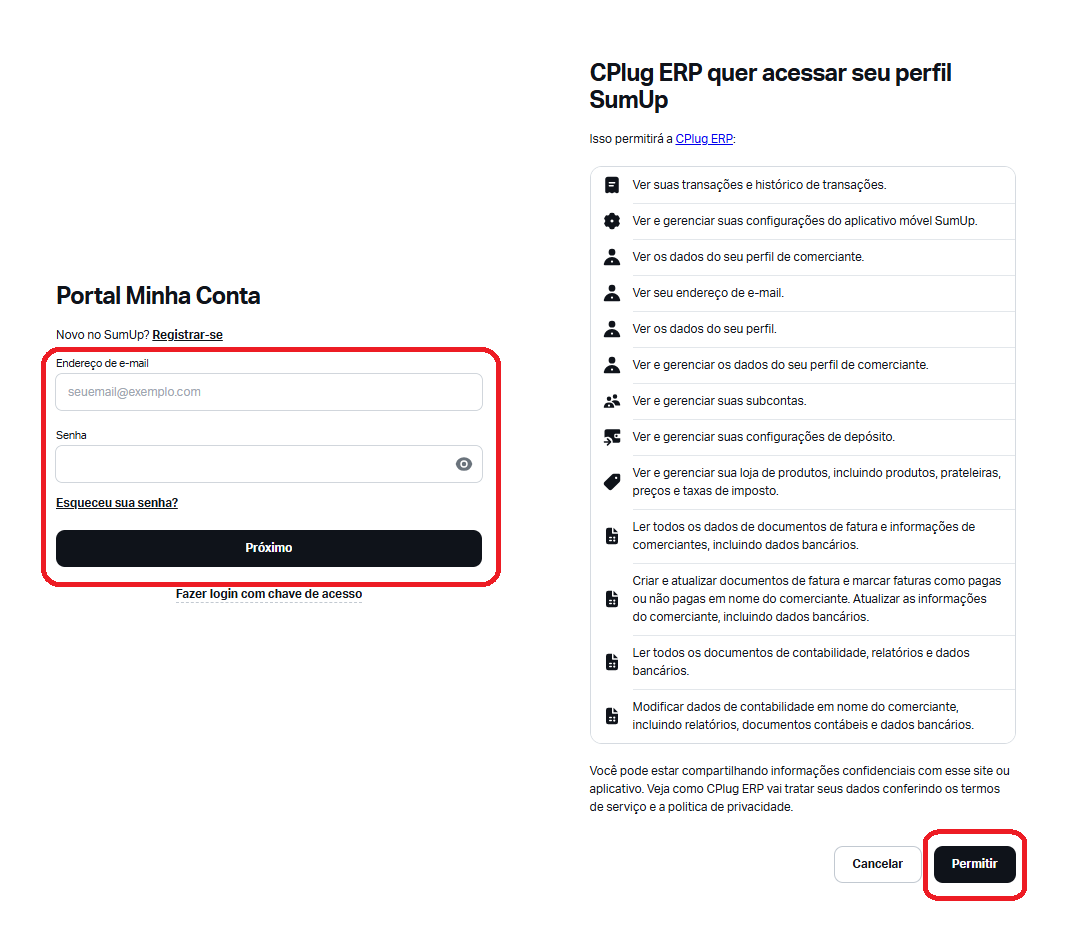
-
Ao salvar a nova Configuração, será direcionado ao Portal Minha Conta - SumUp, nosso cliente deverá se logar em sua respectiva conta SumUp
-
Ne tela de permissão de acesso ao Perfil SumUp, deverá clicar em Permitir.
Caminho da tela abaixo: ERP>Financeiro>Contrato de Cartões>
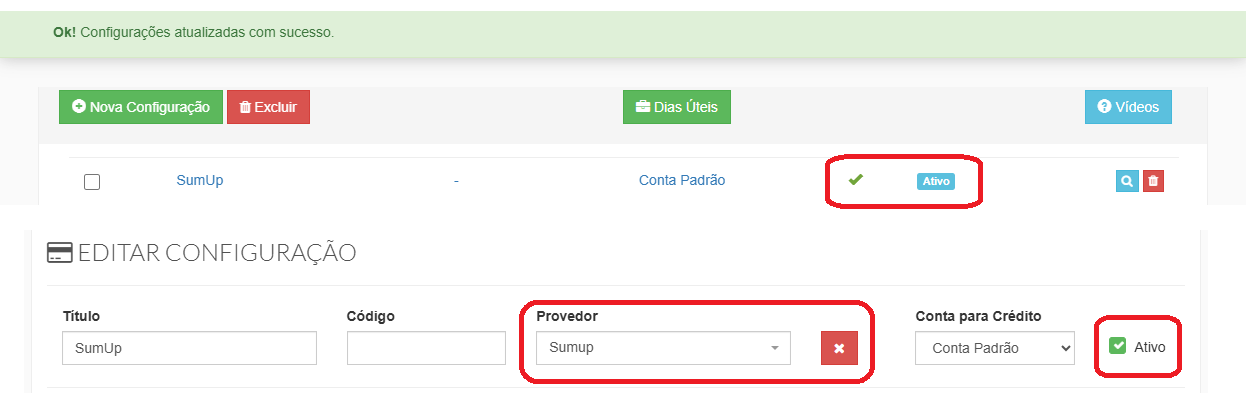
-
Após isso, será novamente direcionado a Configuração de Contrato de Cartões em nosso ERP com o respectivo contrato de cartões ativo, para validar se a integração está ativa, valide se na frente do Provedor de Contrato de Cartões consta a SumUp e o botão X (este botão será utilizado para excluir ou desativar a integração)
2. Pareamento com PDV 2:
Caminho da tela abaixo: PDV 2>Área Administrativa>Operações TEF>SumUp
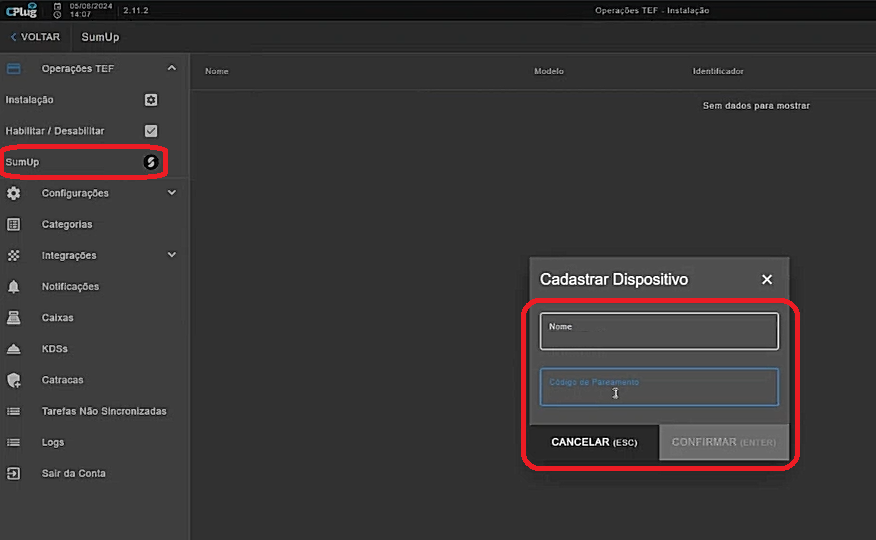
-
Identifique o dispositivo com um título de sua preferência, insira o Código de Pareamento ou Código de Ativação
-
-
Passo a Passo para adquirir Código de Pareamento:
-
-
-
Acesse o Portal Minha Conta - SumUp;
-
Na parte superior direita da tela, clique em cima do seu nome;
-
Depois, selecione “Minhas máquinas”, aqui que você encontrará seu código de ativação!
-
-
-
-
-
-
A partir deste momento a POS SumUp Solo estará pronta para uso, no momento de se finalizar uma venda, ao se selecionar o Contrato de Cartões SumUp a transação será direcionada para POS, dando a opção de se inserir ou aproximar cartões ou smartphones via aproximação.
Dúvidas comuns:
1. É possivel utilizar uma única POS para mais de um PDV 2?
Não, cada PDV deverá ter uma única POS vinculada
2. É possivel utilizar a POS SumUp juntamente com outro contrato de TEF, outra adquirente ou SmartTef?
Não em um mesmo PDV, se houverem outros PDVs em cada PDV poderá ser vinculado uma opção de pagamento TEF