
PIX - SICOOB - VÍNCULO NO INTERNET BANKING
Artigo em Edição - 28/12/23
-
Passo a passo à ser realizado pelo cliente no Internet Banking - SICOOB
-
Para visualizar o documento completo feito pelo SICOOB - Acesse este link!
.png)
Etapa 1
-
Oriente o cliente a acessar o Internet Banking -
SICREDBRADESCO NET EMPRESAdede usuário e conta. SeCOOPERATIVAnecessárioEcompartilheCONTAeste link com o cliente!.
Este acesso deve ser realizadofeito porexclusivamente umno perfilambiente de DESKTOP, USUÁRIOna MASTER.versão do aplicativo para celular os recursos não são exibidos corretamente.
-
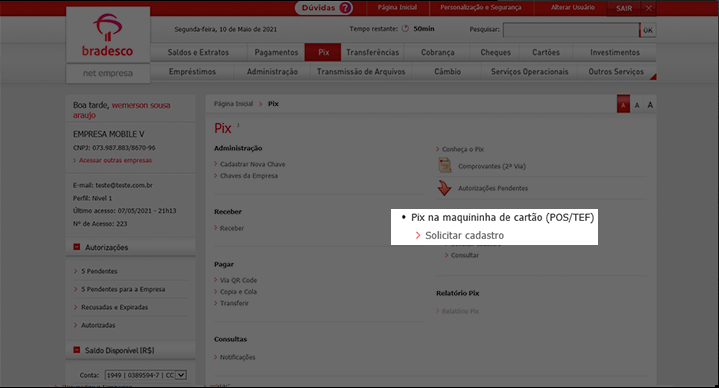
O cliente deve selecionar
oamenuopção PIXOUTROSNASERVIÇOSMAQUININHA/DEACESSOCARTÃOAPI(POS/TEF)
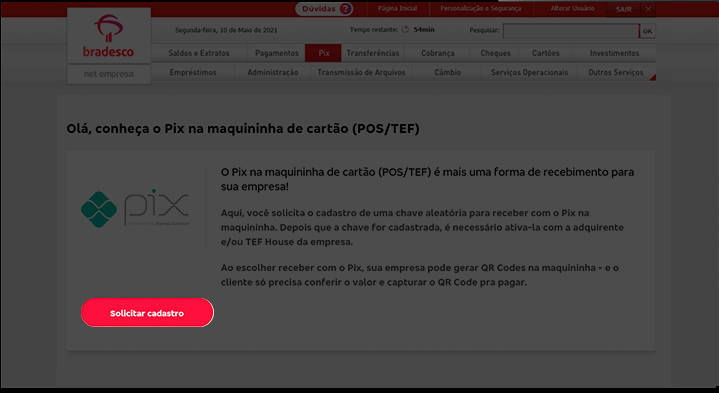
Deverá ser selecionado a opção de SOLICITAR CADASTRO
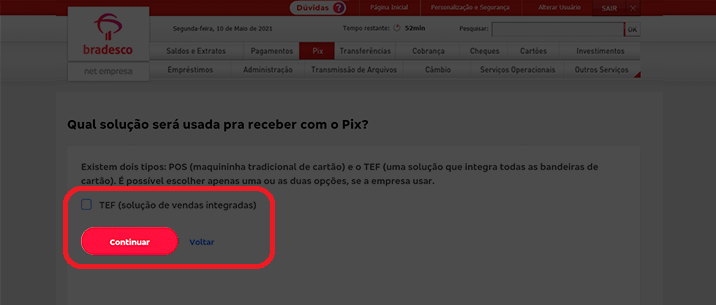
Para o credenciamento de PIX /na GERARTEF, CREDENCIAIS.o cliente deverá escolher TEF (SOLUÇÃO DE VENDAS INTEGRADAS)
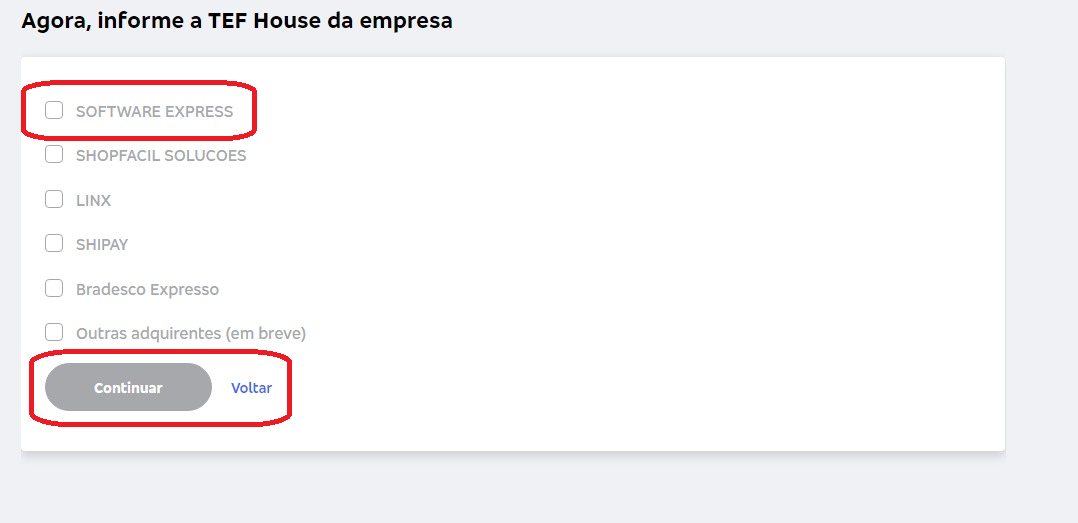
A opção SOFTWARE EXPRESS deverá ser selecionada e após isso, clicar em CADASTRAR
Na lista próxima CERTIFICADO/PROVEDOR tela, orientedeverá oser clienteescolhido a selecionarCHAVE oPIX provedor: que SOFTWAREdeseja EXPRESSutilizar no credenciamento, a respectiva chave já precisa estar cadastrada e confirmar a escolha.ativa
Etapa 2
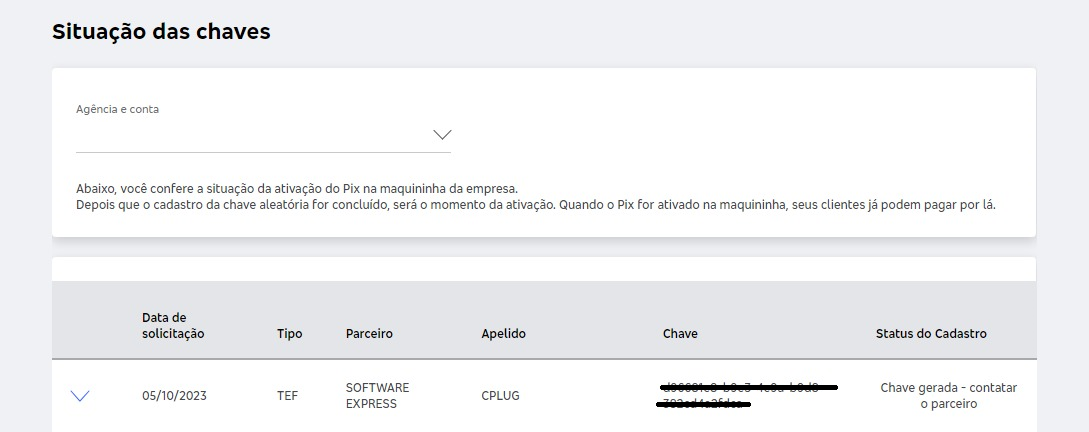
O cliente deverá marcar a opção AMBIENTE VIRTUAL DE PRODUÇÃO (ambiente de armazenamento de dados)
Oriente o cliente a marcar o campo de ACEITE DO TERMO DE USO e avançar a etapa para prosseguir com a solicitação
Neste momento o cliente deverá informar os números referentes a sua ASSINATURA ELETRÔNICA e finalizar a solicitação.
Será gerado as credenciais: CLIENT_ID e CLIENT_SECRET
Oriente o cliente a copiar estas credenciais para um local seguro (o aplicativo não permitirá a consulta posterior destas credenciais) e repassar as mesmas credenciais para que você insira no formulário de credenciamento de PIX.

-
É possível vincular o uma chave de uma Conta de Pessoa Física?
-
Atualmente estas opções de vínculo são disponibilizadas apenas para Contas Jurídicas
-