
ARTIGO EM EDIÇÃO - PIX - SICOOB - VÍNCULO DE CHAVE E CREDENCIAIS
Artigo em Edição - 04/03/24
-
Passo a passo à ser realizado pelo cliente no PORTAL DEVELOPERS SICOOB e APP SICOOB
-
Para visualizar o documento completo feito pelo SICOOB - Acesse este link!
.png)
1. Portal Developers - SICOOB
-
Acesso ao Portal Developers - SICOOB: Orientar acesso com os dados de usuário e conta.
-
-
Se necessário compartilhe este link com o cliente:
-
Se for primeiro acesso, realizar todo cadastro, incluindo criação de senha de acesso
-
Observação importante: Cadastro deve ser realizado no tipo de PESSOA JURÍDICA
-
-
-
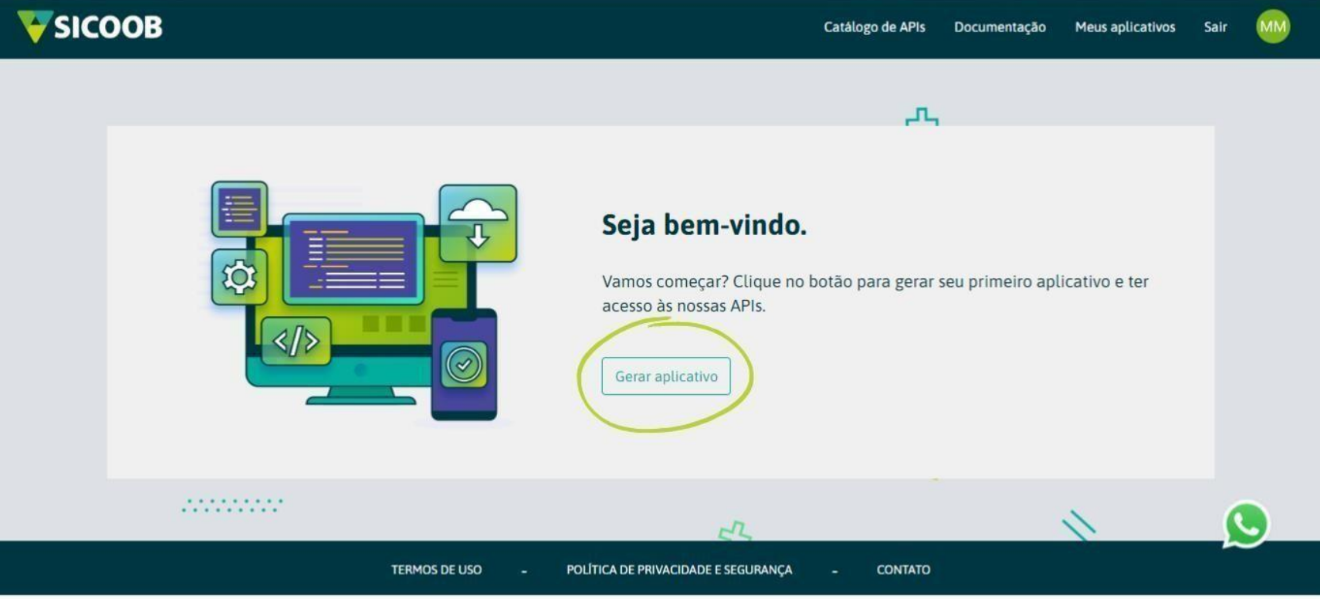
Gerar Aplicativo:
Caminho da tela abaixo: Portal Developers SICOOB
-
O cliente deve selecionar a opção GERAR APLICATIVO
-
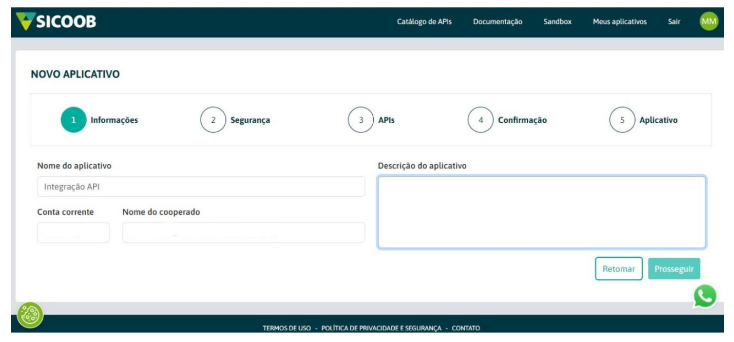
Aba Informações:
Caminho da tela abaixo: Portal Developers SICOOB>Novo Aplicativo>Informações
-
-
-
Preencher todos campos
-
Sugestão de Nome: Integração API
-
Sugestão de Descrição do Aplicativo: PIX CPLUG
-
-
DeveráAba serSegurança:
deCaminho da tela abaixo: Portal Developers SICOOB>Novo Aplicativo>Segurança
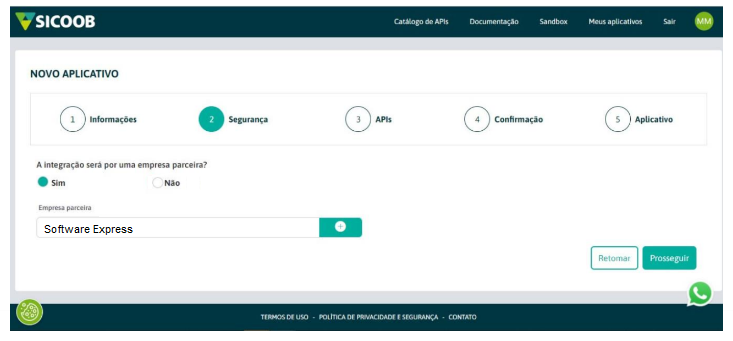
Definir integração por SOLICITAREMPRESA CADASTROPARCEIRA: SOFTWARE EXPRESS
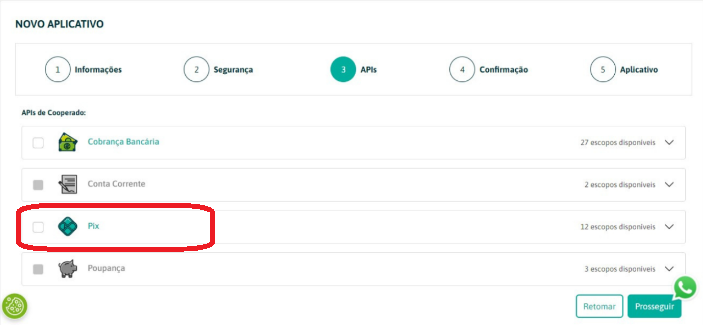
Aba APIs:
Caminho da tela abaixo: Portal Developers SICOOB>APIs
-
-
-
ParaEscolhero credenciamentoAPIs dePIX na TEF, o cliente deverá escolherCooperado:TEF (SOLUÇÃO DE VENDAS INTEGRADAS)PIX
A opção SOFTWARE EXPRESS deverá ser selecionada e após isso, clicar em CADASTRAR
Na próxima tela, deverá ser escolhido a CHAVE PIX que deseja utilizar no credenciamento, a respectiva chave já precisa estar cadastrada e ativa
Oriente o cliente a copiar estas credenciais para um local seguro e repassar as mesmas credenciais para que você insira no formulário de credenciamento de PIX.
