Ir para o conteúdo principal
INSTALAÇÃO PIX - PDV E TOTEM DE AUTOATENDIMENTO
Objetivo deste artigo será tratar do processo de instalação do módulo PIX NA TEF em ambos aplicativos: PDV 2 e TOTEM DE AUTOATENDIMENTO.
.png)
?Pré-Requisitos:
Antes de iniciar a instalação é preciso se certificar dos seguintes pontos:
-
-
Credenciamento e Instalação TEF finalizados com sucesso
-
Atualizar PDV e CPSERVER para última versão disponível
⚙️Configuração ERP para PDV 2:
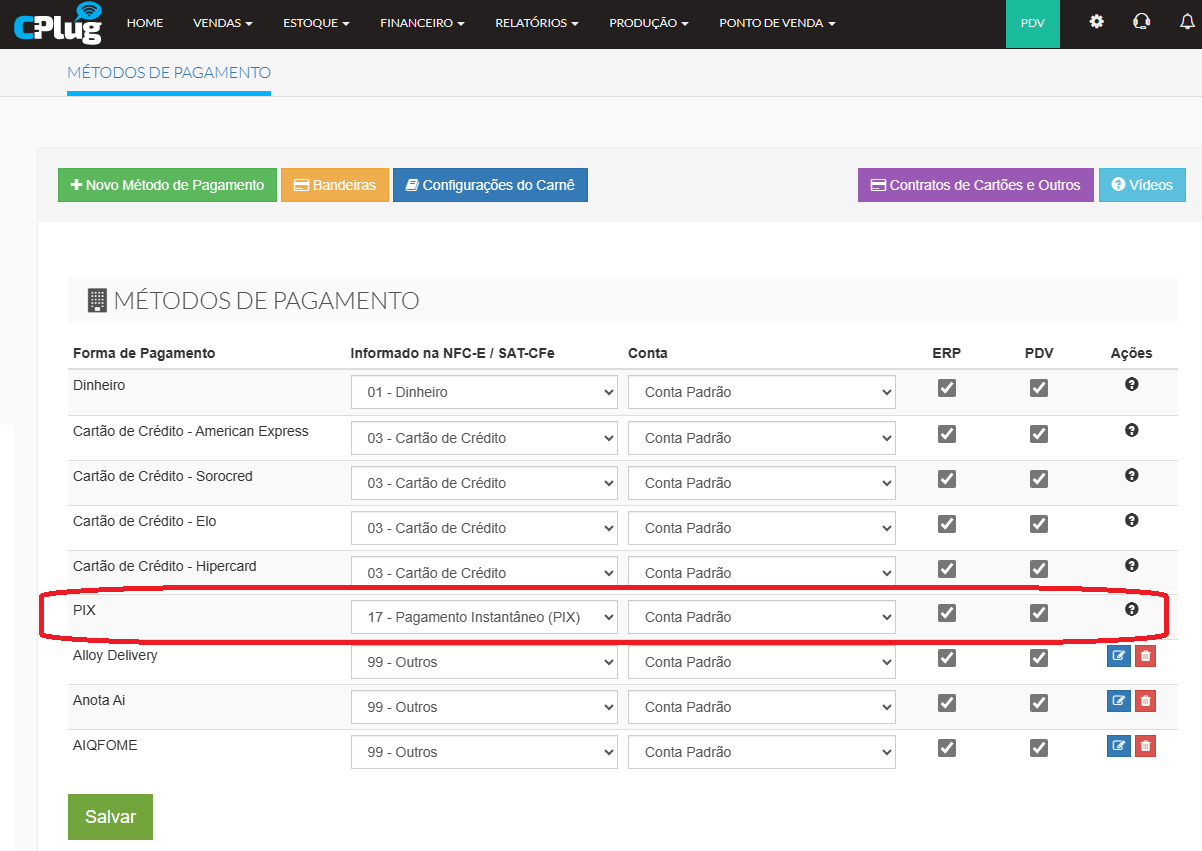
Caminho da tela abaixo: ERP>Financeiro>Métodos de Pagamento
-
Habilite o método de pagamento PIX para respectivo PDV
Caminho da tela abaixo: ERP>Financeiro>Contrato de Cartões>
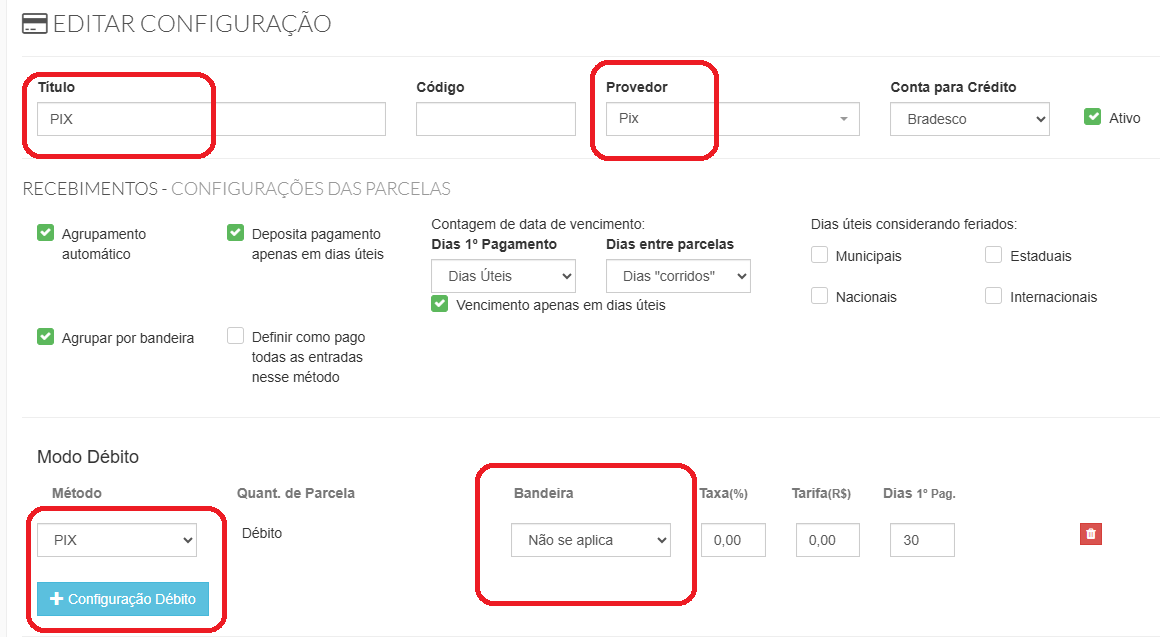
-
Crie um Contrato de Cartões identificado como PIX
-
Especifique o PROVEDOR PIX
⚙️Configuração ERP para TOTEM DE AUTOATENDIMENTO:
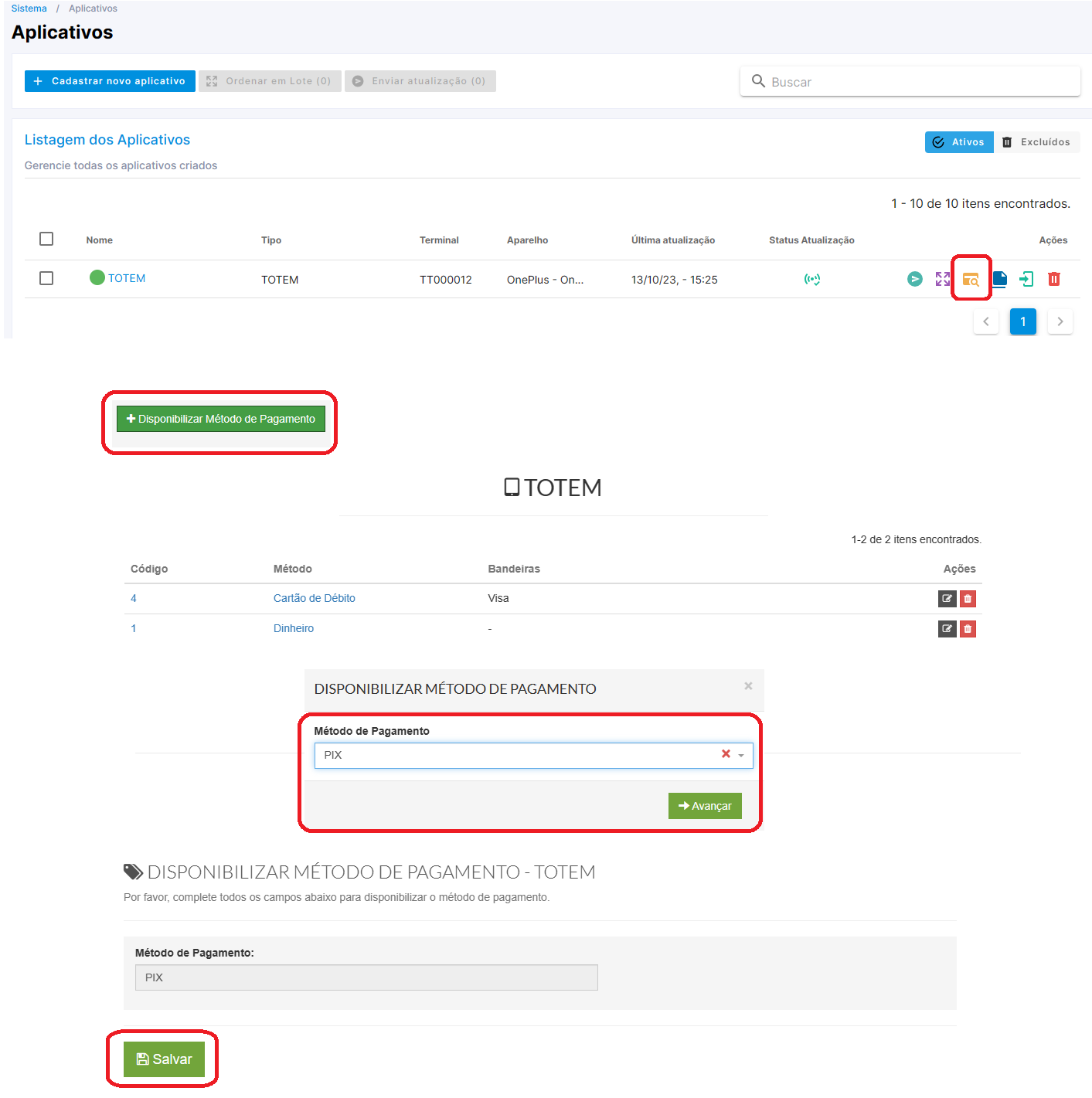
Caminho da tela abaixo: ERP>Pontos de Vendas>Aplicativos
-
No respectivo totem, clique no ícone relacionado a método de pagamento
-
Clique em Disponibilizar Método de Pagamento
-
Inclua o método PIX e clique em Salvar
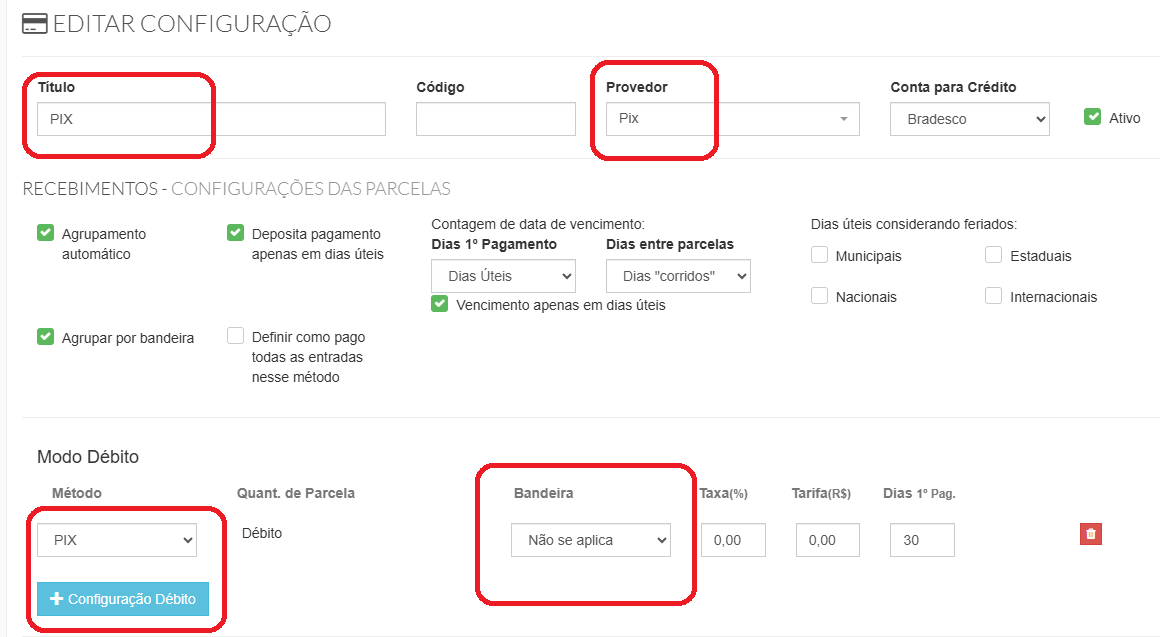
Caminho da tela abaixo: ERP>Financeiro>Contrato de Cartões>
-
Crie um Contrato de Cartões identificado como PIX
-
Especifique o PROVEDOR PIX
?Sincronização e Utilização:
-
-
Feito as configurações anteriores é OBRIGATÓRIO A SINCRONIZAÇÃO nos respectivos terminais (PDV 2 ou TOTEM DE AUTOATENDIMENTO)
-
Após sincronização realize uma transação de teste, e valide a exibição do QR CODE:
-
No cenário WINDOWS o QRCODE poderá ser exibido na tela do PDV ou no PINPAD (recursos sujeito a disponibilidade pelo PINPAD)
-
No cenário TOTEM DE AUTOATENDIMENTO com PINPAD MP15, será exibido na tela do TOTEM DE AUTOATENDIMENTO
-
No cenário TOTEM DE AUTOATENDIMENTO com outros PINPADS o QRCODE será exibido na tela do TOTEM ou no PINPAD (recursos sujeito a disponibilidade pelo PINPAD)

.png)