Ir para o conteúdo principal
INSTALAÇÃO TEF - TOTEM DE AUTOATENDIMENTO
Módulo pago? Sim
Artigo em Edição - 20/10/2023 - Objetivo deste artigo será tratar do processo de instalação do módulo TEF na solução TOTEM DE AUTOATENDIMENTO. Será descrito em detalhes o procedimento de instalação e dicas de boas práticas para as instalações.
Vídeo tutorial:
.png)
1. Pré-Requisitos:
Antes de iniciar a instalação é preciso se certificar dos seguintes pontos:
-
-
Módulo TEF disponível e em quantidade suficiente no plano do respectivo cliente
-
-
Atualizar CPTOTEM para última versão disponível
2. Configuração ERP:
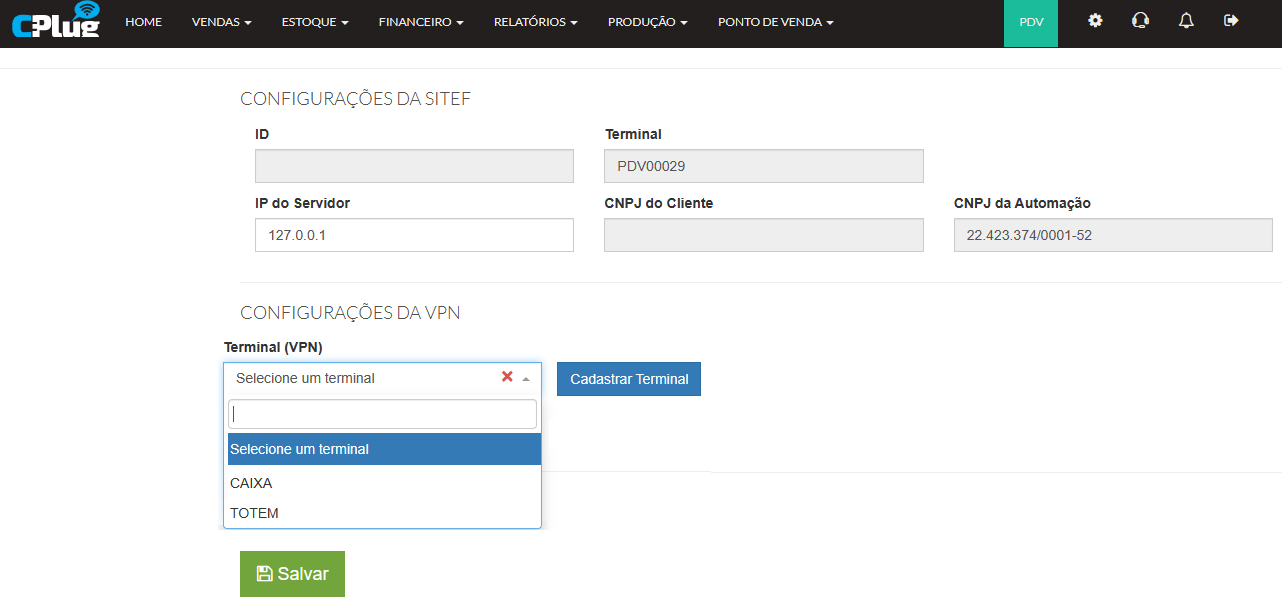
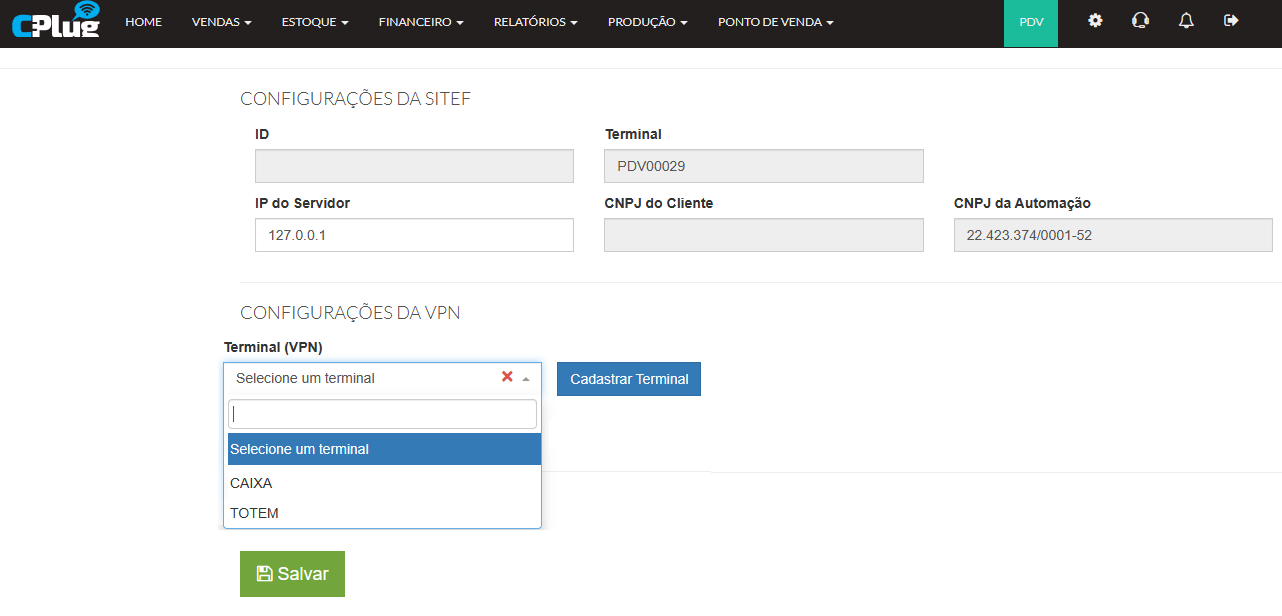
Caminho da tela abaixo: ERP>Ponto de Venda>Aplicativos>PDVTotem>Configurações da SITEF>
-
Sessão - Configurações da SITEF:
-
Com exceção do IP DO SERVIDOR que será sempre 127.0.0.1, valide as demais informações e se necessário realize a edição de algum dado divergente via INSPECIONAR.
-
O campo ID, se refere ao IDSITEF, importante validar corretamente o número (gerado por NLOGICOS ou coletado via email: consulta.nlogicos@gmail.com ou via planilha de consulta) lembrando que deve conter obrigatoriamente 08 dígitos.
3. Configurações CPTOTEM:
4. Validações e boas práticas:
-
ApósCertifique-se instalaçãoque noo terminal,CPTOTEM valideesta na última versão disponível na Play Store
Realize uma sincronização total e certifique-se que a mesma foi finalizada com sucesso
Valide CONTRATO DE CARTÕES E MÉTODOS DE PAGAMENTOS,PAGAMENTOS em APLICATIVOS>TOTEM>MÉTODOS DE PAGAMENTO, se necessário realiza nova SINCRONIZAÇÃO DECOMPLETA
CPSERVER E PDV.
Realize uma transação de teste
Se houver erros na transação, valide os seguintes pontos:
-
-
Certificar que haja número suficiente de TEF no respectivo plano
-
Instalar/atualizarValide driveque doo PINPADPinPad emseja questão
um
modelo
Instalar Serial Device Manager para testar comunicação com pinpad, no caso de GERTEC,homologado e descartaresteja possibilidade de falha de comunicaçãoconectado
-
Validar ID SITEF+CNPJ no ERP
Validar/Recriar OTP via INSPECIONAR no ERP
Checar requisitos para verificar se não tem firewall impactando comunicação ou porta 4096 sendo utilizada - Utilize este link para baixar os REQUISITOS!
Forçar a inicialização do serviço GSURF LISTENER
Renomear documento CLISITEF e remover ".example"
Se após a validação acima, seguir com erro, colete todas informações relacionadas e acione seu líder de squad e/ou time CX em slack.

.png)