
PIX -SICRED - VÍNCULO NO INTERNET BANKING
-
Passo a passo à ser realizado pelo cliente no
BanklineInternetItaúBankingUnibanco- SICRED
.png)
Etapa 1
-
Login e Página de Cobrança:
Caminho da Tela abaixo: Bankline>Cobrança>Parceiro Pix 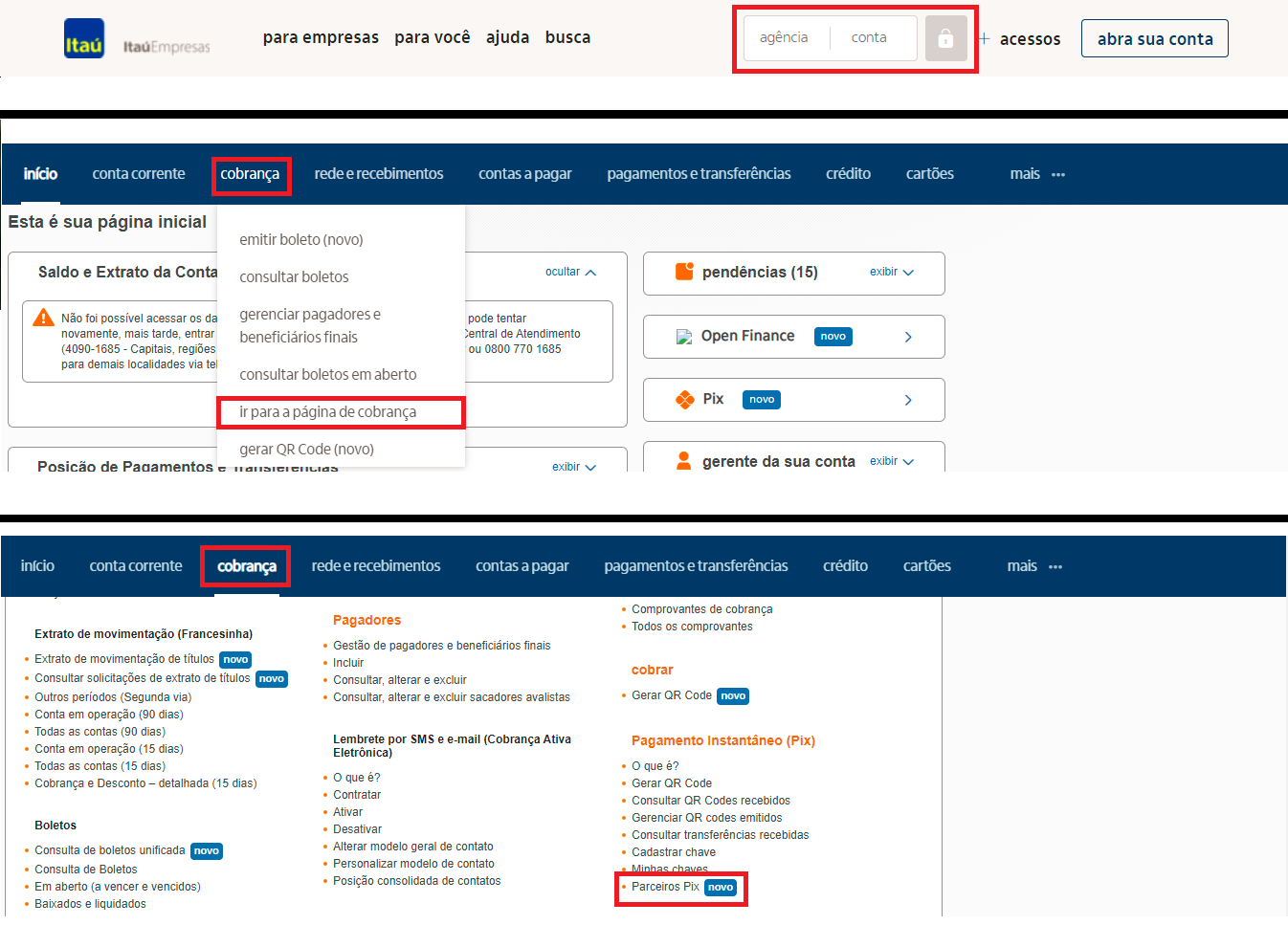
O escolhercliente opção deve selecionar o menu ParceiroOUTROS Pix SERVIÇOS / ACESSO API PIX / GERAR CREDENCIAIS.
Na lista CERTIFICADO/PROVEDOR oriente o cliente a selecionar o provedor: SOFTWARE EXPRESS e confirmar a escolha.
Etapa 2
-
O cliente deverá marcar a opção
SeleçãoChaveAMBIENTEPIX:VIRTUAL DE PRODUÇÃO (ambiente de armazenamento de dados)
Oriente o cliente a marcar o campo de ACEITE DO TERMO DE USO e avançar a etapa para prosseguir com a solicitação
Neste momento o cliente deverá informar os números referentes a sua ASSINATURA ELETRÔNICA e finalizar a solicitação.
Será gerado as credenciais: CLIENT_ID e CLIENT_SECRET
Oriente o cliente a copiar estas credenciais para um local seguro (o aplicativo não permitirá a consulta posterior destas credenciais) e repassar as mesmas credenciais para que você insira no formulário de credenciamento de PIX.
Caminho da Tela abaixo: Bankline> Parceiro Pix>Minhas Chaves>Vincular com Parceiro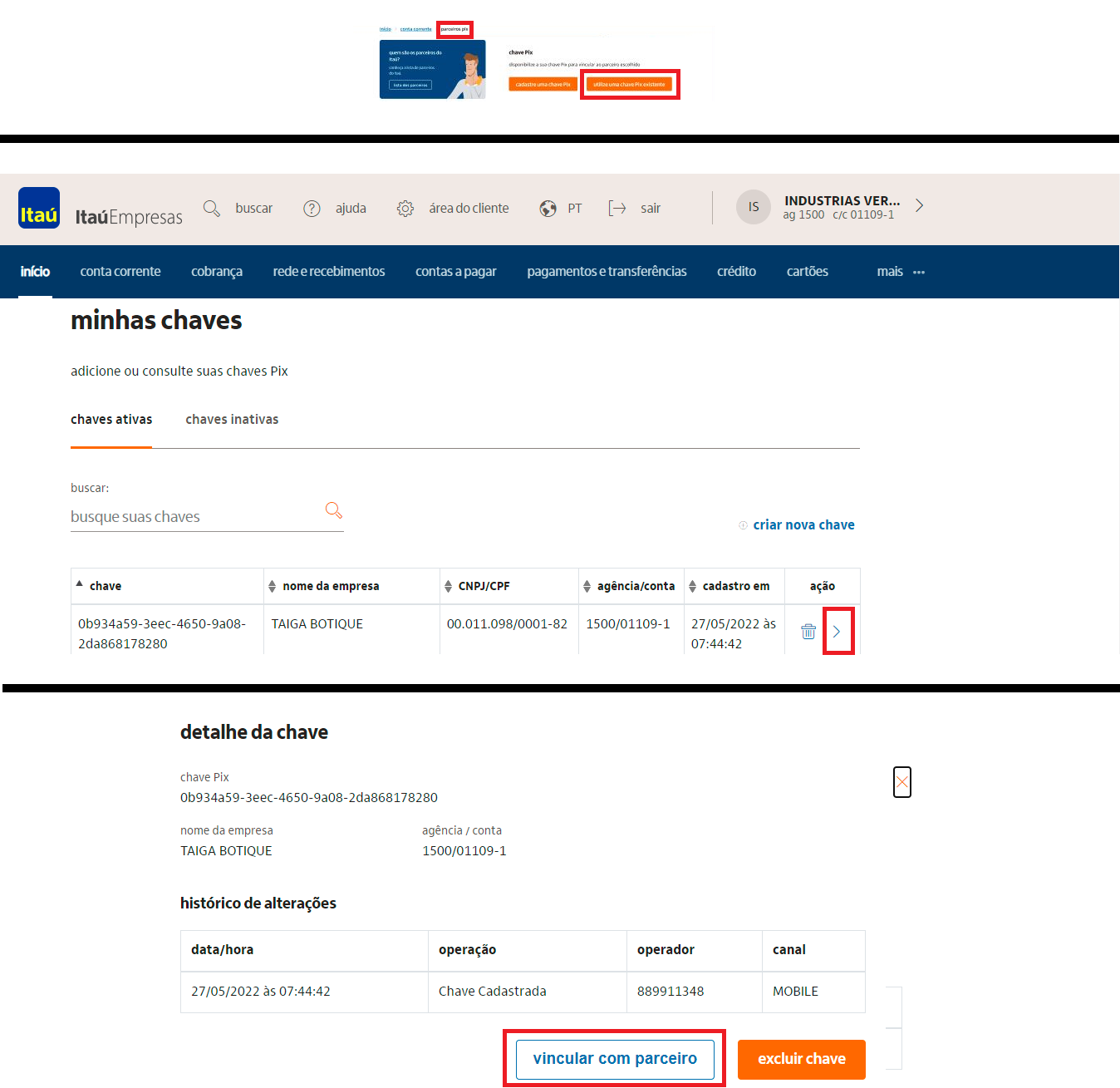
Vínculo Parceiro e Permissão:
Caminho da Tela abaixo: Bankline>Vincular com Parceiro>Escolha dos Parceiros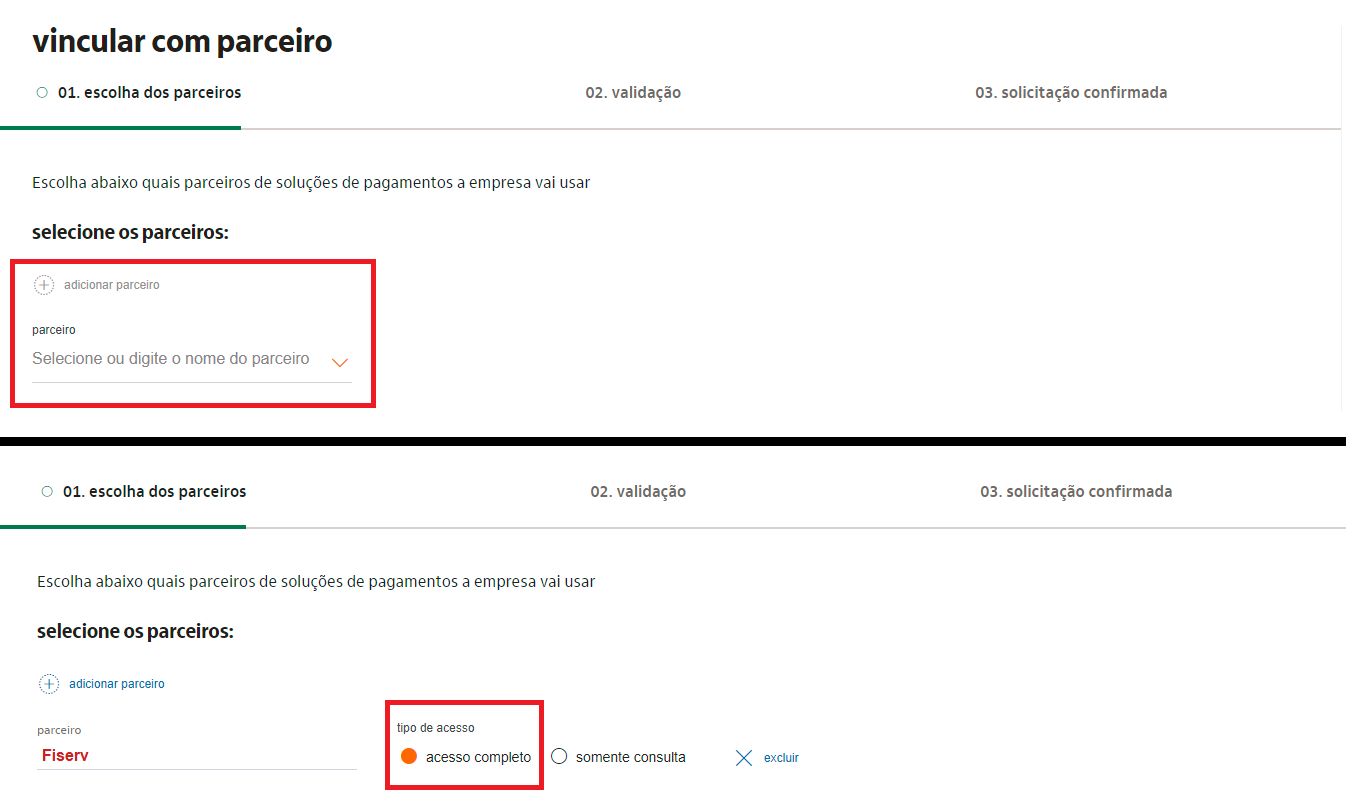
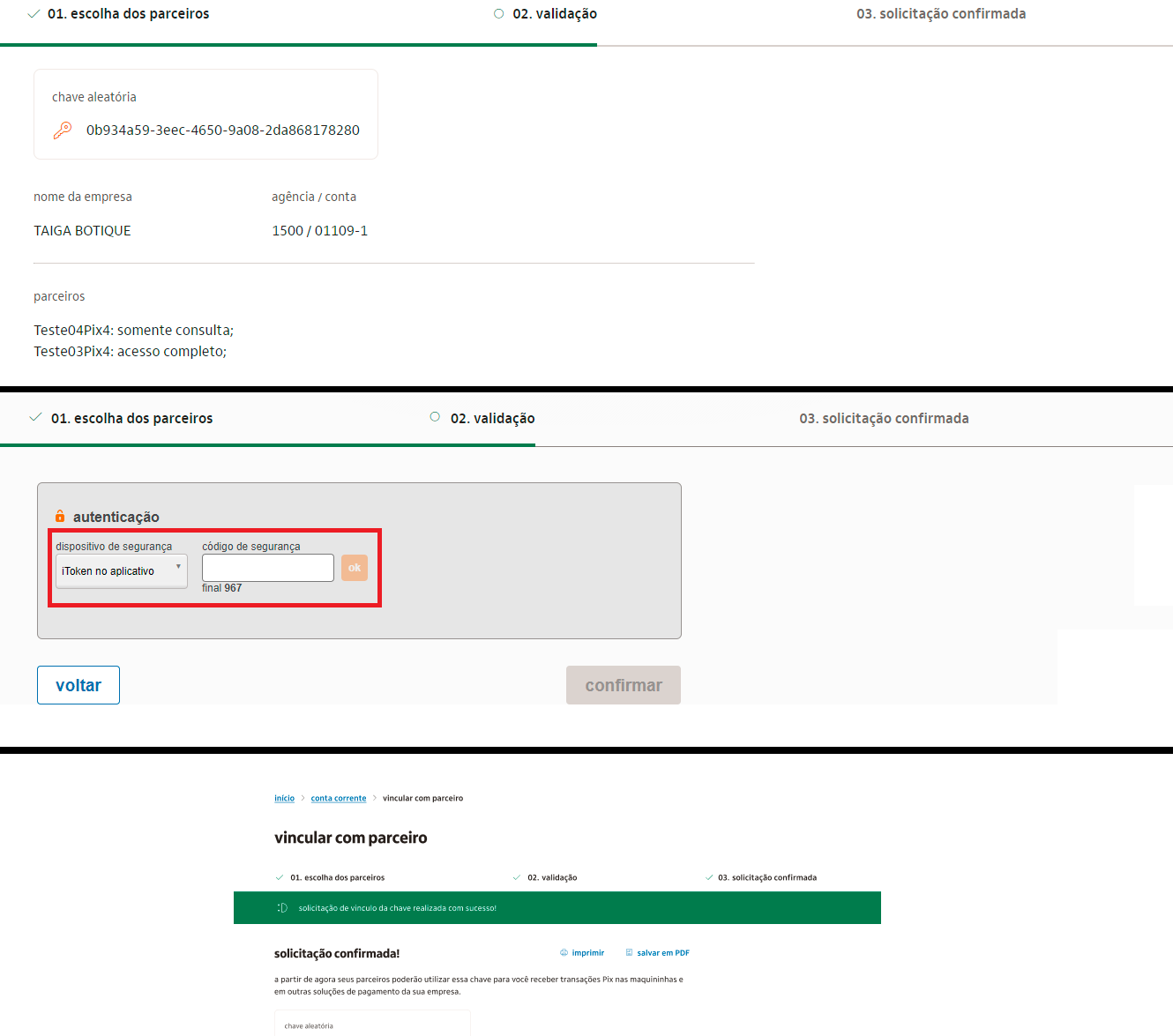
Validação e Confirmação:
Caminho da Tela abaixo: Bankline>Vínculo de Parceiro>Validação

-
É possível vincular o uma chave de uma Conta de Pessoa Física?
- Atualmente estas opções de vínculo são disponibilizadas apenas para Contas Jurídicas