Ir para o conteúdo principal
SumUp
A partir da versão 2.11.2 de nosso PDV 2 na versão Windows, será possivel utilizar as POS SumUp Solo para realização de pagamentos.
A integração não ocorrerá por meio da FISERV nem por meio do módulo SmartTef, não havendo necessidades de solicitação de credenciamento TEF ou de processos de liberação junto a SumUp.
As únicas obrigatoriedades são:
-
Uma conta ativa na SumUp e os módulos de TEF e Contrato de Contrato de Cartões ativos no respectivo plano.
.png)
1. Passo a Passo para Integração:
-
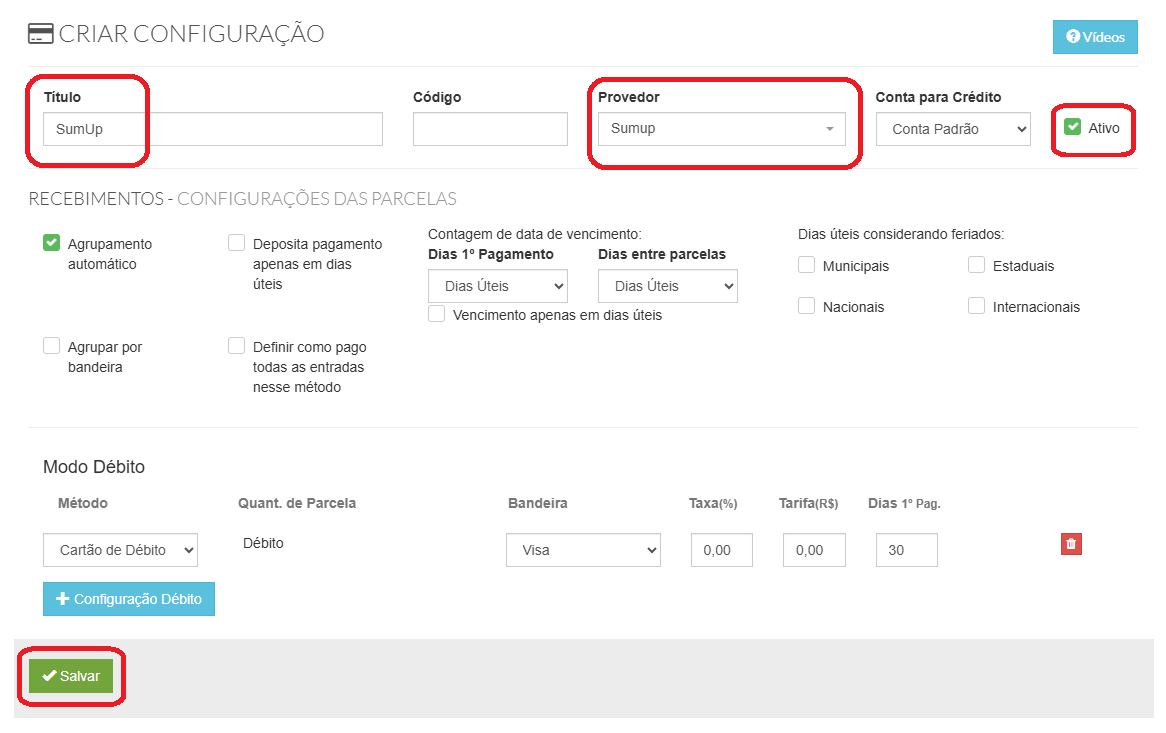
Caminho da tela abaixo: ERP>Financeiro>Contrato de Cartões>Nova Configuração
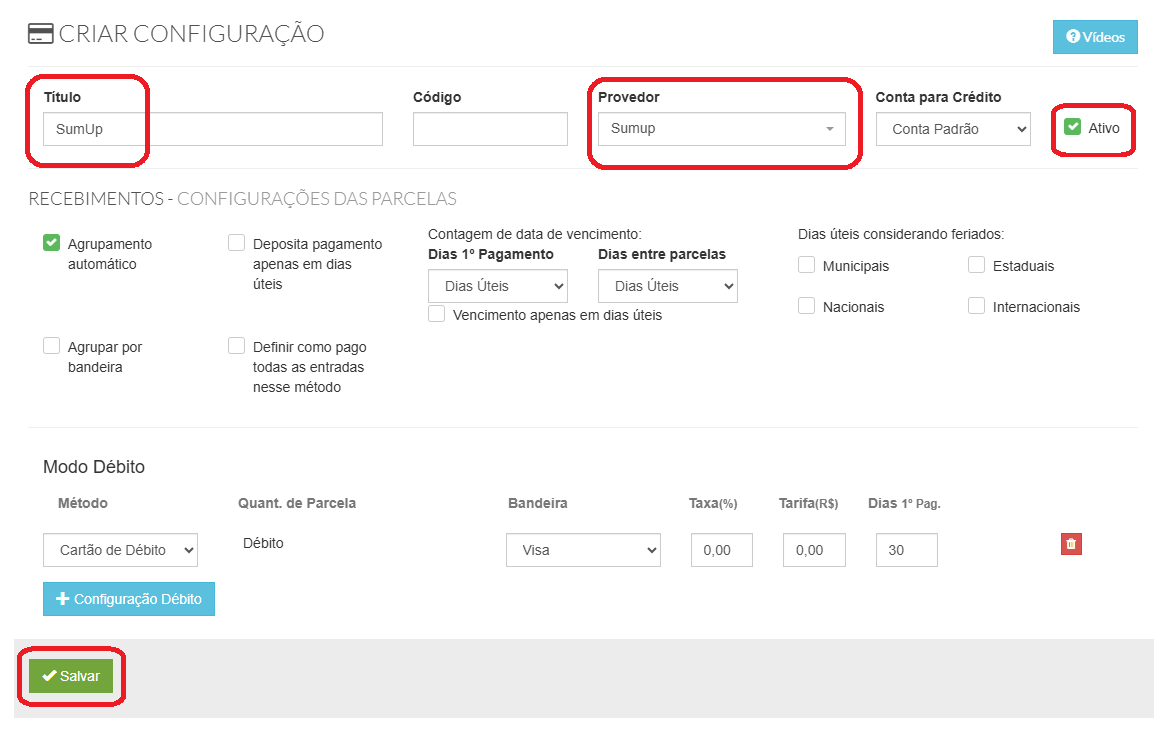
Criar uma nova Configuração de Contrato de Cartões com titulo: SumUp, atribuir o provedor: SumUp, habilitar pelo menos uma opção de pagamento
-
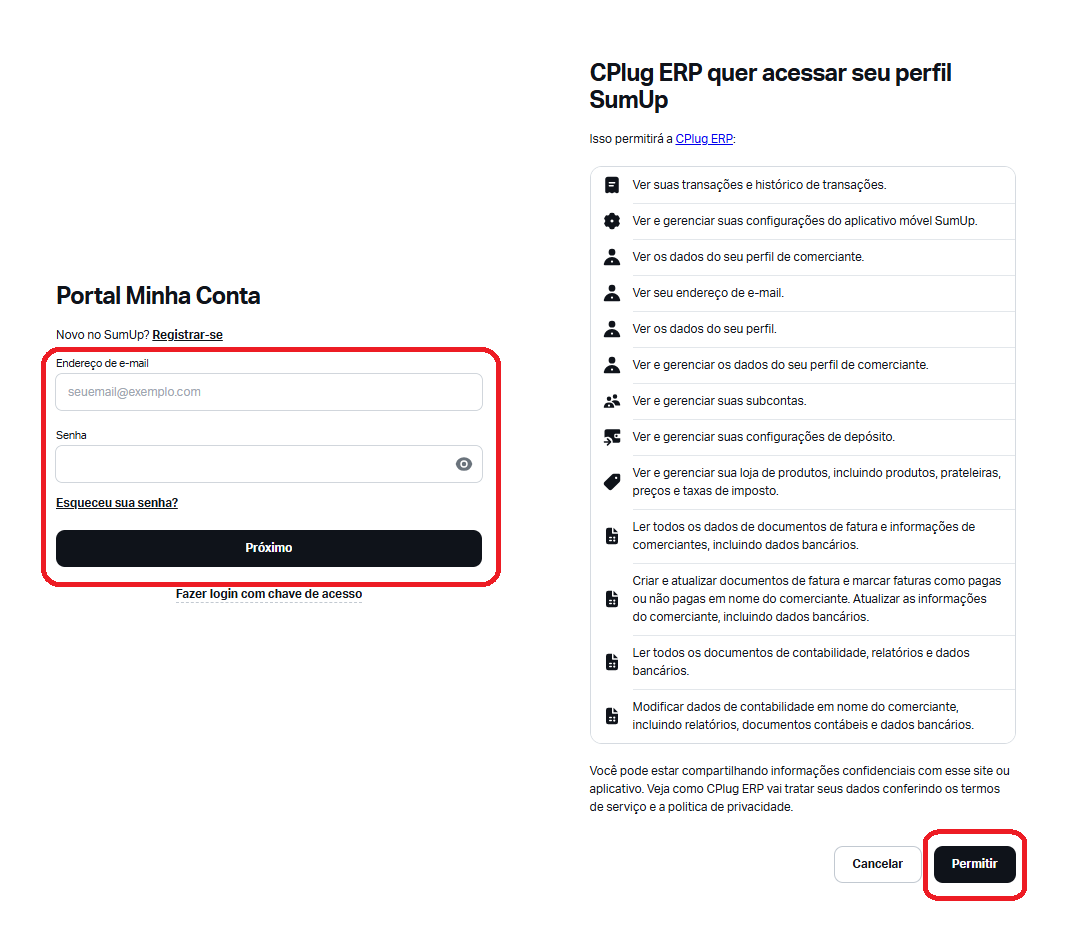
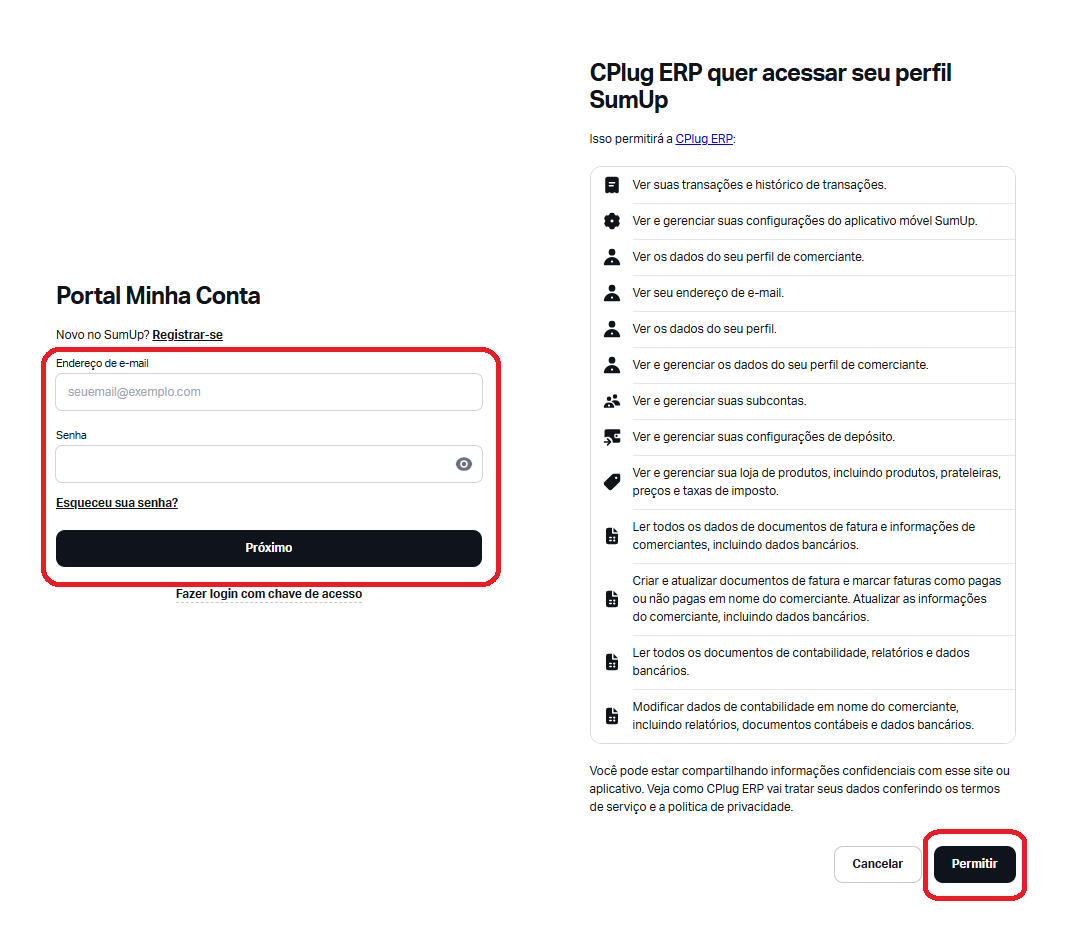
Ao salvar a nova Configuração, será direcionado ao Portal Minha Conta - SumUp, nosso cliente deverá se logar em sua respectiva conta SumUp
-
Ne tela de permissão de acesso ao Perfil SumUp, deverá clicar em Permitir.
-
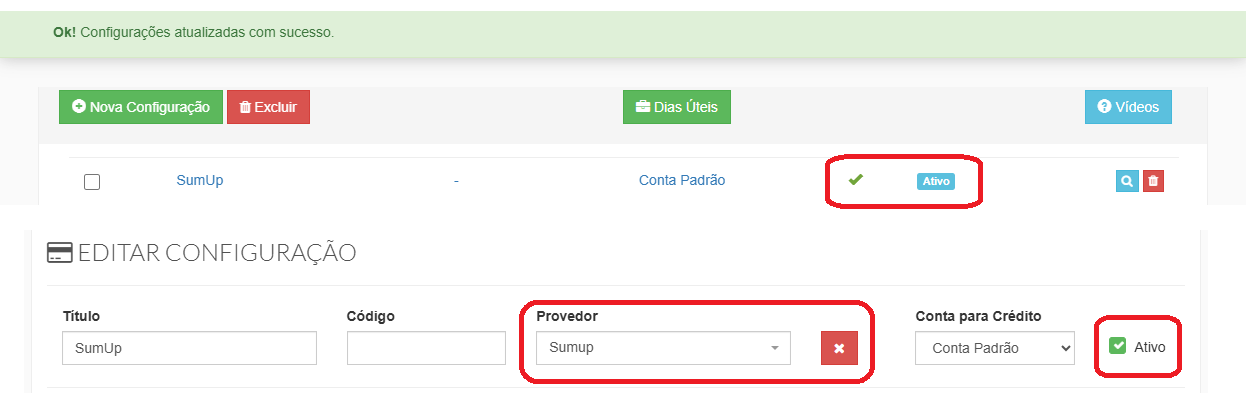
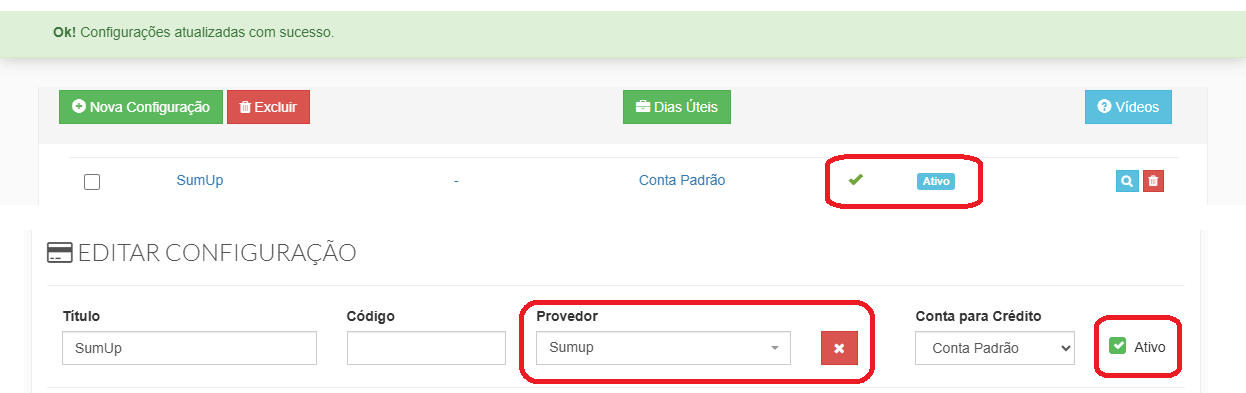
Após isso, será novamente direcionado a Configuração de Contrato de Cartões em nosso ERP com o respectivo contrato de cartões ativo, para validar se a integração está ativa, valide se na frente do Provedor de Contrato de Cartões consta a SumUp e o botão X (este botão será utilizado para excluir ou desativar a integração)
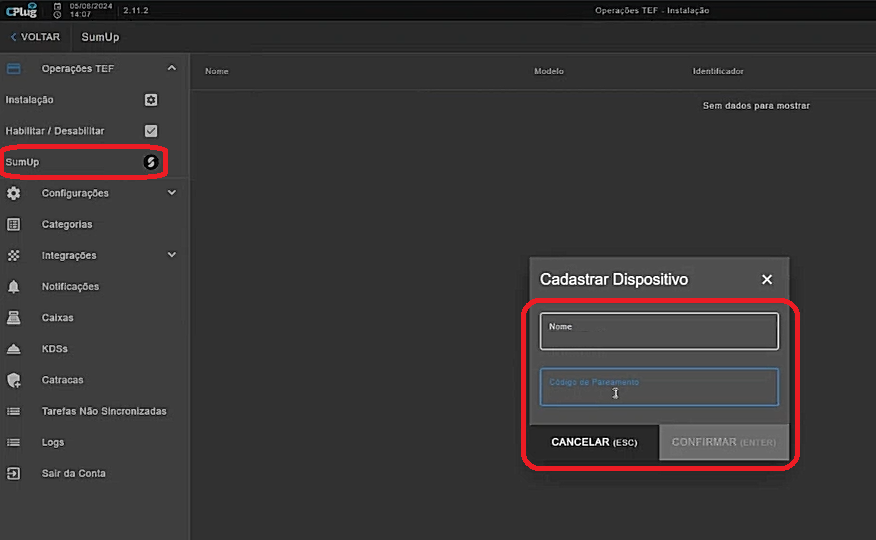
Caminho da tela abaixo: PDV 2
- Acesse >Área Administrativa>Operações TEF>SumUp>
-
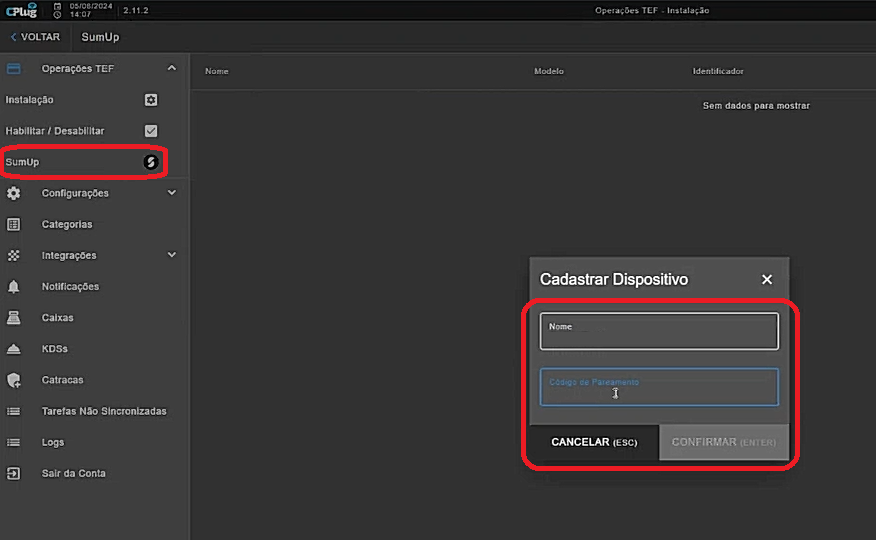
Identifique o dispositivo com um título de sua preferência, insira o Código de Pareamento
ou Código de Ativação
Passo a Passo para adquirir Código de Pareamento:
Acesse o Portal Minha Conta - SumUp;
Na parte superior direita da tela, clique em cima do seu nome;
Depois, selecione “Minhas máquinas”, aqui que você encontra eu código de ativação!
A partir deste momento a POS SumUp Solo estará pronta para uso, no momento de se finalizar uma venda, ao se selecionar o Contrato de Cartões SumUp a transação será direcionada para POS.
Passo
a Passo para adquirir Código de Pareamento:- Acesse o Portal Minha Conta - SumUp;
- Na parte superior direita da tela, clique em cima do seu nome;
- Depois, selecione “Minhas máquinas”, aqui que você encontra eu código de ativação!
1. C
Caminho da tela abaixo: POS VINDI>APP CPLUG PAY>

1.
Sim, o cliente pode alternar entre ambas soluções

.png)