
AUTENTICAÇÃO 2FA - USUÁRIOS ERP 2.0
A Autenticação de Dois Fatores (2FA) é um protocolo essencial de segurança digital que adiciona uma camada extra de proteção ao processo de login no ERP 2.0 da ConnectPlug. A funcionalidade passou a ser uma exigência obrigatória para novos usuários administradores.
Essa medida tem grande impacto operacional e preventivo para o cliente e para a integridade dos dados:
- Proteção Contra Invasões e Exposição de Dados: Previne acessos indevidos e mitiga riscos de sequestro de contas ou vazamento de dados estratégicos, fiscais e financeiros da loja.
- Obrigatoriedade e Prazo de Adequação: Novos usuários administradores cadastrados no sistema possuem um prazo improrrogável de 72 horas (3 dias) para realizar a ativação da 2FA. Caso a configuração não ocorra dentro dessa janela, o sistema realiza o bloqueio do acesso através de um modal compulsório até que a segurança seja habilitada.
- Comunicação Direcionada por Banners: Para orientar os usuários sem gerar atrito desnecessário, o ERP exibe alertas visuais específicos:
- Banner Laranja: Exibido para novos administradores, alertando sobre a obrigatoriedade, a contagem regressiva do prazo de 72 horas e o risco iminente de bloqueio.
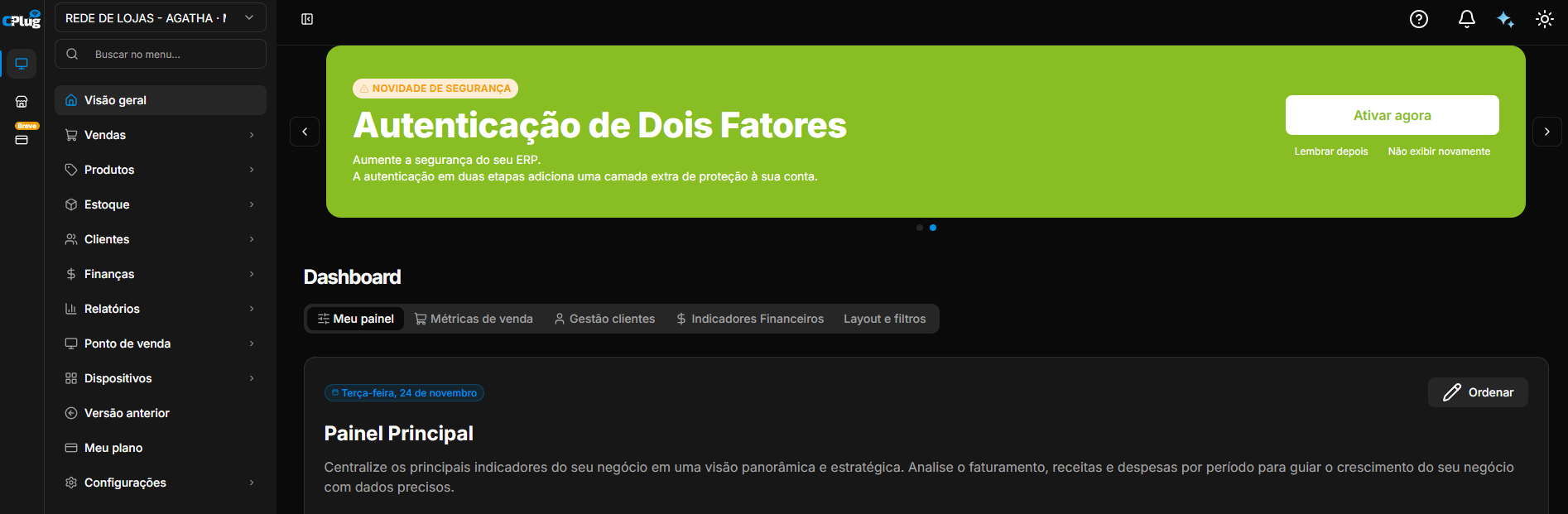
- Banner Verde: Exibido para usuários comuns e administradores antigos, servindo como aviso orientativo para estimular a adoção voluntária das boas práticas de segurança.
- Evolução da Governança: O planejamento de produto prevê a expansão gradual da obrigatoriedade para toda a base de administradores e a liberação de travas para que empresas possam exigir a 2FA de todos os seus colaboradores.
✅ Pré-Requisitos
Antes de iniciar a configuração do duplo fator, o usuário deve garantir os seguintes pontos:
- Acesso ao ERP 2.0: Possuir cadastro ativo de usuário no ERP da ConnectPlug.
- Canal de Validação Escolhido:
- Via Aplicativo Autenticador: Ter um app autenticador instalado no smartphone (ex.: Google Authenticator, Microsoft Authenticator ou Authy).
- Via E-mail: Ter acesso regular e imediato à caixa de entrada do e-mail cadastrado no usuário.
- Dispositivo de Confiança: Utilizar o navegador ou terminal habitual de trabalho da empresa.
⚙️ Passo a Passo
1. Acesso à Configuração de Segurança
Ao acessar o ERP 2.0, localize o banner de aviso no topo da tela. Caso seja um novo administrador, clique diretamente no botão do Banner Laranja (ou, para outros usuários, no Banner Verde) para ser redirecionado à área de segurança. Se preferir, navegue diretamente até o perfil do usuário logado.
2. Escolha do Método de Autenticação
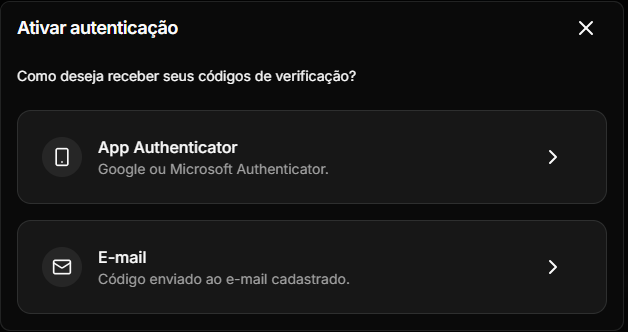
Na tela de ativação da Autenticação em Dois Fatores, selecione o canal de recebimento dos códigos de verificação: Aplicativo Autenticador ou E-mail. [PRINT
3. Validação e Ativação do Código
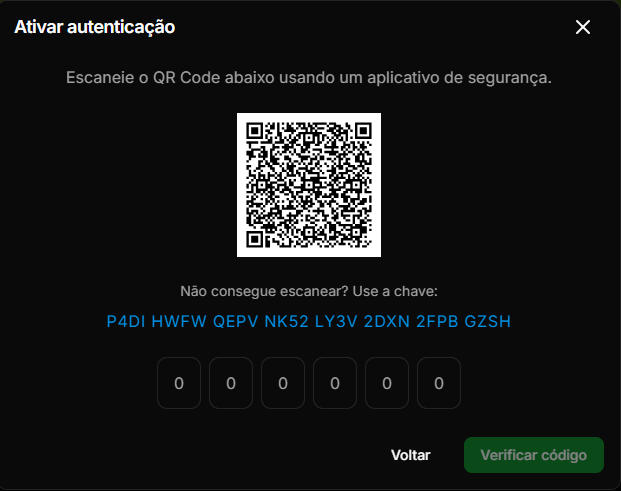
- Se escolheu Aplicativo Autenticador: Abra o aplicativo no celular, escaneie o QR Code exibido na tela do ERP e digite o código de 6 dígitos gerado temporariamente pelo app.
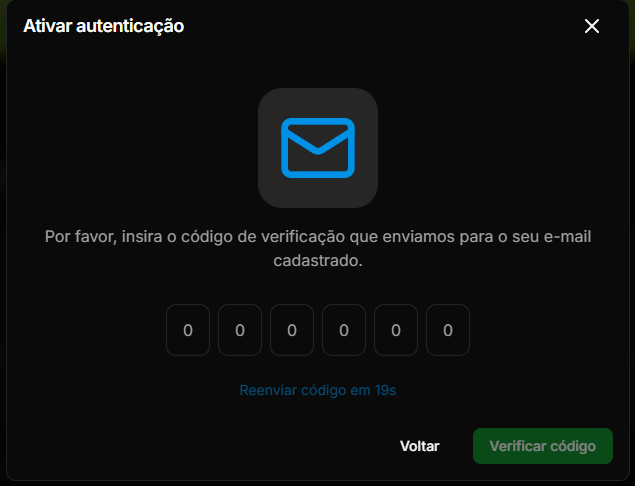
- Se escolheu E-mail: Abra a sua caixa de entrada, copie o código de verificação recebido e insira-o no campo indicado do ERP. Confirme a operação para concluir o vínculo de segurança.
[PRINT 3: Tela de Validação e Confirmação do Código de Segurança]
4. Login Diário e Função "Lembrar Dispositivo"
Nos próximos acessos ao ERP, após digitar login e senha, o sistema solicitará o código de autenticação do método configurado. Para evitar atrito diário nas rotinas da loja, marque a opção "Lembrar dispositivo". Com isso, o sistema lembra o navegador por 15 dias, exigindo uma nova validação de segurança apenas após o término desse período. [PRINT 4: Tela de Login com Campo de Código 2FA e Caixa de Seleção "Lembrar dispositivo por 15 dias"]
❓ Dúvidas Frequentes
- Quem é obrigado a ativar a 2FA imediatamente? A obrigatoriedade inicial aplica-se estritamente aos novos usuários administradores criados a partir da atualização. Usuários administradores antigos e usuários comuns de operação continuam, neste primeiro momento, com ativação voluntária orientada pelo banner verde.
- O que acontece se um novo administrador não ativar o 2FA dentro de 72 horas? Ao expirar o prazo de 72 horas (3 dias), o sistema bloqueia a navegação e apresenta um modal fixo obrigando a configuração do 2FA para que o usuário possa voltar a operar o ERP.
- O usuário precisa digitar o código de dois fatores toda vez que fizer login? Não. Ao realizar a autenticação, basta marcar a opção "Lembrar dispositivo", o que mantém o computador liberado de novas solicitações de código pelo período de 15 dias.
- A equipe de Implantação ou Suporte da ConnectPlug pode usar o login e senha de administrador do cliente? Não! Essa prática é expressamente incorreta e deve ser interrompida. O uso de contas de clientes por colaboradores da ConnectPlug anula a eficácia da autenticação em dois fatores e expõe a operação a falhas de governança e segurança. A implantação e o suporte devem sempre atuar por meio de seus próprios acessos autorizados.
- Quais métodos de 2FA estão disponíveis? O usuário pode escolher receber o código de segurança através de um aplicativo autenticador ou diretamente pelo e-mail cadastrado.
- A 2FA será obrigatória para todos os usuários no futuro? Sim. Estão planejadas etapas futuras para estender a exigência aos administradores antigos e permitir que cada conta configure a obrigatoriedade da 2FA para todos os seus colaboradores.