INVENTÁRIO - VIA COLETOR DE DADOS
Este artigo detalha a funcionalidade do aplicativo Coletor de Dados da ConnectPlug, abrangendo o recebimento de Notas Fiscais de Entrada (NFE) e o novo módulo de Inventário, crucial para os processos de conferência de mercadorias e contagem de estoque.
? Contexto / Por que Fazer
O aplicativoMódulo de Inventário no Aplicativo Coletor de Dados da ConnectPlug foi desenvolvido para garantir a agilidadetrazer mobilidade e precisão no processo de recebimento de mercadorias e inventário, oferecendo mobilidade aos operadores.
Valor para o Cliente (Comercial/Suporte):
Agilidade e Precisão na Entrada de NFE: A ideia principal é permitir a conferência rápida e precisa dos produtos recebidos fisicamente com o que consta na Nota Fiscal de Compra (XML). Isso mitiga atrasos no registro e garante a entrada de dados de forma precisa e em tempo real.
Documentação de Avarias: O aplicativo permite o registro detalhado de avarias com as mercadorias, incluindo a capacidade de anexar fotos e observações, fornecendo documentação essencial para o gestor.
Mobilidade no Inventário: O módulo de Inventário no Coletor de Dados traz mobilidadeagilidade ao processo de contagem física de estoque,estoque permitindodos clientes.
Para o Cliente: O inventário é uma etapa crucial para a criaçãogestão de estoque e rastreabilidadeconformidade fiscal. Ao utilizar o aplicativo, o cliente pode realizar a leitura dos inventários,produtos queusando sãoa espelhadoscâmera nodo ERP.celular ou leitores externos (USB/Bluetooth), transformando o smartphone em um coletor de dados portátil. Isso garante maior precisão e rapidez na contagem.
OtimizaçãoPara doo Comercial (Valor Agregado): Esta funcionalidade demonstra a evolução contínua da Solução ConnectPlug, oferecendo uma ferramenta robusta e ágil para o controle de estoque, que se integra perfeitamente ao RP (ERP).
Impacto no Estoque: NoA processocontagem derealizada inventário, a solução permite o uso de uma flag no ERP para zerar o estoque de itens não contados ao finalizar, garantindo a acuracidade do saldo de estoque.
Impacto na Operação:
Embora ovia aplicativo não se comporte como um hardware coletor de dados que gera entrada automática no estoque, ele facilita a conferência e agiliza o processo de importação da NFE no ERP.
A finalização da importação da nota e o registro de movimentações no estoque devem, obrigatoriamente, ocorrer pelo ERP.
O Coletor de Dados permite que o clienteRP mantenhatenha umdados registro auditável da conferênciaatualizados e avarias.reflita a realidade física do estoque, o que é fundamental para evitar inconsistências e garantir a correta apuração de custos e impostos.
✅ Pré-Requisitos
Antes de iniciar a configuração e o usoutilização do módulo de Inventário via Coletor de DadosDados, paracertifique-se NFEde ou Inventário,que os seguintes requisitos devem serestão atendidos:
-
Requisito
Detalhe
Dispositivo
Uso exclusivo em dispositivos smartphone Android. Não é possível utilizar dispositivos/hardwares de coleta de dados especializados.
Módulos Adicionais
Não há necessidade de nenhum módulo adicional para utilizar o aplicativoAplicativo Coletor de Dados.Dados Instalado: O cliente deve ter o Aplicativo Coletor de Dados da ConnectPlug instalado.
Fornecedor Cadastrado
◦ Nota: O FORNECEDOR que consta no XML deve estar cadastrado previamente no ERP.
Produtos Cadastrados
Todos produtos presentes no XML deverão ser cadastrados previamente no ERP. Sem esse cadastro, o aplicativo não conseguirá ler o XML e realizar os lançamentos de conferência.
Acesso
O usuário deve possuir Código de Login, Usuário e Senha para realizar o primeiro acesso.
Custo
O aplicativoAplicativo Coletor de Dados não é cobrado (gratuito).do cliente.
Atualização do Aplicativo: A funcionalidade de Inventário será disponibilizada via atualização do aplicativo existente na Play Store (aguardando lançamento).
Credenciais de Acesso: É necessário realizar o login no aplicativo Coletor de Dados, seguindo os mesmos padrões de acesso.
Acesso ao ERP: O acesso ao eRP é obrigatório, pois a validação final e o fechamento do inventário devem ser realizados exclusivamente no ConnectPlug ERP.
⚙️ Passo a Passo (ConfiguraçãoCriação e Uso)Lançamento)
O processo Configuraçãode Inicialcriação ede Acessoinventário ao Aplicativo
Download e Login: Baixe e instale opelo aplicativo Coletor de Dados viaé GOOGLE PLAY. Insira o Código de Login, Usuáriointuitivo e Senha.visa
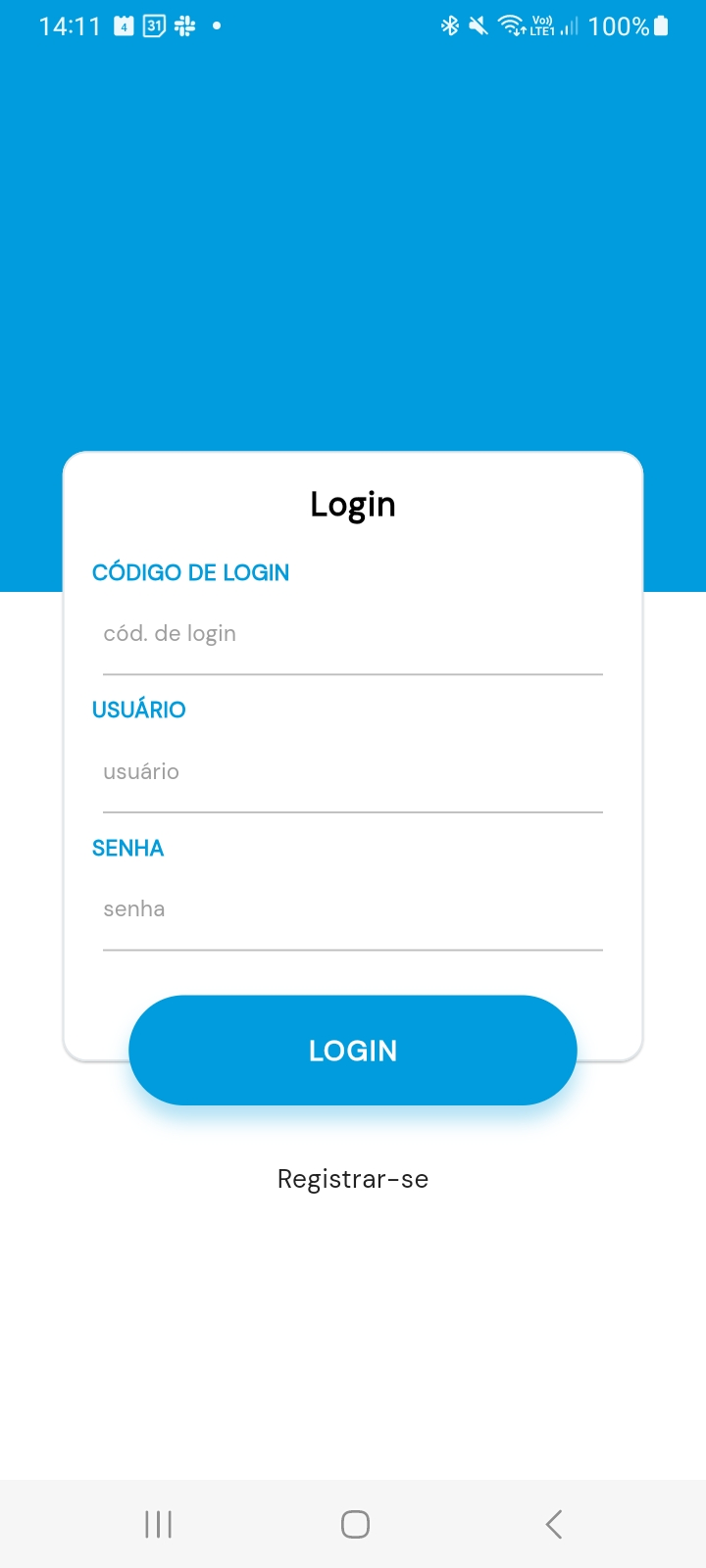
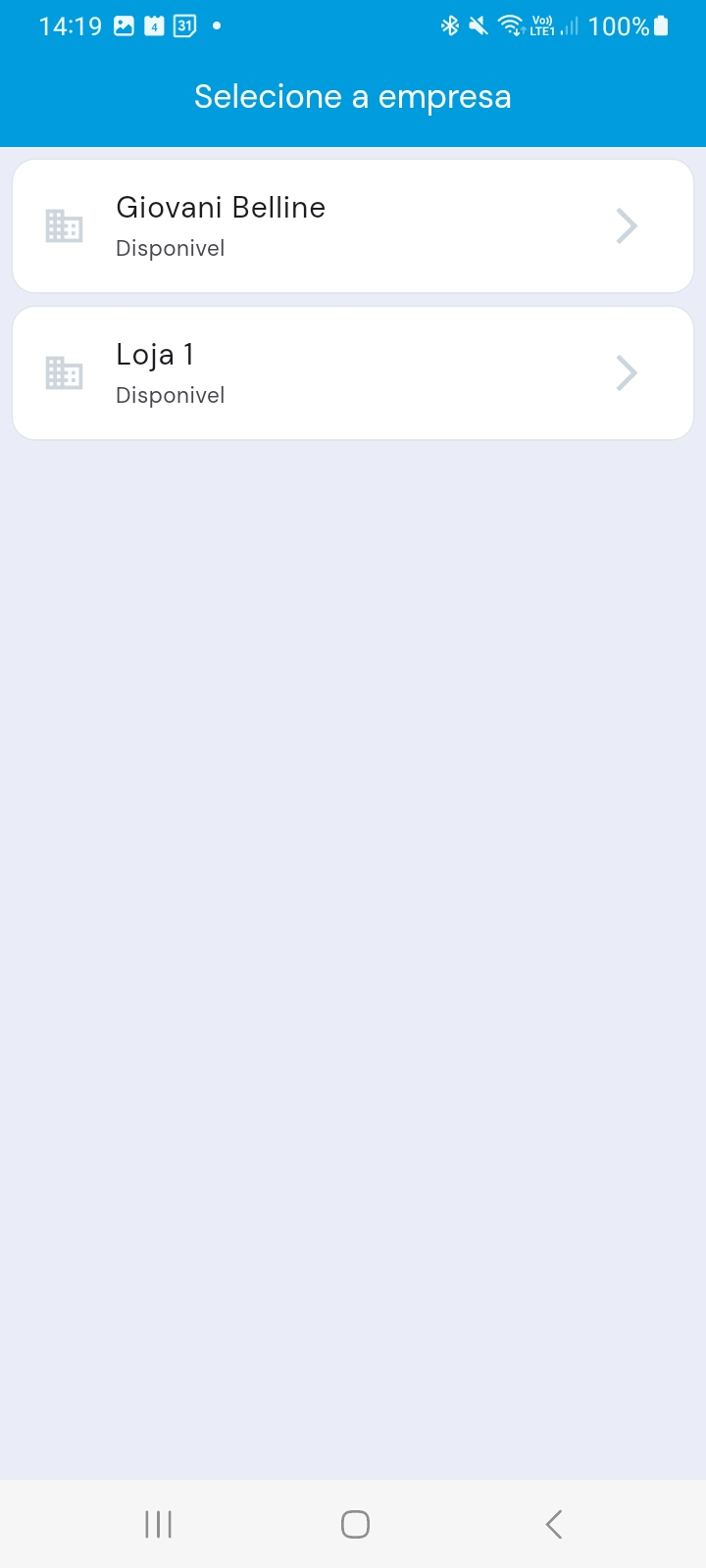
Seleção da Empresa: Clique em LOGIN. Se for um cenário de FRANQUIAS, selecioneapenas a loja/empresaleitura desejada.e
Sincronização: Após configurar o ERP (próximo passo), use o botão Sincronizar configurações no menu de configurações do aplicativo (Botão Engrenagem) para forçar a atualizaçãoenvio dos dados.itens,
Configuração das Regras de Conferência no ERP (Implantação/Suporte)
Acesse: ERP > Engrenagem > Configurações Gerais > Configurações do ERP > Conferência de Estoque.
Leitura Restrita (Segurança): Marque Conferência da NF-e de entrada restrita. Com esta marcação, o operador do Coletor de Dados não terá acesso à lista de produtos e descrição de produtos. A conferência será feita apenas pela leitura ou digitação do código de barras.
◦ No aplicativo, esta configuração é refletida como Leitura restrita no menu Configurações, mas não pode ser alterada pelo operador.
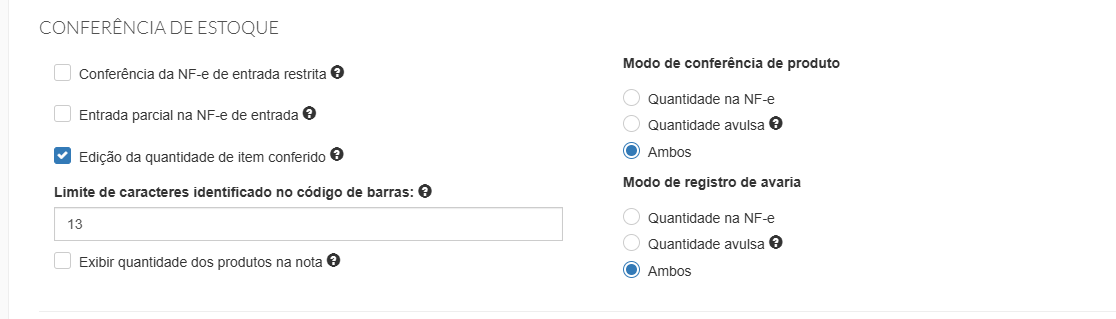
Entrada Parcial: Marque Entrada parcial na NF-e de entrada. Isso dá flexibilidade ao operador para conferir parcialmente as mercadorias, registrando quantidades ou avarias de alguns itens sem concluirdeixando a conferência completa.
◦ As informações são atualizadas parcialmente na nuvem, mas a movimentação no estoque só ocorre quando a nota é completada e importadao de forma integral no ERP.
Edição: Marque Edição da quantidade de item conferidofechamento para permitir que o operador edite itens já conferidos antes de finalizar a conferência.
Limite de Caracteres: Use Limite de caracteres para otimizar a leitura de códigos de barras compostos (em caixas/embalagens). A limitação especifica o número de caracteres que identificam o produto (exemplo: 13 primeiros dígitos).
Modo de Conferência de Produto:
◦ Quantidade na NF-e: A conferência é baseada na quantidade documentada na NF-e (embalagem/caixa). O ERP fará o fator de conversão em segundo plano.
◦ Quantidade Avulsa: O lançamento da quantidade deve ser líquido. O operador deve realizar manualmente o fator de conversão.
◦ Ambos: Permite lançar tanto a quantidade da embalagem/caixa quanto a quantidade líquida adicional.
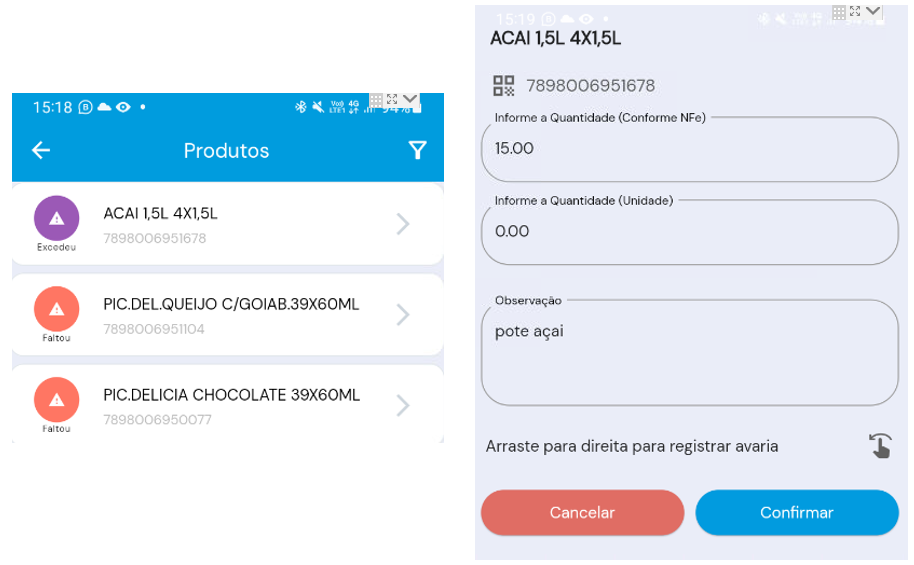
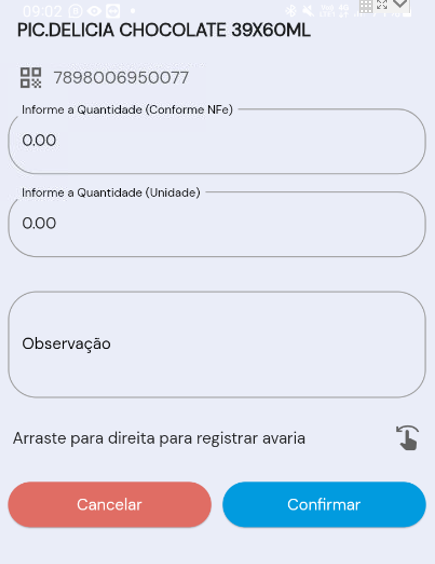
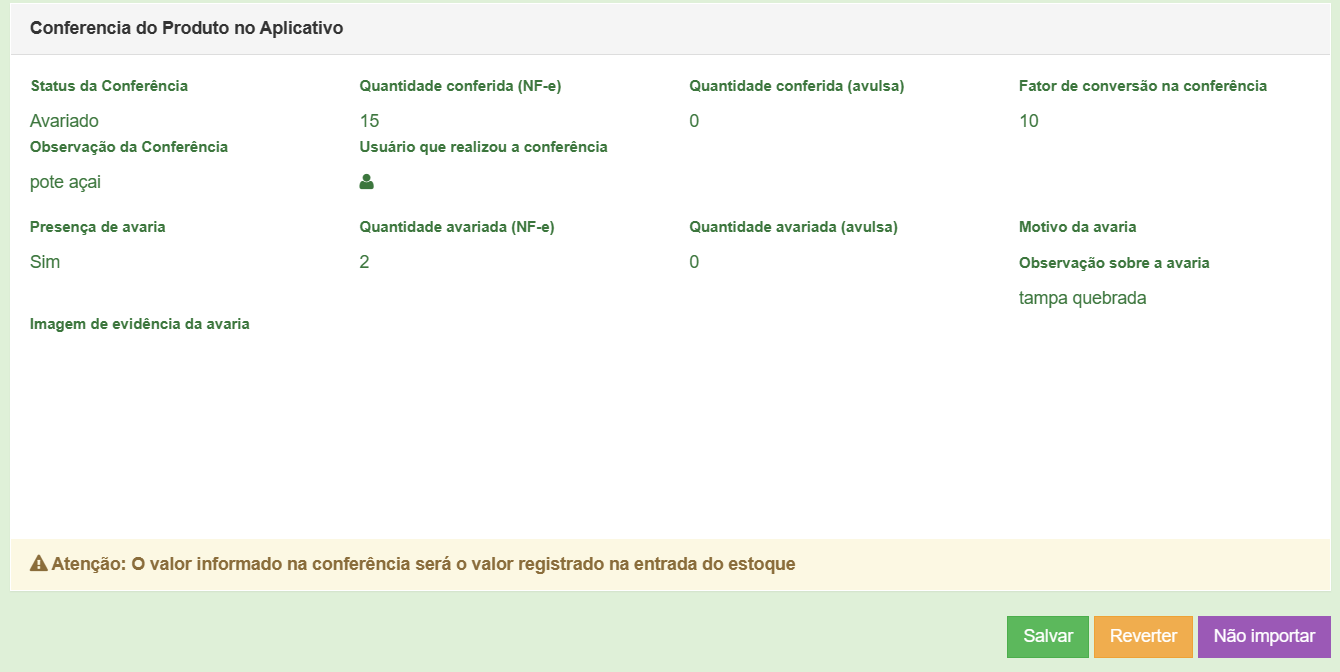
Modo de Registro de Avarias: O registro segue a mesma lógica da conferência de produto:
◦ Quantidade na NF-e: Avaria lançada pela quantidade documentada (embalagem/caixa).
◦ Quantidade Avulsa: Lançamento da avaria pela quantidade líquida (unidade), sem fator de conversão.
◦ Ambos: Permite lançar avarias em ambos os modelos.
-
Uso do Coletor para NFE de Entrada
Acesso à NFE: Acesse o XML importado (via Estoque > NFE de Entrada no ERP ou, futuramente, via FACILITA NFE) no aplicativo.
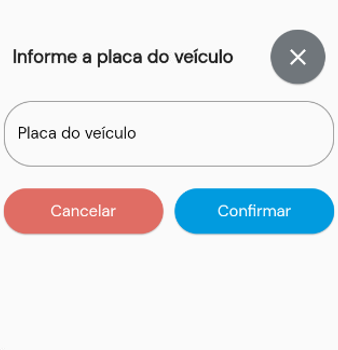
Inserção da Placa: O passo obrigatório no início do processo de conferência é inserir a placa do veículo de transporte dos produtos.
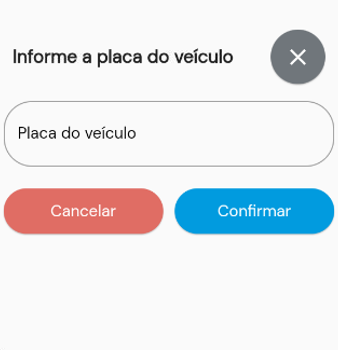
Leitura do Produto: Use a câmera do smartphone ou leitores externos (USB/Bluetooth) para escanear o código de barras do produto.
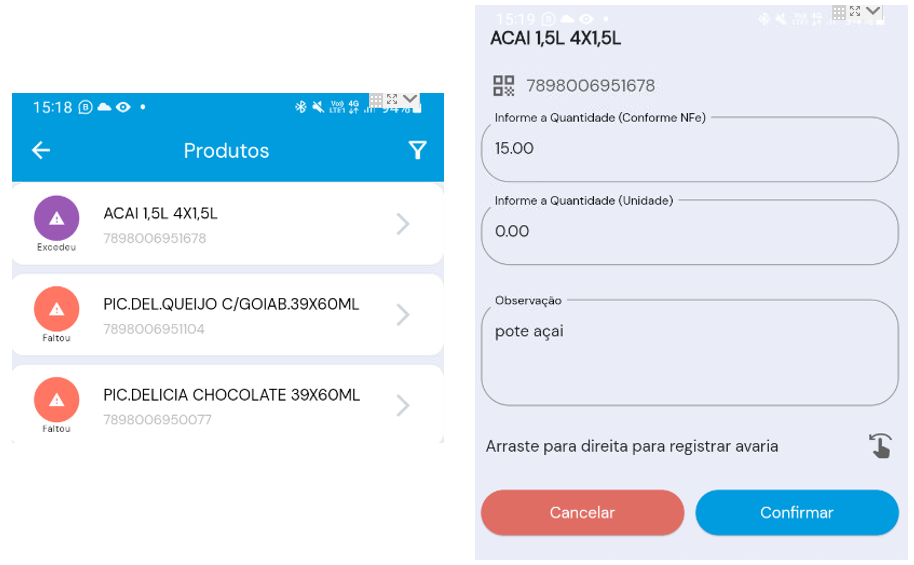
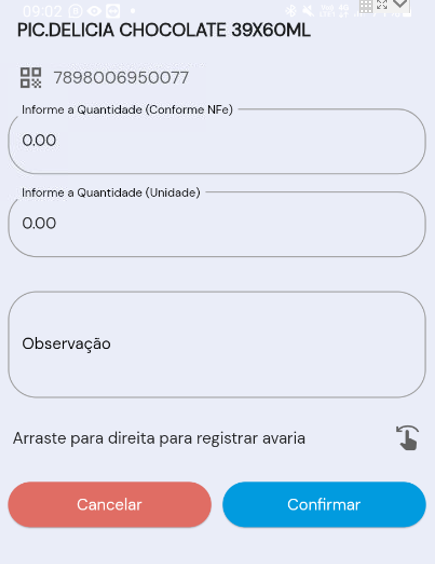
Lançamento da Quantidade: Insira a quantidade recebida (conforme modo configurado no ERP: NFE Qty ou Avulsa).
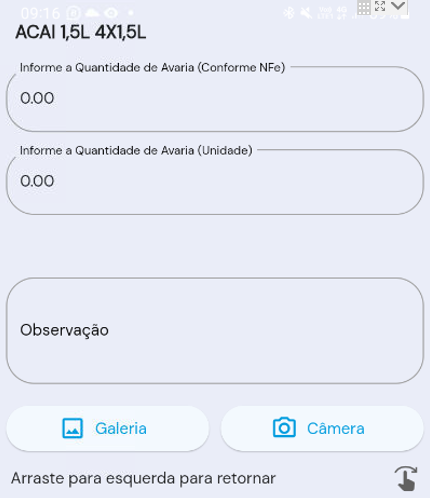
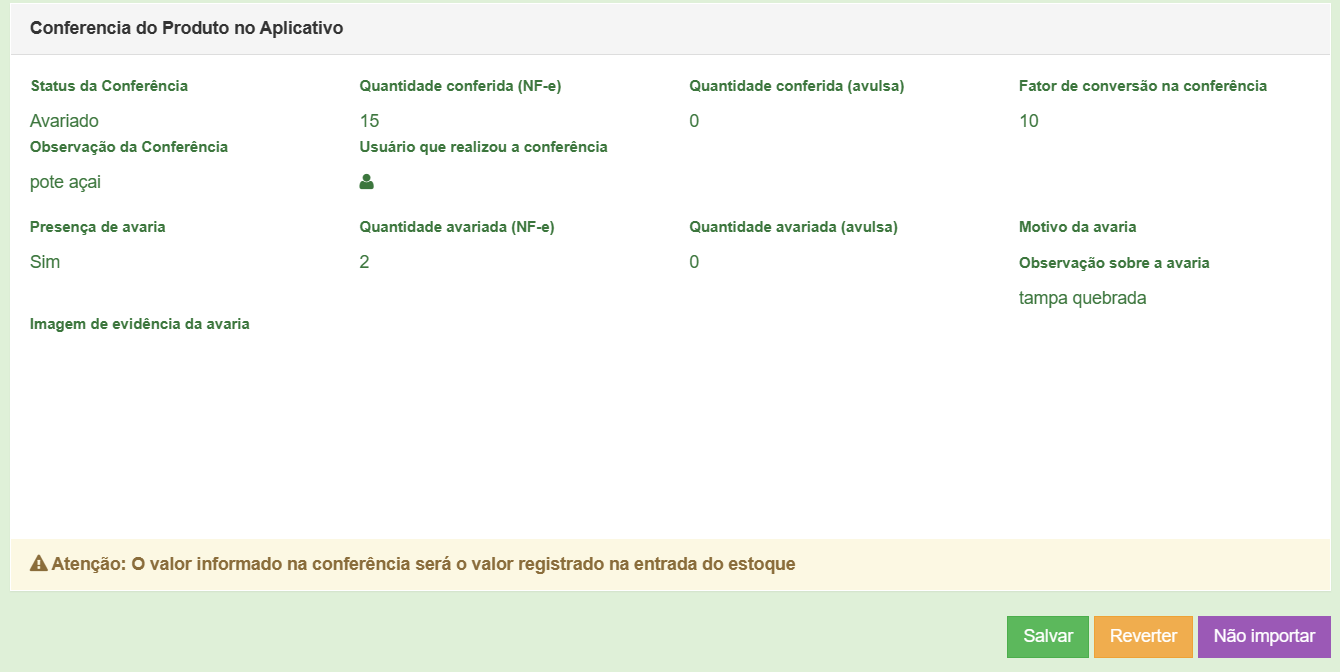
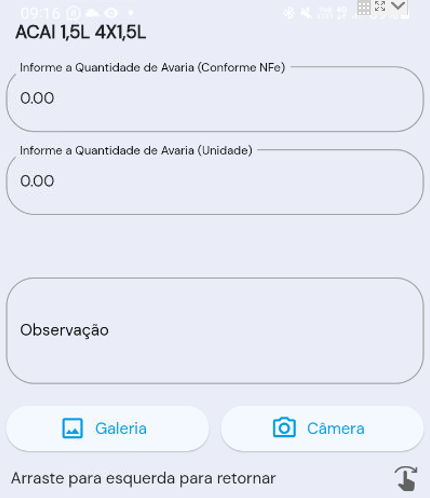
Registro de Avarias (Opcional): Para registrar avarias, deslize para a direita na tela de conferência. Especifique a quantidade de produtos com avaria, adicione uma observação (obrigatória) e, se necessário, anexe uma foto.
Conclusão no ERP: Após a conferência no aplicativo, a finalização da importação da nota fiscal e o registro da entrada no estoque devem ser feitos no ERP.
Uso doao Módulo de Inventário (MVP)
Faça o login no Aplicativo Coletor de Dados.
O módulo de Inventário resideestará dentrodisponível dologo aplicativoabaixo, Coletorna detela Dados.principal.
Acesso ao Módulo:Nota: QualquerPor enquanto, qualquer usuário com acesso ao aplicativo Coletor de Dados terá acesso à funcionalidade de inventário.
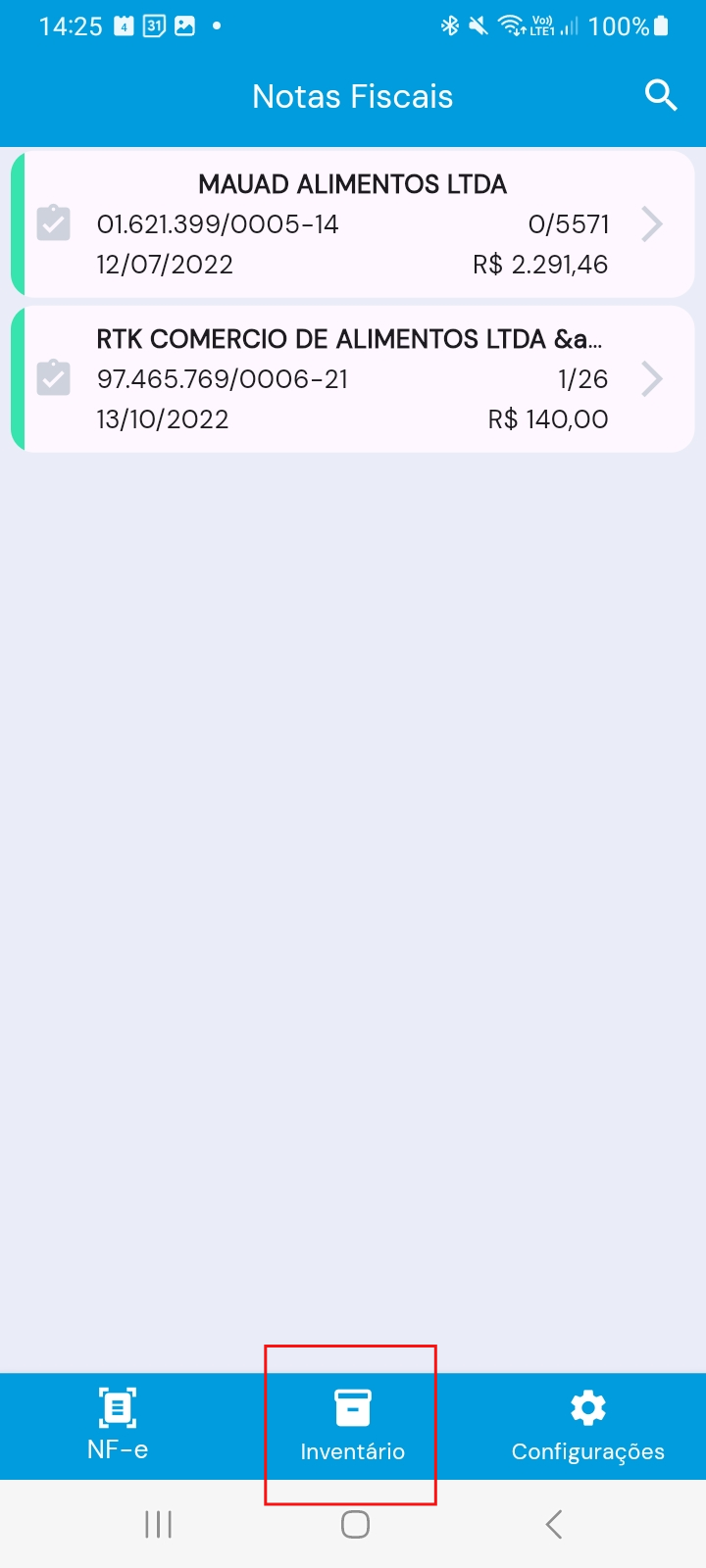
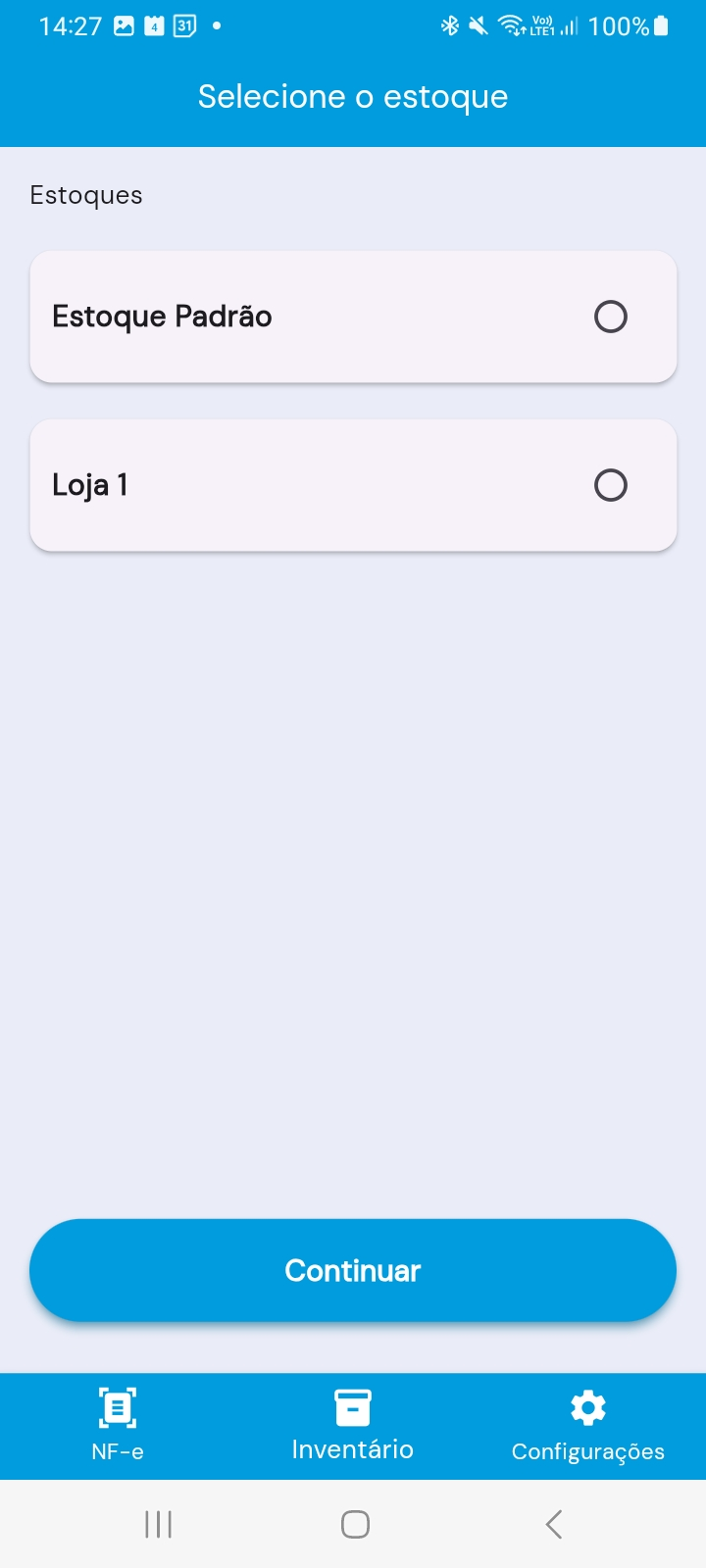
- Seleção
dode Estoque:Estoque
Acesse o módulo de Inventário.
O processoprimeiro começapasso é escolher qual estoque será inventariado.
Selecione o estoque desejado e clique em Continuar.
Criação e Espelhamento do Inventário
Ao avançar, o inventário é criado no aplicativo e é automaticamente espelhado no ERP.
O aplicativo exibe informações importantes, como a data e hora de criação, o estoque vinculado e um operador padrão (futuramente será o usuário logado).
Nota sobre o nome: Se o nome do inventário não for inserido, ele será criado com a seleçãodata doe estoquea ondehora atuais, o inventárioque serápode realizado.servir como identificador no ERP.
- Leitura
edos Lançamento:Produtos
Utilize a câmera oudo celular para ler (bipar) o código de barras dos produtos.
Alternativamente, podem ser usados leitores externos (USB/Bluetooth)USB ou Bluetooth, pois a tela foi idealizada para lerser osplugin códigosand play com leitores fora do padrão do celular.
Ao bipar o produto, o aplicativo exibirá suas informações (nome, SKU, código de barras.barras) Oe aplicativopermitirá trará as informações do produto, permitindo alterar a quantidade ou remover o item.
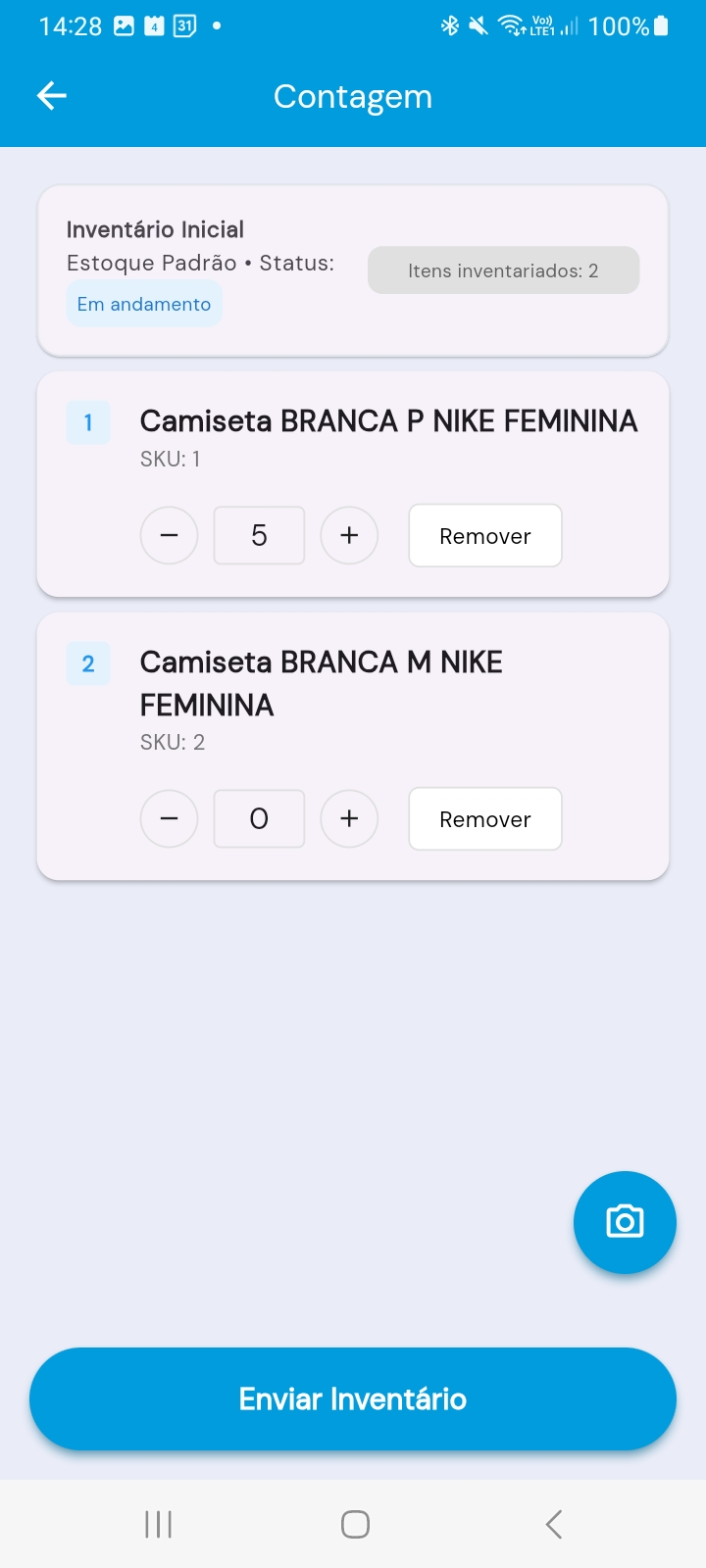
Leitura Rápida: O aplicativo possui um módulo de leitura rápida que, quando habilitado nas configurações, permite bipar e adicionar produtos automaticamente e continuamente, sem limite.
- Envio do Inventário
Após a contagem dos itens, clique na opção para o ERP: Ao clicar em Enviarenviar o inventário,.
ele
sobe
Regra de Negócio: O aplicativo exige que pelo menos um item seja adicionado para que o inventário possa ser enviado.
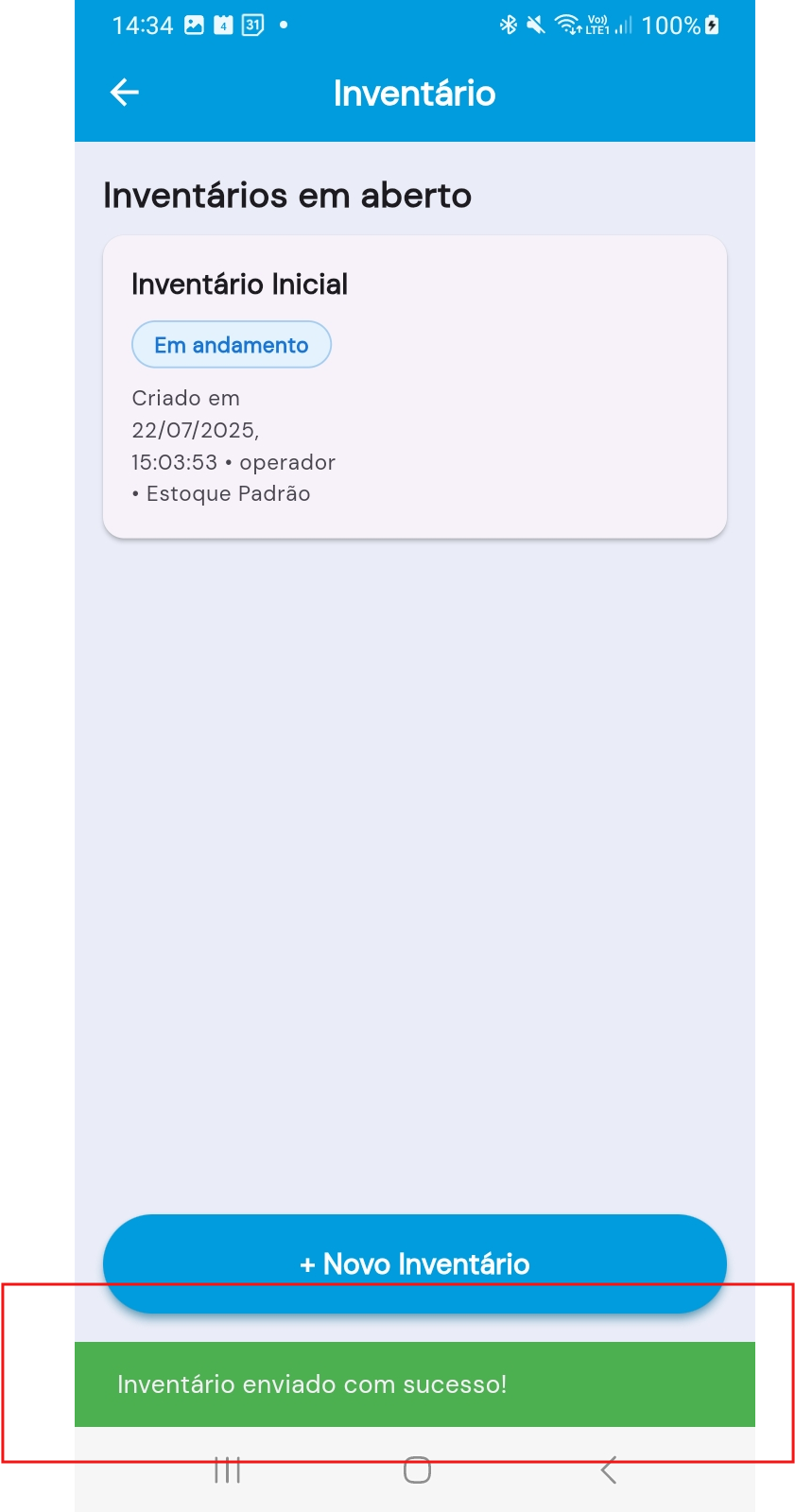
Ao enviar, o inventário é transferido para o ERPRP comocom o status "em andamento".
e
O inventário permanece aberto no aplicativo paraapós o envio, permitindo que mais adições.itens sejam adicionados posteriormente, se necessário.
Validação e Fechamento (Exclusivo ERP)
5. Finalização:
A funcionalidade no aplicativo não foi feita para fechar o inventário.
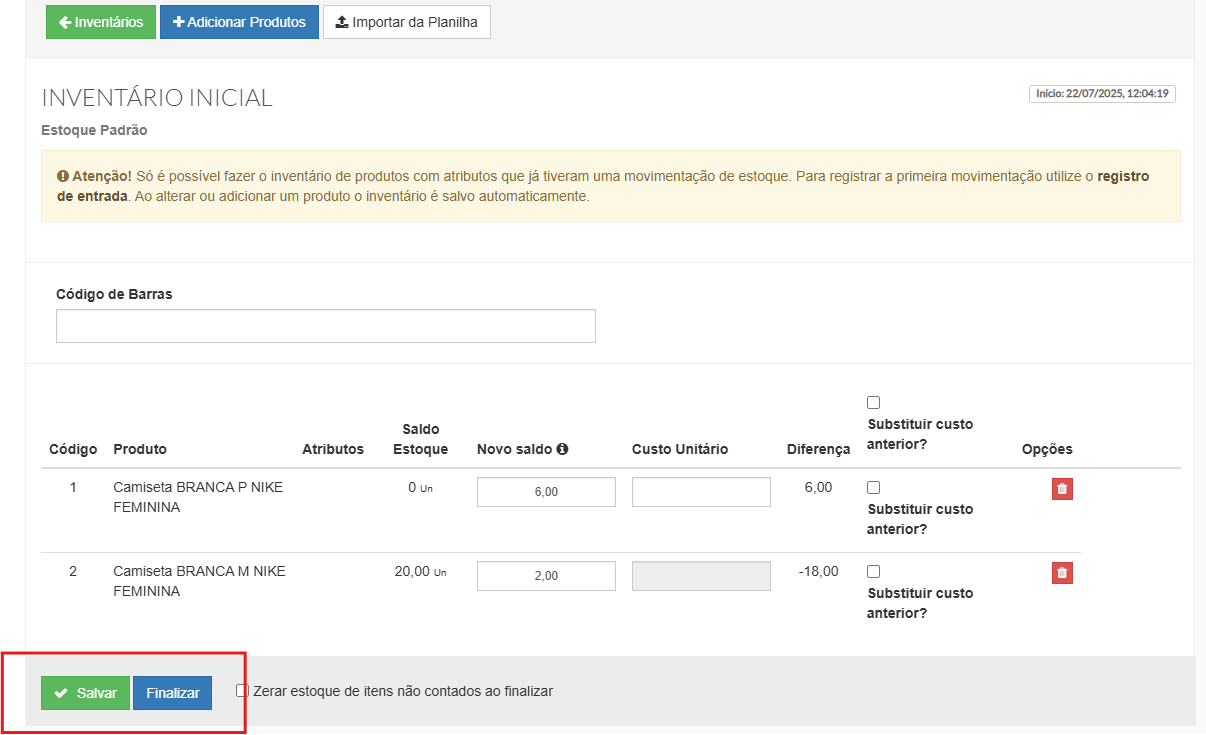
O usuário deve acessar o ConnectPlug ERP para fazer a validação finalfinal, a conferência de custos (que são editáveis no ERP e vêm zerados no app) e o fechamento.
Após o fechamento no ERP, o inventário some do inventário são realizados apenas no RPaplicativo (ERP>Estoque>Cadastros>Estoques>Inventário)não fica com status de finalizado).
❓ Dúvidas Frequentes (FAQ)
Este tópico aborda exceções e lógicas internas para auxiliar o Suporte e a Implementação.
|
Dúvida Comum
|
Resolução e Lógica daResposta ConnectPlug
|
|
O appaplicativo geraColetor ade entradaDados nofinaliza estoqueo automaticamente?inventário?
|
Não.Não. O aplicativo facilitapermite a conferênciacriação e a contagem (leitura), mas a finalizaçãofinalização, da importação da notavalidação e oconferência registrosão derealizadas entrada no estoque devem ocorrerexclusivamente no ERP.
|
|
PossoComo editaro umasistema conferênciaidentifica jáum enviadainventário nocriado ERP?pelo aplicativo?
|
NãoO éERP possívelnão editarpossui umaum conferênciaidentificador deespecífico NFEou queflag jápara foiinventários lançadacriados pelo aplicativo. A única forma é por meio do nome, que por padrão é a data e hora da criação.
|
Essa funcionalidade tem vínculo com a Importação de XML?
Não. Este é um módulo à parte no Coletor e não tem nenhuma relação com o processo de importação de XML para estoque.
O que acontece secom euos produtos que não contarforam algunscontados itens no inventário?(bipados)?
NoO ERP,ERP existepossui auma opção crucial: ""gerar o estoque de itens não contados ao finalizar"finalizar". Se esta opção for marcada ao fechar o inventário no RP, todos os produtos existentes no estoque (ERP) que não foram contados (bipados no inventário) terão seu estoque automaticamente zerado. Se estaa flag for marcada, o estoque dos produtos que existiam no ERP, mas não foram bipados no inventário, será automaticamente zeradodesmarcada. Se não for marcada,, o estoque desses itens énão mantido.
A conferência parcial gera movimentação de estoque?
A entrada parcial (se configurada) atualiza o registro dentro da importação da nota, mas a movimentação no estoque sócontados é registradamantido apóscomo aestava nota ser completada e importada de forma integral(normal).
O móduloColetor de InventárioDados finalizaé a contagem?cobrado?
Não.Não. O aplicativo permiteColetor criar,de lerDados não tem um plano próprio e enviarnão oé inventário para o ERP como "em andamento". A finalização e fechamentocobrado do inventário são feitos exclusivamente pelo ERP.cliente.
ExisteOs algumainventários restriçãofechados decontinuam acessoaparecendo aono Inventário?aplicativo?
Não.Não háApenas validaçãoos porinventários usuáriopendentes noou momento.em Qualquer clienteandamento que tenhanão foram confirmados a finalização pelo site permanecem visíveis. Após o aplicativo Coletor de Dados instalado terá acesso à funcionalidade de Inventário.
Consigo identificar se um inventário foi criado pelo app?
Não há um identificador (flag) específicofechamento no ERP, apenaseles asomem possibilidadeda de o nometela do inventário, se não for inserido manualmente, ser a data e a hora de criação, o que pode auxiliar na identificação.aplicativo.