
INVENTÁRIO - VIA COLETOR DE DADOS
Podcast: Escute para aprender
Vídeo: Assista para entender
Este artigo detalha a funcionalidade do módulo de Inventário do aplicativo Coletor de Dados, crucial para os processos de contagem de estoque.
Contexto / Por que Fazer
O Módulo de Inventário no Aplicativo Coletor de Dados foi desenvolvido para trazer mobilidade e agilidade ao processo de contagem física de estoque dos clientes.
- Para o Cliente: O inventário é uma etapa crucial para a gestão de estoque e conformidade fiscal. Ao utilizar o aplicativo, o cliente pode realizar a leitura dos produtos usando a câmera do celular ou leitores externos (USB/Bluetooth), transformando o smartphone em um coletor de dados portátil. Isso garante maior precisão e rapidez na contagem.
- Para o Comercial (Valor Agregado): Esta funcionalidade demonstra a evolução contínua da Solução ConnectPlug, oferecendo uma ferramenta robusta e ágil para o controle de estoque, que se integra perfeitamente ao ERP.
- Impacto no Estoque: A contagem realizada via aplicativo permite que o ERP tenha dados atualizados e reflita a realidade física do estoque, o que é fundamental para evitar inconsistências e garantir a correta apuração de custos e impostos.
✅ Pré-Requisitos
Antes de iniciar a utilização do módulo de Inventário via Coletor de Dados, certifique-se de que os seguintes requisitos estão atendidos:
- Aplicativo Coletor de Dados Instalado: O cliente deve ter o Aplicativo Coletor de Dados da ConnectPlug instalado.
O Aplicativo Coletor de Dados não é cobrado do cliente.
- Atualização do Aplicativo: A funcionalidade de Inventário será disponibilizada via atualização do aplicativo existente na Play Store (aguardando lançamento).
- Credenciais de Acesso: É necessário realizar o login no aplicativo Coletor de Dados, seguindo os mesmos padrões de acesso.
- Acesso ao ERP: O acesso ao ERP é obrigatório, pois a validação final e o fechamento do inventário devem ser realizados exclusivamente no ConnectPlug ERP.
- Tipo de produto aplicável: Atualmente apenas produtos do tipo SIMPLES podem ser inventariados
⚙️ Passo a Passo (Criação e Lançamento)
O processo de criação de inventário pelo aplicativo Coletor de Dados é intuitivo e visa apenas a leitura e envio dos itens, deixando a conferência e o fechamento para o ERP.
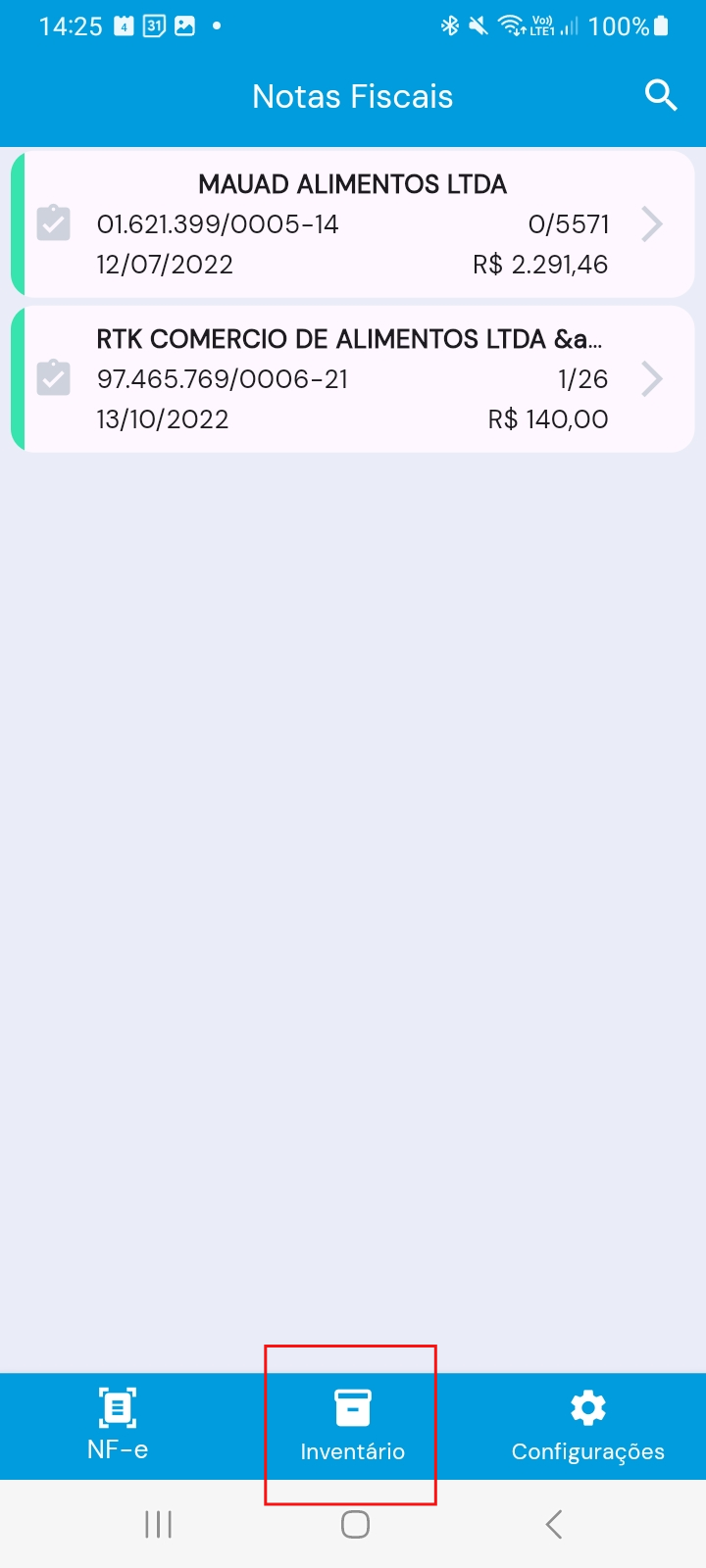
- Acesso ao Módulo
- Faça o login no Aplicativo Coletor de Dados.
- O módulo de Inventário estará disponível logo abaixo, na tela principal.
Por enquanto, qualquer usuário com acesso ao aplicativo Coletor de Dados terá acesso à funcionalidade de inventário.
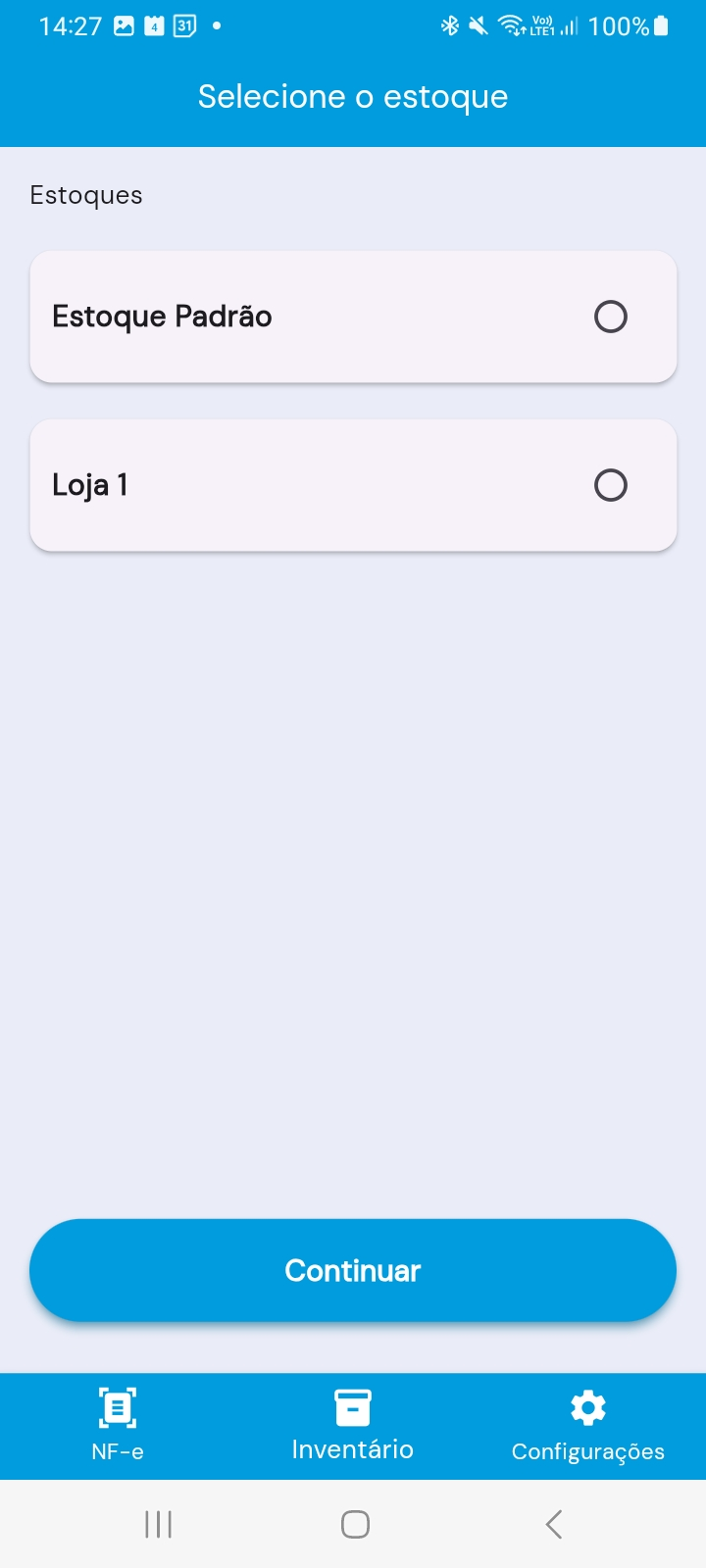
- Seleção de Estoque
- Acesse o módulo de Inventário.
- O primeiro passo é escolher qual estoque será inventariado.
- Selecione o estoque desejado e clique em Continuar.
- Criação e Espelhamento do Inventário
- Ao avançar, o inventário é criado no aplicativo e é automaticamente espelhado no ERP.
- O aplicativo exibe informações importantes, como a data e hora de criação, o estoque vinculado e um operador padrão (futuramente será o usuário logado).
Se o nome do inventário não for inserido, ele será criado com a data e a hora atuais, o que pode servir como identificador no ERP.
- Leitura dos Produtos
- Utilize a câmera do celular para ler (bipar) o código de barras dos produtos.
- Alternativamente, podem ser usados leitores externos USB ou Bluetooth, pois a tela foi idealizada para ser plugin and play com leitores fora do padrão do celular.
- Ao bipar o produto, o aplicativo exibirá suas informações (nome, SKU, código de barras) e permitirá alterar a quantidade ou remover o item.
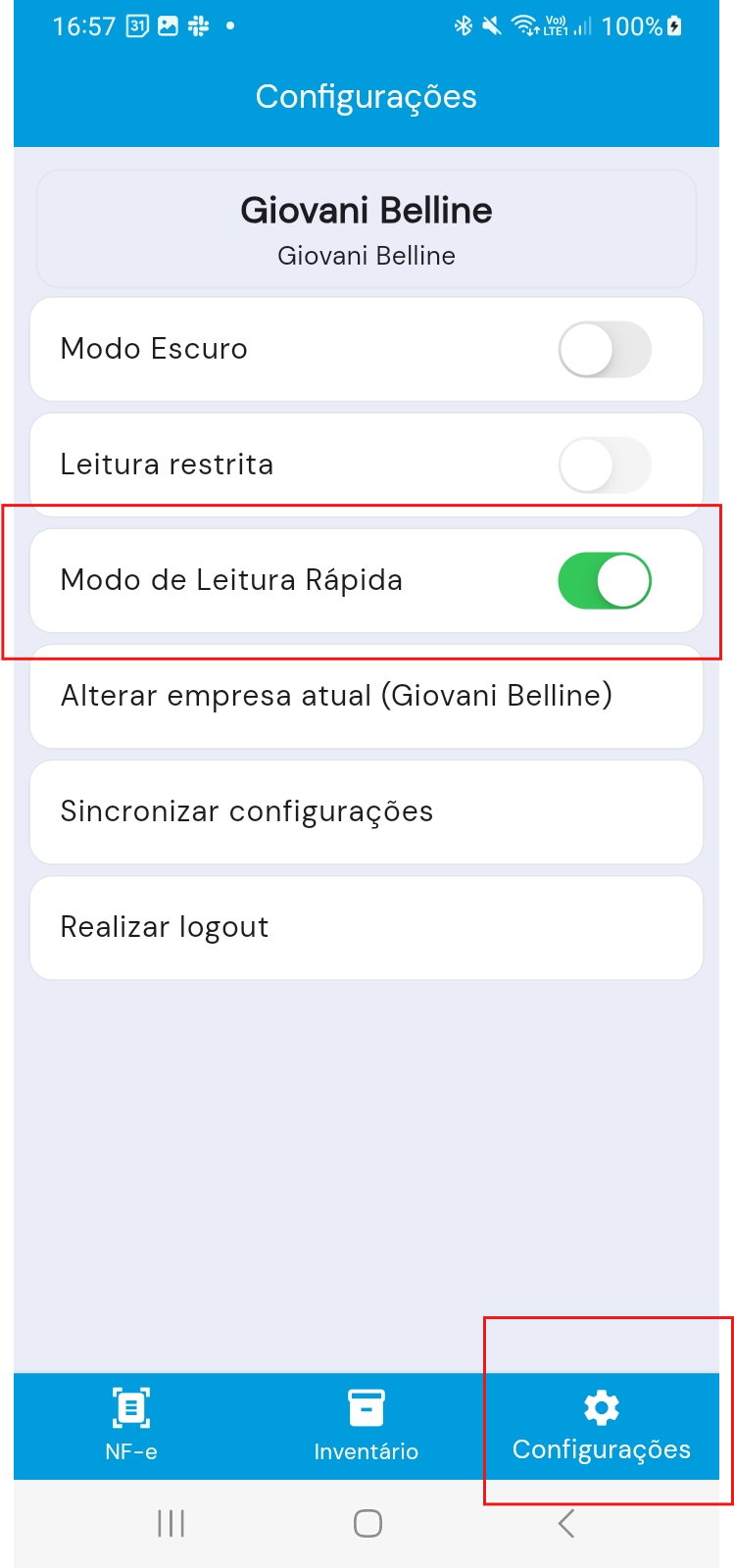
- Leitura Rápida: O aplicativo possui um módulo de leitura rápida que, quando habilitado nas configurações, permite bipar e adicionar produtos automaticamente e continuamente, sem limite:
-
- Acesse o aplicativo Coletor de Dados>Configurações>Modo de Leitura Rápida
-
- Envio do Inventário
- Após a contagem dos itens, clique na opção para enviar o inventário.
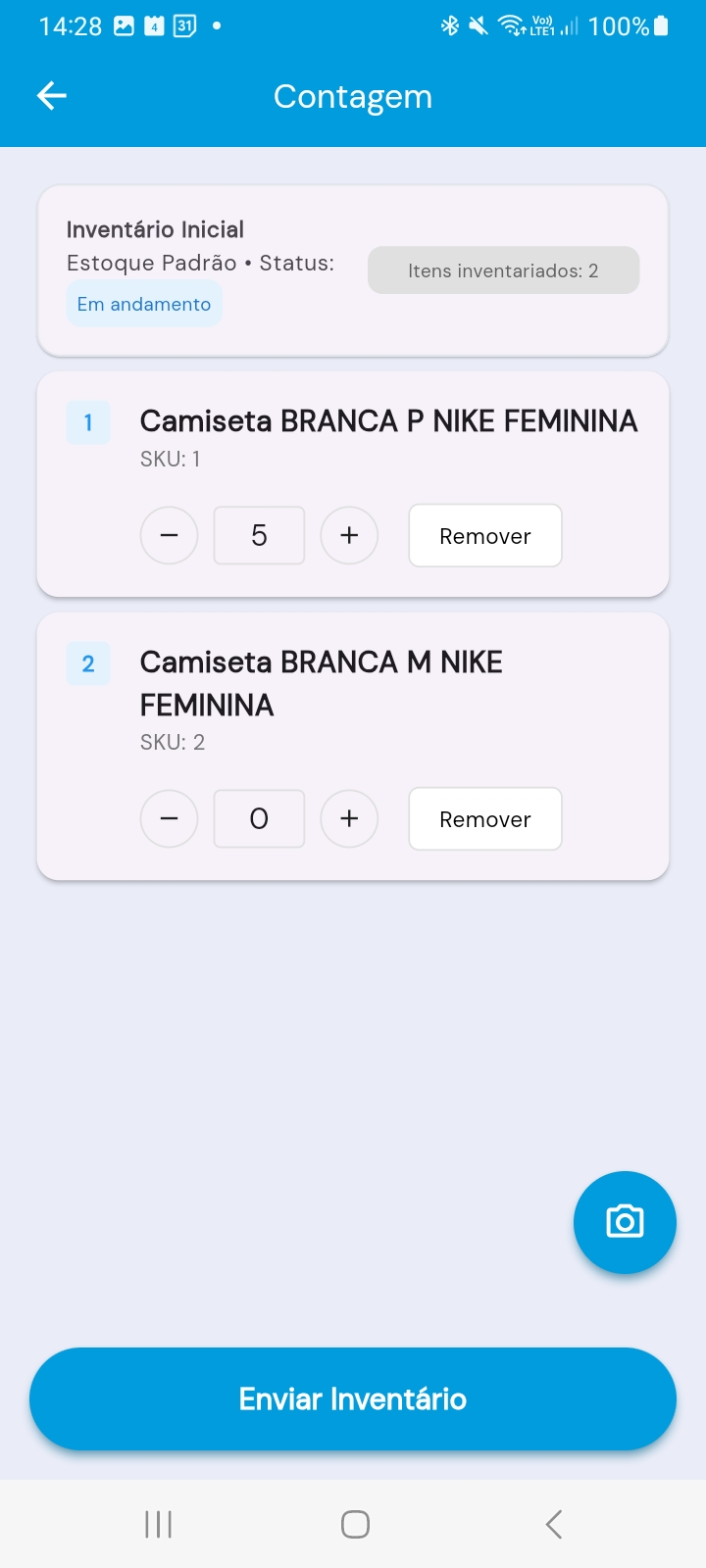
Regra de Negócio: O aplicativo exige que pelo menos um item seja adicionado para que o inventário possa ser enviado.
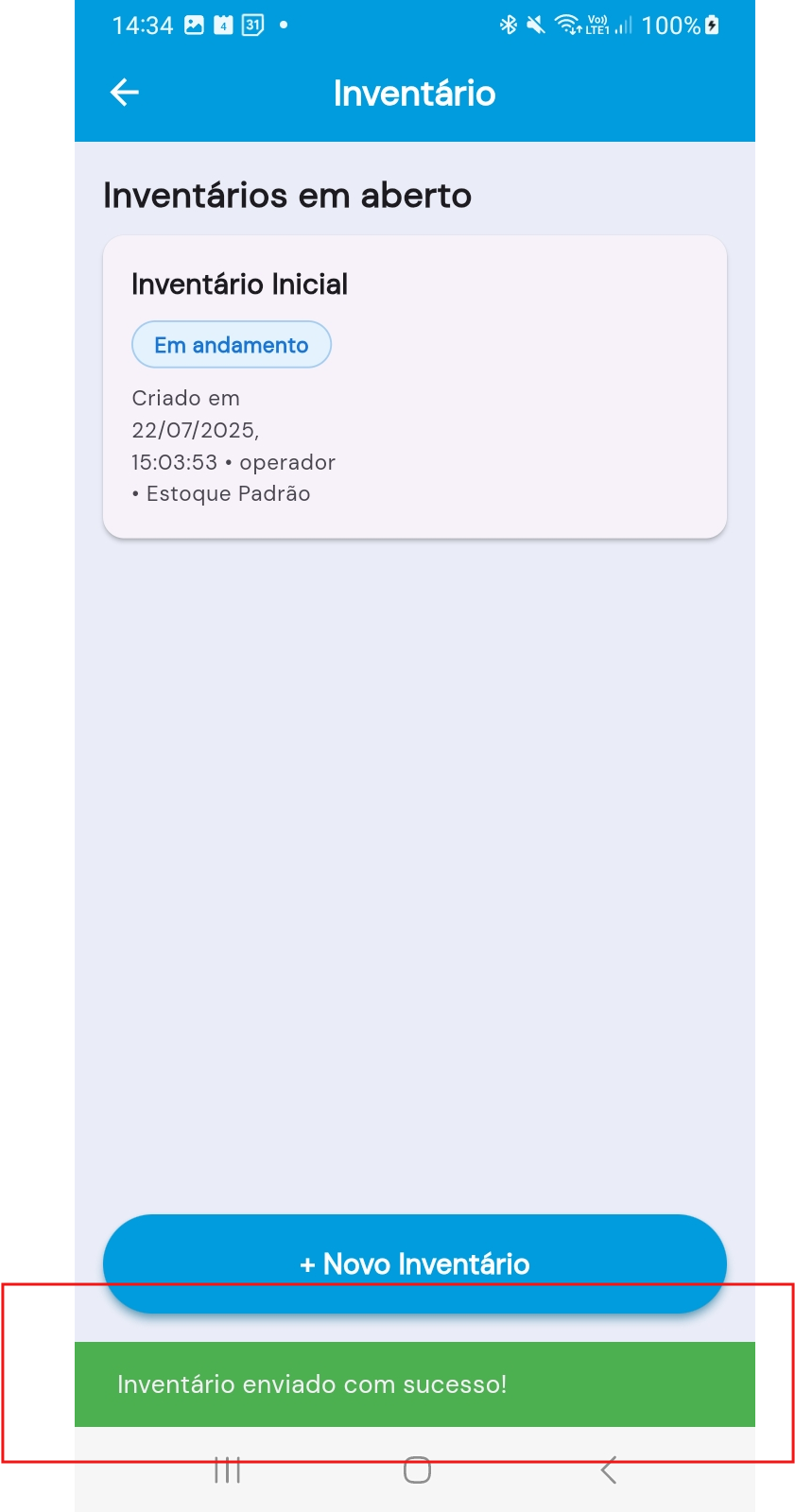
- Ao enviar, o inventário é transferido para o ERP com o status "em andamento".
- O inventário permanece aberto no aplicativo após o envio, permitindo que mais itens sejam adicionados posteriormente, se necessário.
- Validação e Fechamento (Exclusivo ERP)
- A funcionalidade no aplicativo não foi feita para fechar o inventário.
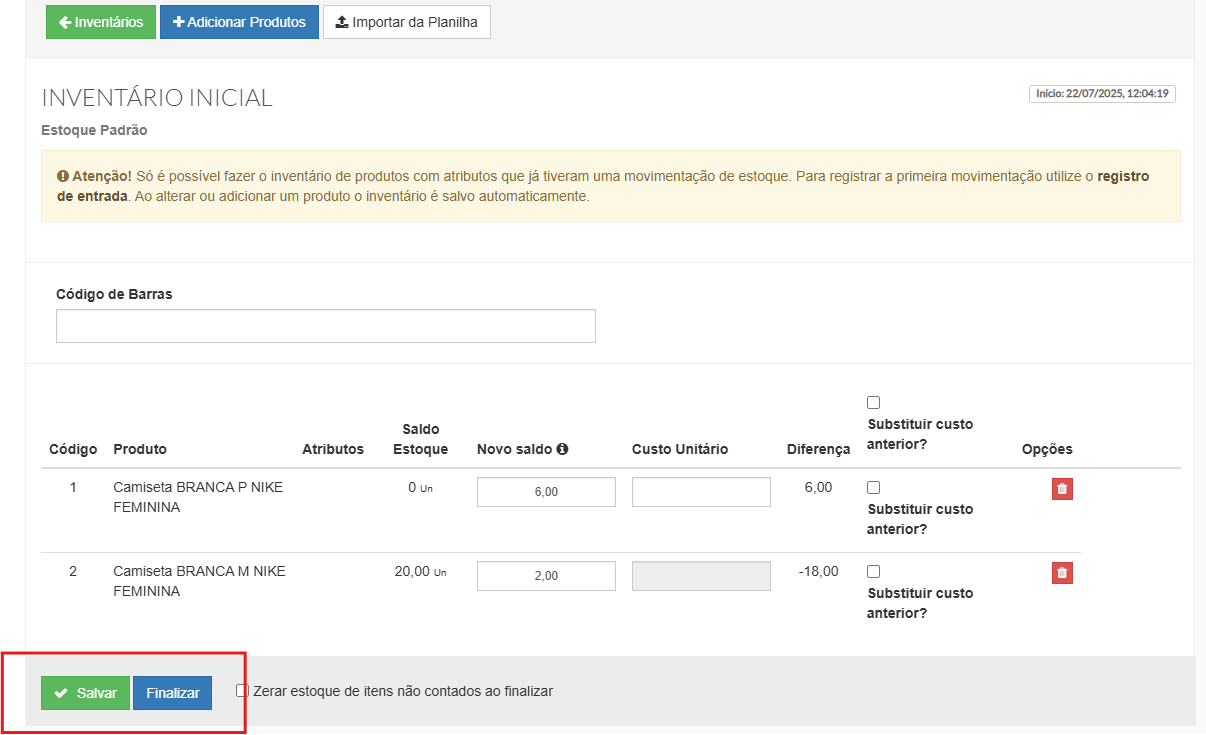
- O usuário deve acessar o ConnectPlug ERP para fazer a validação final, a conferência de custos (que são editáveis no ERP e vêm zerados no app) e o fechamento.
- Após o fechamento no ERP, o inventário some do aplicativo (não fica com status de finalizado).
❓ Dúvidas Frequentes (FAQ)
Este tópico aborda exceções e lógicas internas para auxiliar o Suporte e a Implementação.
|
Dúvida Comum |
Resposta ConnectPlug |
|
O aplicativo Coletor de Dados finaliza o inventário? |
Não. O aplicativo permite a criação e a contagem (leitura), mas a finalização, validação e conferência são realizadas exclusivamente no ERP. |
|
Como o sistema identifica um inventário criado pelo aplicativo? |
O ERP não possui um identificador específico ou flag para inventários criados pelo aplicativo. A única forma é por meio do nome, que por padrão é a data e hora da criação. |
|
Essa funcionalidade tem vínculo com a Importação de XML? |
Não. Este é um módulo à parte no Coletor e não tem nenhuma relação com o processo de importação de XML para estoque. |
|
O que acontece com os produtos que não foram contados (bipados)? |
O ERP possui uma opção crucial: "gerar o estoque de itens não contados ao finalizar". Se esta opção for marcada ao fechar o inventário no ERP, todos os produtos existentes no estoque (ERP) que não foram contados (bipados no inventário) terão seu estoque automaticamente zerado. Se a flag for desmarcada, o estoque desses itens não contados é mantido como estava (normal). |
|
O Coletor de Dados é cobrado? |
Não. O aplicativo Coletor de Dados não tem um plano próprio e não é cobrado do cliente. |
|
Os inventários fechados continuam aparecendo no aplicativo? |
Não. Apenas os inventários pendentes ou em andamento que não foram confirmados a finalização pelo site permanecem visíveis. Após o fechamento no ERP, eles somem da tela do aplicativo. |