
MESAS E COMANDAS - Versão Android
MóduloLink pago?Apk: Sim
Neste artigo será apresentado em detalhe a utilização do módulo de Mesas e Comandas dentro do PDV 2 e da aplicação de Atendimento no ambiente WINDOWS.
Vídeo de Apresentação:
.png)
1. Criação e Configuração de Mesas
Caminho da tela abaixo: ERP>Pontos de Venda>PDV>Mesas>
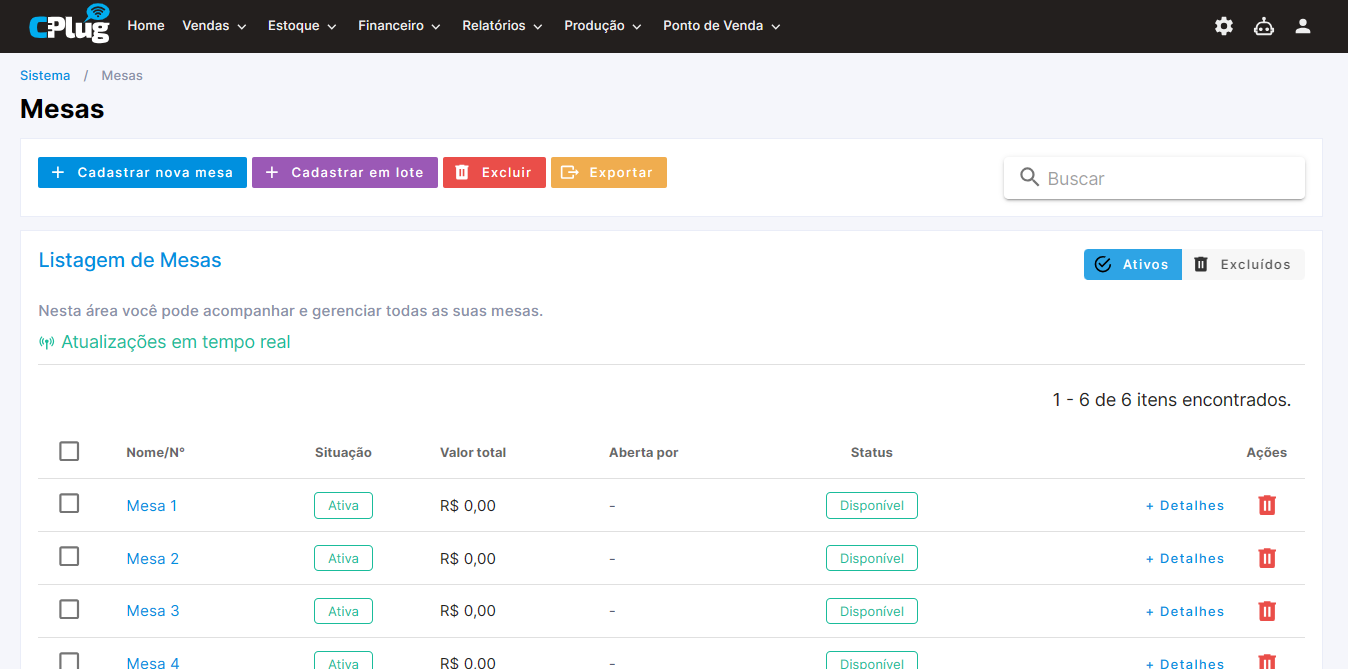
Você pode criar novas mesas editarAcesse o nomelink das mesas já existentes
No print acima é demonstrado o uso do módulo Real Time - Se desejar saber mais sobre este módulo acesse este link!!
2. Criação e Configuração de Comandas
Caminho da tela abaixo: ERP>Pontos de Venda>PDV>Comandas
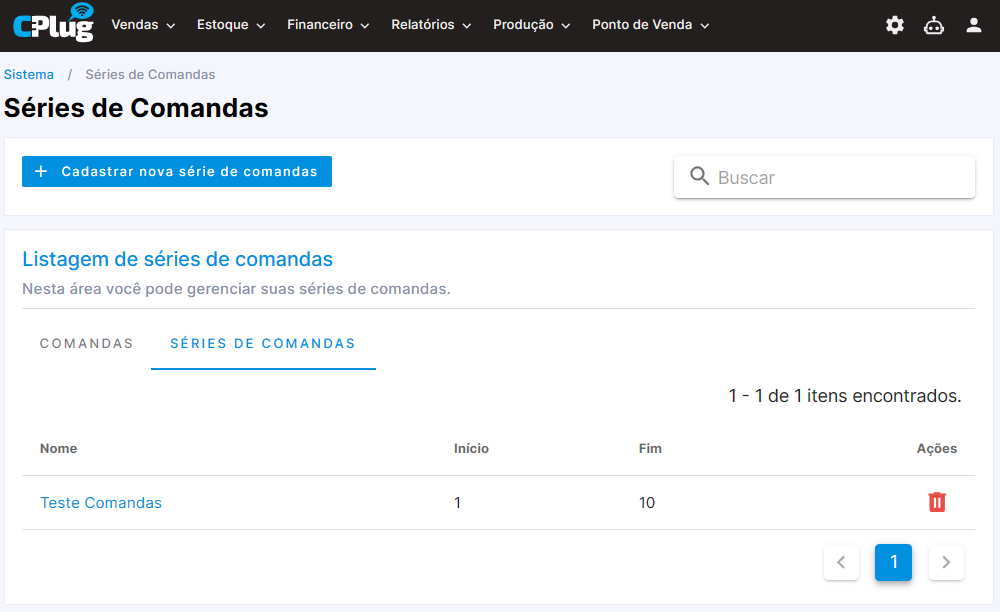
Você pode criar Série de Comandas com números específicos e determinar uma quantidade pré-definida de comandas que podem ser abertas
3. Utilização Mesas/Comandas
Caminho da tela abaixo: PDV>Mesas
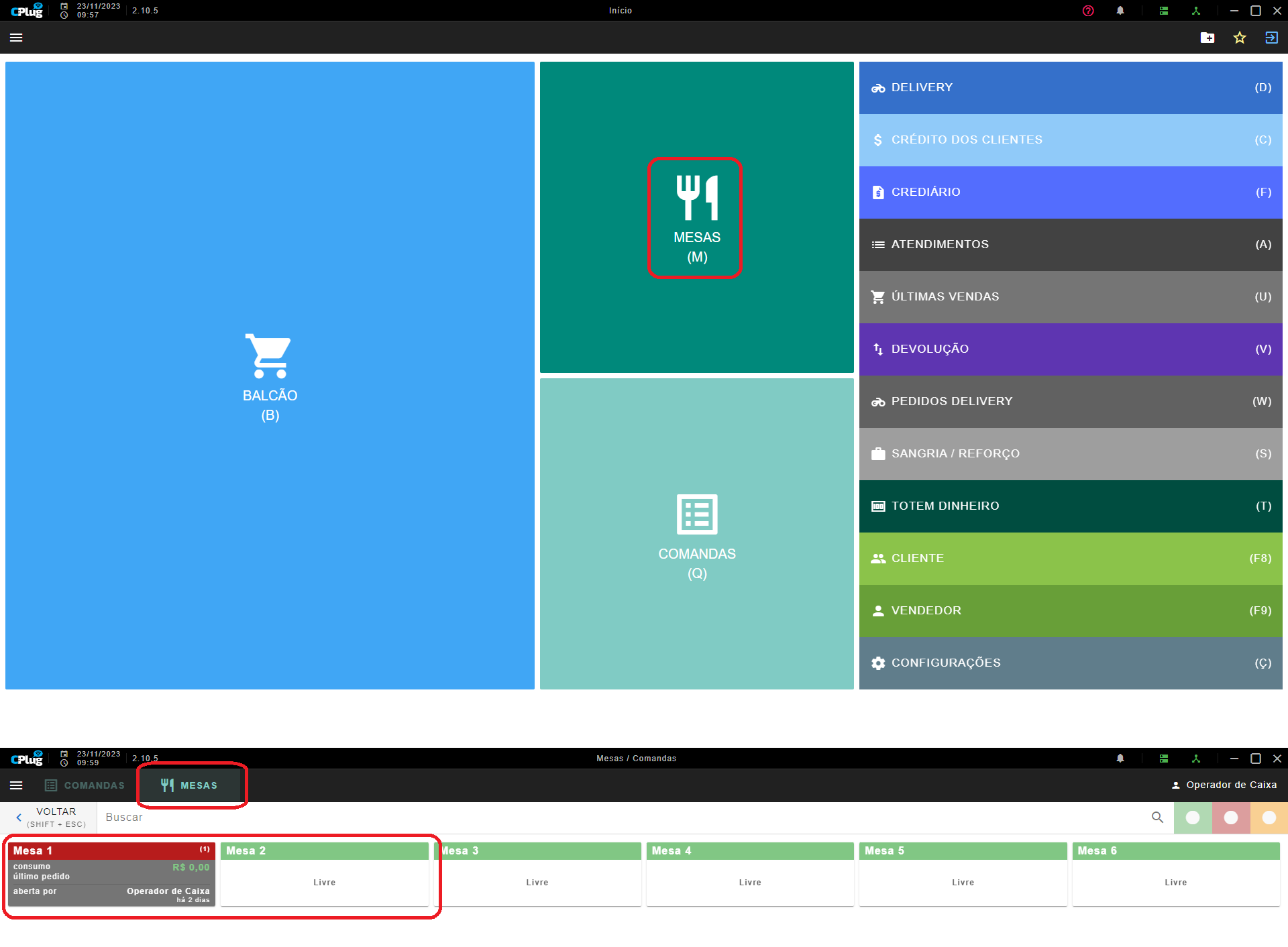
Para iniciar um atendimento de mesas, clique em Mesas
Dentro do módulo de Atendimento de Mesas, será possivelpara visualizar mesasversões já abertas e abrir novas mesas, atente-se ao status por cor:
Mesas em disponíveis!VERDE: Disponíveis para utilização
Mesas em VERMELHO: Sendo utilizadas
Mesas em Amarelo: Aguardando liberação
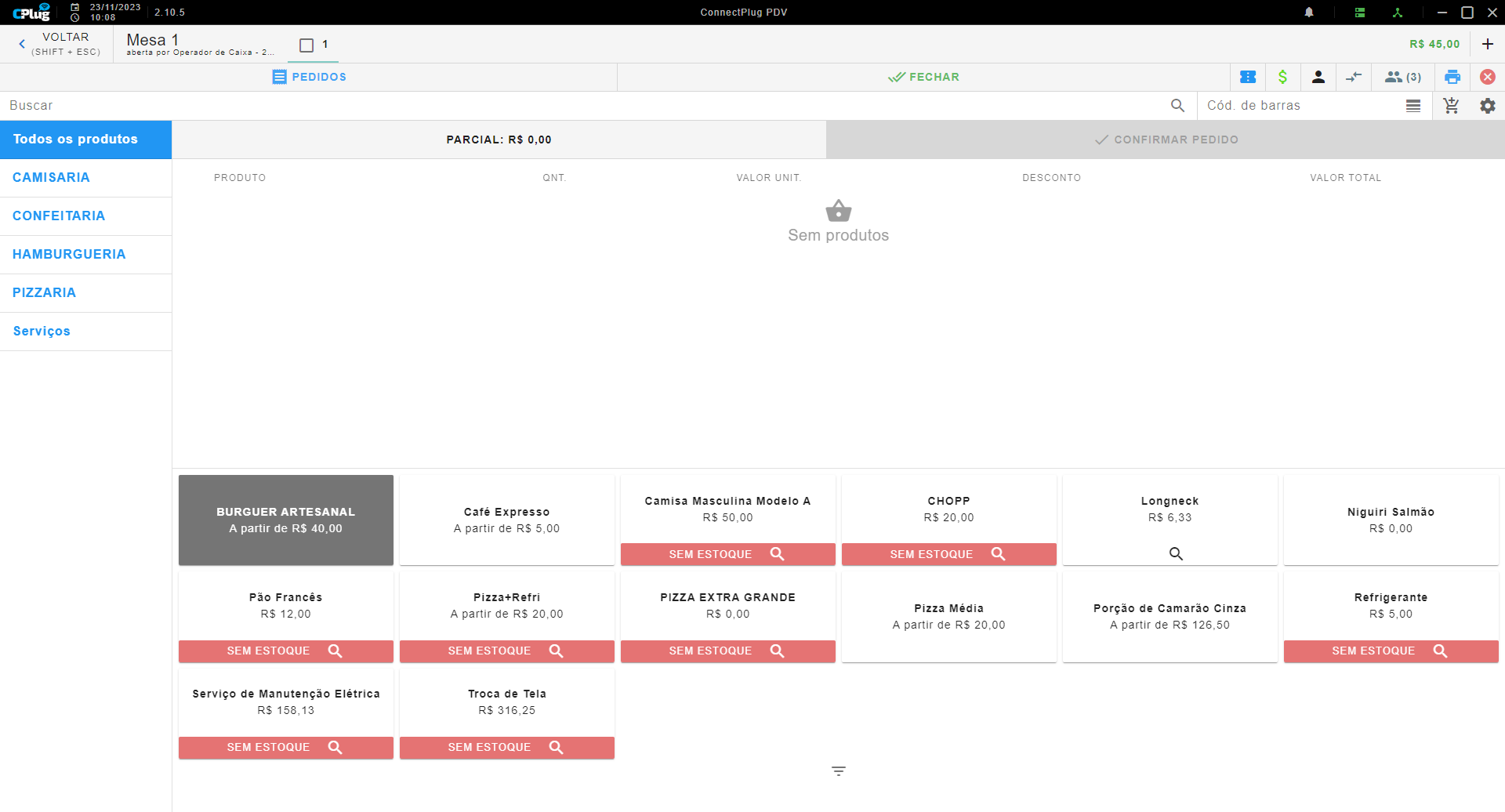
Dentro de uma mesa serão abertas a seguintes possibilidades:
No canto superior esquerdo, podemos visualizar o nome ou número da Mesa, seguido pelo número ou nome da(s) Comanda(s) existentes nesta Mesa
Abaixo da identificação da MESA, temos um campo BUSCAR, que podemos pesquisar por produtos
Seguindo na mesma linha do campo BUSCAR, temos o campo CÓD. de BARRAS, neste campo você poderá buscar os produtos bipando seu código de barras. Esta ação poderá ser realizada caso o produto esteja cadastrado com um código de barras.
Ao lado esquerdo temos as CATEGORIAS de produtos, que podem ser utilizadas para localizar mais facilmente um produto desejado
Uma breve descrição dos ícones do canto superior direito:
 Será exibida a tela de
 DESCONTO, da mesma forma que temos a possibilidade de desconto em uma venda balcão, com as possibilidades de desconto em percentual e/ou valor
Será exibida a tela de

Adicionar Pagamento parcial nesta MESA: Recurso que pode ser utilizado quando um cliente deseja realizar um pagamento antes do FECHAMENTO DA MESA
 Alteração ou inclusão de um
 CLIENTE para a respectiva comanda
Alteração ou inclusão de um
 Este botão lhe dará duas opções:
Este botão lhe dará duas opções:
Transferir comanda: Esta opção lhe dará a possibilidade de transferir a comanda selecionada para outra mesa. Caso já haja produtos lançados nesta comanda, ao ser transferida para outra mesa, a transferência ocorrerá com seus respectivos produtos.
Transferir produtos: Esta opção lhe dará a possibilidade de transferir produtos desta comanda para outra comanda, desta mesa ou de outra.
 Este botão lhe dará a possibilidade de informar a quantidade de pessoas nesta comanda, com este número informado
 haverá a funcionalidade de dividir o valor da mesa/comanda pela quantidade de pessoas, valores que serão exibidos no resumo da conta e no relatório gerencial
Este botão lhe dará a possibilidade de informar a quantidade de pessoas nesta comanda, com este número informado
 Neste botão você poderá solicitar uma impressão parcial dos pedidos.
 Abaixo um exemplo de uma impressão parcial de pedido:
Neste botão você poderá solicitar uma impressão parcial dos pedidos. 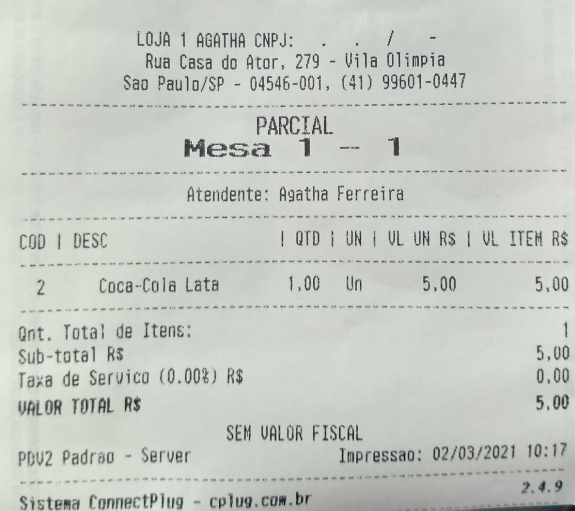
 Ao clicar neste botão, o
 atendimento desta comanda será cancelado.
Ao clicar neste botão, o
 Para facilitar a inclusão de mais de um item, quando selecionado, será possivel inserir uma quantidade específica e o próximo produto selecionado, seguirá esta quantidade especificada
Para facilitar a inclusão de mais de um item, quando selecionado, será possivel inserir uma quantidade específica e o próximo produto selecionado, seguirá esta quantidade especificada
 Aqui você visualiza algumas configurações pertinentes ao lançamento de produto nas comandas.
 São elas:
Aqui você visualiza algumas configurações pertinentes ao lançamento de produto nas comandas. 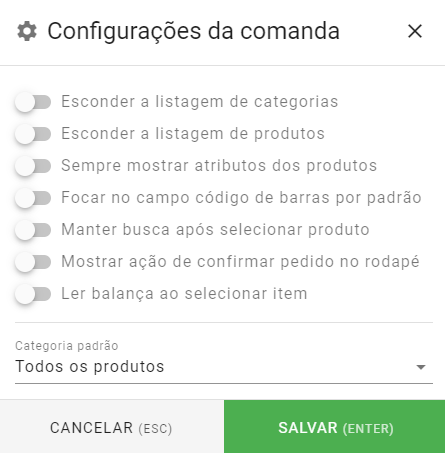
- Esconder a listagem de categorias: para que as categorias de produto não sejam exibidas no PDV.
- Esconder a listagem de produtos: para que não seja exibida a listagem de produtos.
- Sempre mostrar atributos dos produtos: para que os produtos que possuem atributos sempre exibam seus componentes em detalhes.
- Focar no campo código de barras por padrão: ao ser habilitada essa função, o cursor será automaticamente inserido sempre no campo código de barras. Assim o operador não precisará clicar neste campo sempre que desejar bipar um produto.
- Manter busca após selecionar produto: com essa opção habilitada, ao buscar um produto, a listagem deste produto continuará fixa na tela. Não voltará automaticamente para a listagem de todos os produtos.
- Mostrar ação de confirmar pedido no rodapé: com esta opção habilitada, o botão de confirmação de lançamento do pedido, será exibida no rodapé na tela.
- Ler balança ao selecionar item: ao selecionar item que tenha configuração de balança, seu peso será lido automaticamente.
Se clicar no botão PEDIDOS, você poderá visualizar todos os pedidos que foram lançados nesta comanda, como demonstra o print abaixo
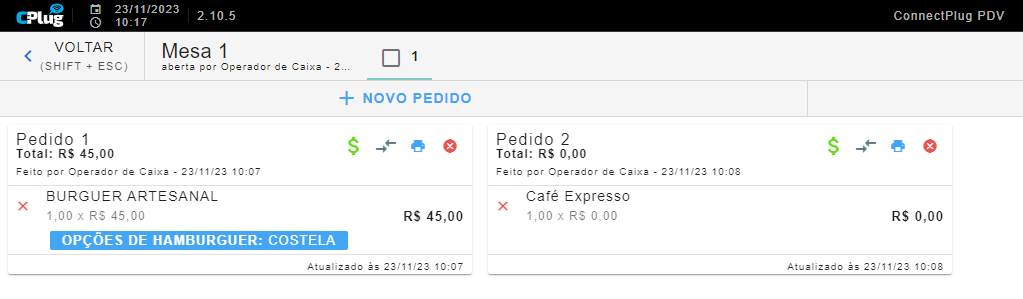
Uma breve descrição de alguns botões desta tela de PEDIDOS:

Adicionar Pagamento parcial nesta COMANDA: Recurso que pode ser utilizado quando um cliente deseja realizar um pagamento antes do FECHAMENTO DA COMANDA

Este botão lhe permite transferir este pedido para outra mesa ou outra comanda.


Impressão parcial do pedido


Este botão faz com que o pedido seja cancelado. Quando um pedido é cancelado ele retorna para o estoque automaticamente.

Se clicar em NOVO PEDIDO, o sistema retornará para tela anterior, para que seja escolhido novos produtos
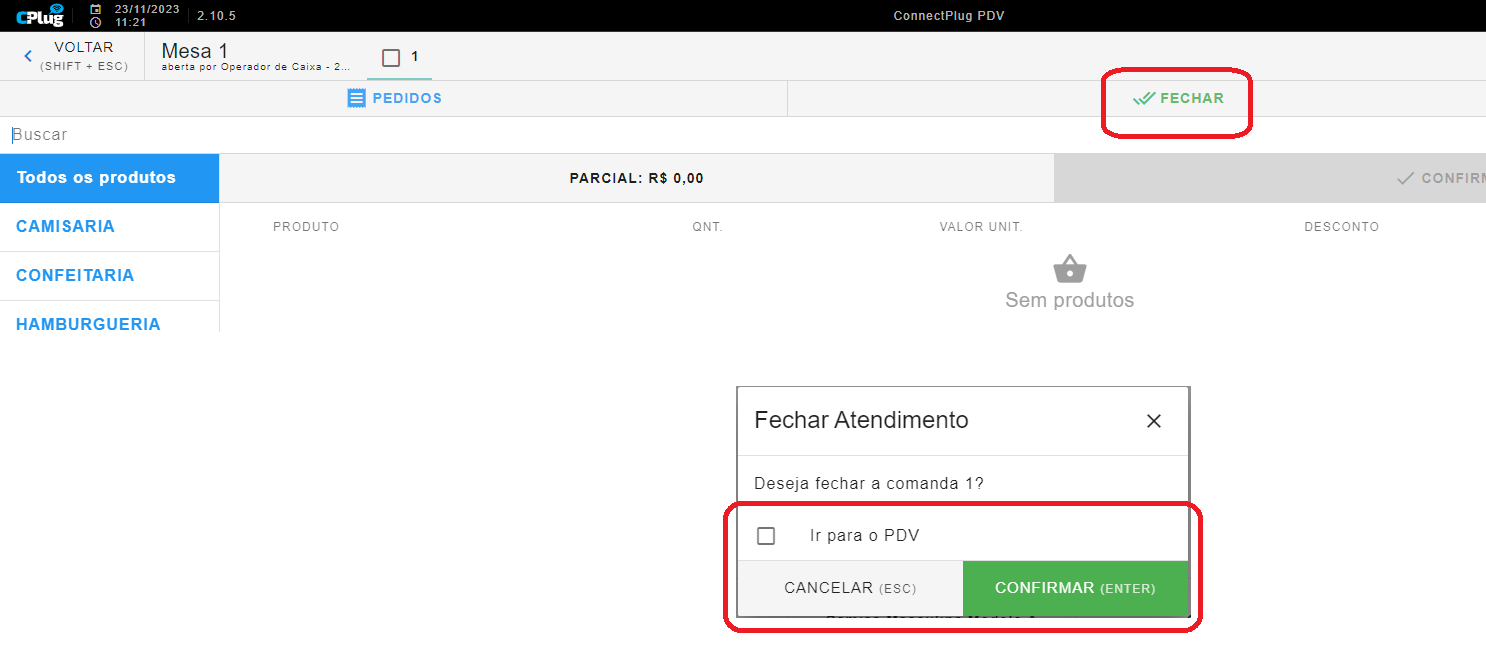
Ao solicitar o fechamento da comanda, você terá duas possibilidades: apenas fechar a comanda ou seguir para o fechamento da comanda e ainda seguir para o PDV para o recebimento dos valores.
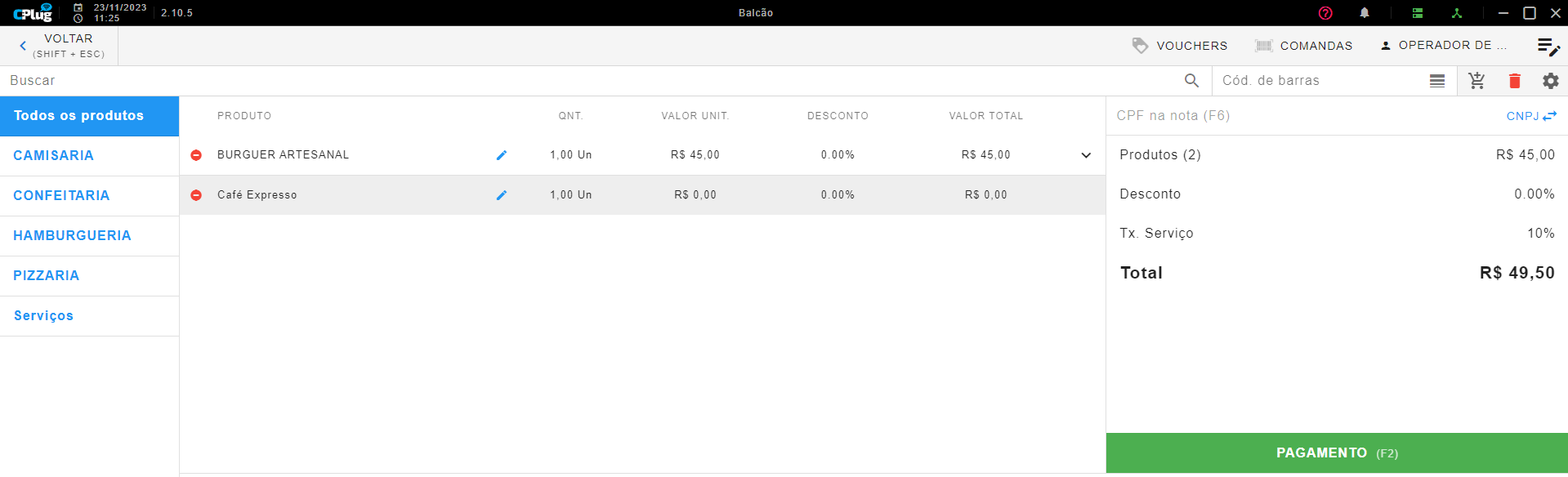
Caso opte pelo fechamento da comanda apenas, ela será fechada e quem estiver operando a frente de caixa precisará acessar o botão de atendimentos para realizar o fechamento desta comanda.

Tenha a possibilidade de visualizar ATENDIMENTOS/COMANDAS já fechadas, mas ainda não pagas, os botões no canto superior direito se referem:
PARCIAL: Realizar a impressão do resumo da COMANDA
REABRIR: Realizar a reabertura da comanda
PAGAR: Realiza o pagamento da comanda, é redirecionado a tela de pagamento
4. Utilização Comandas
Caminho da tela abaixo: PDV>Comandas
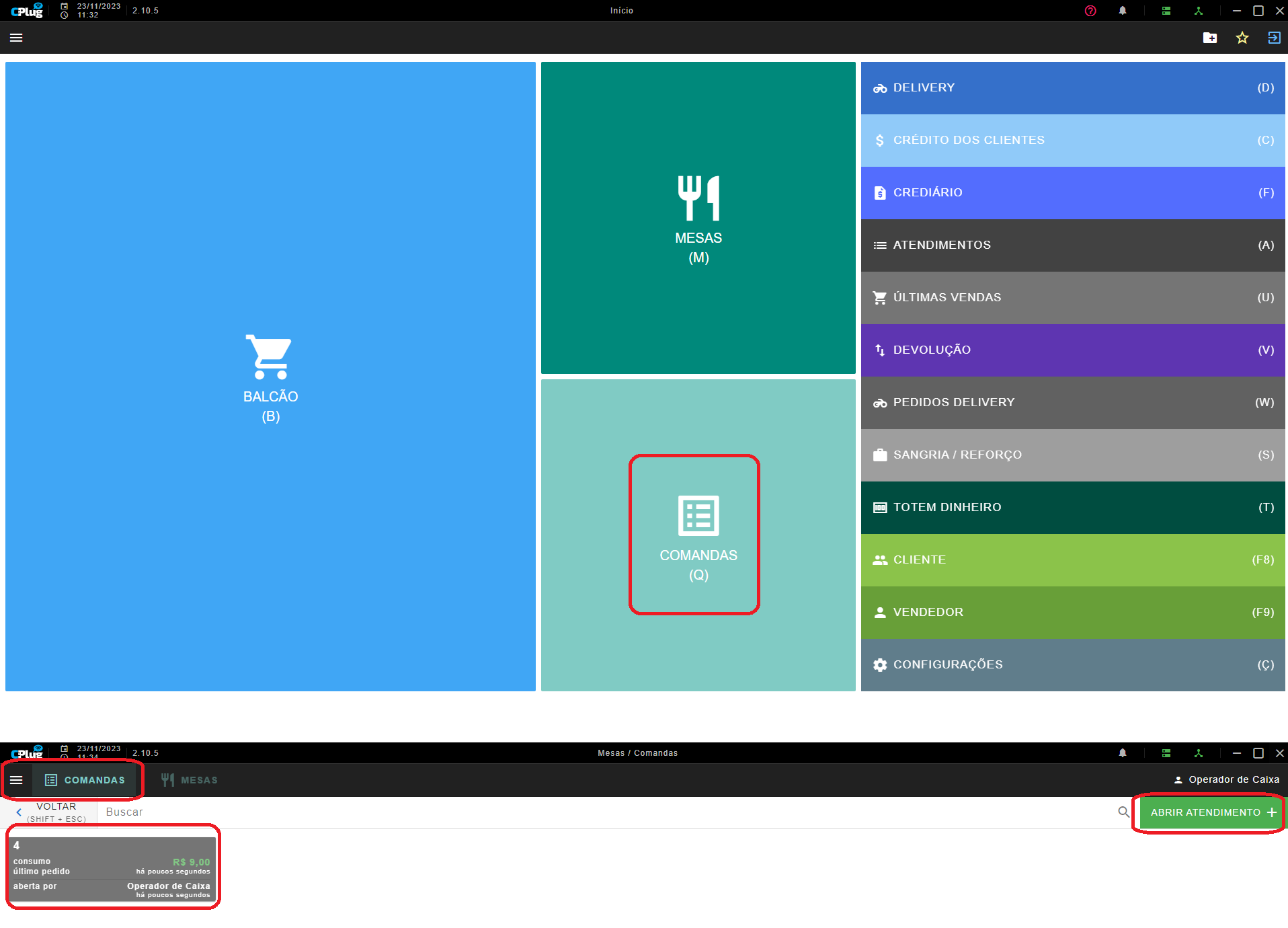
Para iniciar um atendimento de comandas, clique em Comandas
Dentro do módulo de Atendimento de Comandas, será possivel visualizar comandas abertas que não estejam vinculadas a uma mesa
Se desejar abrir uma comanda diretamente desta tela, clique em ABRIR ATENDIMENTO
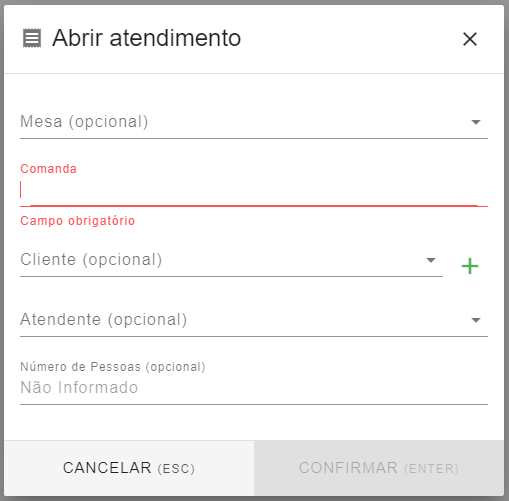
Tenha a possibilidade de vincular esta comanda a uma mesa ou de se trabalhar com ela de maneira individual
Insira o número ou nome da COMANDA
Tenha a possibilidade de inserir um cliente
Se desejar relacionar um ATENDENTE/GARÇON
Tenha a possibilidade de informar o número de pessoas relacionadas nesta comanda, haverá a funcionalidade de dividir o valor da comanda pela quantidade de pessoas, valores que serão exibidos no resumo da conta e no relatório gerencial
A partir da confirmação da abertura da comanda, o respectivo atendimento será exibido como o print abaixo:
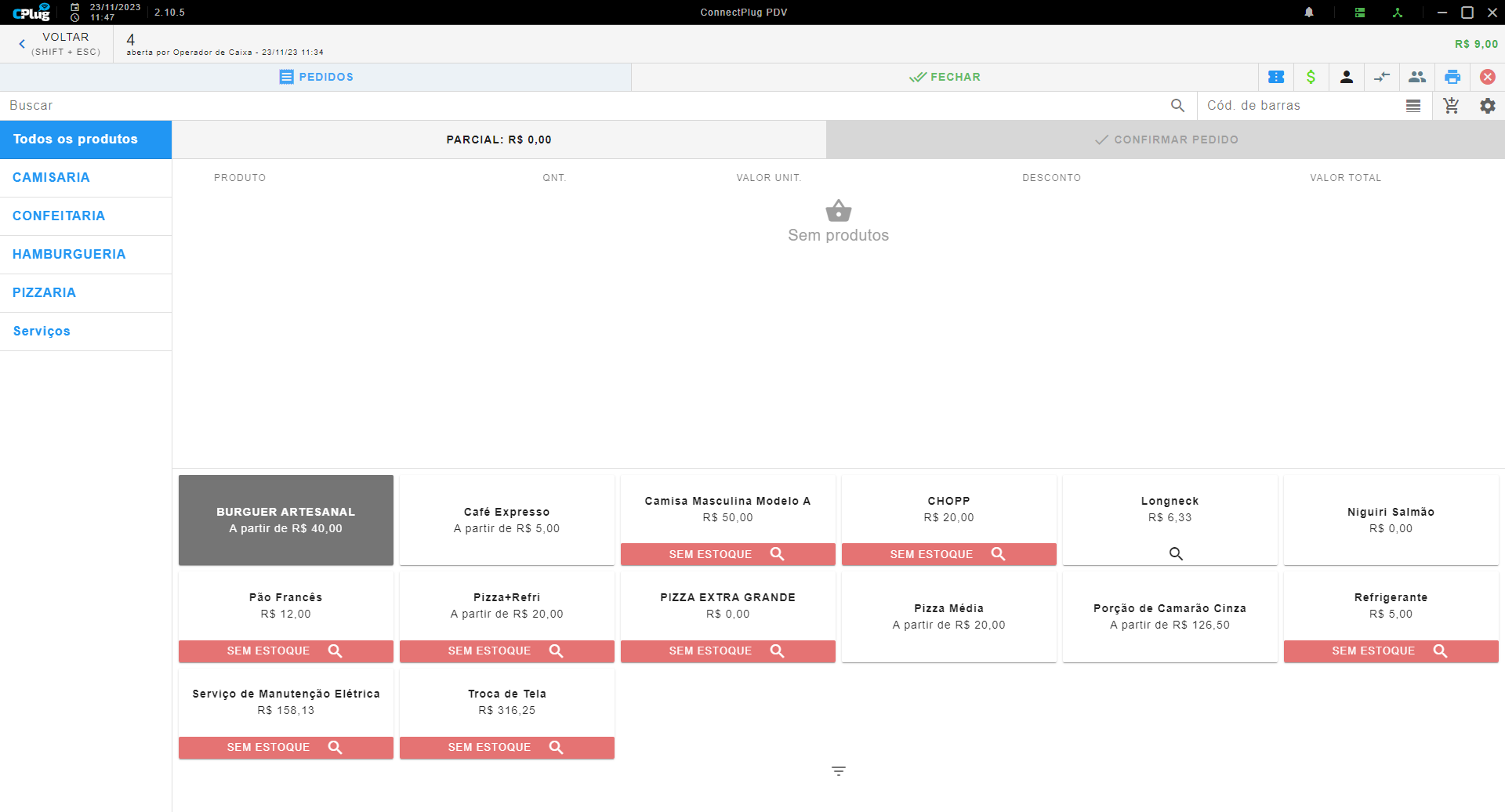
Os recursos apresentados na tela acima são os mesmos que foram apresentados neste mesmo artigo, ao se criar uma comanda relacionada a uma mesa, a única diferença é que neste cenário, esta comanda pode não possuir vínculo a uma mesa, mas as explicações e descritivos apresentados anteriormente seguem a mesma linha de utilização.
