INTEGRAÇÃO COM IFOOD
O
A iFood conecta consumidores a uma variedade de restaurantes. Quando integradointegração com ao ConnectPlug:iFood
Centralizacentralizar automaticamente os pedidos recebidos pelo aplicativo diretamente no PDV.
PDV, reduzindo a Reduznecessidade entradasde lançamentos manuais e melhorafacilitando o gerenciamento da operação.
Com a eficiência.
Neste ambiente, o usuário poderá:
produtos Integraçãoe cardápio com o iFood
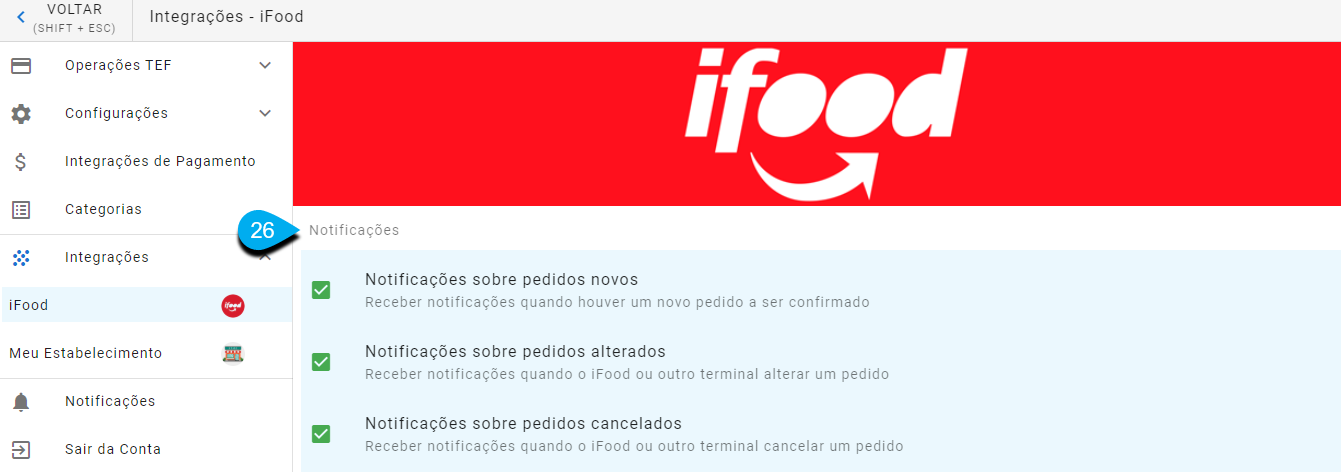
Receber e gerenciar pedidos do iFood pelo Pedidos Delivery
Configurar os métodos de pagamento utilizados nos pedidos online
Vincular vendedor às vendas do iFood
Emitir nota fiscal dos pedidos recebidos
Acompanhar os pedidos e seus respectivos status
Informações importantes
Antes de realizar a integração, confira os requisitos abaixo:
Vínculo de método de pagamento online e nome do vendedor.
Uso de Código de Confirmação de Entreganecessários para pedidos.
a integração
Controle de estoque entre ERP e Ifood e exportação de cardápio.
Integração com CHAT IFOOD
Integração com Entrega Fácil Ifood
Vídeo aula sobre INTEGRAÇÃO COM IFOOD:
Neste ambiente, o usuário poderá:
✅ Aprender como integrar ConnectPlug com Ifood.
✅ Aprender como integrar os produtos do cardápio da ConnectPlug com o Ifood, manualmente e através da exportação.
✅ Gerenciar pedidos oriundos Ifood através do PDV 2 (pedidos Delivery).
✅ Emitir uma nota fiscal de um pedido oriundo do Ifood.
INFORMAÇÕES IMPORTANTES QUE SERÃO NECESSÁRIAS PARA A INTEGRAÇÃO:
? É obrigatória a necessidade dos módulos de Delivery e Integração Delivery para realizar integração com o Ifood.
? É importante que possua em seu plano o módulo de Contrato de Cartões para gerenciar os métodos de pagamento que recebe na modalidade online do ifood e suas respectivas taxas.
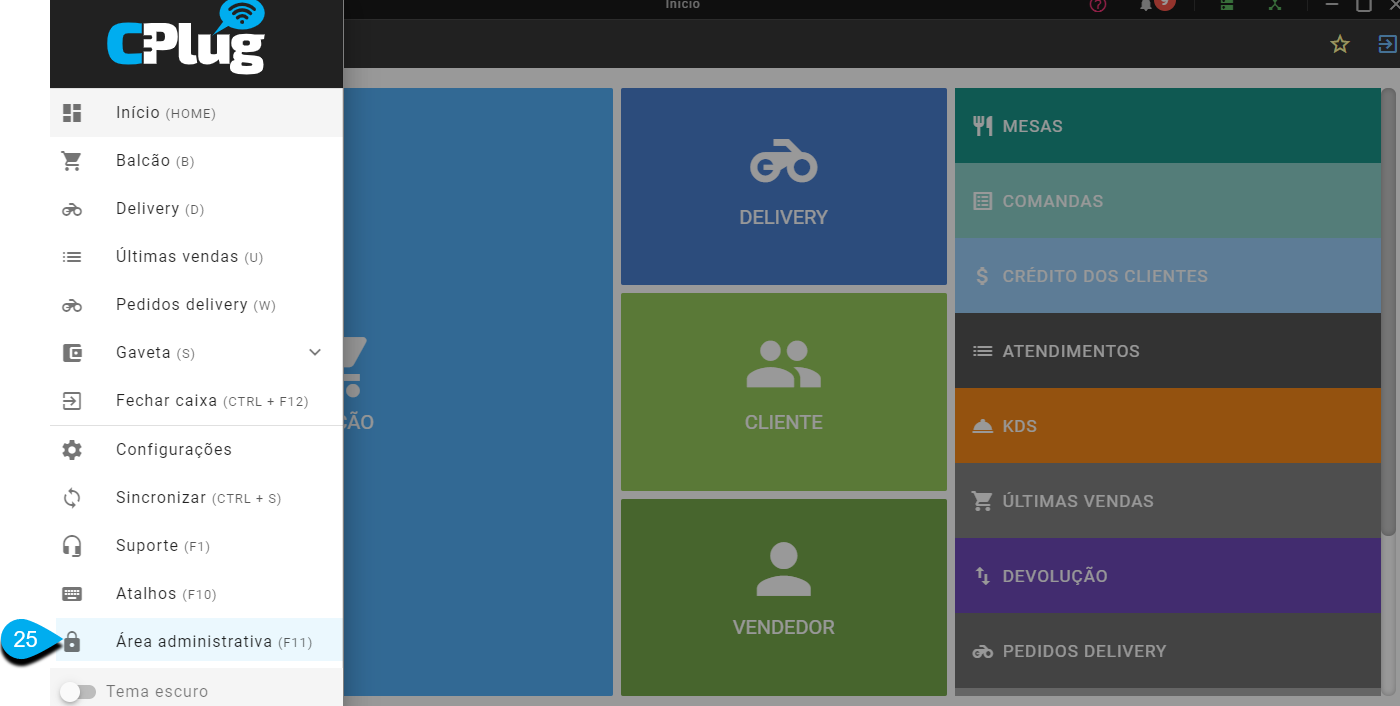
? É obrigatória a utilização do PDV 2.0 para utilizar integração com o Ifood. Não é possível utilizar integração do Ifood com o PDV 1.
? É possível integrar qualquer tipo de produto (simples, combo, produção automática e processo produtivo) com o Ifood.
1º Passo -> Providenciando a integração entre os produtos da ConnectPlug e Ifood.
Existem duas formas de integrar os produtos da ConnectPlug com o Ifood, a forma manual e pela exportação. Nós falaremos das duas opções a seguir.
Importante constar que nós apenas ensinamos o cliente como realizar este procedimento, ele quem deve seguir com a integração dos produtos.
Integrando os produtos da ConnectPlug com o Ifood manualmente.
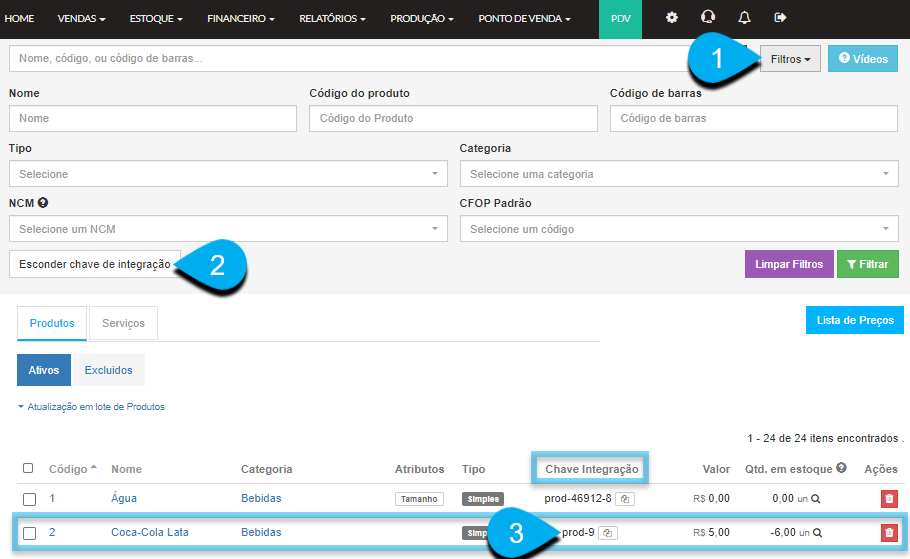
Acesse a listagem de produtos em sua conta na ConnectPlug:
Estoque > Produtos.
1 - Clique no botão de Filtros no canto superior direito.
2 - Clique em Esconder chave de integração para que o sistema mostre as chaves de integração de cada produto e atributos.
3 - Visualize o código de integração que foi exibido. Copie este código e reserve em algum local seguro pois iremos utiliza-lo logo mais.
Acesse o portal do parceiro de sua loja (IFOOD) para fazer a edição/inserção do código de integração no produto no cardápio do Ifood:
Portal do parceiro > Cardápios > Encontrar o produto que deseja editar ou criar o produto > Editar Item > Detalhes > Código do PDV.
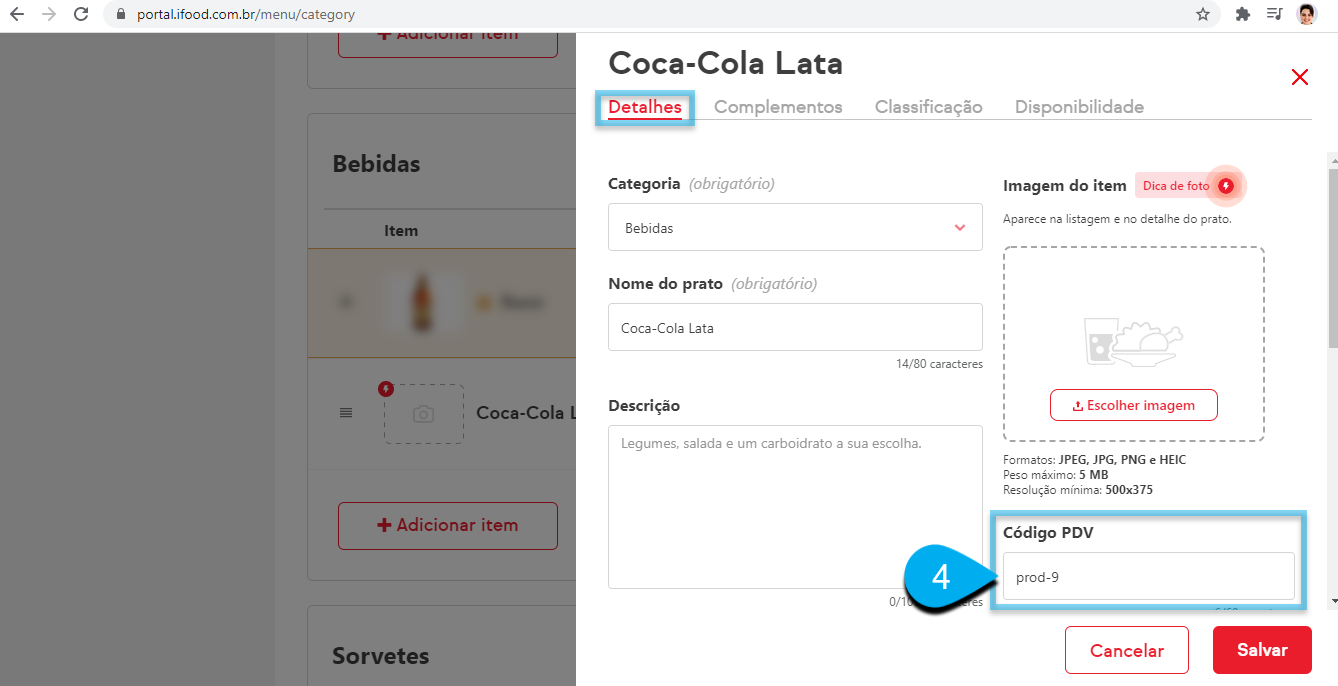
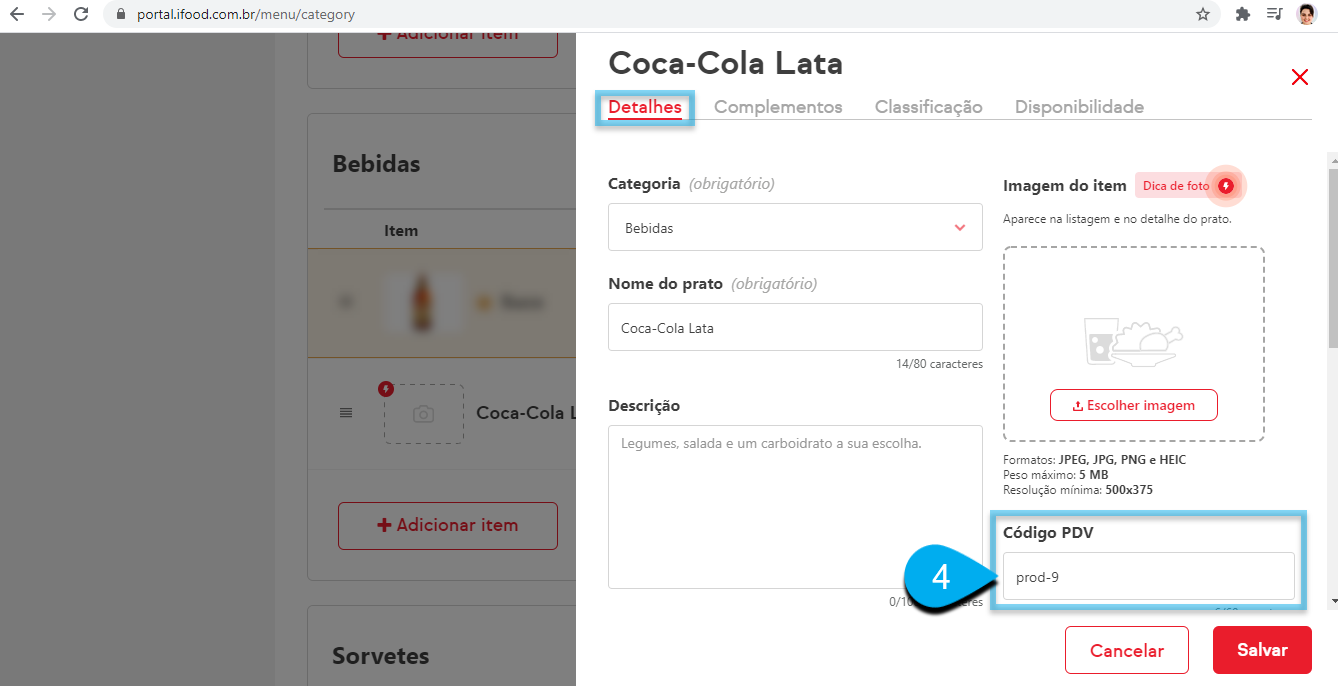
4 - Após encontrar o produto que deseja integrar, entre em sua edição para inserir o código de integração (anteriormente copiado na lista de produtos da ConnectPlug) e cole-o no campo Código Pdv. Lembre-se de salvar.
? Caso o meu produto tenha complementos (atributos), precisarei realizar o mesmo procedimento com cada atributo.
Integrando os produtos da ConnectPlug com o Ifood pela exportação.
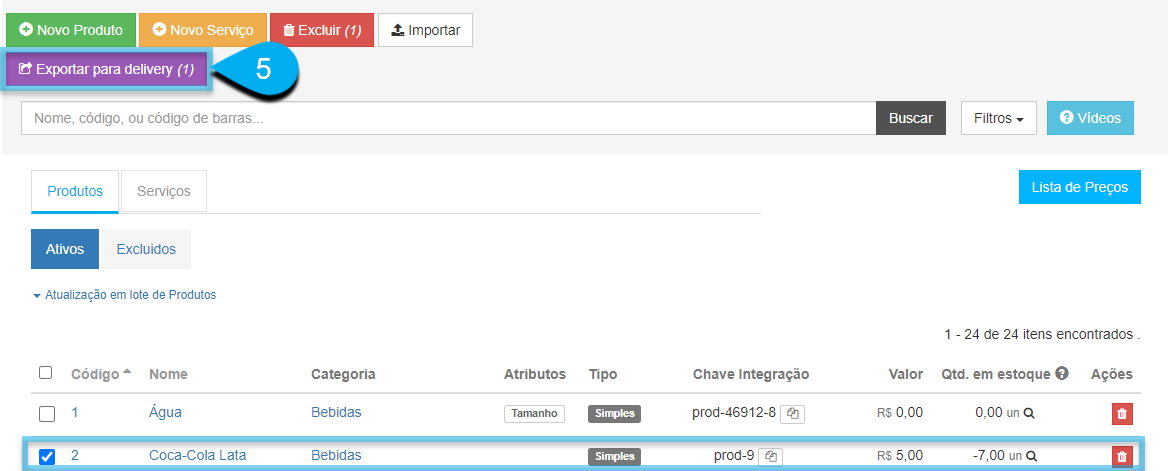
5 - Caso deseje, é possível exportar o cadastro do produto da ConnectPlug, diretamente para o Ifood, utilizando esta opção chamada Exportar para delivery. O nome, categoria, valor de venda, atributos (se houver) serão levados para o Ifood.
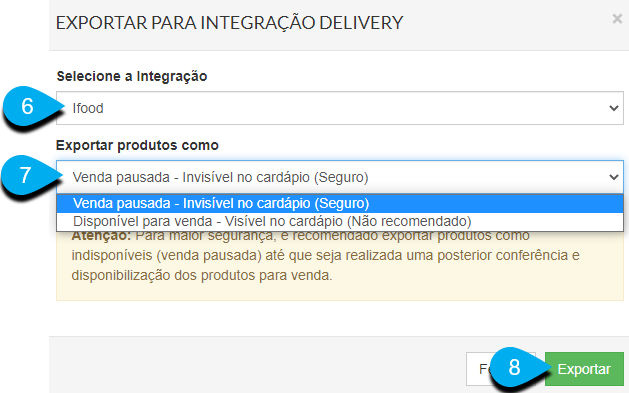
6 - Nesta opção, você irá selecionar qual a integração para exportação. Neste caso, irá selecionar Ifood.
7 - Além disso, você irá selecionar o tipo de exportação que deseja fazer.
- Venda pausada: fará com que os produtos entrem no cardápio do Ifood pausados, ou seja, eles não serão exibidos no cardápio oficial. Se selecionar esta opção, será necessário ativá-los no cardápio do Ifood para que sejam exibidos para compra.
- Disponível para venda: fará com que os produtos entrem no cardápio oficial do Ifood, estando disponíveis para o cliente final adquirir.
8 - Clique em Exportar para que o cadastro dos produtos sejam levados para o Ifood.
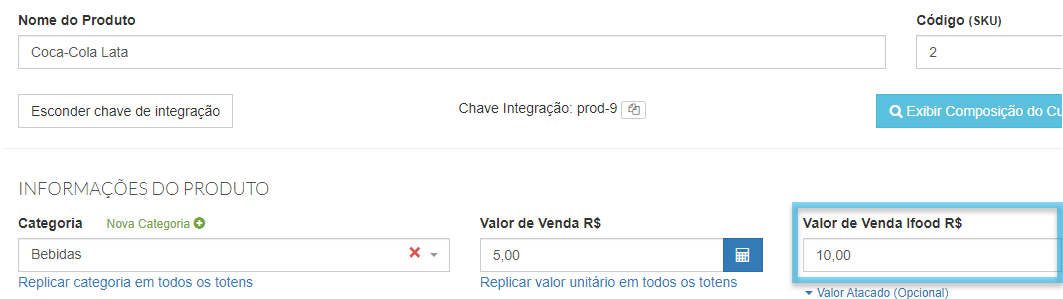
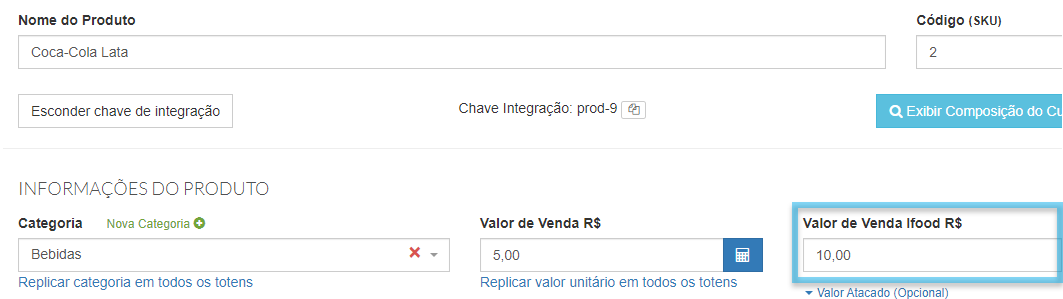
? Se o cadastro do produto estiver com Valor de Venda Ifood, será este valor de venda que será exportado para o cardápio do Ifood.
2º Passo -> Providenciando a configuração do contrato de cartões.
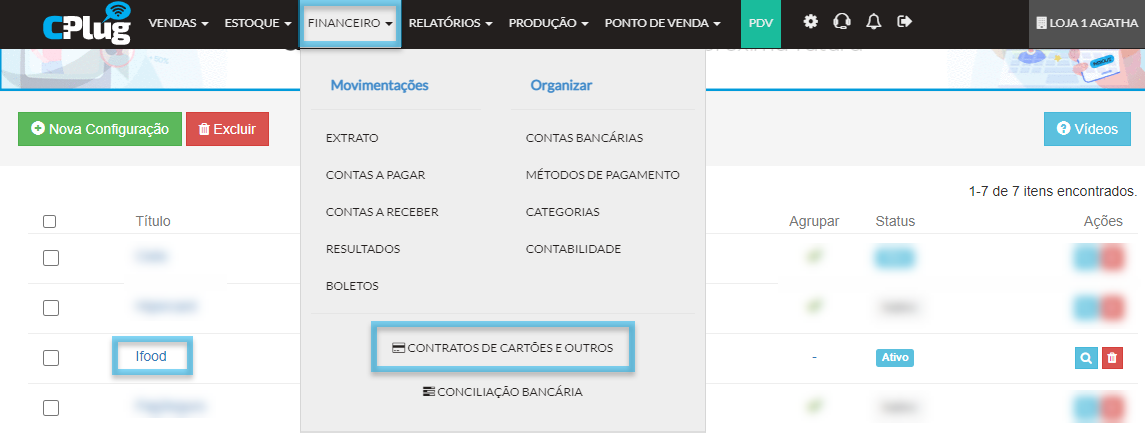
Acesse o módulo Financeiro e entre na modalidade de contratos de cartões e outros.
Você irá precisar um módulo de contrato de cartões específico para o recebimento do Ifood (online), caso trabalhe com esta modalidade.
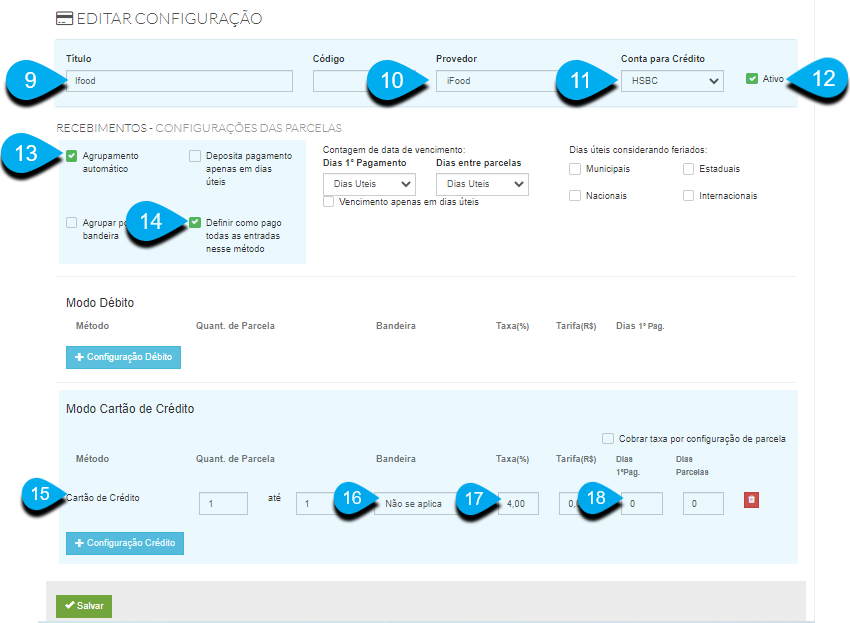
9 - Aqui você irá dar um nome que identifique este contrato de cartões à integração com o Ifood.
10 - Em provedor, você irá escolher Ifood.
11 - Aqui você irá selecionar a conta bancária na qual as vendas realizadas no Ifood entrarão.
Lembre-se de que você pode cadastrar uma nova conta bancária em: Financeiro > Contas bancárias.
12 - Ao clicar em ATIVO, esta configuração passará a valer.
13 - Ao escolher a modalidade agrupamento automático, os valores vendidos durante o dia todo, entrarão agrupados na forma de uma única entrada.
14 - Ao escolher a opção de definir como pago todas as entradas nesse método, os agrupamentos já entrarão com o valor recebido no contas a receber, dentro do módulo financeiro.
15 - As vendas online realizadas pelo Ifood entrarão na ConnectPlug como cartão de crédito.
Portanto é apenas necessário realizar uma configuração de cartão de crédito.
16 - Em bandeira, pode escolher a opção de não se aplica, pois não haverá distinção na integração.
17 - Aqui você irá configurar a taxa que o Ifood cobrará de seu estabelecimento. É importante configurar esta opção para que os valores entrem no contas a receber com o débito da taxa, assim como acontece na vida real.
18 - Aqui você pode definir 0 dias para pagamento. Assim os valores vendidos (contas a receber) entrarão com a data de vencimento igual a data em que ela foi realizada (data de competência) e isso pode facilitar na busca por estes lançamentos, dentro do módulo financeiro.
Salve as configurações e o módulo estará configurado.
3º Passo -> Providenciando os dados para realizar integração.
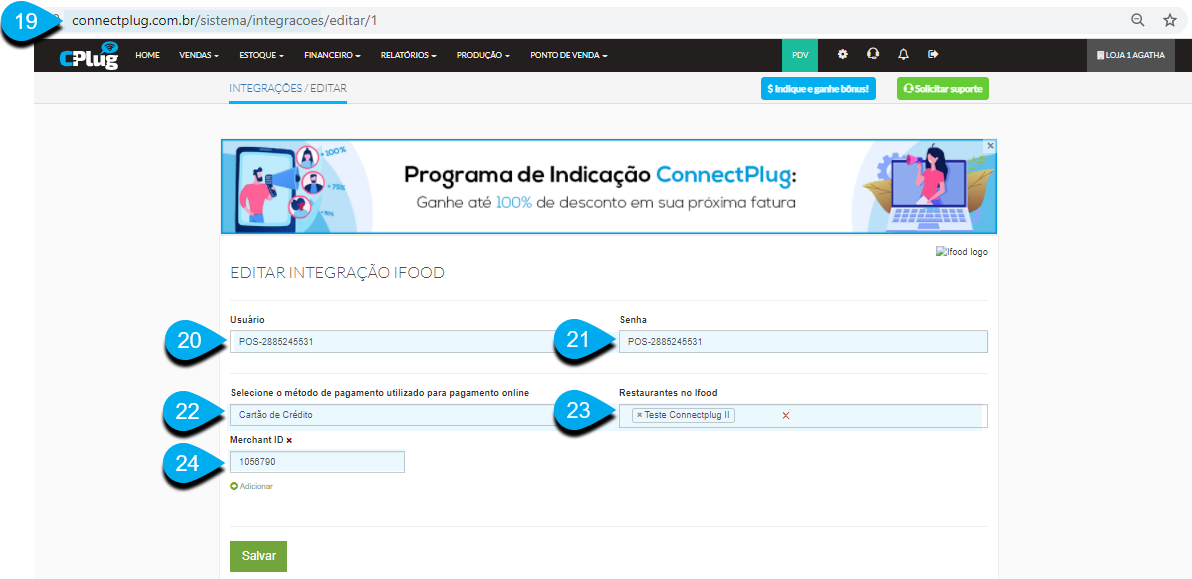
? Você irá precisar acionar o suporte técnico para providenciar alguns dados para inserir nesta etapa.
? Abra o portal do parceiro Ifood junto com o cliente (remotamente). No menu lateral esquerdo, clique em chamados e inicie um novo chat com o suporte deles.
? Solicitaremos: Usuário, Senha e Merchant Id. Também pediremos que eles tornem o gestor de pedidos do cliente no modo apenas visualizador.
Observação importante para Parceiros e Revendedores: Para solicitar a integração com Ifood, consulte este artigo para verificar como abrir este chamado.