
INTEGRAÇÃO COM IFOOD
A integração com o iFood permite centralizar automaticamente os pedidos recebidos pelo aplicativo diretamente no PDV, reduzindo a necessidade de lançamentos manuais e facilitando o gerenciamento da operação.
Com a integração, os pedidos podem ser acompanhados pelo ambiente de Pedidos Delivery, além de permitir a integração de produtos, métodos de pagamento e informações necessárias para a operação.
Neste ambiente, o usuário poderá:
- Integrar a ConnectPlug com o iFood
- Integrar produtos e cardápio com o iFood
- Receber e gerenciar pedidos do iFood pelo Pedidos Delivery
- Configurar os métodos de pagamento utilizados nos pedidos online
- Vincular vendedor às vendas do iFood
- Emitir nota fiscal dos pedidos recebidos
- Acompanhar os pedidos e seus respectivos status
Informações importantes
Antes de realizar a integração, confira os requisitos abaixo:
| Requisito | Informação |
|---|---|
| Módulo Delivery | Necessário para receber e gerenciar os pedidos |
| Módulo Hub Delivery | Necessária para realizar a integração com o iFood |
| PDV 2.0 | Obrigatório para utilização da integração |
| Contrato de Cartões | Necessário para configurar o recebimento dos pedidos online e suas taxas |
| Produtos | Podem ser integrados produtos simples, combos, produção automática e processo produtivo |
| Dados da loja | ID da loja e nome da loja são necessários para a integração |
Neste1. ambiente,Integração o usuário poderá:
✅ Aprender como integrar ConnectPlug com Ifood.
✅ Aprender como integrar osdos produtos do cardápio da ConnectPlug com o Ifood, manualmente e através da exportação.
✅ Gerenciar pedidos oriundos Ifood através do PDV 2 (pedidos Delivery).
✅ Emitir uma nota fiscal de um pedido oriundo do Ifood.
INFORMAÇÕES IMPORTANTES QUE SERÃO NECESSÁRIAS PARA A INTEGRAÇÃO:
? É obrigatória a necessidade dos módulos de Delivery e Integração Delivery para realizar integração com o Ifood.
? É importante que possua em seu plano o módulo de Contrato de Cartões para gerenciar os métodos de pagamento que recebe na modalidade online do ifood e suas respectivas taxas.
? É obrigatória a utilização do PDV 2.0 para utilizar integração com o Ifood. Não é possível utilizar integração do Ifood com o PDV 1.
? É possível integrar qualquer tipo de produto (simples, combo, produção automática e processo produtivo) com o Ifood.
1º Passo -> Providenciando a integração entre os produtos da ConnectPlug e Ifood.
iFood
Existem duas formas de integrar os produtos da ConnectPlug com o Ifood,iFood:
deve seguir comImportante: a integração dos
produtos.Integrando osprodutosdadeve ser realizada pelo cliente. A ConnectPlugcomorienta oIfoodprocedimento,manualmente.
mas o cliente é responsável por realizar a integração no iFood.
Integração manual
No
ERP, acesse:
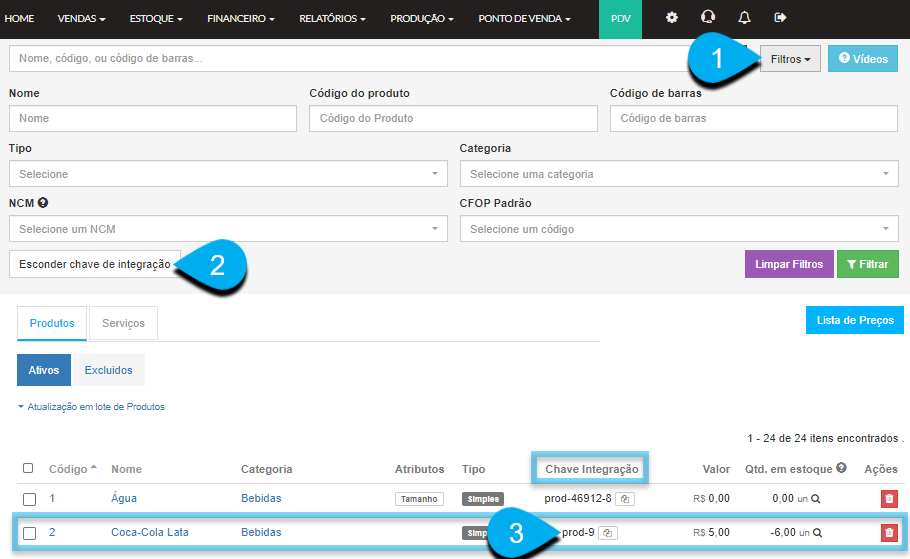
AcesseEstoque a→ Produtos
Na listagem de produtosprodutos:
1 - Clique no botão de Filtros no canto superior direito.
2 - Clique em Esconder chave de integração para queexibir oa sistema mostre as chaves de integraçãochave de cada produtoproduto.
3 - Visualize o códigochave de integração quedo foiproduto exibido.desejado.
Em códigoseguida, acesse o Portal do Parceiro iFood e reserve em algum local seguro pois iremos utiliza-lo logo mais.Acesselocalize o portal do parceiro de sua loja (IFOOD) para fazer a edição/inserção do código de integração no produto no cardápio.
cardápio do Ifood:
Portal do parceiroParceiro >→ Cardápios >→ EncontrarProduto o produto que deseja editar ou criar o produto >→ Editar Item >→ Detalhes >→ Código do PDV
Informe a chave copiada no campo .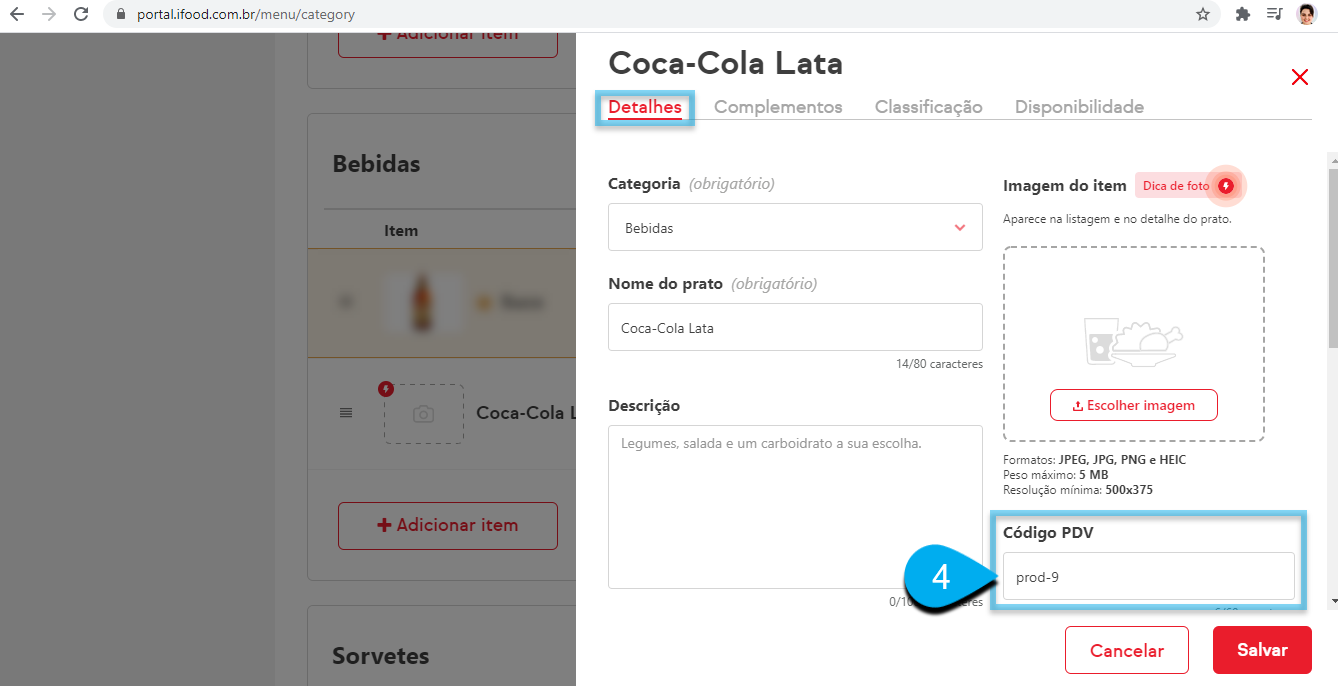
4do PDV -e Apóssalve.
encontrar
Caso o produto quepossua desejaatributos integrar, entre em sua edição para inserir o código de integração (anteriormente copiado na lista de produtos da ConnectPlug) e cole-o no campo Código Pdv. Lembre-se de salvar.? Caso o meu produto tenhaou complementos (atributos), precisarei realizar o mesmo procedimento comdeverá ser realizado para cada atributo.
Integração por exportação
Integrando os produtos da
A ConnectPlug comtambém o Ifood pela exportação.
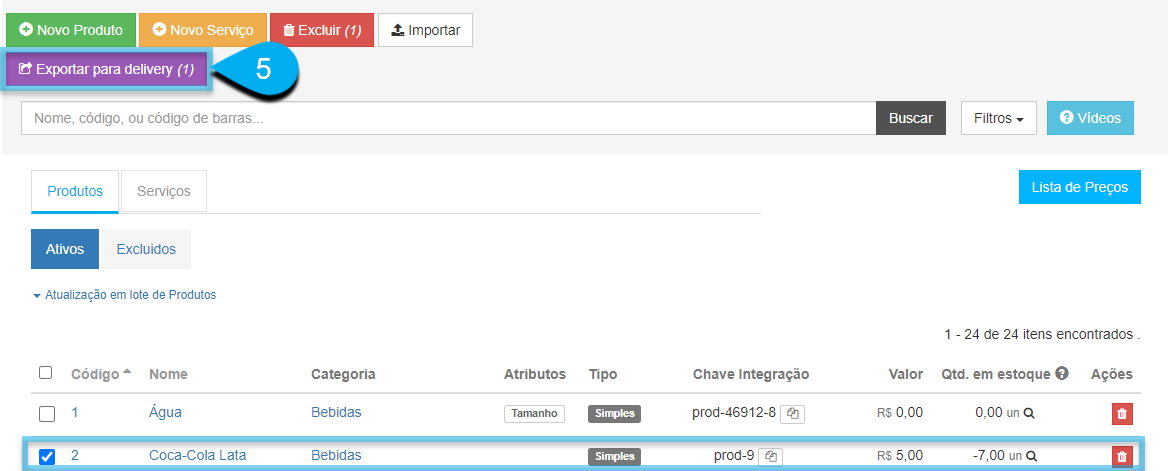
5 - Caso deseje, é possívelpermite exportar o cadastro do produto da ConnectPlug,produtos diretamente para o Ifood,iFood.
utilizando
Na estalistagem de produtos, utilize a opção chamada Exportar para delivery.delivery.
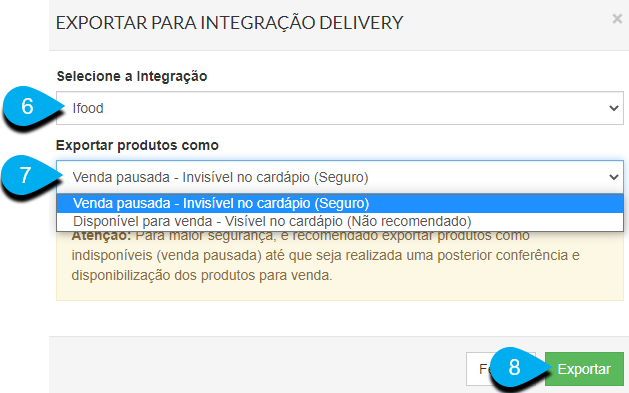
6 - Nesta opção, você irá selecionar qual a integração para exportação. Neste caso, irá selecionar Ifood.
7 - Além disso, você irá selecionar o tipoTipo de exportação
Venda nopausada: cardápio oficial do Ifood, estando disponíveis paraenvia o cliente final adquirir.
8 - Clique em Exportar para que o cadastro dos produtos sejam levados para o Ifood.
? Se o cadastro do produto estiver com Valor de Venda Ifood, será este valor de venda que será exportado para o cardápio do Ifood.
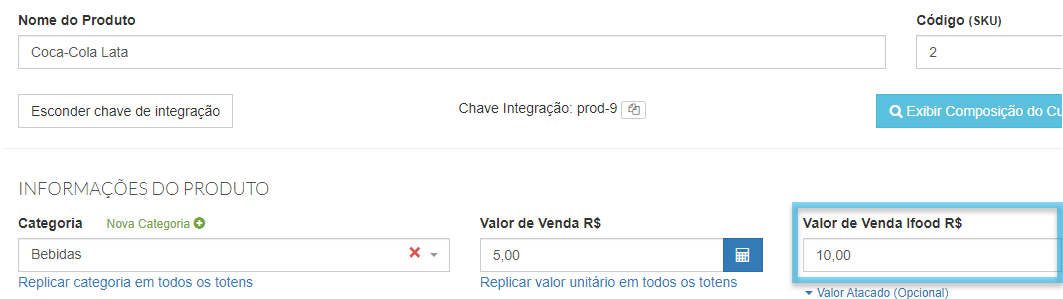
iFood, 
Disponível para venda: envia o produto já disponível no cardápio para compra.
Após selecionar as opções, clique em Exportar.
Valor de venda: caso o produto possua um Valor de Venda iFood cadastrado, esse será o valor utilizado na exportação para o cardápio.
2º2. Passo -> Providenciando a configuraçãoConfiguração do contrato de cartões.
cartões
Acesse
Os opedidos módulorealizados Financeiropelo iFood com pagamento online precisam ser configurados no Contrato de Cartões para que os recebimentos e entreas nataxas modalidadesejam registrados corretamente no financeiro.
Acesse:
Financeiro → Contratos de contratos de cartõesCartões e outros.VocêOutros
Crie precisaruma umconfiguração módulo de contrato de cartões específicoespecífica para o recebimentoiFood.
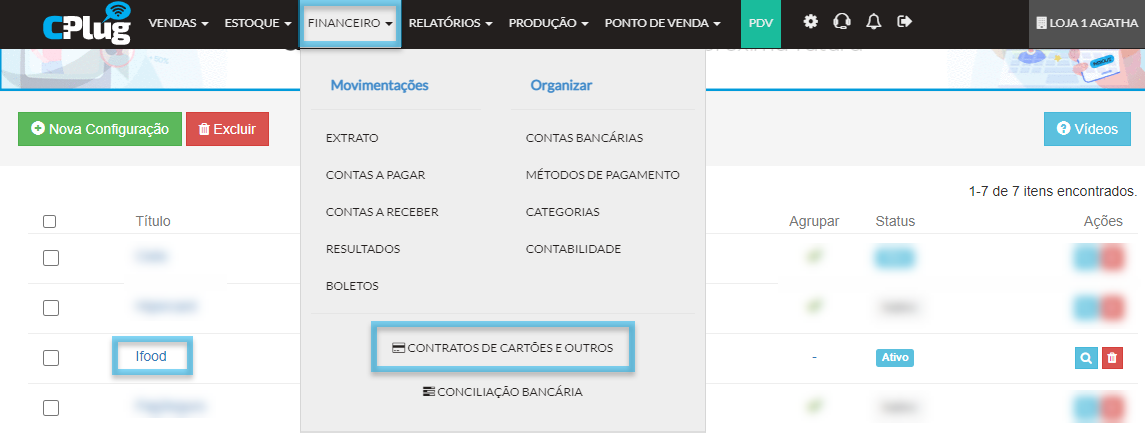
9Título
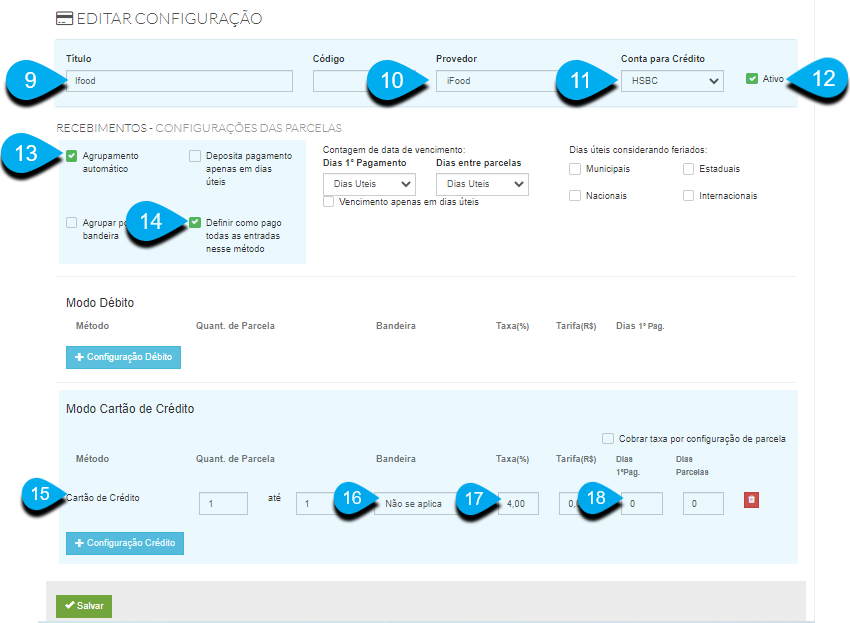
- Aqui você irá darInforme um nome quepara identifiqueidentificar esteo contrato dedo cartõesiFood
à
integração
comProvedor
oSelecione Ifood.iFood
11 - Aqui você irá selecionarSelecione a conta bancária na qual as vendas realizadas no Ifood entrarão.
Lembre-se de que você pode cadastrar uma nova conta bancária em: Financeiro > Contas bancárias.
12 - Ao clicar em ATIVO, esta configuração passará a valer.
13 - Ao escolher a modalidade agrupamento automático,receberá os valores
14Método de pagamento
-Configure Aocomo escolherCartão de Crédito
Bandeira
Pode ser configurada como Não se aplica
Taxa
Informe a opçãotaxa decobrada definirpelo iFood
Dias para pagamento
Pode ser configurado como pago0 todasdias, asconforme entradasa nessenecessidade
método,
os
A configuração da taxa é importante para que o valor recebido no contasfinanceiro aconsidere receber,o dentrodesconto doda módulotaxa financeiro.cobrada pelo iFood.
153. Configuração da integração - As vendas online realizadas pelo Ifood entrarão na ConnectPlug como cartão de crédito.
Portanto é apenas necessário realizar uma configuração de cartão de crédito.
16 - Em bandeira, pode escolher a opção de não se aplica, pois não haverá distinção na integração.
17 - Aqui você irá
Após configurar a taxa que o Ifood cobrará de seu estabelecimento. É importante configurar esta opção para que os valores entrem no contas a receber com o débito da taxa, assim como acontece na vida real.
18 - Aqui você pode definir 0 dias para pagamento. Assim os valores vendidos (contas a receber) entrarão com a data de vencimento igual a data em que ela foi realizada (data de competência) e isso pode facilitar na busca por estes lançamentos, dentro do módulo financeiro.
Salve as configuraçõesprodutos e o módulocontrato estaráde configurado.
cartões, 3ºé Passonecessário -> Providenciandoinserir os dados para realizarda integração.
O procedimento requer informações fornecidas pelo iFood.
No Portal do Parceiro iFood
,? Você irá precisar acionar o suporte técnicoacesse para providenciarobter algunsos dados paranecessários.
inserir
?
AbraInformação
oOrigem
portal
Usuário
Fornecido pelo Portal do ? Solicitaremos: Usuário, Senha e Merchant IdID.
TambémFornecido pediremospelo Portal do iFood
Restaurante
Restaurante que No ambiente de integrações da ConnectPlug, localize o gestor de pedidos do cliente no modo apenas visualizador.
iFood
Observação importante para Parceiros e Revendedores:preencha Paraos solicitardados a integração com Ifood, consulte este artigo para verificar como abrir este chamado.
19 - Acesse https://www.connectplug.com.br/sistema/integracoes. Encontre a integração com o Ifood e clique em editar para inserir as informações pertinentes.solicitados.
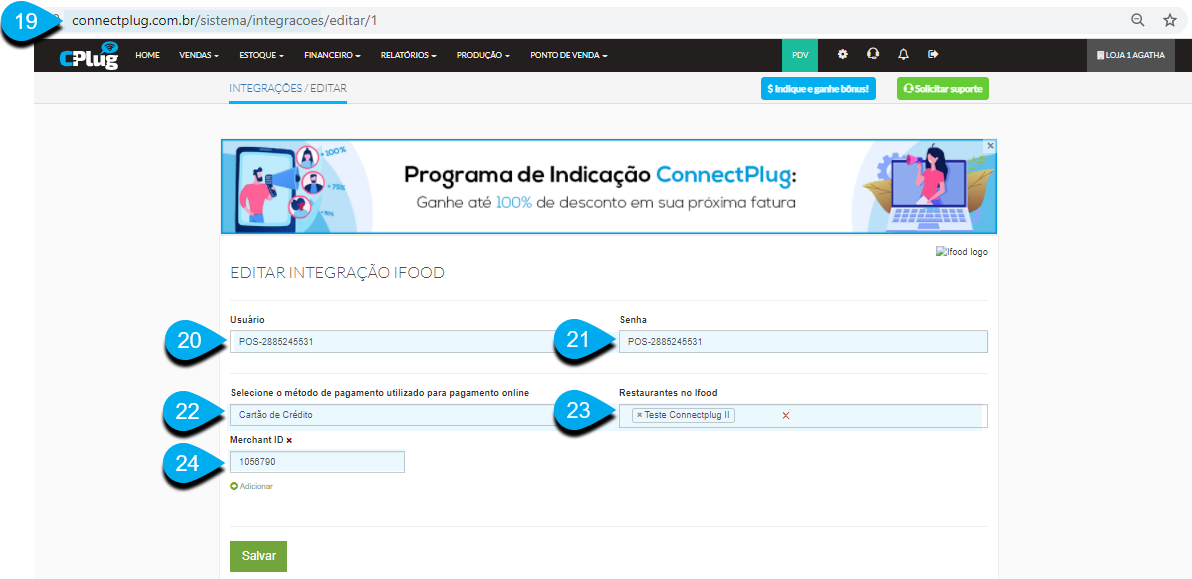
20 - Insira o usuário que o suporte técnico do Ifood lhe informou.
21 - Insira a senha que o suporte técnico do Ifood lhe informou.
22 - Até o momento em que este tutorial é criado (01/03/21), esta funcionalidade não impacta de fato na integração. Então pode escolher o método Cartão de Crédito.
23 - Escolha o restaurante que está integrando com esta conta no Ifood.
24 - Insira o Merchant Id que o suporte técnico do Ifood lhe informou.
Salve. Após realizar estes procedimentos,salvar, a integração estará ativa.
configurada.
4º4. PassoSincronização ->e Sincronizandonotificações
Após concluir as configurações no ERP, é necessário sincronizar o PDV 2 e habilitando notificações.
Após realizar todos estes procedimentos, sincronize o PDV 2 para que todas as modificaçõesalterações realizadassejam atualizadas no ERPambiente sejamde trazidasvenda.
para
No oPDV:
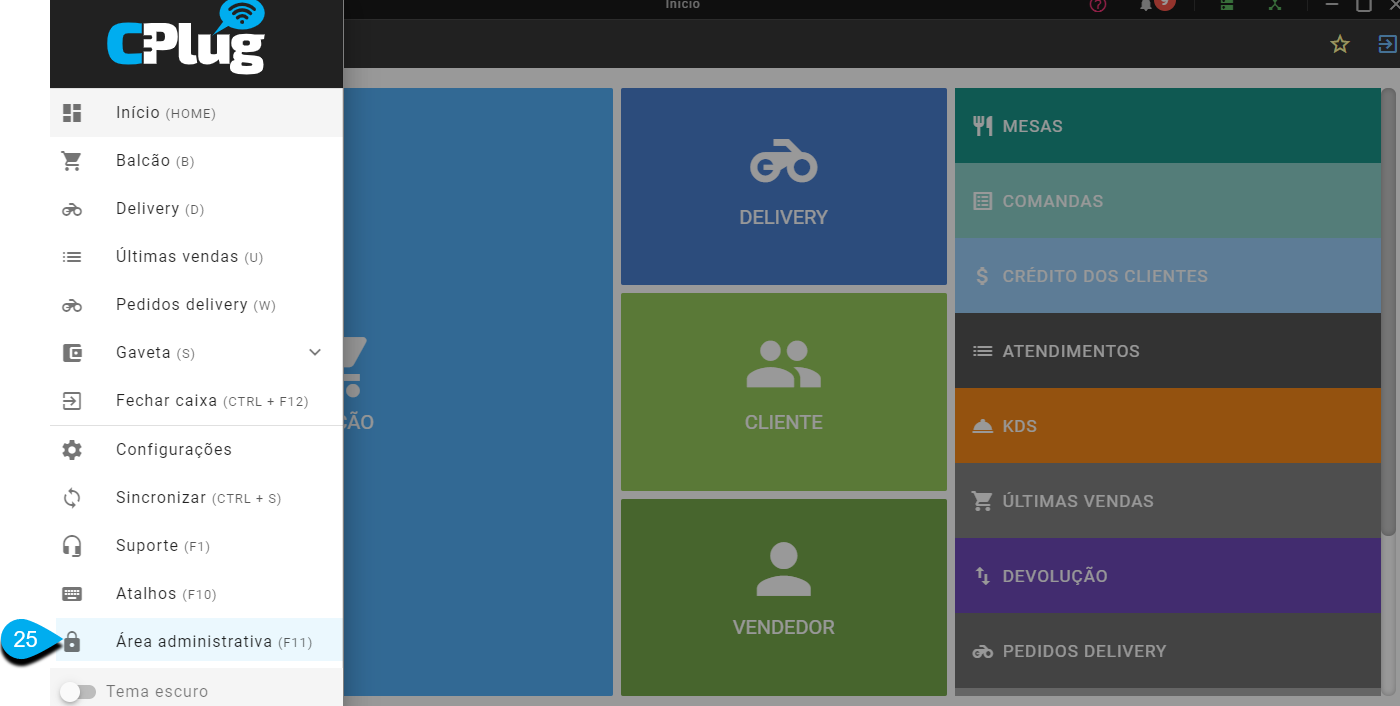
25→ Área Administrativa → Integrações → iFood → Notificações-
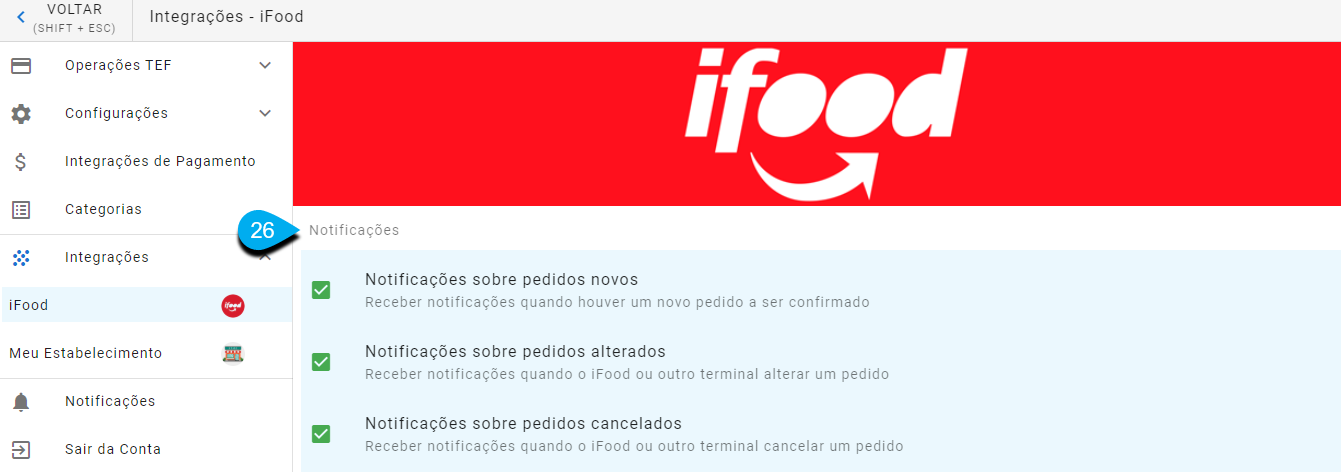
26 -
Habilite as notificações para receber os novos pedidos do Ifood.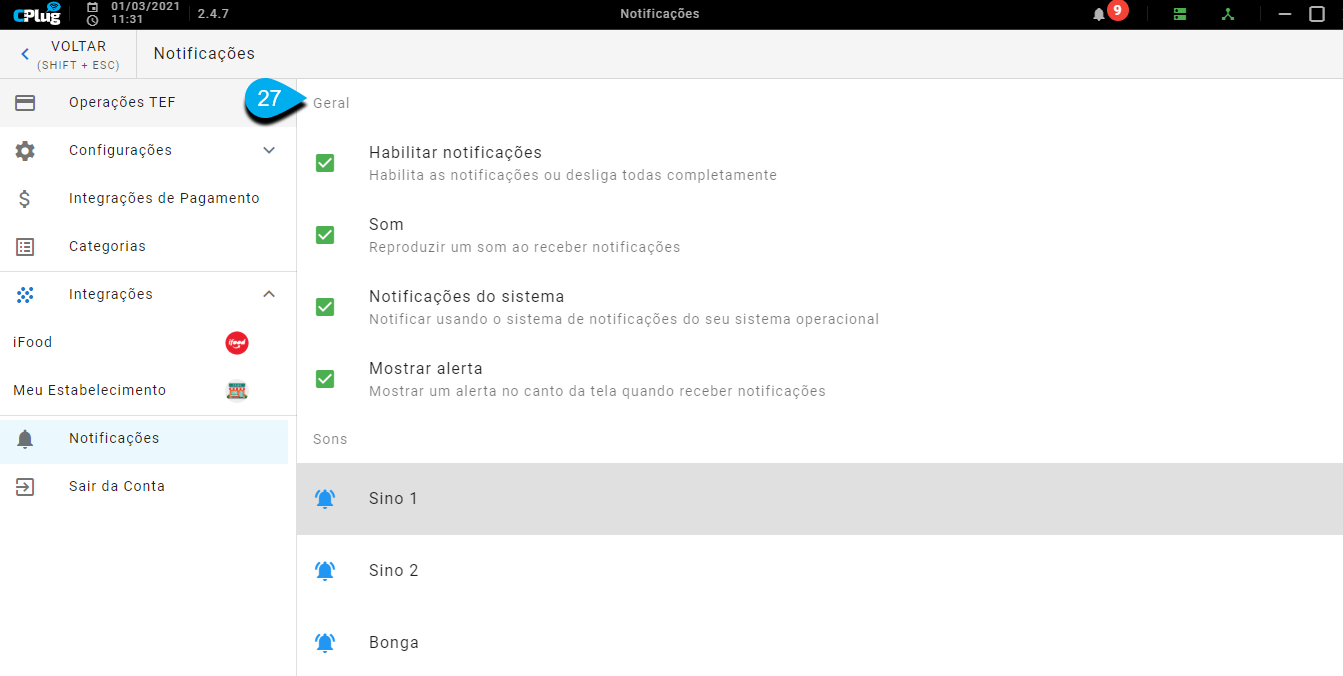
27- Em Notificações, habilite para receber as notificaçõesiFood e poderá também gerenciarconfigure os sons das notificações.
notificações conforme a necessidade da operação.
5º5. PassoTestando ->a Solicitarintegração
Após concluir todas as configurações, realize uma venda teste para validar o funcionamento da integração.
Solicite ao suporte técnico do iFood uma venda teste para oa suporteloja.
O técnicoobjetivo doé Ifood.
Você precisará voltar para o chat técnico do Ifood e solicitar uma venda teste na loja do cliente para conferirconfirmar se o pedido entraráserá diretamenterecebido emcorretamente no ambiente de Pedidos Delivery do PDV.
Após o recebimento, confira as principais informações do pedido, como:
6. Recebimento e gerenciamento dos pedidos
Após a integração estar ativa, os pedidos realizados pelo iFood são recebidos automaticamente no ambiente de Pedidos Delivery do PDV.
A operação do pedido segue o fluxo do Delivery, permitindo acompanhar o status, visualizar os detalhes, vincular entregador, emitir nota fiscal e finalizar o pedido.
Os pedidos também podem ser identificados pela fonte iFood nos filtros do ambiente de Pedidos Delivery (PDV 2).
Delivery.
DÚVIDAS7. EDúvidas ERROSe COMUNSsituações QUEcomuns
integração
cadastrado
8. Emissão da nota fiscal
A nota fiscal pode ser emitida a partir do pedido recebido pelo iFood.
Em situações de pagamento online com logística iFood, a orientação é de que o status do pedido pode ser alterado para Entregue antes da saída do entregador para permitir a emissão da nota fiscal impressa. Caso essa condição não seja atendida, a nota poderá ser enviada por e-mail.
Conclusão
A integração com o iFood centraliza os pedidos no PDV, reduz lançamentos manuais e facilita o gerenciamento da operação, desde o recebimento parado 0pedido (zero)até diassua finalização e não habilitar o recebimento automático. Toda terça-feira do mês, realizar um filtro buscando os recebimentos provenientes do Ifood, selecionar os que forem exibidos e marcar como recebido.