
INTEGRAÇÃO GOOMER
🎯
A 1.integração Visão Geral e Contexto (Por que utilizar?)
📌 O que écom a Goomer?
A Goomer é uma plataforma de soluções digitais para estabelecimentos do segmento de alimentação (restaurantes, bares e lanchonetes), focada em canais de atendimento e venda.
💡 Por que utilizar a integração?
A integração é utilizada parapermite receber os pedidos delivery da Goomerdiretamente no PDV 2.0 da ConnectPlug:, centralizando a operação e facilitando o gerenciamento dos pedidos.
A
integração utiliza o padrão Open Delivery e é exclusiva do ERP 2.0.
CentralizaçãoIMPORTANTE: É necessário utilizar o PDV 2.12.15 ou superior. A integração não está disponível no ERP Legado.
Neste ambiente, o cliente poderá:
Facilitação de Migração: Atende estabelecimentos em transição (como bases advindas da Chef Solutions), permitindo a adoção do ERP/PDV da ConnectPlug sem que o restaurante perca os canais de atendimento já estruturados na Goomer.
Padrão Open Delivery: Utiliza a arquitetura Open Delivery para recepcionar e gerenciar o fluxo das ordens no PDV.
⚠️IMPORTANTE:Esta integração éexclusiva para o ERP 2.0(a partir da versão 2.12.15 do PDV)enão possui suporte no sistema Legado.
📋 2.1. Pré-requisitos para Ativação
Antes de iniciar a configuraçãoconfiguração, no sistema, certifique-se de que a loja cumpre as seguintes exigências:verifique:
VersãoÉ donecessário Sistema:utilizar o ERP 2.00.
ativo
⚙️2. 3.Obtenha Passo a Passo de Configuração
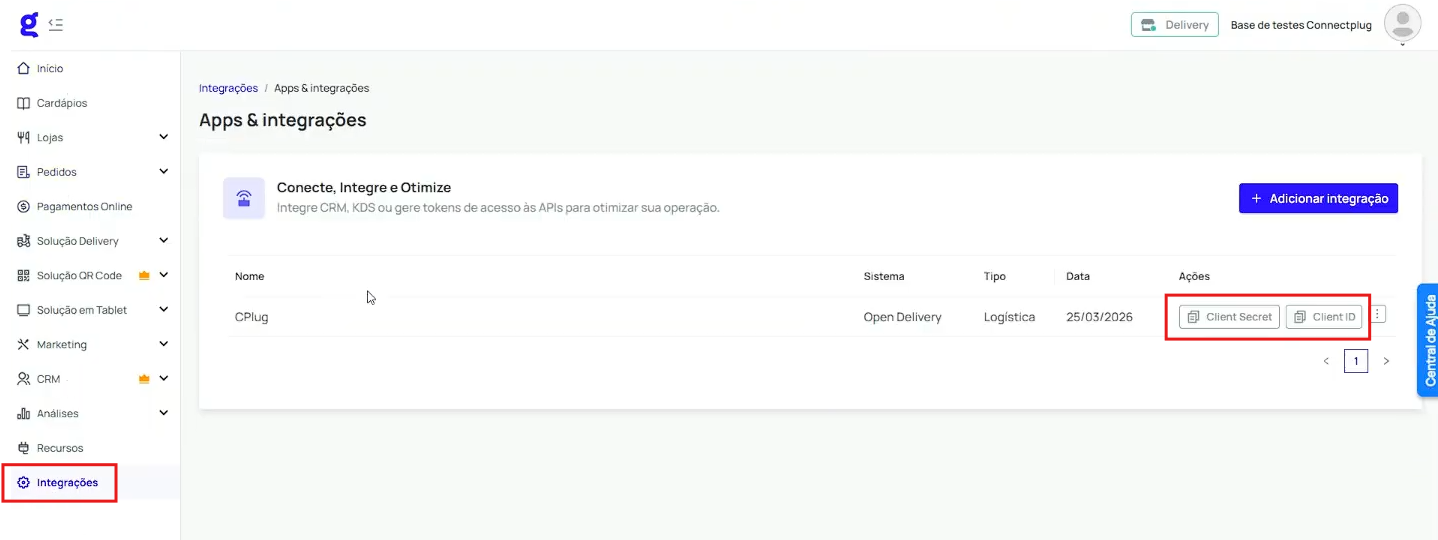
🟢 Etapa A — Obteras credenciais na Plataforma Goomer
Acesse o painel administrativo da Goomer come ossiga acessoso do cliente.caminho:
Integrações > Logística > Open Delivery
Copie as credenciais:
NoEssas menuinformações lateral,serão navegueutilizadas atépara configurar a seçãointegração Integrações.no ERP.
Selecione a categoria Logística e escolha a opção Open Delivery.
Copie os códigos gerados: Client ID e Client Secret.
🔵3. EtapaConfigure Ba — Parametrizarintegração no ERP 2.0 (ConnectPlug)
No
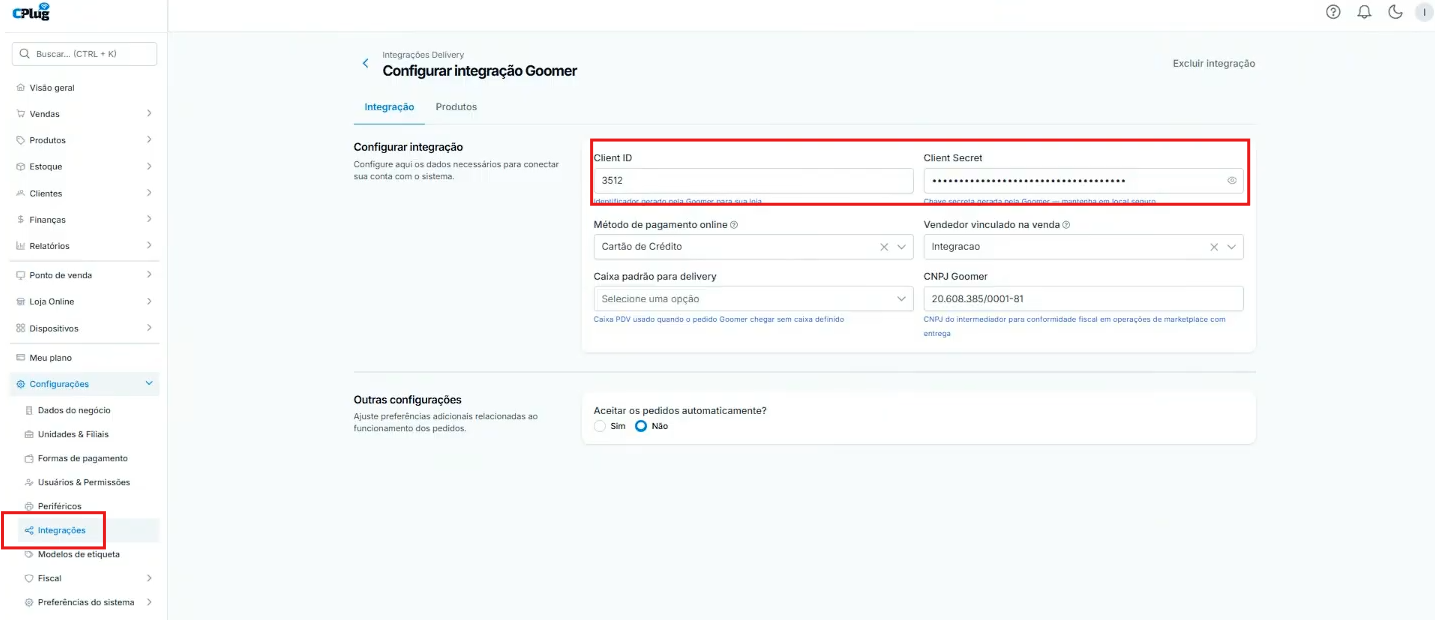
Acesse o ERP 2.00, CPlug com usuário administrador.acesse:
Navegue em Configurações > Integrações > Goomer.
Informe:
PreenchaApós preencher os camposdados, obrigatórios com as chaves obtidas na Goomer:
Client ID
Client Secret
Cliqueclique em Salvar para estabelecer a conexão entre os sistemas.
📋 4. VínculoVincule doo Cardápio (Processo Manual)cardápio
DevidoO vínculo do cardápio é realizado manualmente, pois a limitações técnicas da API da Goomer,Goomer não há suporte parapermite a exportação automática do cardápio pelo ERP.
Os códigos de cardápiointegração doda ERPConnectPlug 2.0devem ser informados na Goomer para acada Goomer.item correspondente.
🛠️
O
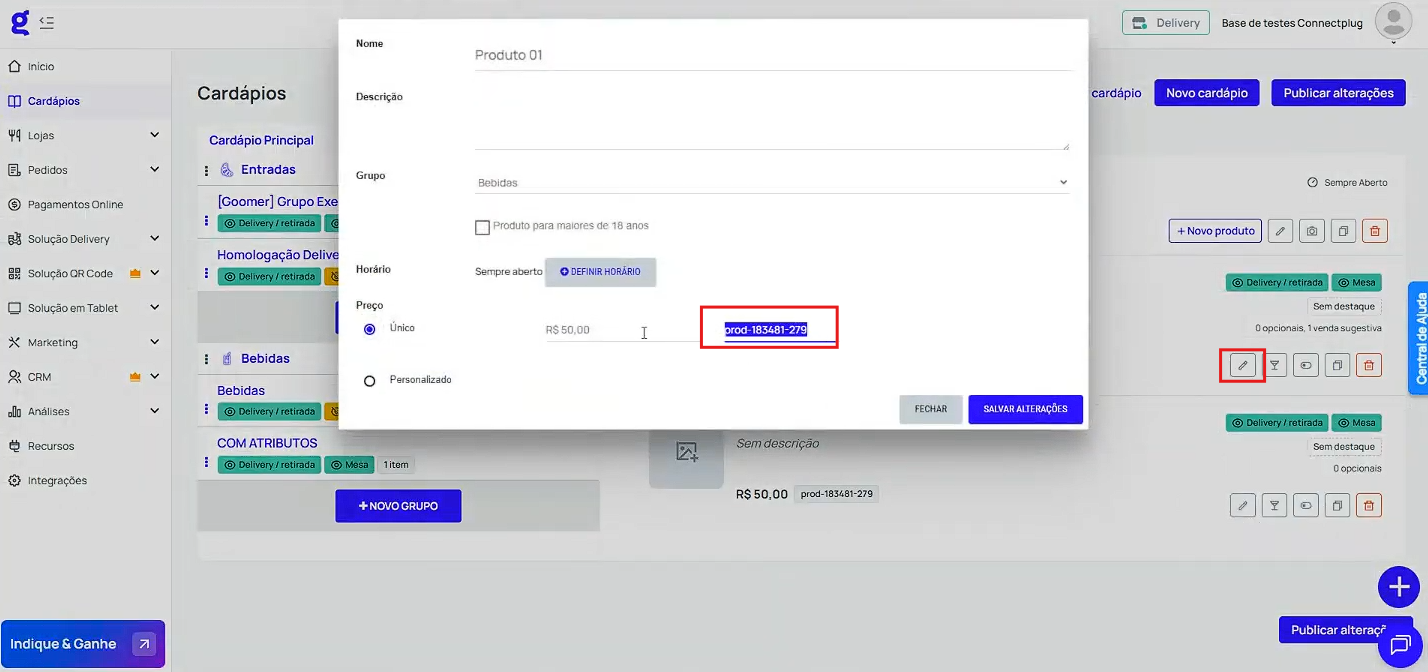
Copie os IDs/Chaves de Integração gerados no cadastro do ERP 2.0 da ConnectPlug.
No painel da Goomer, insira a chave individualmente em cada:
Produto
Variação/Tamanho
Adicional/Opcional
Chave de integração
💡Dica de Suporte/Implementação:O campo para colar a chavena Goomer fica em uma seção avançadadocadastroprodutodo
IMPORTANTE: Os códigos também devem ser preenchidos nos adicionais e opcionais. A ausência dessas informações pode fazer com que os itens sejam recebidos sem a
preencheridentificaçãotodos os adicionais para evitar divergências ou itens caindo sem códigocorreta noPDV.PDV.
⚠️ 5. Limitações TécnicasRecebimento e Regrasatualização dedos Negóciopedidos
ParaApós alinhara expectativasintegração comestar oconfigurada, clienteos pedidos realizados na Goomer serão recebidos no PDV 2.0.
O fluxo de pedidos, aceite e evitar abertura de chamados indevidos, observe as restrições da API Goomer:
Fluxo de Pedidos e Aceite: A recepção de pedidos no PDV, o aceite de ordens e a trocaatualização de status funcionamfunciona normalmentepor viameio do Open Delivery.
6.
Cancelamento de Pedidospedidos
A API da Goomer
nãoPor
isso,Impacto na Operação: Sequando um pedido for cancelado no PDV da ConnectPlug, ele NÃO será cancelado automaticamente na Goomer.
Ação Obrigatória do Operador: O usuário deve acessar o painel da Goomer e realizar o cancelamento manualmente também na Goomer para evitar inconsistência de relatório.
Exclusividade ERP 2.0: A funcionalidade não é compatível e não será disponibilizada para o ERP Legado.
❓ 6. Dúvidas Frequentes (FAQ)
1. A integração com a Goomer funciona na versão antiga (Legado) da ConnectPlug?
Não. A integração com a Goomer é exclusiva para o ERP 2.0 / PDV versão 2.12.15 em diante.
2. O cardápio do ERP 2.0 sobeenviado automaticamente para a Goomer ao salvar?.
Nesse caso, o operador deverá realizar o cancelamento manualmente também no painel da Goomer.
Dúvidas frequentes
Trata-se de uma limitação técnica da própria API da Goomer, que não disponibiliza a função de cancelamento via integração. O operador de caixa precisa obrigatoriamente entrar no painel da Goomer e efetuar o cancelamento manual daquele pedido.
4. Onde encontro o Client ID e o Client Secret?
Conclusão
EssasA integração com a Goomer permite centralizar os pedidos delivery no PDV 2.0, utilizando o padrão Open Delivery. Para garantir o funcionamento correto, configure as credenciais sãono obtidasERP diretamentee dentrorealize o vínculo manual dos produtos, variações e adicionais no cardápio da Goomer.entro do painel da Goomer, no menu Integrações > Logística > Open Delivery .